


Um dos erros mais comuns que vemos proprietários de empresas cometerem é omitir o endereço de seu site WordPress. Os clientes acabam vasculhando os resultados de pesquisa ou mapas para encontrar o local e, em muitos casos, desistem e procuram um concorrente.
Ajudamos muitas empresas locais diferentes a resolver esse problema, e os resultados são sempre os mesmos. Assim que o endereço é exibido claramente em seu site, a confiança aumenta, a visibilidade em pesquisas locais melhora e mais clientes entram pela porta.
Neste guia, mostraremos passo a passo como adicionar corretamente o endereço de sua empresa no WordPress, juntamente com dicas para facilitar que os clientes o encontrem em qualquer lugar do seu site.
💡Resposta Rápida: Como Adicionar o Endereço da Sua Empresa no WordPress
Aqui estão as 2 maneiras mais fáceis de adicionar o endereço da sua empresa no WordPress
- Método 1 – All in One SEO (Recomendado): O melhor para adicionar um endereço comercial com benefícios completos de SEO local. Permite incluir horário de funcionamento, mapas, métodos de pagamento e vários locais de forma amigável para SEO. Ideal para empresas que desejam melhorar o ranking em buscas locais.
- Método 2 – Plugin Gratuito (Five Star Business Profile): Perfeito para uma solução gratuita e direta para exibir seu endereço, informações de contato e Google Maps. Ideal para pequenas empresas ou startups que precisam apenas de detalhes básicos de contato.
Por que adicionar o endereço da sua empresa no WordPress?
Adicionar o endereço da sua empresa no WordPress é o primeiro passo para tornar sua empresa fácil de encontrar e melhorar sua visibilidade em buscas locais.
- Aumente o Ranking de SEO Local: Mecanismos de busca usam seu endereço para exibir sua empresa em resultados de busca locais, Google Maps e no pacote local.
- Construa Confiança com Visitantes: Exibir um local físico claro aumenta a credibilidade com potenciais clientes.
- Facilite a Localização da Sua Empresa: Visitantes podem obter direções rapidamente, ver informações de contato e verificar seu horário de funcionamento.
Dito isso, vamos ver como adicionar o endereço da sua empresa no WordPress de forma amigável para SEO.
Cobrimos dois métodos neste artigo, e você pode usar os links abaixo para pular para o de sua escolha:
Método 1: Adicione o endereço da sua empresa com All in One SEO (Recomendado)
Se você está procurando uma maneira fácil de adicionar o endereço do seu negócio, então este método é para você.
All in One SEO for WordPress é o melhor plugin de SEO do mercado que vem com um recurso de SEO local. Ele permite que você adicione as informações do seu negócio, incluindo endereço, número de telefone, e-mail, horários de funcionamento, mapas e métodos de pagamento, ao seu site de forma amigável para SEO.
No WPBeginner, usamos este plugin para melhorar nossos rankings nos motores de busca e vimos excelentes resultados. Para saber mais, veja nossa análise do AIOSEO.
Etapa 1: Instale e Ative o All in One SEO
Primeiro, você precisa instalar e ativar o plugin All in One SEO. Para instruções detalhadas, veja nosso tutorial sobre como instalar um plugin do WordPress.
Observação: O AIOSEO tem um plano gratuito. No entanto, você precisará do plano Plus para desbloquear o recurso de SEO Local.
Etapa 2: Ative o SEO Local e Configure as Informações da Empresa
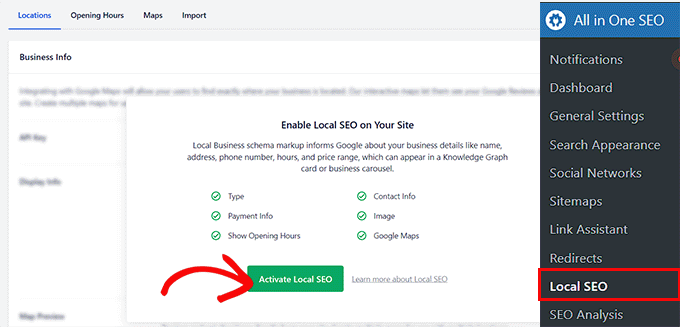
Após a ativação, você deve visitar a página AIOSEO » SEO Local no painel do WordPress e clicar no botão ‘Ativar SEO Local’.
Sua página será recarregada e você poderá acessar todas as configurações.
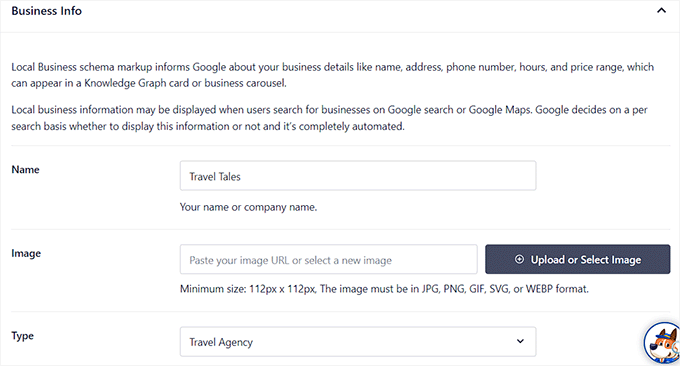
Aqui, role para baixo até a seção ‘Informações Comerciais’, onde você pode começar adicionando um nome e uma imagem para sua empresa. Depois disso, você também pode selecionar o tipo de sua empresa no menu suspenso.
Por exemplo, se você tem um negócio de viagens, então você pode selecionar a opção ‘Agência de Viagens’.
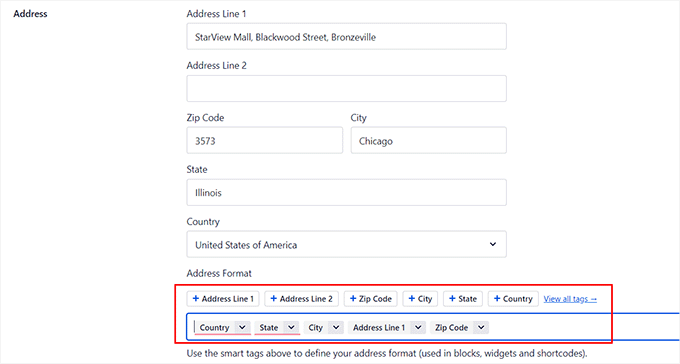
Em seguida, você pode adicionar o endereço de sua loja física, incluindo o CEP, cidade, estado e país.
Após adicionar seu endereço, você também pode ajustar o formato de exibição usando as tags de espaço reservado mostradas na caixa, como [cidade] e [país].
Por exemplo, você pode mover a tag de país antes da tag de cidade, se desejar. No entanto, a configuração padrão funciona bem para a maioria dos usuários.
Observação: Ao adicionar seu endereço usando o AIOSEO, o plugin adiciona automaticamente dados estruturados (schema markup) para que os mecanismos de busca entendam os detalhes da sua empresa. Isso ajuda seu anúncio a aparecer com precisão nos resultados de busca locais e no Google Maps.
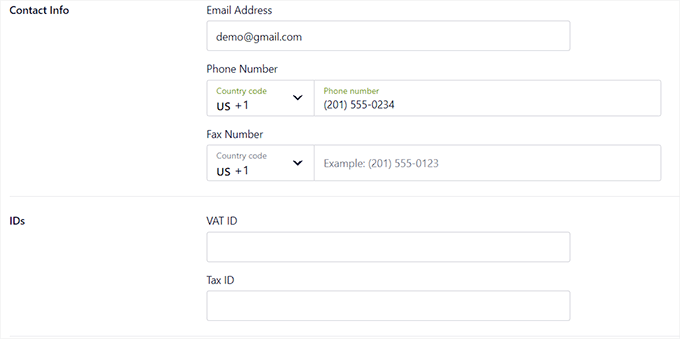
Depois disso, você pode rolar para baixo até a seção ‘Informações de Contato’ e adicionar o endereço de e-mail e o número de telefone do seu negócio.
Você também pode digitar outras informações, como IDs de IVA e Impostos, moedas e métodos de pagamento aceitos, e muito mais. Quando terminar, clique no botão ‘Salvar Alterações’ para armazenar suas configurações.
Etapa 3: Configure o Horário de Funcionamento
Agora, role de volta para o topo e mude para a aba ‘Horário de Funcionamento’.
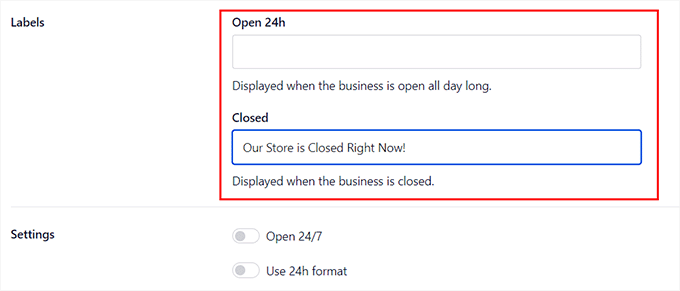
Aqui, você pode começar adicionando rótulos para mostrar aos clientes quando sua loja está fechada ou se está aberta 24 horas.
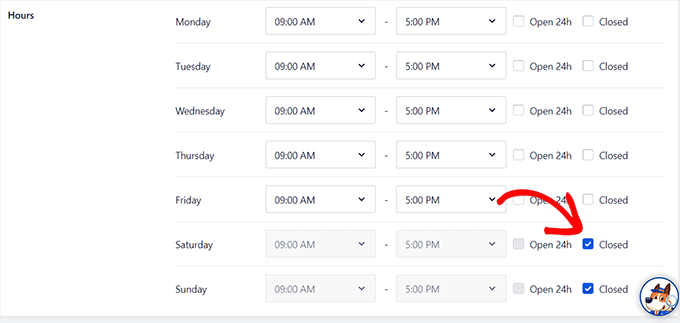
Em seguida, você pode adicionar os horários de funcionamento da sua loja física de segunda a domingo.
Se sua loja estiver fechada nos fins de semana, você deve marcar a caixa ‘Fechado’ ao lado desses dias. Quando terminar, clique no botão ‘Salvar Alterações’ para armazenar suas configurações.
Para mais detalhes, veja nosso guia sobre como adicionar horários de funcionamento no WordPress.
Etapa 4: Obtenha e Adicione a Chave da API do Google Maps (Opcional)
Se você também quiser adicionar um mapa que possa ajudar os visitantes a chegar à sua loja, você terá que mudar para a aba ‘Mapas’. Você precisará de uma chave de API do Google para adicionar essa funcionalidade.
Agora, você pode estar preocupado em ter que inserir informações de pagamento. Não se preocupe, o Google exige isso para fins de verificação, mas a Plataforma de Mapas deles tem um plano gratuito generoso.
Você não será cobrado a menos que seu uso exceda os generosos limites do nível gratuito.
Para obter a chave, visite a Plataforma Google Maps e clique no botão ‘Começar’.
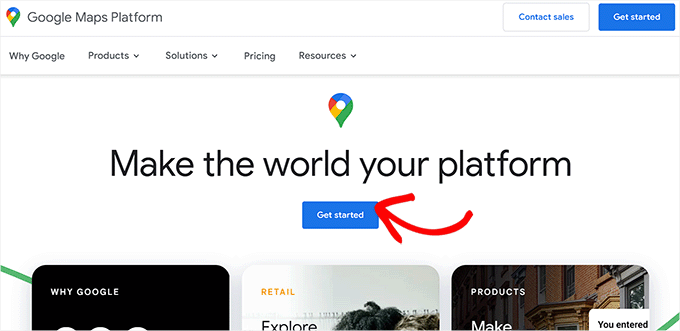
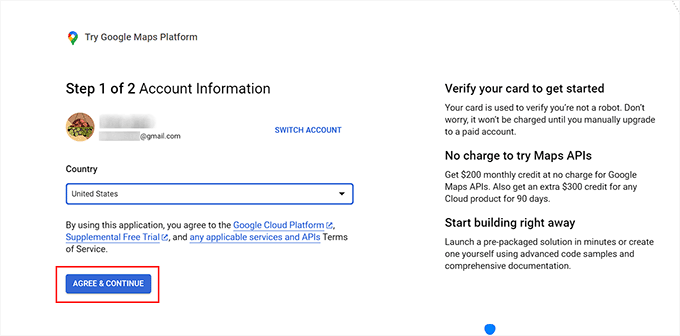
Isso abrirá uma nova aba, onde você deve adicionar seu país no menu suspenso.
Depois disso, clique no botão ‘Aceitar e Continuar’.
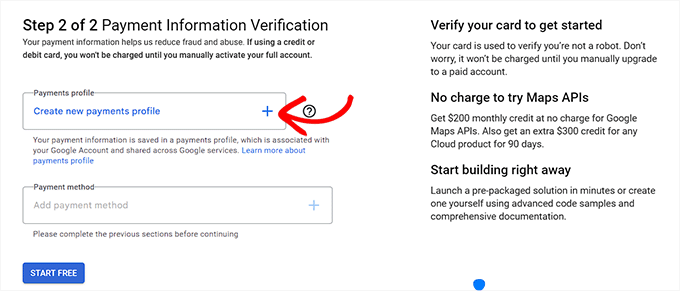
Na próxima etapa, você deve adicionar suas informações de pagamento e perfil. Seu cartão não será cobrado a menos que seu uso exceda os limites do nível gratuito.
Para adicionar suas informações, clique no botão ‘+’ no campo do perfil de pagamento.
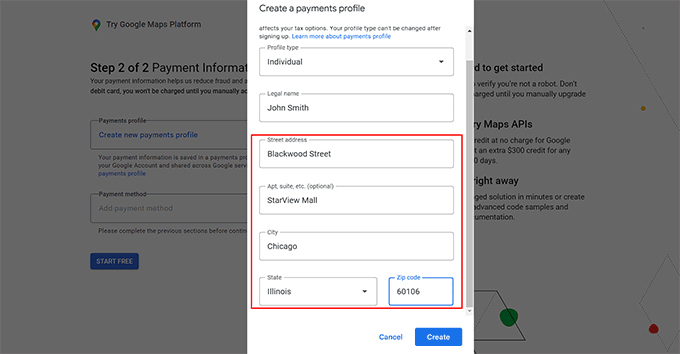
Isso abrirá um novo prompt, onde você deve adicionar seu nome e endereço comercial.
Depois disso, clique no botão ‘Criar’.
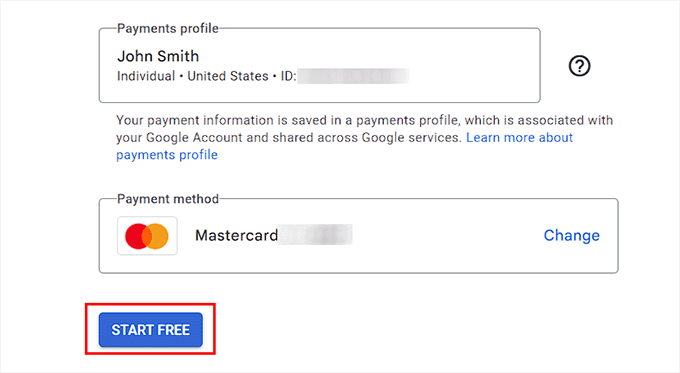
Em seguida, clique no botão ‘+’ no campo ‘Método de Pagamento’ para adicionar os detalhes do seu cartão.
Assim que isso for feito, clique no botão ‘Iniciar Grátis’.
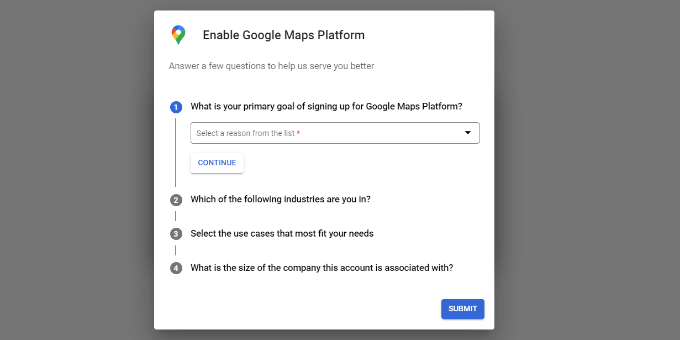
Agora você verá um pop-up na tela fazendo algumas perguntas sobre sua organização, incluindo seu objetivo principal para usar a plataforma, o tamanho da empresa e o setor em que você atua.
Simplesmente responda a essas perguntas e clique no botão ‘Enviar’.
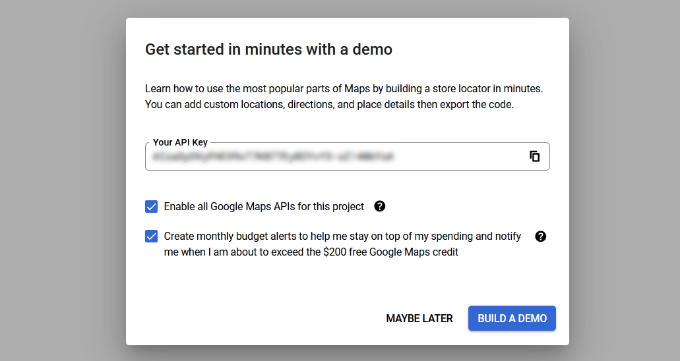
Sua chave da API do Google Maps será criada e exibida na página.
Vá em frente e copie esta chave.
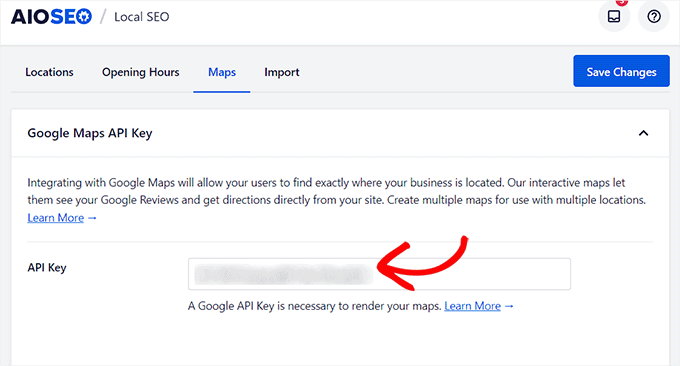
Agora, visite seu painel do WordPress e cole a chave ao lado da opção ‘Chave da API’.
Depois disso, clique no botão ‘Salvar Alterações’. Para mais informações, você pode ver nosso tutorial sobre como adicionar Google Maps no WordPress.
Etapa 5: Exiba as Informações da Empresa Usando os Blocos do AIOSEO
Agora que você adicionou seu endereço comercial juntamente com outras informações, abra a página onde deseja exibi-lo no editor de blocos.
Aqui, você precisa clicar no botão adicionar bloco (+) no canto superior esquerdo e arrastar e soltar os blocos AIOSEO Local – Informações Comerciais e AIOSEO Local – Horário Comercial.
Se você também adicionou um mapa, poderá adicionar o bloco AIOSEO Local – Mapa.
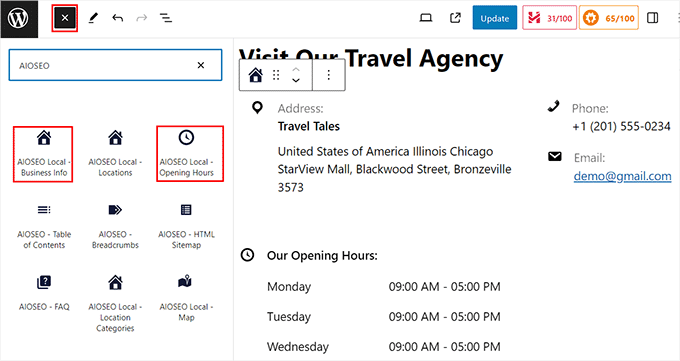
Assim que fizer isso, você poderá clicar nos blocos para configurar suas configurações no painel à direita.
Por exemplo, se você não quiser exibir seu endereço de e-mail comercial, então você pode simplesmente alternar o interruptor ‘Endereço de E-mail’ para ‘DESLIGADO’. Você pode fazer o mesmo para os dias no bloco de horários de funcionamento.
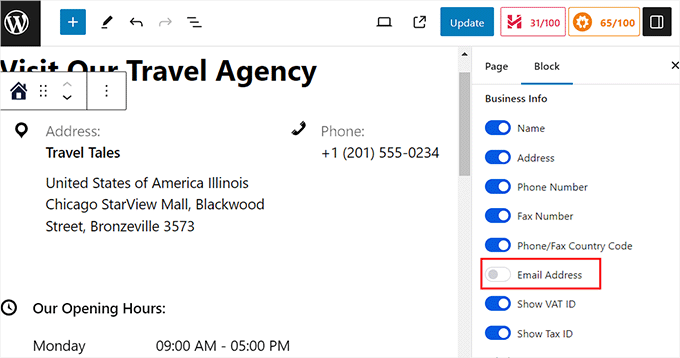
Finalmente, clique no botão ‘Atualizar’ ou ‘Publicar’ para salvar suas configurações.
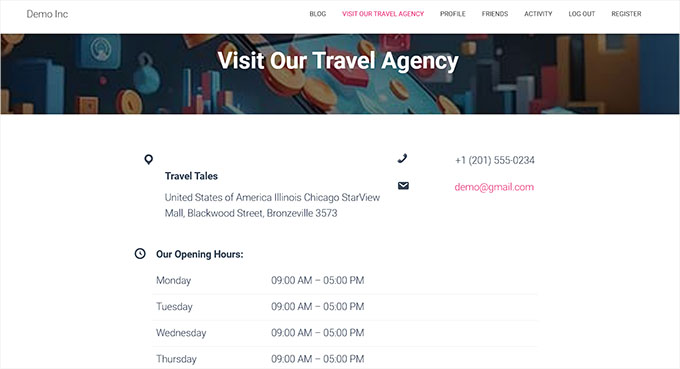
Agora você pode visitar seu site WordPress para ver o endereço comercial exibido corretamente.
Método 2: Adicionar um Endereço Comercial no WordPress com um Plugin Gratuito
Se você está procurando uma solução gratuita, então este método é para você.
Etapa 1: Instale e Ative o Plugin Five Star Business Profile
Primeiro, você precisa instalar e ativar o plugin Five Star Business Profile. Para mais detalhes, veja nosso guia passo a passo sobre como instalar um plugin do WordPress.
Após a ativação, vá para a página Perfil da Empresa » Configurações na barra lateral de administração do WordPress.
Etapa 2: Configure os Detalhes da Empresa e as Configurações de Schema
Aqui, você pode começar selecionando o tipo de schema que melhor descreve sua empresa no menu suspenso.
Por exemplo, se você tem uma oficina mecânica, pode selecionar essa opção. O plugin criará um schema de acordo com ela. Você também pode adicionar uma imagem para sua loja física e um URL se permitir pedidos online em seu site.
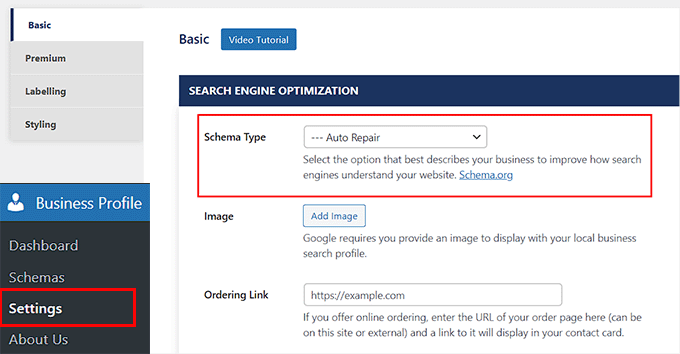
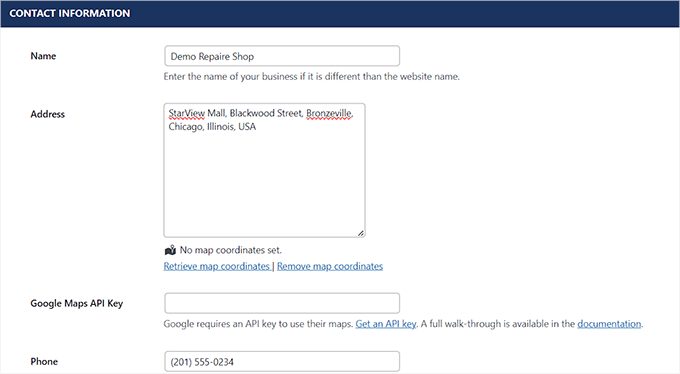
Em seguida, role para baixo e adicione um nome, endereço, número de telefone, número do WhatsApp e endereço de e-mail nos diferentes campos.
Depois disso, você também pode adicionar a localização usando o Google Maps.
Etapa 3: Adicione a Chave da API do Google Maps (Opcional)
Para obter sua chave de API do Google Maps, você pode seguir os mesmos passos que cobrimos no Método 1.
Assim que tiver a chave, volte para esta seção e cole-a no campo 'Chave de API do Google Maps'.
Etapa 4: Configure o Horário de Funcionamento da Empresa
Agora que isso está feito, role para baixo até a seção 'Horário'.
Aqui, clique no botão 'Adicionar outro horário de funcionamento'.
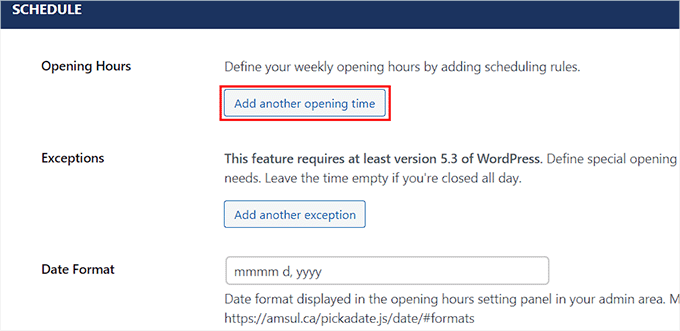
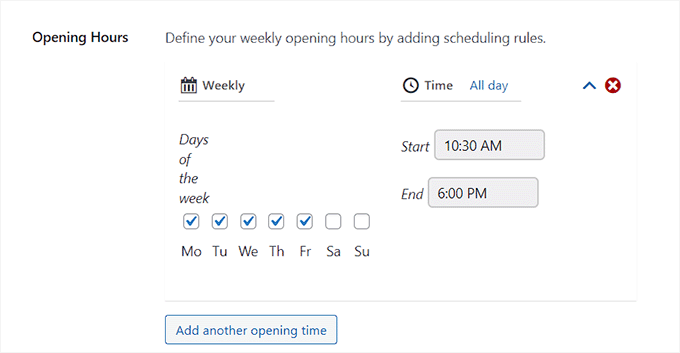
Isso expandirá a aba, e você poderá marcar as caixas de todos os dias em que sua loja está aberta. Depois disso, você deve clicar no link 'Definir um intervalo de tempo?'.
Isso expandirá as configurações de tempo e você poderá adicionar seu horário comercial. Em seguida, você também pode alterar o formato de data e hora de acordo com sua preferência.
Assim que terminar, clique no botão ‘Salvar Alterações’ para armazenar suas configurações.
Etapa 5: Exiba o Cartão de Contato Usando o Bloco do Plugin
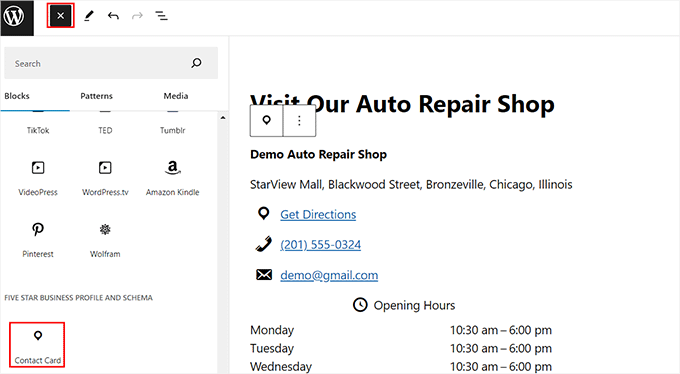
Agora, abra a página ou postagem onde você deseja adicionar o endereço do seu negócio.
Uma vez lá, basta clicar no botão adicionar bloco (+) para abrir o menu de blocos. A partir daqui, arraste e solte o bloco Cartão de Contato.
Em seguida, abra o painel de blocos à direita. A partir daqui, você pode desmarcar as caixas de todas as informações que não deseja exibir no seu cartão de contato.
Por exemplo, se você quiser ocultar seu número de fax, basta desmarcar essa opção.
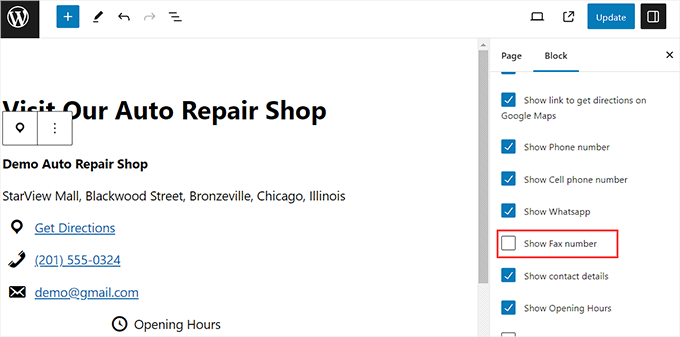
Finalmente, clique no botão ‘Update’ ou ‘Publish’ na parte superior para salvar suas configurações.
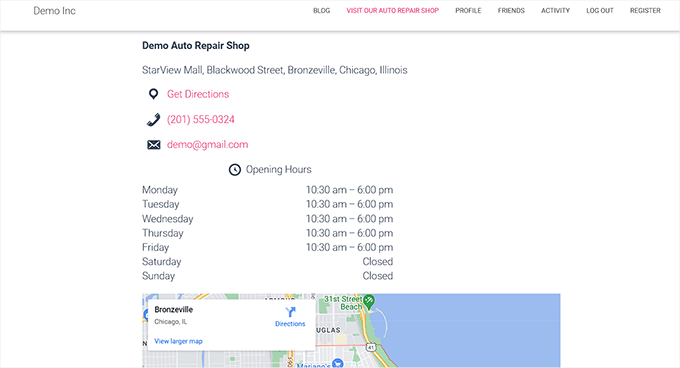
Agora, basta visitar seu site WordPress para ver o endereço e os detalhes do negócio.
Bônus: Adicionar Schema de Múltiplos Locais no WordPress
Se você tem várias lojas físicas e filiais, então você pode adicionar schema de negócio local para vários locais com o All in One SEO.
Para fazer isso, você deve habilitar o recurso SEO Local visitando a página All in One SEO » Local SEO na barra lateral de administração do WordPress.
Em seguida, mude para a aba 'Locations' e habilite o toggle 'Multiple Locations' para 'Yes'.

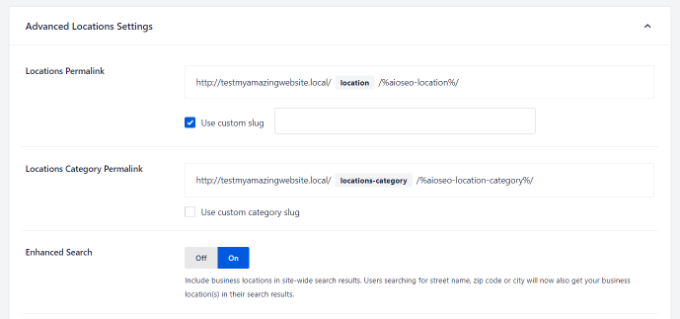
Depois disso, role para baixo até a seção 'Advanced Settings', onde você pode ver o permalink que o AIOSEO usará para mostrar seus vários locais de negócios e categorias de locais.
Em seguida, mude a opção ‘Pesquisa Aprimorada’ para ‘Ativado’ para incluir as localizações nos resultados de pesquisa do WordPress.
Depois de fazer isso, visite a página Locations » Add New no painel do WordPress. Isso abrirá o editor de conteúdo, onde você pode adicionar um título e uma descrição.
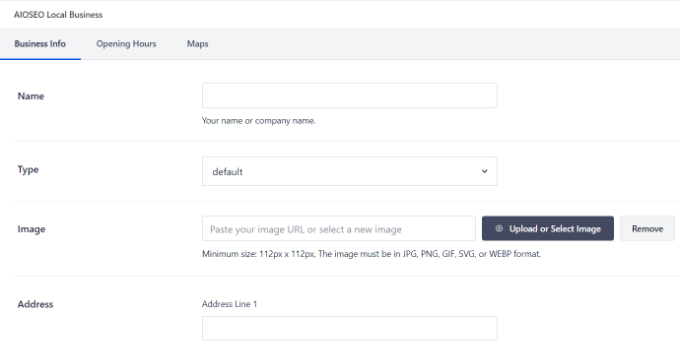
Em seguida, role para baixo até a caixa de meta ‘AIOSEO’ para adicionar o nome da sua empresa, selecionar um tipo de negócio (indústria), adicionar uma imagem, inserir o endereço da sua localização, telefone comercial, informações de pagamento, a área atendida e mais.
Por fim, clique no botão ‘Publicar’ para salvar suas configurações. Agora, basta repetir este processo para adicionar outras localizações ao seu site WordPress.
Para mais informações, você pode ver nosso tutorial sobre como adicionar schema de múltiplos locais para negócios locais no WordPress.
Perguntas Frequentes Sobre Como Adicionar um Endereço Comercial no WordPress
Aqui está uma lista de algumas perguntas que nossos leitores frequentemente fazem sobre como adicionar o endereço de uma empresa em seu site.
Qual é o melhor plugin para adicionar um endereço comercial no WordPress?
Recomendamos o All in One SEO como o melhor plugin para adicionar um endereço comercial. Ele não apenas exibe seu endereço, mas também adiciona a marcação de schema de negócio local correta para ajudá-lo a classificar melhor nos resultados de pesquisa local.
Como alternativa gratuita, o plugin Five Star Business Profile também é uma ótima opção para exibir seu cartão de contato e detalhes de localização.
Preciso de um endereço comercial para uma loja online?
Se o seu negócio for puramente online, você não precisará exibir um endereço físico, especialmente o seu endereço residencial, por motivos de privacidade. No entanto, ter um endereço comercial registrado, como uma caixa postal ou uma caixa de correio virtual, ainda pode ajudar a construir confiança com os clientes.
Como posso adicionar vários locais comerciais no WordPress?
O plugin All in One SEO facilita a adição de vários locais. Você pode simplesmente ativar o recurso 'Múltiplos Locais' nas configurações de SEO Local e, em seguida, adicionar cada novo endereço individualmente.
Como adiciono um Google Maps com o endereço da minha empresa?
Para adicionar um Google Maps, você precisará obter uma chave de API do Google Maps na Plataforma Google Maps. O processo envolve a configuração de um perfil de faturamento (você não será cobrado pelo uso padrão). Assim que tiver a chave, você poderá colá-la nas configurações do plugin escolhido para exibir um mapa em seu site.
Esperamos que este tutorial tenha ajudado você a aprender como adicionar corretamente o endereço do seu negócio no WordPress. Você também pode querer ver nosso guia para iniciantes sobre como proteger sua loja WordPress e nossas principais escolhas para ideias de negócios de comércio eletrônico lucrativas.
Se você gostou deste artigo, por favor, inscreva-se em nosso Canal do YouTube para tutoriais em vídeo do WordPress. Você também pode nos encontrar no Twitter e no Facebook.




Dennis Muthomi
Como proprietário de uma pequena empresa, implementei o All in One SEO e vi uma melhoria em meus rankings de SEO local. Mais uma dica: adicione marcação de esquema para o horário de funcionamento da sua empresa ao seu Painel do Google. Isso complementa o endereço e agrega ainda mais valor às pessoas que pesquisam sua empresa online.
kzain
Tive dificuldade em encontrar uma maneira limpa de exibir o endereço do meu negócio no meu site. As recomendações de plugins são super úteis. Com certeza vou experimentar um deles. Obrigado por compartilhar.
WPBeginner Support
You’re welcome!
Admin
Arnaud
Muito obrigado por este artigo.
Como é possível adicionar "faixa de preço"?
Obrigado.
daniel
Olá, obrigado pelo guia.
Nossa semana começa aqui no domingo, mas neste widget, domingo é o último dia.
Como posso fazer para que seja mostrado o primeiro dia da semana?
Obrigado!
Waseem Safdar
E se as nossas coordenadas não aparecerem? Eu tentei e não mostra a localização/coordenadas EXATAS.
WPBeginner Support
Você pode obter as coordenadas usando o Google Maps e depois colá-las nas configurações do plugin.
Admin
Michael Zorko
Ok.. pergunta boba. Isso funciona bem com o Yoast?
WPBeginner Support
Sim, funcionaria bem com o Yoast.
Admin
lucky cabarlo
Posso colocar o markup de schema de negócios no rodapé? Ao fazer isso, ele refletirá em todas as páginas. Existe algum efeito negativo no SEO nesse tipo de abordagem?