


Gerenciar vários sites WordPress pode rapidamente se tornar avassalador sem as ferramentas certas.
O InfiniteWP oferece uma solução poderosa que permite gerenciar múltiplos sites WordPress a partir de um único painel. Com esta ferramenta, você pode realizar atualizações regulares de plugins ou temas, criar backups, escrever posts e supervisionar vários sites a partir de um único login mestre.
Essa eficiência não apenas economiza tempo, mas garante que todos os seus sites funcionem de forma tranquila e segura. Após testar minuciosamente o InfiniteWP, descobrimos que ele é incrivelmente fácil de usar e altamente confiável, tornando-o uma ferramenta excepcional para gerenciar vários sites WordPress.
Neste artigo, mostraremos como gerenciar facilmente vários sites WordPress com o InfiniteWP.
Por Que Usar o InfiniteWP para Gerenciar Múltiplos Sites WordPress?
WordPress é o melhor construtor de sites do mercado e torna super fácil criar um site com a plataforma.
No entanto, se você está gerenciando vários sites com tecnologia WordPress, isso pode se tornar um incômodo. Isso ocorre porque manter plugins e temas do WordPress em todos os sites consumirá muito do seu tempo.
Por exemplo, se você estiver usando o WPForms em todos os seus sites, terá que fazer login em cada site para atualizar o plugin. Além disso, você pode perder o controle de detalhes importantes ou perder uma atualização principal do WordPress, levando a problemas de segurança.
Nesse caso, recomendamos o uso de uma ferramenta como InfiniteWP, que permite gerenciar seu core, atualizações e backups do WordPress a partir de um único painel, aumentando sua eficiência.
Ele tem um plano gratuito, uma interface amigável e é auto-hospedado, o que significa que você precisa instalar o aplicativo em seu servidor. Isso lhe dá mais controle e segurança sobre seus dados.
Dito isso, vamos ver como usar facilmente o InfiniteWP para gerenciar vários sites WordPress. Aqui está uma visão geral dos tópicos que abordaremos neste guia:
- Como Instalar o InfiniteWP
- Use o InfiniteWP para Gerenciar Vários Sites WordPress
- Como Usar o InfiniteWP para Gerenciar Fluxo de Trabalho Editorial
- Bônus: Plugins Multissite para Ajudar a Gerenciar Seus Sites WordPress
Como Instalar o InfiniteWP
O InfiniteWP em si não é um plugin. É um aplicativo web, assim como o WordPress, e pode ser baixado gratuitamente.
Para fazer isso, você precisa visitar o site do InfiniteWP e clicar no botão 'Instalar Agora Grátis'.
Observação: Embora o InfiniteWP em si seja gratuito, ele oferece add-ons pagos como Monitor de Uptime, Google Analytics, Scanner de Malware e gerenciamento de comentários. Estes tornam ainda mais fácil gerenciar vários sites WordPress com um único login mestre.

Isso o levará à página 'Opções de Instalação'.
Aqui, você deve clicar no link 'Baixar Plugin Instalador'.
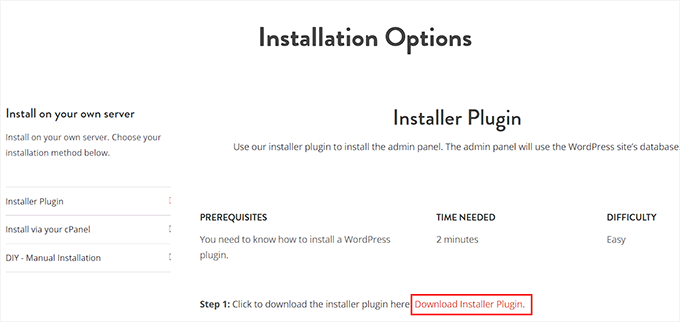
Em seguida, abra seu painel WordPress e instale o plugin em seu site WordPress. Para detalhes, consulte nosso guia para iniciantes sobre como instalar um plugin WordPress.
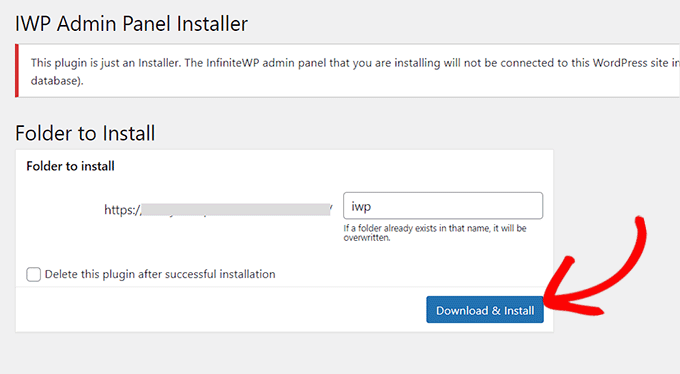
Após a ativação, você precisa visitar a página IWP Installer no painel do WordPress. Lembre-se de que você acabou de ativar um plugin instalador que o ajudará a configurar uma conta no InfiniteWP.
Para iniciar este processo, clique no botão ‘Download & Install’.
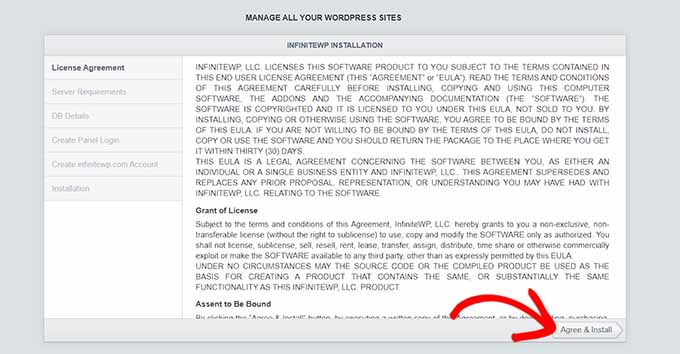
Ao fazer isso, você verá um acordo de licença na página.
Simplesmente clique no botão ‘Agree and Install’ para prosseguir.
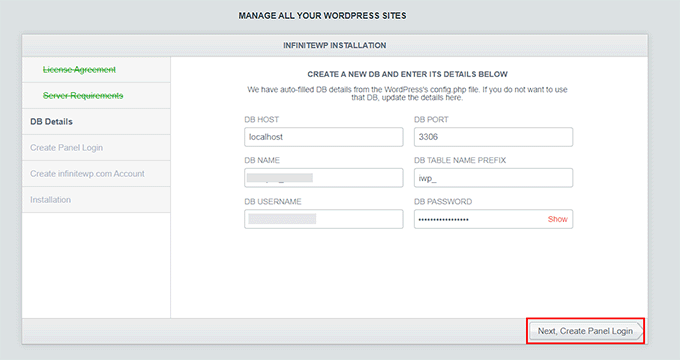
Na próxima tela, você precisará inserir as informações do host, nome de usuário e senha do seu banco de dados.
Assim que isso for feito, clique no botão ‘Próximo, Criar Login do Painel’.
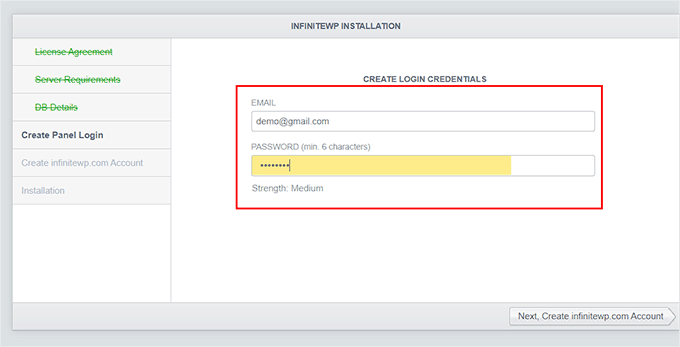
Depois disso, você deve fornecer informações de login, que serão usadas para acessar o painel do InfiniteWP. Para fazer isso, adicione seu endereço de e-mail comercial e defina uma senha para sua conta InfiniteWP.
Em seguida, clique no botão ‘Próximo, Criar Conta infinitewp.com’.
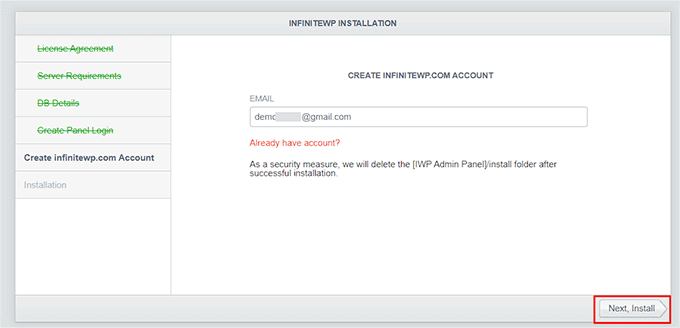
Na próxima tela, você terá que digitar seu endereço de e-mail comercial novamente. Ele será usado para sua conta.
Simplesmente digite as informações e clique no botão ‘Próximo, Instalar’.
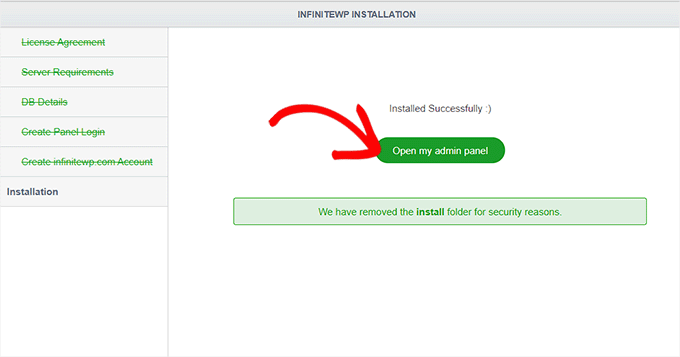
Agora, o InfiniteWP criará tabelas no banco de dados e executará o processo de instalação. Após a instalação bem-sucedida, ele exibirá uma mensagem de sucesso.
Dica: Em caso de erro, você pode voltar e verificar os detalhes do banco de dados que inseriu.
Assim que isso for feito, basta clicar no botão ‘Abrir meu painel de administração’ para iniciar o painel do InfiniteWP em uma nova aba.
Use o InfiniteWP para Gerenciar Vários Sites WordPress
Agora que você está no painel do InfiniteWP, recomendamos explorar a página um pouco para se familiarizar com a interface.
Assim que terminar, clique no botão ‘Adicionar Site’ no canto inferior esquerdo para adicionar seu primeiro site WordPress à aplicação web.
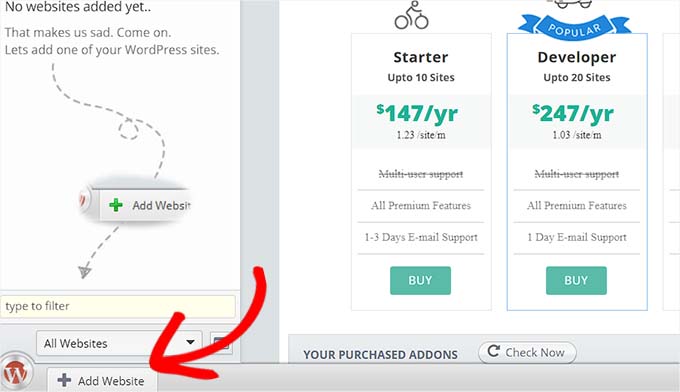
Lembre-se de que você deve instalar e ativar o plugin gratuito InfiniteWP Client no site que deseja adicionar à aplicação web. Para mais detalhes, consulte nosso tutorial sobre como instalar um plugin do WordPress.
Observação: Você precisará instalar este plugin em todos os seus sites WordPress, incluindo aquele que você acabou de usar para configurar sua conta InfiniteWP.
Após a ativação, você verá um banner na página ‘Plugins’, com detalhes como URL do administrador, nome de usuário, URL do site e chave de ativação.
Aqui, basta clicar no botão ‘Copiar Detalhes’ ou adicionar as informações em um bloco de notas.
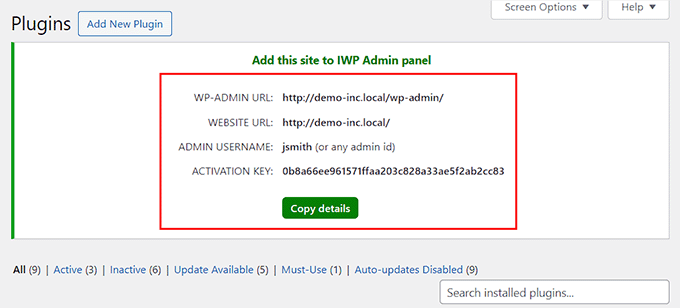
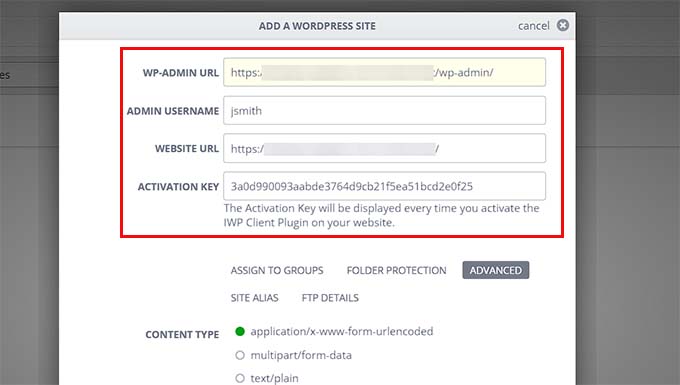
Depois disso, visite o painel do InfiniteWP novamente para adicionar esses detalhes no prompt que agora se abriu na tela.
Uma vez feito isso, você pode deixar o restante das configurações como estão e clicar no botão ‘Adicionar Site’.
Após adicionar um site, você pode gerenciá-lo diretamente do seu painel InfiniteWP.
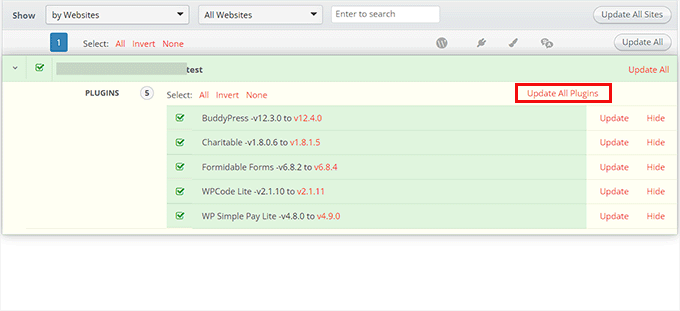
A linha do site mostrará se há atualizações disponíveis para o core do WordPress, plugins instalados e temas. Você pode então clicar no botão ‘Atualizar Tudo’ para manter seu site regularmente.
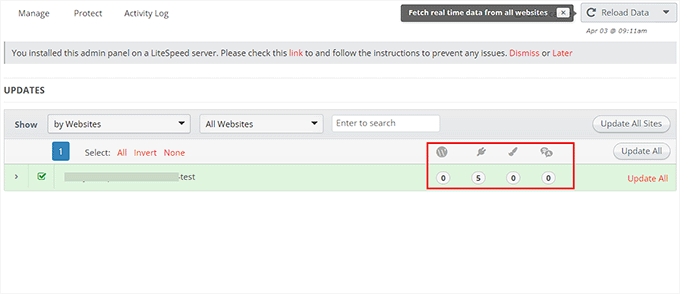
No entanto, se você quiser ver os detalhes de todos os plugins ou temas que exigem uma atualização, você pode expandir a aba clicando em seus ícones.
A partir daqui, você pode atualizar plugins ou temas individuais ou apenas clicar no link ‘Atualizar Todos os Plugins’ no topo para facilitar o processo.
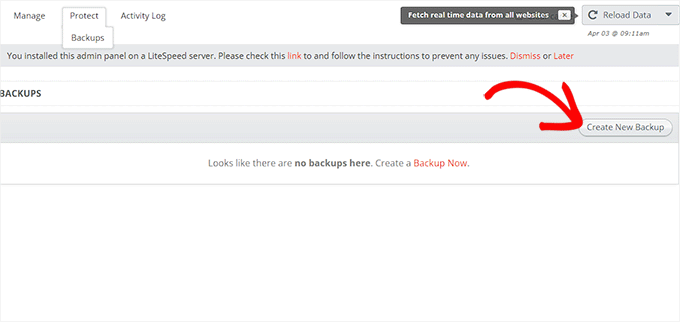
Em seguida, mude para a aba Proteger » Backups no topo.
Isso o levará a uma nova tela onde você deve clicar no botão ‘Criar Novo Backup’.
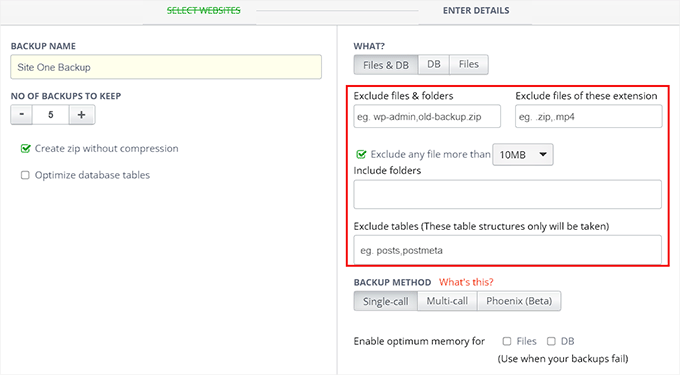
Isso abrirá um prompt na tela, pedindo para você escolher o site para o qual deseja criar um backup.
Depois disso, você pode adicionar um nome de backup e criar backups completos, incluindo arquivos e bancos de dados. Você também pode optar por fazer backup seletivo de arquivos ou bancos de dados.
Você pode até digitar os nomes das pastas que deseja excluir do seu backup. Assim que estiver satisfeito, basta clicar no botão ‘Fazer Backup Agora’.
Agora você pode repetir todo o processo novamente para adicionar outro site ao painel do InfiniteWP.
Como Usar o InfiniteWP para Gerenciar Fluxo de Trabalho Editorial
Além de backups e atualizações, você também pode usar o InfiniteWP para gerenciar o fluxo de trabalho editorial, como escrever posts, abrir o painel de administração, manutenção do site e muito mais.
Para fazer isso, passe o mouse sobre o nome do seu site na barra lateral esquerda. Isso abrirá um prompt na tela, onde você pode clicar no botão ‘Escrever Novo Post’ para abrir o editor de blocos em uma nova aba.
Você também pode clicar no botão ‘Ver Site’ para abrir o front-end do seu site. No entanto, para visitar o painel do WordPress, prossiga e clique na opção ‘Abrir admin em uma nova aba’.
Da mesma forma, você deve clicar no botão ‘Remover Site’ se não quiser mais gerenciar seu site com o aplicativo web.
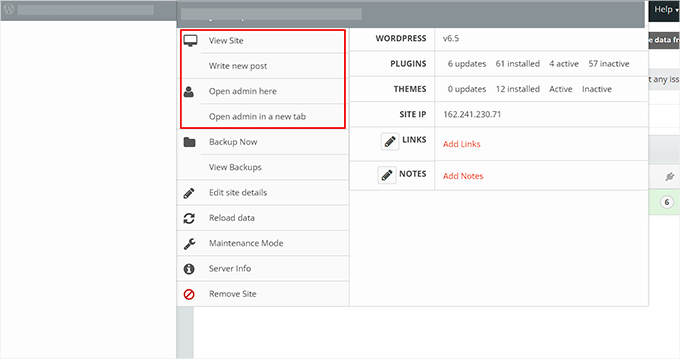
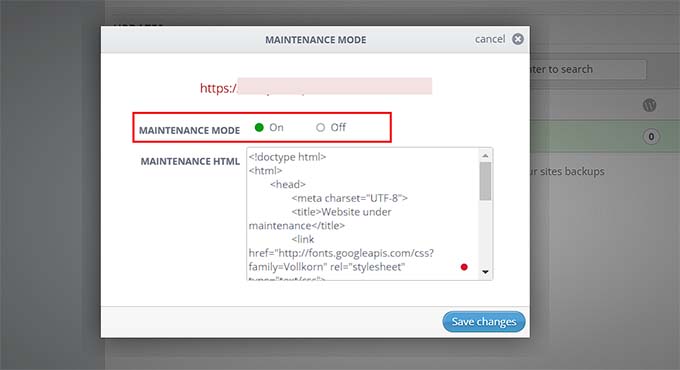
Você também pode clicar na opção ‘Modo de Manutenção’.
Isso abrirá um novo pop-up onde você pode ativar o modo de manutenção para 'LIGADO' e clicar no botão 'Salvar Alterações'. Agora, o InfiniteWP manterá seu site automaticamente para você.
Bônus: Plugins Multissite para Ajudar a Gerenciar Seus Sites WordPress
Além do InfiniteWP, existem outras soluções que podem ajudá-lo a gerenciar vários sites WordPress ao mesmo tempo.
Por exemplo, você pode usar o MonsterInsights, que é o melhor plugin de Google Analytics do mercado. Ele permite rastrear dados de todos os seus sites a partir de um único painel, tornando-o uma solução econômica.
Da mesma forma, com o WP Mail SMTP, você pode melhorar a entrega de e-mails para seus multi-sites. Você pode até especificar contas de e-mail diferentes para cada site WordPress.
Por outro lado, se você deseja gerar leads em todos os seus sites WordPress, recomendamos o OptinMonster. Seu recurso de ativação de rede permite criar campanhas diferentes para cada site em sua rede.
Você pode usar o software para criar pop-ups, banners, barras flutuantes, barras laterais e roletas gamificadas, tornando-o a melhor ferramenta de geração de leads do mercado.

Para mais recomendações, você pode ver nossas principais escolhas para os melhores plugins WordPress multisite que você deveria usar.
Esperamos que este artigo tenha ajudado você a aprender como gerenciar facilmente vários sites WordPress usando o InfiniteWP. Você também pode gostar de ver nosso guia para iniciantes sobre como baixar o WordPress gratuitamente e nossas principais ferramentas para gerenciar vários sites WordPress a partir de um único painel.
Se você gostou deste artigo, por favor, inscreva-se em nosso Canal do YouTube para tutoriais em vídeo do WordPress. Você também pode nos encontrar no Twitter e no Facebook.




Peter
é possível usá-lo em localhost como o servidor de desktop do wp?
Kevin Marshall
O InfiniteWP é nada menos que uma salvação. Você consegue economizar tanto tempo que consegue fazer mais coisas com sua vida, assim, economizar é o melhor, como a família. Para mim, isso é uma salvação!
Gerenciamos mais de 400 sites e, embora tenhamos experimentado vários outros sistemas, este é o nosso. O plano do InfiniteWP de me permitir ter sites ilimitados e, em seguida, escolher apenas os plugins de que preciso é o sistema mais barato e eficaz, especialmente se você tem muitos sites.
Usamos os sites clonados e o backup automático na maioria das vezes
Eles tornam o início tão fácil. Os add-ons podem parecer caros, mas quando você considera os custos mensais de outros sistemas, rapidamente se torna uma decisão óbvia.
A plataforma deles é forte e robusta. Eu confio completamente nela. Todos nós sabemos que nada é perfeito, mas isso é bem perto. Tive alguns problemas e o tempo de resposta deles é ótimo, geralmente menos de 11 horas e às vezes muito mais rápido. Eu recomendo muito este produto.
geo chris
apenas uma palavra ESTE PLUGIN SALVOU MINHA VIDA!
Chris
Alguma experiência ou opinião sobre o Backup Box?
Colin Crawford
O InfiniteWP economiza muito tempo e eu o uso o tempo todo para atualizar tudo, incluindo plugins, temas e arquivos principais do WordPress, e comprei dois Addons para me ajudar ainda mais.
Comprei o Backup Agendado, pois agora posso fazer backup de todos os meus sites diariamente sem precisar estar presente. O outro Addon foi o Scanner de Malware para verificar vírus.
Teria sido bom se o scanner de Malware pudesse ter uma função de agendamento integrada para escanear diariamente ou semanalmente.
No geral, é gratuito, economiza tempo e torna a vida mais fácil.
David
Olá,
Eu sou o fundador da InfiniteWP.
Obrigado pela ótima matéria.
As pessoas apreciando o que criamos nos fazem sentir bem e nos ajudam a continuar fazendo o que fazemos de melhor.
Thanks once again
Obrigado
David
Scott
David,
O Infinite WP é incrível! Tenho todos os add-ons e estou maravilhado com a vasta gama de recursos. Meus add-ons favoritos são os backups agendados na nuvem, o monitoramento de tempo de atividade e o scanner de malware. Estou apenas começando a explorar todas as ferramentas disponíveis. Obrigado e continuem o bom trabalho.
Gary K.
Sou um completo novato em WP e estou procurando uma maneira fácil de configurar vários blogs de nicho de e-commerce afiliados e administrá-los localmente a partir de um único painel de controle no meu laptop. Tenho uma conta de hospedagem na Hostgator e estou ansioso para colocá-los para funcionar. Eu seria capaz de construir blogs offline na minha estação de trabalho local usando seu sistema? Os add-ons opcionais são uma despesa única ou uma despesa mensal?
Frank
Olá David,
Comecei um negócio que se esforça para criar uma presença online para aqueles proprietários de pequenas empresas que atualmente não têm uma.
O Infinite WP me permitirá gerenciar todos os sites dos meus clientes, mas eles só terão acesso aos seus próprios? Posso gerenciar tudo sozinho? Estou apenas tentando descobrir a melhor maneira de lidar com a 'manutenção' de sites daqui para frente.
Todos os sites terão domínios individuais, mas planejo gerenciá-los sob uma única conta WP.
Obrigado.
Kris
Melhor tutorial, de todos os tempos.
Karl J. Gephart
Tenho usado o InfiniteWP gratuito há mais de um mês e é uma bênção! É incrivelmente fácil de instalar com a grande quantidade de capturas de tela (coloquei a pasta deles no meu diretório principal), você pode fazer backup de vários sites WordPress online (.zip) e baixá-los, você pode controlar exatamente as atualizações para plugins e sites específicos que deseja fazer! Tive uma pergunta e o atendimento ao cliente deles foi educado e respondeu no dia seguinte. É tão intuitivo, eu adoro!
Susan Marshall VA
1. Quais são as diferenças funcionais entre este e o ManageWP?
2. Os backups podem ser enviados para armazenamento em nuvem?
WPBeginner Support
Confira nosso artigo sobre ManageWP. Quanto aos backups offsite, sim, há um add-on disponível para isso.
Admin
Rao
Olá Susan,
Sei que isso é bem tarde... mas acabei de ver sua mensagem e pensei que você deveria experimentar o add-on de backup na nuvem do IWP. Aqui está o link: http://infinitewp.com/addons/backup-to-repositories/
Atenciosamente
Rao
Zimbrul
Você o instala em um subdomínio ou em um domínio que você possui?
WPBeginner Support
você pode instalá-lo em um subdiretório na sua pasta raiz.
Admin
David
You can install it on a sub-directory and a subdomain. But we recommend subdomain
Chris
David,
Só por curiosidade, por que você recomenda subdomínio em vez de subdiretório?
iwp.meusite.com vs. meusite.com/iwp (se eu entendi corretamente).
Além disso, você pode proteger um subdomínio com senha assim como pode proteger um subdiretório (pasta)?
Obrigado!
Jason Hartman
Todos os sites e bancos de dados precisam estar na mesma conta de hospedagem?
Eu tenho vários sites para pessoas diferentes na GoDaddy, mas todos estão em contas separadas.
Você pode usar isso com vários logins na mesma empresa de hospedagem, mas em contas diferentes?
Ótima descrição.
WPBeginner Support
Eles precisam estar no mesmo servidor web
Admin
Jason
Depois de reler o artigo, agora entendi. Devo ter lido muito rápido da primeira vez. Com certeza vou usar isso. Avisarei como foi.
Obrigado WPB.
David
Os sites WP podem estar em servidores diferentes. Você pode gerenciar qualquer número de sites em hospedagem/servidor diferente com o InfiniteWP.
Stephane
@RW: Multisite serve para gerenciar múltiplas instalações do WP no mesmo host, na mesma conta de hospedagem.
Se você precisa gerenciar múltiplos blogs WP hospedados em hosts diferentes (para clientes diferentes, por exemplo), então você precisaria usar algo como InfiniteWP ou ManageWP.
Stephane
Ops, quis dizer * eu não acho *
Stephane
Eu não acho que ele usa XML-RPC, ele usa um plugin cliente em vez disso.
RW
qual o benefício de usar isso em vez de rodar multisite?
Daniel Strunk
Acho que as instalações multisite funcionam melhor se forem relevantes para o site pai. Por exemplo, sites de nicho que operam sob uma única empresa ou algo assim. Multisites não são ótimos para clientes com necessidades diferentes, já que você não pode instalar plugins ou temas diretamente nos sites filhos, apenas no site pai.
O InfiniteWP é mais para gerenciar seus clientes se você precisar gerenciar ciclos de atualização.
M Asif Rahman
As duas primeiras perguntas que vieram à minha mente são
1) Ele usa o XML-RPC do WordPress?
2) Onde ele armazena o Backup?
E há algumas outras preocupações
1) Funciona no NGiNX?
2) Como está instalado em nosso próprio servidor, como protegê-lo? Se nosso servidor for invadido e o hacker obtiver a "Chave de Ativação", o que acontecerá?
E é realmente um concorrente direto do ManageWP.com, certo? O bom é que é gratuito e já é confiável e usado por muitas pessoas.
James Mowery
Oi Asif,
Eu sou James Mowery, CEO da ManageWP, e posso dizer que a ManageWP desenvolveu e implementou um protocolo OpenSSL extremamente seguro para comunicação com seus painéis do WordPress. Ele não foi hackeado, e levamos a segurança a sério, porque sabemos que se nossa infraestrutura fosse hackeada, não estaríamos mais no mercado, pois nossos clientes não confiariam mais em nós.
A ManageWP permite que você decida onde armazenar seus backups — Dropbox, Amazon, FTP, E-mail, Google Drive, etc. Isso é ótimo, porque forçá-lo a armazenar seus backups em um único local tem seus próprios problemas sérios.
Nosso modelo de negócios também significa que temos quase duas dezenas de funcionários prontos para responder a quaisquer perguntas relacionadas ao suporte 24 horas por dia, 7 dias por semana, além de desenvolver, melhorar e inovar constantemente em nossa infraestrutura. É por isso que todos, desde entusiastas do WordPress que gerenciam 5 sites até algumas das maiores universidades do mundo que gerenciam dezenas de milhares de sites, usam e confiam na ManageWP.
Fomos os primeiros a criar o mercado de gerenciamento do WordPress, então nos orgulhamos de fazer as coisas direito e cuidar de nossos clientes em primeiro lugar. Portanto, se isso é algo que você valoriza, junte-se a nós e me envie um e-mail diretamente se tiver alguma dúvida ou comentário.
Obrigado!
James Mowery
Joseph Dowdy
James, acho ótimo que você esteja comentando sobre seu produto aqui. Eu gerencio mais de 50 sites e perco muito tempo fazendo login e logout, e eu sou o tipo de cliente que você procura. Acabei de vir do seu site e depois vim para este artigo.
Com quem eu ficaria se a escolha fosse GRÁTIS versus $100+/mês? Eu teria que ser um idiota para jogar fora $1.200+/ano pelo seu serviço, a menos que ele me economizasse $1.200+/ano. Duvido que você possa provar isso.
Sinto muito, James, mas empresas que fazem os clientes pagarem para sempre (como a Gravity Forms) continuarão perdendo para provedores gratuitos e de taxa única/vitalícia.
Você pode realmente querer mudar seu modelo de precificação porque parece que é o único serviço que você está perdendo.
Vladimir`
Ganhar algo de graça tem suas desvantagens. Especialmente se for algo crucial para o seu negócio, como backups diários agendados dos seus sites.
Ganhar algo de graça significa que você não paga nada à empresa. Portanto, a empresa não tem recursos para contratar pessoal de suporte em tempo integral, ótimos desenvolvedores e para se manter em atividade por muitos anos.
Você tem sorte se esperar apenas 5 dias para que um ticket de suporte seja resolvido… O pior cenário é que a empresa não tenha dinheiro para continuar desenvolvendo e o serviço desapareça na próxima atualização menor do WordPress.
It’s like buying new vs used car – You get what you paid for
David
1) Não usa XML-RPC – Usa um plugin de cliente com OpenSSL, que é super seguro.
2) Armazena backups no site WP com a versão gratuita. Mas existe um add-on que armazenaria o backup no Dropbox, Amazon S3 e em qualquer servidor FTP.
3) Funciona no Nginx.
4) Sobre a segurança: O InfiniteWP é totalmente seguro, já que ninguém pode saber onde você o instalou. É um software auto-hospedado, então você pode instalá-lo em uma pasta e também protegê-lo com senha. Para torná-lo ainda mais seguro, por favor, verifique este link onde explicamos os recursos.
http://infinitewp.com/docs/how-to-secure-the-infinitewp-admin-panel/
Me avise se tiver mais alguma dúvida.
Obrigado
David!