


No WPBeginner, nós geralmente personalizamos as funções de usuário em nossos sites. Descobrimos que, quando você permite que os usuários realizem apenas as tarefas necessárias para suas funções, você reduz a chance de erros e melhora a segurança do site.
Alguns de nossos leitores perguntaram se é possível limitar os autores a ver e editar apenas suas próprias postagens em seus blogs WordPress com vários autores. Por motivos de privacidade, eles preferem que seus colaboradores não vejam as postagens de outros autores até que sejam publicadas.
Bem, isso é definitivamente possível, e neste artigo, mostraremos como limitar facilmente os autores a visualizar e gerenciar apenas suas próprias postagens no painel do WordPress.
Por que Limitar Autores às Suas Próprias Postagens?
Por padrão, seu site WordPress mostrará todas as postagens e páginas para todos os usuários, independentemente de sua função de usuário na área administrativa. Quer você seja um autor, editor, colaborador ou administrador, poderá visualizar todos os artigos.
Isso geralmente não é um problema se os autores fazem parte de sua empresa ou equipe.
No entanto, limitar as pessoas a visualizar apenas suas próprias postagens é útil em certas situações. Por exemplo, se você administra um site com vários autores, pode ser útil impedir que os autores vejam os artigos de outros escritores em revisão.
Dito isso, vamos dar uma olhada em como você pode limitar os autores a verem suas próprias postagens no painel do WordPress. Aqui estão os tópicos que abordaremos neste artigo:
Limitando Autores às Suas Próprias Postagens Usando um Plugin
Usando um plugin do WordPress, você pode facilmente permitir que os autores vejam apenas suas próprias postagens sem editar o código.
Para este tutorial, usaremos o plugin PublishPress Permissions. É um plugin gratuito que permite gerenciar permissões do WordPress e funciona imediatamente para restringir os escritores aos seus próprios artigos.
Há também uma versão premium disponível no pacote PublishPress Pro, que oferece mais configurações de permissão, como quem pode acessar a biblioteca de mídia. No entanto, você pode começar com a versão gratuita.
Primeiro, você precisará instalar e ativar o plugin PublishPress Permissions. Para mais detalhes, você pode seguir nosso guia sobre como instalar um plugin do WordPress.
Uma vez que o plugin estiver ativo, ele limitará automaticamente autores e editores para que eles vejam apenas suas próprias postagens na área de administração do WordPress.
Por exemplo, se você estiver logado como administrador e for para Posts » Todos os Posts no seu painel, você verá todos os posts.
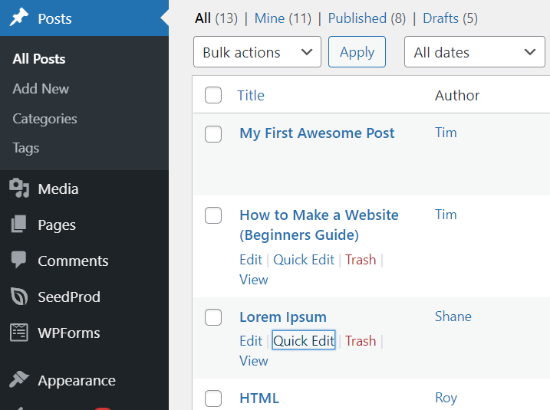
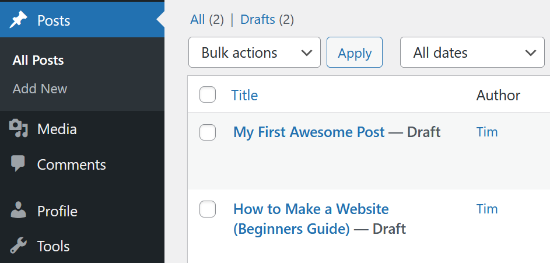
No entanto, se você fizer login na área de administração do WordPress a partir da conta de um autor, notará que apenas os posts criados por esse autor estarão visíveis.
Você não poderá ver posts escritos por outros usuários.
Agora, e se você quiser que seus editores possam acessar todos os posts para que possam revisá-los? Vamos ver como você pode fazer isso.
Permitindo que Editores Vejam Todas as Postagens
O problema com o método acima é que ele permite apenas que administradores visualizem todos os posts.
Muitos sites WordPress têm editores responsáveis por revisar artigos enviados por outros autores e colaboradores convidados. Usar este plugin restringirá os editores apenas às suas próprias postagens.
No entanto, você pode permitir que editores revisem o conteúdo de diferentes autores usando um plugin como o PublishPress Capabilities plugin ou adicionando código aos arquivos do tema do seu site. Mostraremos ambos os métodos.
Usando o Plugin PublishPress Capabilities
PublishPress Capabilities é outro plugin criado pela PublishPress. Para fins deste tutorial, usaremos a versão gratuita. Há também uma versão pro que você pode obter ao assinar uma conta PublishPress Pro.
Primeiro, você precisará instalar e ativar o plugin PublishPress Capabilities em seu site WordPress. Você pode seguir nosso guia passo a passo sobre como instalar um plugin do WordPress.
Após o plugin estar ativo, clique em Capabilities no menu de administração do seu WordPress. Isso abrirá a página 'Role Capabilities', onde você pode alterar as permissões para diferentes funções de usuário.
Em seguida, selecione a função de usuário que você deseja editar no menu suspenso no canto superior esquerdo.
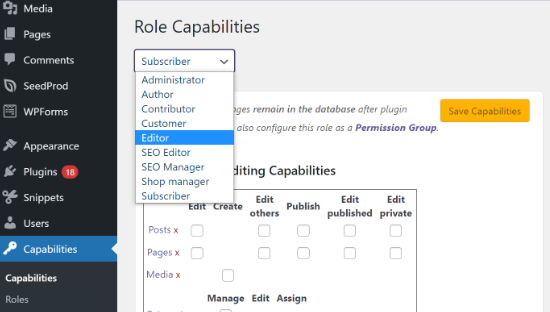
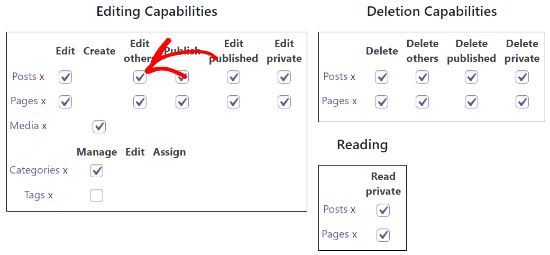
Depois de selecionar a função 'Editor', você precisará garantir que a caixa de seleção para 'Editar outros' esteja ativada nas configurações de 'Editing Capabilities'.
Isso permitirá que os editores editem outras postagens.
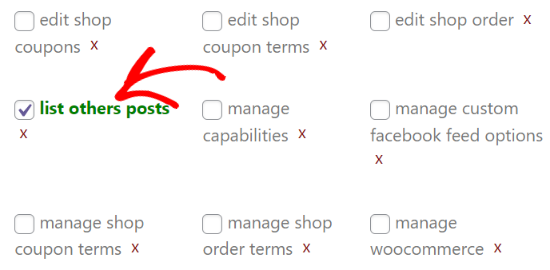
Depois disso, role para baixo até a seção 'Additional Capabilities' e certifique-se de que a caixa de seleção 'Listar outras postagens' esteja ativada.
Dessa forma, qualquer pessoa com a função de editor poderá ver as postagens de outros autores.
Agora, salve suas configurações e visualize a seção Posts em seu site fazendo login como editor. Se você conseguir visualizar e editar as postagens de outros autores, isso significa que você configurou as definições corretamente.
Adicionando Código Personalizado ao Seu Tema
Outra maneira de permitir que os editores visualizem todas as postagens é adicionando código personalizado aos arquivos do seu tema. No entanto, não recomendamos este método para iniciantes, pois envolve a edição de código e pode quebrar seu site.
Para começar, usuários avançados podem adicionar manualmente este código ao arquivo functions.php do seu tema, mas recomendamos o uso de um plugin de snippets de código como o WPCode.
Assim que instalar e ativar o plugin WPCode, você precisará ir para a página Trechos de Código » + Adicionar Trecho no seu painel do WordPress.
Uma vez lá, você deve passar o cursor do mouse sobre ‘Adicionar Seu Código Personalizado (Novo Trecho)’ e, em seguida, clicar no botão ‘+ Adicionar Trecho Personalizado’ que aparecer.

Isso abrirá uma página onde você pode adicionar um trecho de código personalizado. Primeiro, você deve dar um título ao trecho que descreva o que ele faz, como ‘Permitir que Editores Visualizem Todas as Postagens’.
Depois disso, você precisará colar o seguinte trecho de código na área de visualização do código:
function posts_for_current_author($query) {
    global $pagenow;

    if( 'edit.php' != $pagenow || !$query->is_admin )
        return $query;

    if( !current_user_can( 'edit_others_posts' ) ) {
        global $user_ID;
        $query->set('author', $user_ID );
    }
    return $query;
}
add_filter('pre_get_posts', 'posts_for_current_author');
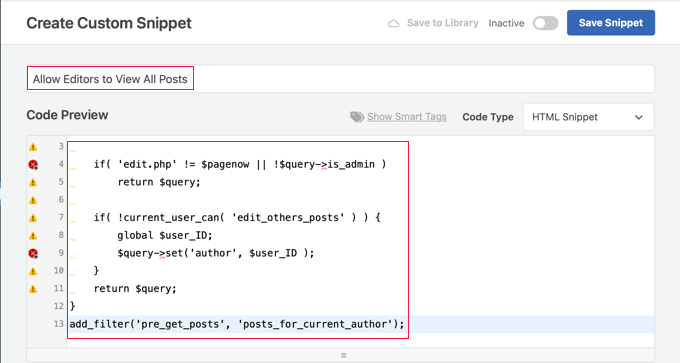
Em seguida, certifique-se de escolher o tipo de código ‘Trecho PHP’ no menu suspenso.
Finalmente, certifique-se de ativar a configuração ‘Ativo’ e, em seguida, clique no botão ‘Salvar Trecho’ para armazenar e ativar o código.
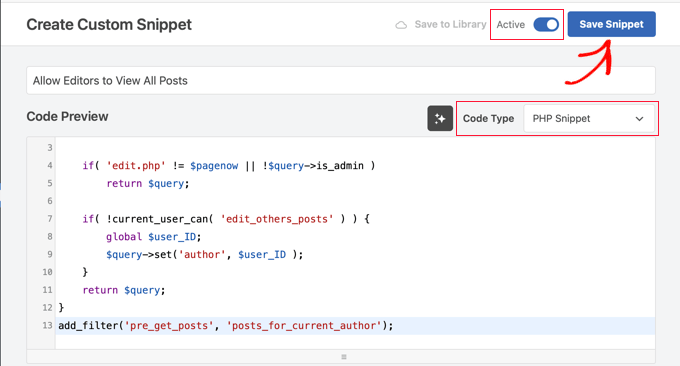
Este código permite que quaisquer usuários com a capacidade de editar postagens de outros visualizem todas as postagens. Isso significa que editores e administradores poderão ver todas as postagens. Usuários com outras funções, como contribuidores ou autores, verão apenas suas próprias postagens.
Para mais detalhes, você pode ver nosso guia sobre como adicionar código personalizado no WordPress sem quebrar nada.
Se você estiver usando funções de usuário personalizadas em seu site, precisará ter em mente que os usuários que podem editar postagens adicionadas por outros usuários também poderão vê-las listadas no painel.
Bônus: Limitando Autores a Verem Postagens ou Páginas Específicas
Você também pode limitar autores, editores, colaboradores e outras funções de usuário a visualizar, editar e excluir posts e páginas específicas do blog.
Usando o plugin PublishPress Permissions, você pode facilmente decidir quais posts e páginas específicas as pessoas podem visualizar no painel do seu site.
Para começar, instale e ative o plugin PublishPress Permissions em seu site. Você pode consultar nosso tutorial sobre como instalar um plugin do WordPress.
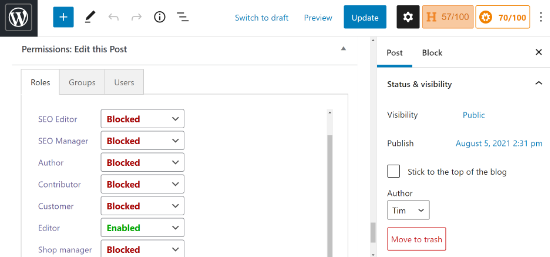
Vamos supor que você queira que um artigo específico seja editado apenas pelo editor do site e por mais ninguém.
Para fazer isso, você pode editar essa postagem. Uma vez que você esteja no editor de blocos do WordPress, simplesmente role para baixo até a caixa de meta 'Permissões: Editar esta Postagem'.
Em seguida, você terá que clicar no menu suspenso para todas as outras funções de usuário e escolher a opção 'Bloqueado'. Por padrão, a permissão será definida como 'padrão: Sim', onde todos podem editar a postagem.
Depois disso, certifique-se de deixar a configuração para o editor como 'Ativado' ou a opção 'padrão: Sim'. Quando você definir as permissões, certifique-se de atualizar sua postagem do blog.
Guias de Especialistas sobre Como Alterar as Capacidades de Papéis de Usuário no WordPress
Esperamos que este artigo tenha ajudado você a aprender como limitar autores às suas próprias postagens na área administrativa do WordPress. Você pode gostar de ver outros artigos relacionados à alteração das capacidades das funções de usuário do WordPress:
- Como Adicionar ou Remover Capacidades de Funções de Usuário no WordPress
- Guia para Iniciantes sobre Funções e Permissões de Usuário no WordPress
- Glossário: Permissões do Usuário
- Como Permitir que Colaboradores Editem Suas Postagens do WordPress Após Serem Aprovados
- Como Permitir que Editores Editem Apenas Certas Páginas no WordPress
- Como Impedir que Autores Excluam Publicações no WordPress
- Como Permitir que Autores Revisem Posts Publicados no WordPress
- Como Restringir o Acesso à Biblioteca de Mídia aos Próprios Uploads do Usuário no WordPress
- Como Permitir que Usuários do Blog Moderem Comentários no WordPress
- Como Permitir que Usuários Editem Seus Comentários no WordPress
Se você gostou deste artigo, por favor, inscreva-se em nosso Canal do YouTube para tutoriais em vídeo do WordPress. Você também pode nos encontrar no Twitter e no Facebook.



Abu-Bakr Sediq
Hello there, I really enjoy this website! I have a question. How to rescrict (limit, Hide) specific options or feature while Author Post New Product or Add News post. To be more clear; How to limit user from some option in “Add New Post” while publishing post. Sorry for my very bad English
WPBeginner Support
Se você quiser limitar as opções para o autor de uma postagem com base em sua função, você vai querer dar uma olhada em nosso guia abaixo!
https://www.wpbeginner.com/beginners-guide/wordpress-user-roles-and-permissions/
Admin
Lee
Olá!
Obrigado por este ótimo artigo.
Posso usar o plugin Permissions sem o plugin Capabilities?
Ou o plugin Capabilities funciona como uma 'base' para o Permissions, e eles devem ser usados juntos?
WPBeginner Support
Você pode usar um sem o outro, eles modificam opções diferentes disponíveis para os diferentes níveis de usuário.
Admin
lionel
o que acontece quando eu removo o plugin? as alterações também serão removidas e todos os usuários voltarão aos padrões ou esses usuários precisarão de atenção especial para ter as funções do PublishPress removidas? obrigado!
WPBeginner Support
Se você remover o plugin, ele reverterá as configurações do plugin.
Admin
Eslam Magdy
Muito obrigado cara!,,, funcionou para mim
WPBeginner Support
Ficamos felizes que nosso artigo pôde ajudar!
Admin
Ignazio
Você é realmente ótimo e eu te parabenizo. Se me permite, gostaria de te perguntar algo. Se eu quisesse modificar este código para que as postagens fossem limitadas na visualização e edição apenas para o autor delas no que diz respeito aos rascunhos?
WPBeginner Support
Para o que você está querendo, talvez você queira modificar as permissões de função ou conceder permissões. Você gostaria de dar uma olhada em nosso artigo abaixo sobre permissões:
https://www.wpbeginner.com/beginners-guide/wordpress-user-roles-and-permissions/
Admin
Naomi Blindeman
Obrigado! Salva-vidas!
WPBeginner Support
You’re welcome
Admin
Dan D
Exatamente o que eu estava procurando. Nenhum código personalizado foi necessário.
WPBeginner Support
Glad our guide was helpful
Admin
Guto Rockwell
Works like a charm, many thanks
WPBeginner Support
Glad our guide could help
Admin
Zakaria
Seu código funcionando perfeitamente. Obrigado!!!
WPBeginner Support
You’re welcome
Admin
Noriel
O plugin recomendado por você já está desatualizado, algum outro plugin confiável?
WPBeginner Support
Este artigo foi atualizado pela última vez em 2015. Certamente procuraremos uma alternativa e atualizaremos este artigo quando pudermos.
Admin
Fernando Aureliano
Funciona para todos os tipos de postagem?
WPBeginner Support
Se você estiver usando o plugin, precisará entrar em contato com o suporte do plugin para essa pergunta específica.
Admin
Davood Denavi
O código mencionado neste artigo funciona com todos os tipos de postagem? Tenho alguns tipos de postagem personalizados no site de um cliente e o plugin funcionou. Não temos tempo para testar o site agora depois de adicionar mais código e estamos tentando permitir que os editores vejam todas as postagens.
Agradeço antecipadamente pela sua ajuda!
Gulshan Kumar
Como filtrar comentários de acordo com o usuário logado atualmente?
Quero restringir a listagem de todos os comentários para o contribuidor. Quero permitir a exibição e opção de moderação apenas para as postagens que pertencem a eles.
Rohit Mewada
Mesma pergunta, como ocultar comentários também de outros usuários.
Brandon Evans
Este plugin inclui a ocultação de “páginas” de não autores? Vejo que tudo listado aqui diz postagens, mas as páginas estariam incluídas nisso? Nosso site usa mais páginas do que postagens.
Ravijit
Como ocultar comentários de contribuidores no painel do wordpress???
Tom
Olá,
existe alguma forma de excluir Tipos de Postagem específicos dessa consulta?
atenciosamente Tom
Sam
E se eu tiver vários administradores e quiser que os administradores vejam apenas suas postagens??
barisla
muito útil obrigado
Charlie
Funciona muito bem. O outro problema que tenho é que ele ainda exibe a contagem de postagens para outros usuários. Por exemplo, existem 105 postagens publicadas, mesmo que o usuário atual tenha apenas 2 postagens publicadas.
Alguma ideia de como corrigir isso?
Sherwin Ramnarine
Percebo que isso é meses depois, então acho que a resposta é realmente para outros com o mesmo problema. Tente adicionar isso ao seu functions.php. Acho que peguei no Wordpress.StackExchange.com >>
// Remover Contagens de Postagens
// Cria um hook específico
add_filter(“views_edit-post”, ‘custom_editor_counts’, 10, 1);
function custom_editor_counts($views) {
// var_dump($views) para verificar outros elementos do array que você pode ocultar.
unset($views[‘all’]);
unset($views[‘publish’]);
unset($views[‘pending’]);
unset($views[‘trash’]);
return $views;
}