


Como proprietário de um site, até mesmo uma pequena alteração em seu site pode afetar os visitantes. No WPBeginner, ensinamos aos usuários um truque simples para acompanhar tudo, adicionando notas e anotações do site no Google Analytics.
Você pode registrar alterações importantes em seu site WordPress e outros eventos que impactam o tráfego do site usando anotações. Essas notas podem ajudá-lo a descobrir insights adicionais e fornecer contexto para alterações no tráfego do seu site.
Neste artigo, mostraremos como obter anotações e notas do site no GA4 no WordPress.

O que são Anotações do Google Analytics?
As anotações do Google Analytics são notas curtas que você pode registrar nos relatórios de análise. Elas ajudam você a rastrear alterações internas que podem impactar o tráfego do seu site.
Por exemplo, você pode registrar alterações feitas em um dia específico, como enviar uma nova campanha de e-mail, postar nas redes sociais ou executar uma campanha de anúncios.
Você também pode registrar quando fizer alterações no conteúdo do seu blog WordPress, como publicar uma nova página de destino, editar o título meta, atualizar designs de sites e muito mais.
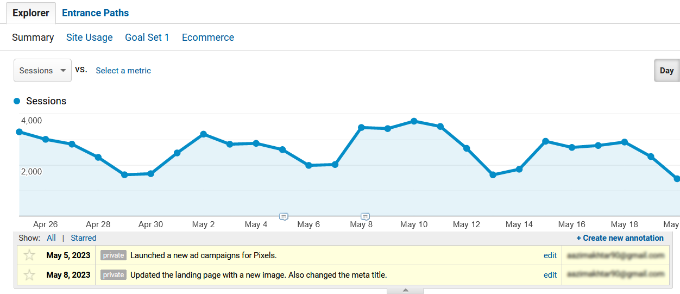
Usando notas do site e dados dos relatórios do Google Analytics, você pode ver exatamente o que causou a mudança no tráfego do seu site.
Digamos que você lançou uma nova campanha publicitária em um dia específico e adicionou uma anotação no Google Analytics. Na próxima vez que você visualizar as estatísticas de tráfego e notar uma alteração, saberá que ela pode ter sido causada pela nova campanha.
Isso também elimina a necessidade de refazer seus passos. Você não precisa vasculhar seu caderno, perfis sociais ou logs de atualização para revisar suas alterações em um dia específico.
Por que Obter Anotações e Notas do GA4 no WordPress?
Infelizmente, ainda não há notas de site e anotações no Google Analytics 4 (GA4).
O GA4 é a versão mais recente da popular plataforma de análise do Google. Ele permite que você rastreie visitantes do seu site e aplicativo móvel na mesma conta. Além disso, a nova versão também usa um método diferente de coleta e processamento de dados do site.
Existem muitas diferenças entre Google Analytics 4 vs. Universal Analytics. Uma delas é a falta de notas de site e anotações, que estavam disponíveis no Universal Analytics.
O Universal Analytics (UA) foi descontinuado e não está mais processando dados de tráfego do site. Isso significa que você não poderá adicionar mais notas de site à sua propriedade. Além disso, a propriedade do UA será encerrada em breve, então suas anotações existentes serão removidas.
Você precisará fazer suas próprias anotações manualmente ou registrar as principais alterações em seu site a partir do seu painel do WordPress.
Dito isso, vamos ver como você pode obter anotações e notas de site do Google Analytics 4 no WordPress.
Como Obter Anotações e Notas de Site do GA4 no WordPress
A maneira mais fácil de obter anotações e notas do GA4 no WordPress é usando o MonsterInsights. É o melhor plugin de análise para WordPress e facilita muito a configuração do Google Analytics sem editar código ou contratar um desenvolvedor.
O recurso Site Notes do MonsterInsights permite que você adicione anotações diretamente aos seus relatórios de tráfego e a partir do editor de conteúdo do WordPress. Além disso, oferece recursos para controlar e gerenciar facilmente suas notas de site.
Você pode ler nossa análise completa do MonsterInsights para mais detalhes.

Para este tutorial, usaremos a versão Pro do MonsterInsights porque ela inclui Site Notes e mais recursos, como categorias personalizáveis, a capacidade de adicionar capturas de tela e mídia às suas notas, e muito mais.
Na versão Pro, você também obterá recursos avançados como rastreamento de comércio eletrônico, rastreamento de links, rastreamento de conversão de formulários, relatórios avançados de painel e muito mais.
No entanto, também existe uma versão Lite do MonsterInsights que você pode usar para começar e adicionar Site Notes aos seus relatórios de análise.
Primeiro, você precisará instalar e ativar o plugin MonsterInsights. Se precisar de ajuda, consulte nosso guia sobre como instalar um plugin do WordPress.
Após a ativação, você verá o assistente de configuração do MonsterInsights. Simplesmente clique no botão ‘Iniciar o Assistente’ para continuar.

A partir daqui, você pode seguir as instruções na tela para configurar o Google Analytics no WordPress. Para mais detalhes, consulte nosso guia sobre como instalar o Google Analytics no WordPress.
Adicionando Notas do Site e Anotações no WordPress
Depois de configurar o Google Analytics no WordPress, você agora pode adicionar notas do site aos seus relatórios do MonsterInsights.
Primeiro, você precisa ir para Insights » Relatórios no seu painel do WordPress e abrir o relatório ‘Visão Geral’. Depois disso, basta clicar na opção ‘Notas do Site’ abaixo do gráfico.
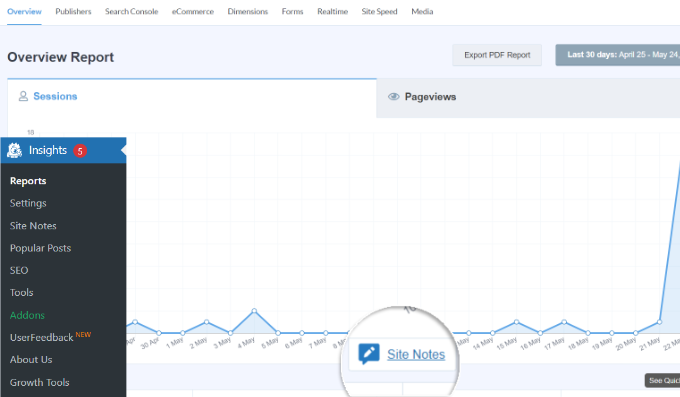
Agora você verá mais opções aparecerem.
Vá em frente e clique no botão ‘+ Adicionar Nova Nota do Site’.
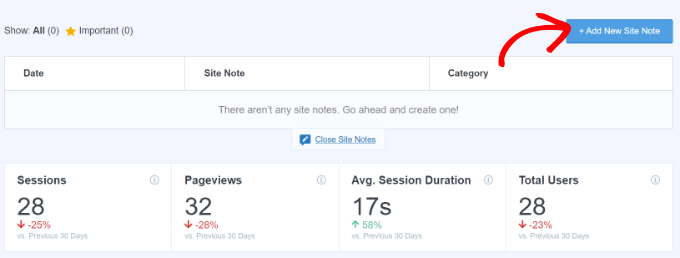
Depois disso, você precisará inserir os detalhes da sua nota do site.
Você pode começar selecionando uma data. Em seguida, basta digitar os detalhes da anotação do seu site, como uma alteração que você fez em uma postagem de blog ou quando enviou um boletim informativo por e-mail.
O MonsterInsights também permite que você selecione um arquivo de mídia que pode anexar à sua nota do site. Por exemplo, pode ser uma captura de tela ou um vídeo da sua campanha carregado na biblioteca de mídia do WordPress.
Há também uma opção para selecionar uma categoria para sua anotação do Google Analytics. Existem 3 categorias oferecidas pelo MonsterInsights por padrão, mas você pode adicionar mais. As categorias padrão são Postagens de Blog, Atualizações do Site e Promoções.
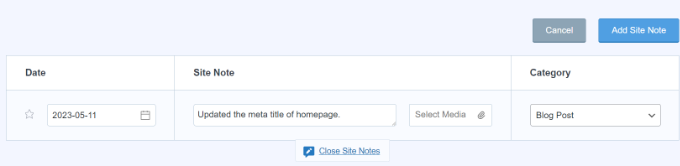
Assim que você inserir os detalhes, basta clicar no botão ‘Adicionar Nota do Site’.
Você poderá então ver todas as suas notas do site abaixo do gráfico.

Gerenciando Suas Notas do Site no MonsterInsights
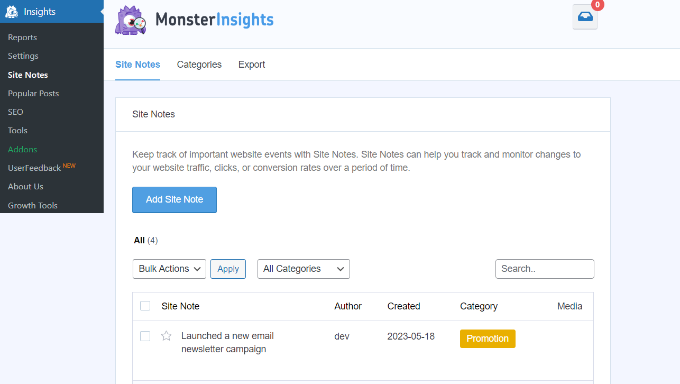
Você também pode gerenciar suas anotações do Google Analytics indo para Insights » Notas do Site no painel do WordPress.
Aqui, você verá todas as notas do site que já adicionou. Além disso, você pode clicar no botão ‘Adicionar Nota do Site’ para inserir mais anotações.
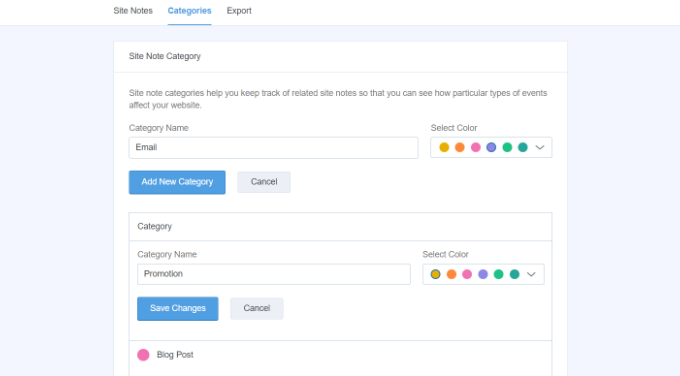
Em seguida, você pode alternar para a aba ‘Categorias’ e personalizar suas categorias de notas do site.
O MonsterInsights permite que você adicione mais categorias de anotações clicando no botão ‘Adicionar Nova Categoria’. Simplesmente insira um nome para sua nova categoria e selecione uma cor de sua escolha.
Há também a opção de editar categorias existentes. Por exemplo, você pode editar a categoria Promoção, alterar seu nome e selecionar uma nova cor.
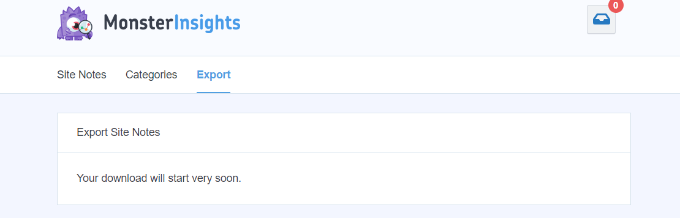
Por último, você pode mudar para a aba ‘Exportar’ nas configurações de Notas do Site para salvar suas anotações.
O MonsterInsights criará um arquivo CSV para salvar em seu computador. Você pode então usar as anotações exportadas para uso futuro ou análise.
Adicionando Notas do Site no Editor de Conteúdo do WordPress
Outra vantagem de usar o recurso Site Notes do MonsterInsights é que você pode adicionar notas do editor de conteúdo do WordPress.
Isso é muito útil se você estiver publicando ou fazendo alterações em uma postagem de blog ou página de destino. Você pode rapidamente fazer uma anotação, e ela aparecerá nos relatórios do MonsterInsights.
Primeiro, você precisará adicionar uma nova postagem ou página ou editar uma existente.
A partir daqui, basta abrir o painel de configurações de ‘Postagem’ à sua direita e rolar para baixo até ‘MonsterInsights’. A partir daqui, você deve ativar o alternador para ‘Adicionar uma Nota do Site’. Depois disso, você pode inserir sua nota e selecionar uma categoria.
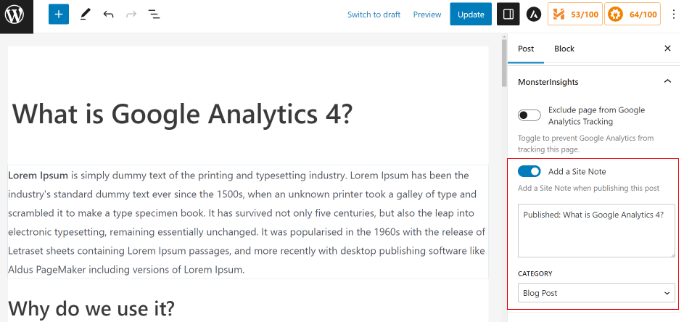
Assim que a página ou postagem for publicada, ela criará automaticamente uma anotação no MonsterInsights. Você poderá visualizá-la acessando Insights » Notas do Site em seu painel de administração do WordPress.
Esperamos que este artigo tenha ajudado você a aprender como obter anotações e notas do site GA4 no WordPress. Você também pode querer ver nosso guia sobre SEO para WordPress e nossas melhores escolhas para as melhores soluções do Google Analytics para usuários do WordPress.
Se você gostou deste artigo, por favor, inscreva-se em nosso Canal do YouTube para tutoriais em vídeo do WordPress. Você também pode nos encontrar no Twitter e no Facebook.




Jiří Vaněk
É exatamente por isso que eu amo o Monster Insights. Ele traduz o Google Analytics para uma linguagem humana para mim. Eu estava um pouco familiarizado com o antigo Universal Analytics, mas ainda não me familiarizei completamente com o novo GA4. No entanto, através do Monster Insights e desses guias, eu nem preciso, porque graças a vocês e a esses tutoriais, eu consigo gerenciar tudo o que preciso diretamente no painel do WordPress. Um grande obrigado a vocês, as estatísticas são divertidas para mim agora por causa de vocês.
Ralph
O UA era muito melhor que o GA4. Era mais simples, mais fácil de encontrar tudo e sinto que fornecia mais informações. Agora temos que usar ferramentas separadas para isso. Ainda bem que sempre temos bons plugins para WordPress e podemos compensar as mudanças do GA4.
Como sempre, um guia ótimo e útil.