


Um de nossos leitores nos perguntou como encontrar e inserir imagens com licença Creative Commons no WordPress.
Na WPBeginner, ajudamos inúmeros usuários a encontrar as imagens certas para seus projetos sem se preocupar com questões de direitos autorais. Garantir que você tenha permissão para usar imagens em suas postagens de blog é crucial. Felizmente, existem milhões de imagens licenciadas sob Creative Commons disponíveis que você pode usar gratuitamente.
Neste artigo, compartilharemos nossa experiência e mostraremos como encontrar e inserir imagens com licença Creative Commons no WordPress facilmente.

Por Que Usar Imagens com Licença Creative Commons no WordPress?
Usar imagens de alta qualidade no seu blog WordPress pode aumentar o seu engajamento com os usuários. No entanto, comprar imagens de uma biblioteca de stock como a Shutterstock pode ser caro.
Felizmente, muitos fotógrafos e artistas disponibilizam suas imagens com uma licença Creative Commons. Imagens com esse tipo de licença podem ser usadas legalmente sem ter que pagar por elas.
Existem várias licenças Creative Commons, e a licença CC0 'Sem Direitos Reservados' é a melhor para blogueiros. Você pode usar imagens com essa licença sem restrições. Você não precisará pedir permissão ou dar crédito.
Outras licenças Creative Commons ainda permitirão que você use as imagens gratuitamente, mas terão condições ou restrições, como a exigência de dar crédito ao criador ao usar a imagem.
Seja como imagem de fundo ou em sliders, há muitas oportunidades para adicionar essas fotos profissionais ao seu site.
Dito isso, vamos dar uma olhada em como encontrar e inserir imagens Creative Commons no WordPress. Veja o que abordaremos neste tutorial:
- Adicionando Imagens Licenciadas CC0 Creative Commons Com um Plugin
- Adicionando Imagens Licenciadas CC0 Creative Commons Com um Page Builder
- Adicionando Imagens Licenciadas Creative Commons Manualmente
Adicionando Imagens Licenciadas CC0 Creative Commons Com um Plugin
A primeira coisa que você precisa fazer é instalar e ativar o plugin Instant Images. Para mais detalhes, veja nosso guia passo a passo sobre como instalar um plugin do WordPress.
Este plugin oferece uma busca com um clique por imagens contidas nas bibliotecas de imagens de banco de imagens Unsplash, Pixabay e Pexels. Felizmente, as imagens nessas bibliotecas podem ser usadas livremente porque todas elas foram lançadas sob a licença CC0 Creative Commons.
Após a ativação, o plugin começa a funcionar automaticamente. Agora, quando você estiver adicionando uma imagem a uma postagem da sua biblioteca de Mídia, haverá uma aba 'Instant Images' no topo da página.
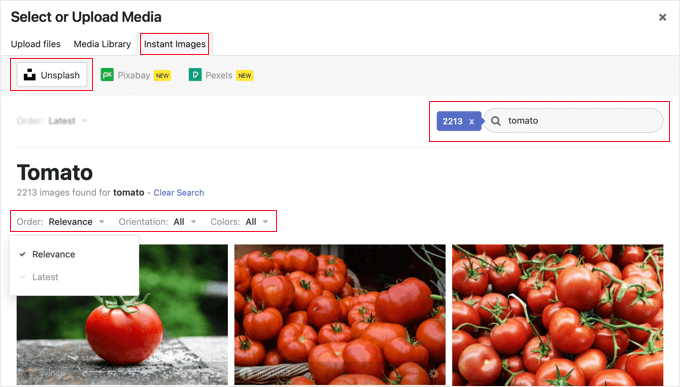
Alternativamente, você pode adicionar imagens diretamente à sua biblioteca de Mídia navegando para Mídia » Instant Images.
Agora, você pode clicar em um dos nomes da biblioteca de imagens encontrado no topo da página. Depois disso, pesquise o tipo de imagem que você deseja adicionar ao WordPress. Você pode classificar ou filtrar as imagens usando os menus suspensos.
No exemplo acima, pesquisamos no Unsplash por ‘tomate’ e encontramos 2213 imagens.
Para adicionar uma imagem à sua biblioteca de Mídia, basta clicar nela. A imagem será adicionada juntamente com um título e um texto alternativo padrão fornecido pelo fotógrafo.
Agora você pode adicionar a imagem às suas postagens normalmente.
Obtendo uma chave de API do Pexels
Na primeira vez que você clicar no botão Pexels, verá um pop-up pedindo para inserir uma chave de API. Comece clicando no link ‘Obter chave de API’ para se inscrever em uma conta gratuita do Pexels.
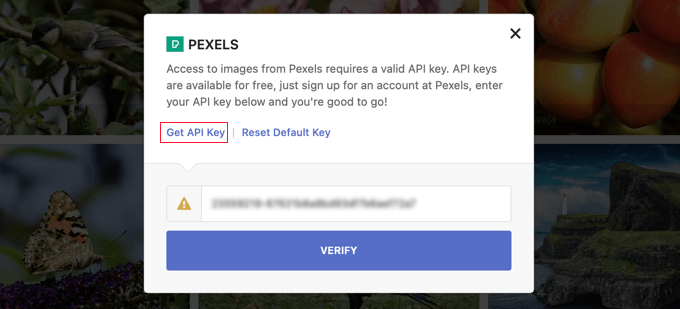
Após se inscrever, você precisa clicar no ícone do usuário no topo da tela.
Em seguida, você deve selecionar ‘API de Imagem e Vídeo’ no menu suspenso.
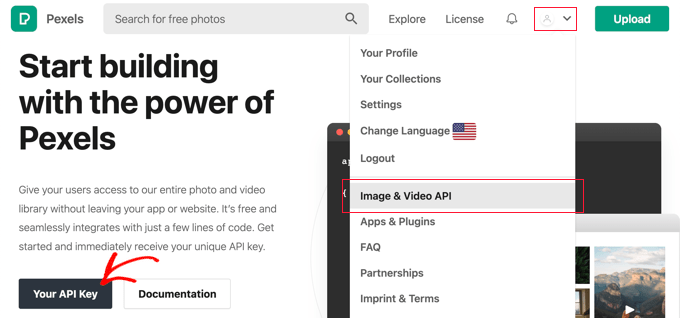
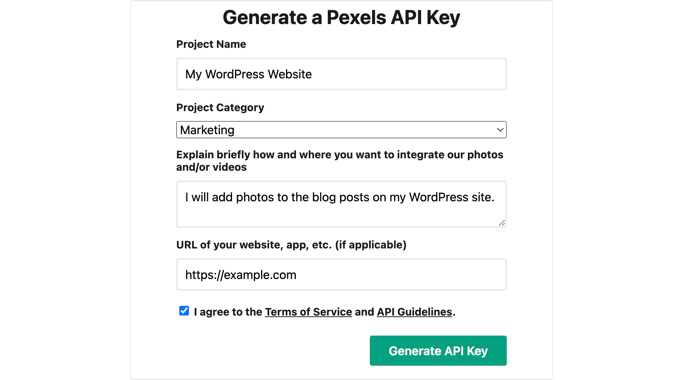
Em seguida, você precisa clicar no botão ‘Sua chave de API’. Isso o levará a um formulário onde você pode informar ao Pexels como usará as imagens deles.
Você também precisará marcar a caixa para concordar com os termos de serviço e as diretrizes da API.
Finalmente, sua chave de API será exibida.
Você precisará copiar a chave para a área de transferência e, em seguida, retornar ao seu site.

Você deverá ver o mesmo pop-up de antes.
Em seguida, você precisará colar a chave de API no campo e clicar no botão Verificar.
Agora você poderá inserir imagens licenciadas pelo Creative Commons do Pexels.
Adicionando Imagens Licenciadas CC0 Creative Commons Com um Page Builder
SeedProd é o melhor construtor de páginas WordPress com arrastar e soltar para empresas, blogueiros e proprietários de sites. Ele permite adicionar facilmente elementos de design comumente usados, como imagens.
O plano Plus e superior inclui uma biblioteca de 2 milhões de imagens de banco de imagens para uso em seu site. Essas imagens são isentas de royalties e otimizadas para a web.
Para aprender como instalar e usar o SeedProd passo a passo, confira nossos guias sobre como criar uma landing page e como criar facilmente um tema personalizado do WordPress.
Ao usar o editor visual do SeedProd, basta arrastar um bloco de Imagem para a página.
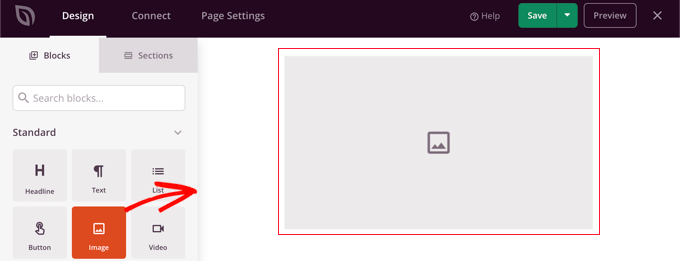
Ao clicar no bloco de imagem, suas configurações serão exibidas no painel esquerdo.
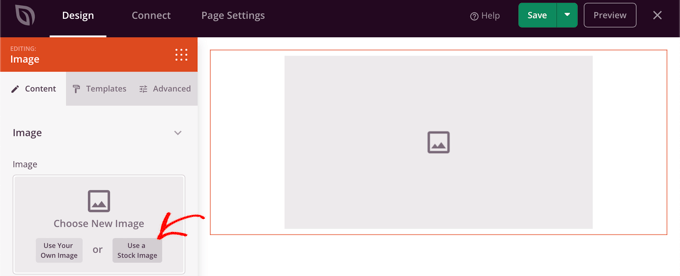
Em ‘Escolher Nova Imagem’, você verá dois botões, um para adicionar sua própria imagem e outro para adicionar uma imagem de banco de imagens.
Você precisa clicar no botão ‘Usar uma Imagem de Banco de Imagens’.
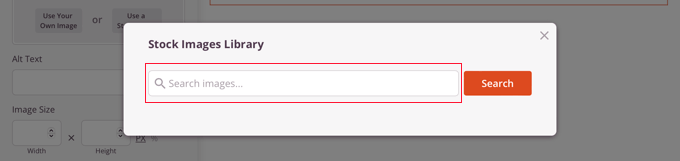
Isso abrirá um formulário de pesquisa para a biblioteca de imagens de banco de imagens do SeedProd.
Simplesmente digite seu termo de pesquisa para encontrar a imagem que você precisa e, em seguida, clique no botão ‘Pesquisar’.
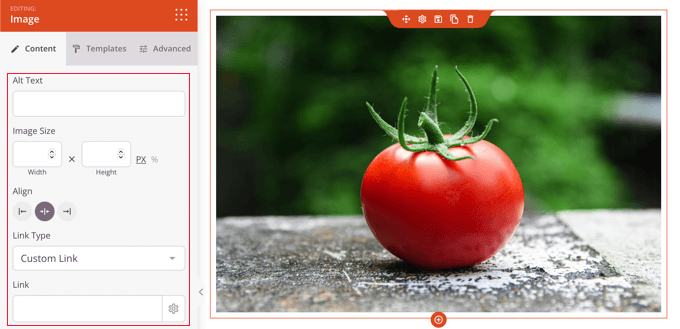
Agora você verá prévias de cada imagem correspondente.
Basta clicar na imagem que você deseja adicionar à página.

Agora, você pode usar as configurações de imagem do SeedProd para adicionar texto alternativo, alterar o tamanho e o alinhamento da imagem, ou adicionar um link.
Esta é uma ótima maneira de garantir que a imagem fique exatamente como você deseja em seu site.
Você pode alterar o estilo da imagem clicando na aba ‘Templates’ e escolhendo um estilo.
Esses templates alteram a borda e o espaçamento da sua imagem.
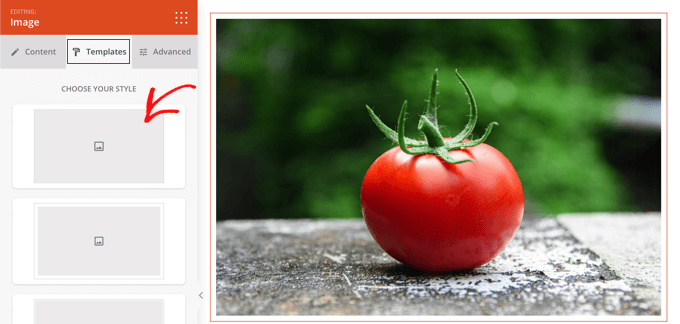
Você encontrará opções adicionais na aba ‘Avançado’.
Adicionando Imagens Licenciadas Creative Commons Manualmente
Se você preferir não usar um plugin, pode encontrar imagens licenciadas Creative Commons manualmente. Para começar, você precisa visitar um site de biblioteca de imagens de banco de imagens. Assim que encontrar uma imagem que deseja usar, você pode baixá-la e depois carregá-la em seu site.
Para imagens de stock gratuitas, veja nosso guia sobre fontes de imagens gratuitas de domínio público e licenciadas sob CC0.
Depois de baixar as imagens de banco de imagens isentas de royalties que você precisa, você precisará carregá-las em sua biblioteca de Mídia ou postagem de blog.
A maneira mais fácil de fazer isso é adicionar um bloco de ‘Imagem’ ao editor do WordPress, clicar no botão ‘Upload’ e, em seguida, encontrar a imagem Creative Commons em seu computador.
Adicionando Atribuições a Imagens Licenciadas Creative Commons
Algumas licenças Creative Commons exigem que você adicione um crédito de imagem e forneça a devida atribuição à obra original.
Por exemplo, a licença Creative Commons Atribuição-SemDerivações 2.0 Genérica (CC BY-ND 2.0) exige atribuição. A licença afirma: ‘Você deve dar o crédito apropriado, fornecer um link para a licença e indicar se foram feitas alterações. Você pode fazer isso de qualquer maneira razoável, mas não de nenhuma forma que sugira que o licenciador endossa você ou seu uso.’
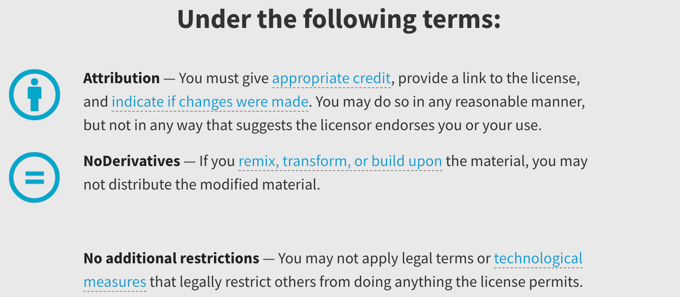
É importante que você dê o devido crédito à imagem para cumprir as leis de direitos autorais e evitar infringir os direitos de alguém.
Fazer isso pode protegê-lo contra problemas legais e responsabilidades, e também é uma forma de demonstrar respeito pelo trabalho e criatividade de outras pessoas.
Se você não tem certeza se precisa dar crédito, deve verificar cuidadosamente a redação da licença Creative Commons da imagem.
É muito fácil dar crédito ao criador também. Na imagem abaixo, você pode ver que a atribuição Creative Commons está incluída na legenda da imagem. Para mais informações, veja nosso guia sobre como adicionar créditos de imagem no WordPress.
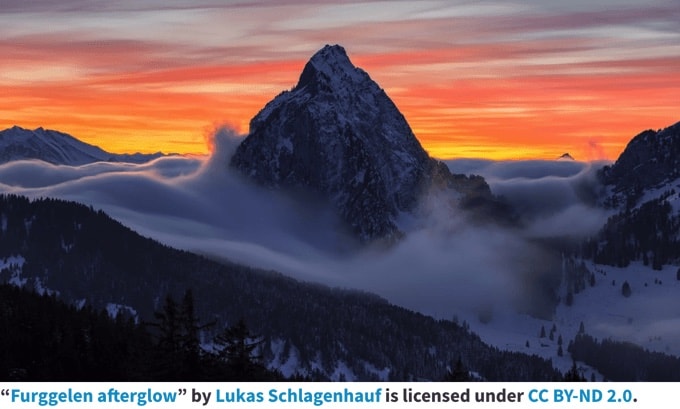
O Creative Commons recomenda que você inclua:
- o título da imagem
- o nome do autor com um link para a página do perfil dele
- a fonte da imagem com um link para a foto original
- a licença utilizada com um link para o deed da licença
Esperamos que este tutorial tenha ajudado você a aprender como encontrar e inserir imagens licenciadas Creative Commons no WordPress. Você também pode querer aprender como criar um feed personalizado do Instagram, ou conferir nossa lista de dicas sobre como aumentar o tráfego do seu blog.
Se você gostou deste artigo, por favor, inscreva-se em nosso Canal do YouTube para tutoriais em vídeo do WordPress. Você também pode nos encontrar no Twitter e no Facebook.





Jiří Vaněk
No meu blog, eu costumo usar imagens com essas licenças, mas, honestamente, nunca me ocorreu incluir os nomes dos autores ou a licença sob a qual as imagens são usadas. No mínimo, é algo que vale a pena considerar, e eu definitivamente começarei a creditar os autores gráficos, seja legendando a imagem ou adicionando créditos informativos no final do artigo. É a coisa justa a fazer, pelo menos para com os criadores das imagens. Obrigado pela ótima explicação sobre o uso dessas licenças e das imagens que se enquadram nelas.
Ziv
Cara, este plugin é fantástico. Economiza tempo e muito dinheiro. Como iniciante, eu realmente gosto deste plugin no meu blog http://www.goodorbad.me. O maior problema é que ele me faz mexer com fotos em vez de escrever. LOL.
Mike Gantt
Por que não há um problema de direitos autorais para os usuários do Pinterest, já que eles são incentivados a "fixar" qualquer imagem que gostem?
Carole Rains
Então, se eu usar uma foto que requer atribuição, posso usar o recurso de Link para a atribuição, não preciso inserir texto no meu site?
Carolann
Plugin incrível! Acabei de instalá-lo e adorei. Muito obrigado!
Andrea
Se eu usar isso para inserir imagens no meu site, e alguém depois fixar essa imagem, o pin vai linkar de volta para o meu site? Ou para o Flickr? Obrigado.
WPBeginner Support
Seu site, porque a imagem está realmente hospedada no seu site.
Admin
Angel
Olá,
Ótimo Artigo. Você poderia me indicar onde posso usar/comprar fotos de celebridades?
Elas não são para um blog de fofocas, mas sim para um tipo de site de biografia que estou pensando em começar.
Muito obrigado desde já pela sua ajuda!
WPBeginner Support
Angel, procurar fontes de fotos de celebridades pode te dar alguns resultados.
Admin
Viktoria Michaelis
Tenho a impressão pelo seu artigo de que apenas uma opção pode ser selecionada. Eu uso imagens com e sem atribuição no meu blog, de acordo com o que está disponível no Flickr, então uma única configuração reduziria muito as possibilidades.
Vejo também que as imagens são automaticamente carregadas no Gerenciador de Mídia, isso é um padrão? Pode ser alterado? Muitos sites com grandes quantidades de imagens as armazenam em pastas separadas – eu faço por mês – então procurar uma imagem carregada no meio de um monte de imagens usadas anteriormente pode se tornar uma tarefa árdua....
Kevin Sanderson
O Compfight faz a mesma coisa: https://wordpress.org/plugins/compfight/ e também permite copiar e colar o código HTML para uma atribuição rápida e fácil, que é necessária para fotos licenciadas por CC.
WPBeginner Support
Kevin, você não precisa realmente do código HTML CC fornecido para cumprir o requisito de atribuição. Um simples link para a fonte seria suficiente para cumprir os requisitos de licenciamento.
Admin