


Mais de 2 milhões de pessoas leem e interagem com nosso site, por isso sabemos o quão importante é a seção de comentários para tornar uma postagem de blog mais envolvente.
Destacar comentários encorajadores e empolgantes no topo da seção de comentários do WordPress pode aumentar o engajamento do usuário. Você também pode facilmente desencorajar comentários ofensivos ou irrelevantes, enterrando-os.
Embora o WordPress não ofereça esses recursos por padrão, você pode configurá-los com plugins.
Neste artigo, mostraremos como configurar facilmente comentários em destaque no WordPress.

Por que Destacar/Enterrar Comentários no WordPress?
Comentários do WordPress são uma excelente maneira de aumentar o engajamento do usuário em seu site.
No entanto, fomentar uma grande comunidade pode ser um desafio à medida que seu blog WordPress cresce.
Você quer ter certeza de que está recompensando os usuários que agregam mais valor à discussão, ao mesmo tempo em que desencoraja educadamente outros usuários de deixarem comentários inúteis.
Por exemplo, um usuário pode ter postado um comentário autopromocional que contém um link para o blog dele. Ou vários usuários podem ter postado comentários que não agregam valor à discussão.
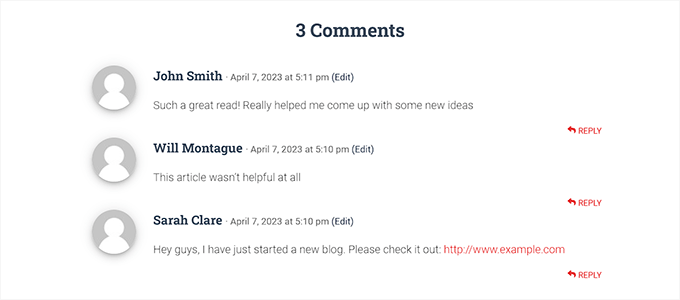
Para melhorar a qualidade dos comentários em seu site, você pode destacar os comentários que agregam valor ao tópico no topo da discussão e enterrar os comentários irrelevantes na parte inferior.
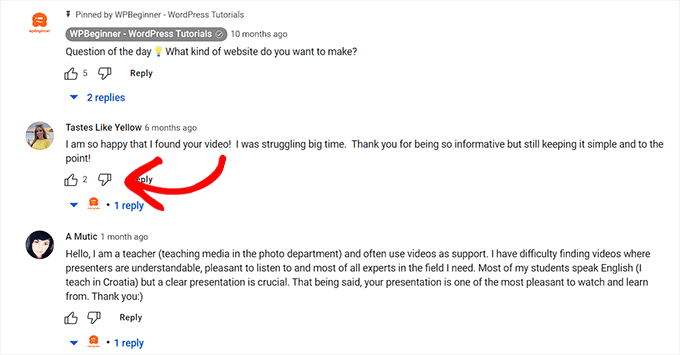
Você também pode adicionar um recurso de voto positivo/negativo à sua seção de comentários, semelhante a plataformas populares de mídia social como o YouTube, para aumentar o engajamento do usuário.
Dito isso, vamos ver como você pode facilmente destacar/ocultar comentários no WordPress. Você pode usar os links rápidos abaixo para pular para o método que deseja usar:
Método 1: Destacar/Ocultar Comentários Usando o Plugin Thrive Comments (Recomendado)
Neste método, mostraremos como ocultar/destacar comentários usando o plugin Thrive Comments.
É o melhor plugin de comentários do WordPress do mercado que ajuda você a construir uma comunidade engajada e interativa em seu site WordPress. Ele também permite que você destaque/oculte comentários em sua seção de discussão.
Para começar, você precisará visitar o site do Thrive Comments e se inscrever para uma conta. Em seguida, vá para o seu painel de membro.
A partir daqui, clique no link 'Baixar e instalar o plugin Thrive Product Manager'.

Em seguida, você terá que visitar o painel do seu site WordPress para instalar e ativar o plugin Thrive Product Manager. Para mais instruções, consulte nosso guia para iniciantes sobre como instalar um plugin do WordPress.
Ao ativar, acesse a aba Gerenciador de Produtos no painel de administração do WordPress. A partir daqui, basta clicar no botão ‘Entrar na minha conta’.

Após inserir suas credenciais de login, você poderá ver seu Painel do Gerenciador de Produtos Thrive.
Agora, você pode escolher quais produtos deseja instalar e licenciar em seu site. Basta clicar no plugin ‘Thrive Comments’ e depois clicar no botão ‘Instalar produtos selecionados’.

Quando o plugin Thrive Comments estiver pronto para uso, você verá uma mensagem de sucesso exibida na tela.
Para destacar/ocultar comentários, acesse a página Comentários » Moderação de Comentários Thrive na barra lateral de administração do WordPress.
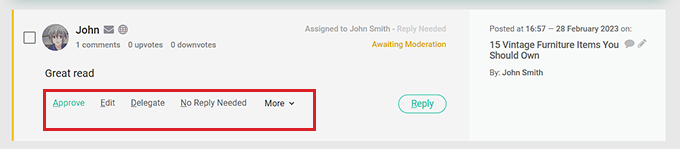
Uma vez lá, você verá várias opções sob cada comentário. Basta passar o mouse sobre a opção ‘Mais’ para abrir um menu suspenso.
A partir daqui, você pode selecionar a opção ‘Destacar’ para destacar um comentário no topo do seu feed.

Ao usar a configuração ‘Destacar’ para alguns comentários, os comentários irrelevantes serão automaticamente ocultados na parte inferior da seção de discussão.
Você também pode aprovar, editar ou excluir um comentário conforme necessário.
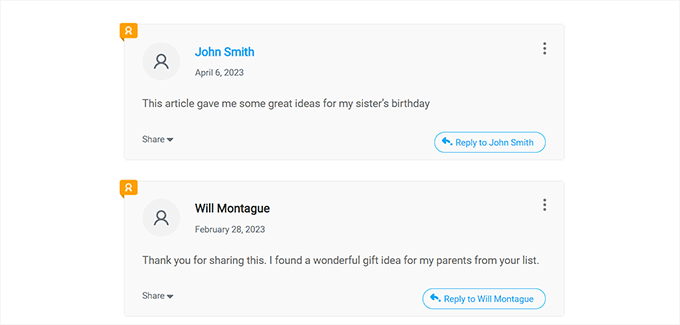
Agora, visite seu site WordPress para ver os comentários em destaque no topo da seção de discussão.
Você também notará que todos os comentários em destaque têm um selo no canto superior esquerdo para indicar sua importância.
Você também pode adicionar um recurso de voto para cima/para baixo às suas seções de comentários usando o Thrive Comments. Dessa forma, os usuários poderão votar em comentários para promovê-los ou rebaixá-los na seção de discussão.
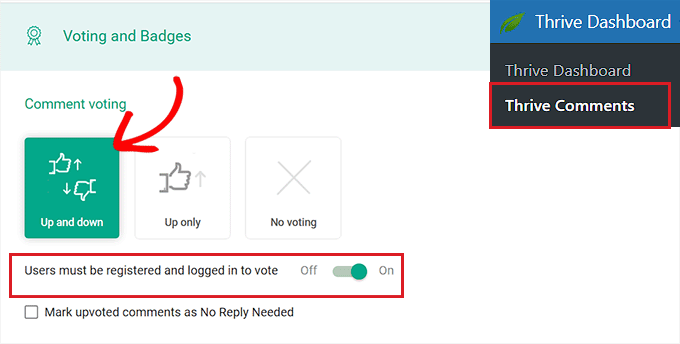
Para fazer isso, você terá que visitar a página Thrive Dashboard » Thrive Comments na barra lateral de administração do WordPress.
Em seguida, clique na aba ‘Voting and Badges’ para expandi-la. Em seguida, você terá que simplesmente escolher a opção ‘Up and down’ na seção ‘Comment Voting’.
Depois disso, você também pode alternar o interruptor ‘Users must be registered and logged in to vote’ para ‘On’ se você quiser que apenas usuários logados possam votar em comentários.
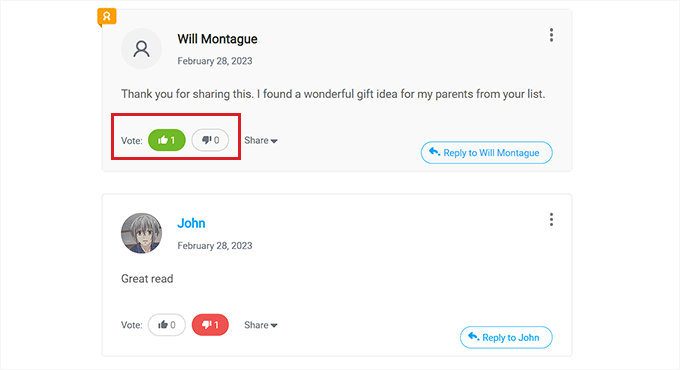
Assim que suas alterações forem salvas automaticamente, visite seu site para conferir o sistema de voto para cima/para baixo em ação.
Assim era como aparecia em nosso site de demonstração.
Método 2: Destacar/Ocultar Comentários Usando o Plugin Comments-wpDiscuz (Grátis)
Se você está procurando uma solução gratuita, então este método é para você.
Primeiro, você precisa instalar e ativar o plugin Comments-wpDiscuz. Para mais detalhes, por favor, veja nosso guia passo a passo sobre como instalar um plugin do WordPress.
Observação: Com o Comments-wpDiscuz, você só pode destacar ou ocultar comentários em sua seção de comentários usando o sistema de voto para cima/para baixo. Isso significa que os usuários podem votar para cima em um comentário que eles sentem que contribui para a discussão e votar para baixo em comentários ofensivos ou irrelevantes.
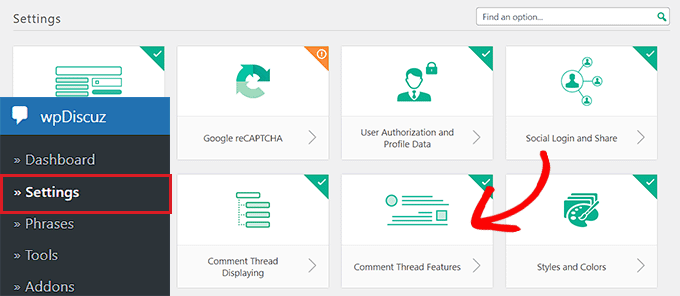
Após a ativação, visite a página wpDiscuz » Settings na barra lateral de administração do WordPress.
A partir daqui, prossiga e clique na opção ‘Comment Thread Features’.
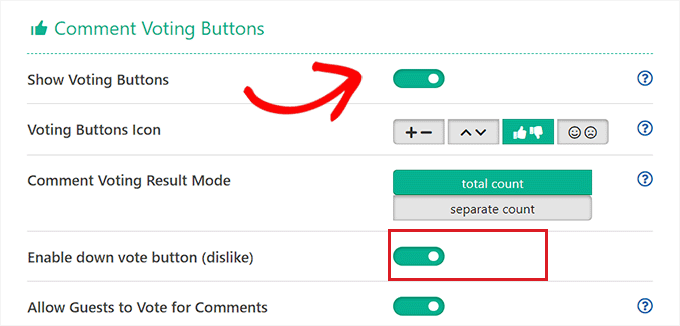
Isso o direcionará para uma nova tela, onde você precisará rolar para baixo até a seção ‘Botões de Votação de Comentários’. Uma vez lá, basta ativar o interruptor ao lado da opção ‘Mostrar Botões de Votação’.
Depois disso, você também pode escolher os ícones que representarão o recurso de voto positivo/negativo para seus comentários usando a opção ‘Ícone do Botão de Votação’.
Em seguida, basta ativar o interruptor ‘Habilitar botão de voto negativo (descurtir)’.
Por fim, clique no botão ‘Salvar Alterações’ para armazenar suas configurações.
Agora, você pode visitar seu site WordPress para conferir o sistema de voto positivo/negativo em ação.
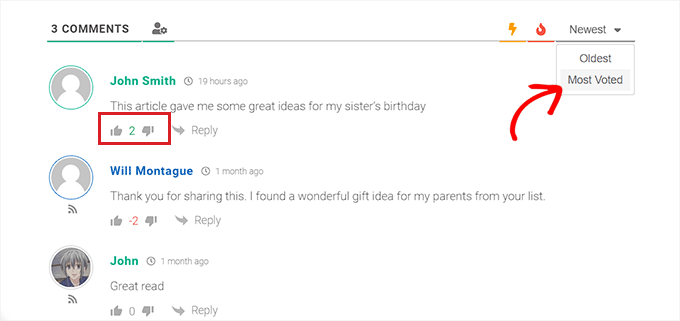
Aqui, você verá um menu suspenso na parte superior da seção de comentários. Os usuários agora podem selecionar a opção ‘Mais Votados’ no menu suspenso para ver os comentários mais reagidos em seu site.
Esperamos que este artigo tenha ajudado você a aprender como destacar/ocultar comentários no WordPress. Você também pode querer ver nosso guia para iniciantes sobre como moderar comentários no WordPress e nossas principais escolhas para os melhores plugins de comentários do WordPress.
Se você gostou deste artigo, por favor, inscreva-se em nosso Canal do YouTube para tutoriais em vídeo do WordPress. Você também pode nos encontrar no Twitter e no Facebook.


Mrteesurez
Isso é bom do Thrive Comments, ao reter os comentários iniciais, ajuda a manter as interações existentes e o feedback valioso dos usuários, o que promove a confiança e a continuidade da comunidade. Obrigado pela sua resposta, achei útil para mim também.
Dennis Muthomi
Tenho procurado maneiras de melhorar a seção de comentários no meu blog WordPress e engajar mais meus leitores.
Tenho algumas perguntas sobre o plugin Thrive Comments. Se eu instalá-lo no meu blog, ele substituirá completamente o sistema de comentários padrão do WordPress ou funcionará em conjunto com ele? Também estou curioso se ele importará meus comentários existentes ou se terei que começar do zero.
WPBeginner Support
The plugin will override the default comments and you would keep the current comments on the site. If there was a specific interaction you are concerned about then the plugin’s support is more than willing to assist!
Admin
Dennis Muthomi
hello…thankss for that clarification. good to know thrive comments will override the default system but keep my existing comments
Jiří Vaněk
Oi Dennis,
Você não precisa se preocupar com a transição. Eu testei tanto o Thrive Comments quanto o WP Discuz. Ambos os plugins substituem o sistema nativo de comentários do WordPress, mas sempre mantêm os comentários originais. Dessa forma, você pode experimentar as configurações e a personalização dos comentários no seu próprio ritmo. Como sempre, recomendo fazer um backup completo do seu site e banco de dados antes de começar. Alternativamente, teste os novos comentários em um site de staging em vez do site de produção, caso algo dê errado.
THANKGOD JONATHAN
Este é um bom método para blogueiros que querem melhorar a comunidade do seu blog.
Se você é iniciante, recomendo usar o segundo plugin (Comments-wpDiscuz Plugin), ele tem melhores opções de personalização e o torna mais fácil de usar do que o plugin Thrive comment.
Jiří Vaněk
Eu uso o plugin wpDiscuz no meu site e estou extremamente satisfeito com ele. No entanto, o plugin em si não é suficiente. Ainda preciso descobrir como incentivar as pessoas a se envolverem mais nas discussões.
WPBeginner Support
Thanks for sharing what you’re using
Admin
Hossein
Olá
Há alguma forma de fixar comentários?
WPBeginner Support
Se entendermos o que você deseja, o mais próximo seria destacar o comentário.
Admin
Barb Groth
Tive um ou dois comentários realmente ótimos feitos enquanto meu site estava em Barbwiredigi.wordpress.com e depois me mudei para o auto-hospedado Barbwiredigi.com… agora esses ótimos comentários não aparecem mais no meu novo site. Existe alguma maneira de destacar os comentários anteriores no meu site atual Barbwiredigi.com?
Para mim, comentários são uma parte importante de um blog, não só para o blogueiro, mas para os leitores.
Obrigado!
Alex Ivanovs
Esse é um recurso bem legal, obrigado! Acho que isso ajudará ainda mais a aumentar a experiência da comunidade para alguns blogs por aí.