


Você já viu sites populares apresentando páginas específicas em suas barras laterais? Essas páginas estáticas são usadas para exibir informações como uma página 'sobre', uma página 'começando' para novos leitores, uma página de arquivos, etc. Recentemente, um de nossos usuários nos perguntou se havia uma maneira de destacar páginas no WordPress. Neste artigo, mostraremos como destacar uma página no WordPress.
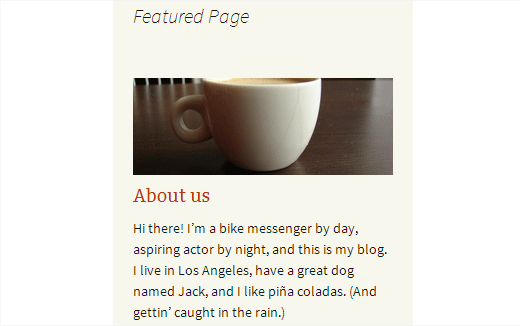
A primeira coisa que você precisa fazer é instalar e ativar o plugin Feature A Page Widget. Após a ativação, vá para Aparência » Widgets, onde você notará um novo widget chamado 'Feature a Page Widget'. Em seguida, arraste e solte o widget em uma barra lateral.
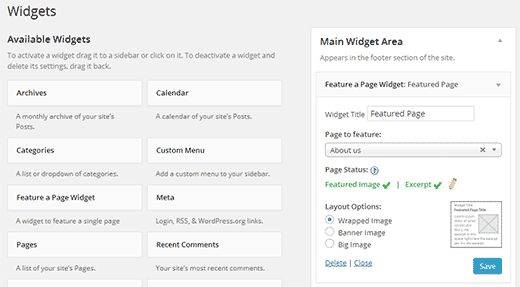
A primeira opção nas configurações do widget é escolher um título para o widget. Você pode deixá-lo em branco, se desejar. Em segundo lugar, você precisa selecionar uma página que deseja destacar no menu suspenso.
Assim que você selecionar uma página, o widget mostrará o status da página. Ele verificará se há uma miniatura da página (imagem destacada) e um resumo.
Se sua página não os tiver, o widget os destacará em cor vermelha. Você pode clicar no ícone de lápis, que abrirá a página no editor de postagens, onde você pode definir uma miniatura e um trecho.
Se você não vir a caixa de meta de Resumo ao editar a página, precisará ativá-la. Clique no botão Opções de Tela no canto superior direito da tela. Um menu suspenso aparecerá, e você só precisa marcar a caixa ao lado de Resumo.
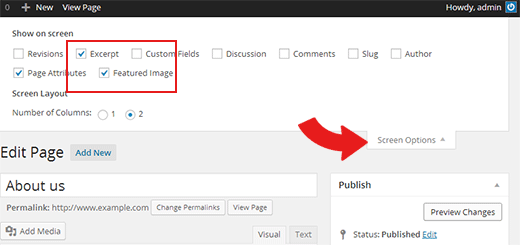
Agora role para baixo até a caixa de metadados do trecho, que fica abaixo do editor de postagens.
Assim que sua página tiver o trecho e a miniatura, você poderá escolher um layout para o seu widget. Atualmente, ele oferece três opções de layout. O layout de imagem envolvida exibirá a miniatura da sua página envolvida com o trecho. A opção de layout de imagem de banner exibirá sua imagem em miniatura sobre o trecho. Por último, a opção de layout de imagem grande exibirá uma versão maior da imagem sobre o trecho da sua página.
Após escolher uma opção de layout, você pode clicar no botão Salvar para armazenar as configurações do seu widget.
É isso, agora você pode visualizar seu site para ver sua página destacada no WordPress. Lembre-se que você pode adicionar vários widgets de página destacada em suas barras laterais. Você também pode mostrar ou ocultar widgets em páginas específicas do WordPress.
Esperamos que este artigo tenha ajudado você a destacar páginas no WordPress.
Se você gostou deste artigo, por favor, inscreva-se em nosso Canal do YouTube para tutoriais em vídeo do WordPress. Você também pode nos encontrar no Twitter e Google+.



Sarah
Bom plugin,
Uma ideia como sugestão..
Permitir que o administrador defina posts/páginas como 'Post em Destaque do Dia' como um pop-up onde eles podem selecionar intervalos de tempo, Dia, Mês, Banner, Trecho, URL do Link.
Não usamos widgets de barra lateral com muita frequência, então ter a capacidade de permitir isso como um pop-up em páginas de destino seria um bônus!
Nice plugin
Mark Root-Wiley
Oi Sarah,
Fico feliz em saber que você gosta do plugin! (É sempre apreciado se você puder deixar uma avaliação dizendo isso!)
Como o foco do plugin é em *Páginas*, recursos baseados em data estão em baixa prioridade. O mais provável seria uma opção de "Postagem Mais Recente", se houver.
Quanto a usar o widget como um popup, eu encorajaria você a explorar plugins que permitem Widgets em páginas ou que fornecem um shortcode para widgets. Essa é sempre minha recomendação para colocar o "Feature a Page Widget" em locais que não sejam barras laterais.
Jen
Olá,
Existe alguma maneira de adicionar este widget no topo da sua página, sob o banner?
Obrigado
Mark Root-Wiley
Olá a todos,
Mark, o desenvolvedor do plugin, aqui novamente. Tenho o prazer de anunciar tardiamente que a versão 2.0.0 já está oficialmente disponível no repositório de plugins!
A nova versão inclui um monte de novos recursos excelentes:
– Permite que você destaque posts de qualquer tipo. Páginas e Posts estão habilitados por padrão.
– Novas opções avançadas permitem ocultar o Título da Página, Imagem de Destaque e Resumo ou adicionar um link “Leia Mais”.
– Interface aprimorada faz mais sentido e combina melhor com os estilos atuais do admin.
– Novo sistema de templates usa arquivos separados para cada layout e é muito mais fácil de modificar.
– Novos filtros permitem maior controle sobre a saída do widget.
A documentação completa da nova versão está disponível no meu site.
Agradeço a todos que já experimentaram o plugin. Espero que esta nova versão torne o plugin ainda mais poderoso e fácil de usar.
Claire
Oi Mark – você está aí..?
Instalei o plugin e configurei o widget, mas meu resumo está transposto, aparecendo verticalmente na página. Você pode me ajudar a consertar?
Obrigada,
Claire
Mark Root-Wiley
Oi @claire. Eu não estou inscrito neste feed de comentários (o que farei agora), então não vi seu comentário até agora. Se você ainda estiver com problemas, por favor, abra um tópico de suporte no Fórum de Suporte: https://wordpress.org/support/plugin/feature-a-page-widget
mrwweb
Olá a todos,
Eu sou Mark, o desenvolvedor do Feature a Page Widget. Fico feliz que você o achou digno de revisão e uso!
Hoje lancei a versão 2.0.0-beta que tem muitas novidades. Ela precisa de um pouco mais de testes, então se você estiver interessado nas novas funcionalidades, por favor, experimente e me diga o que você acha dela.
Você pode encontrar os detalhes sobre a nova versão e informações para experimentá-la em http://wordpress.org/support/topic/feature-a-page-widget-200-beta-available-for-testing?replies=1#post-6013471.
Aguardo ansiosamente seu feedback!
-Mark
Pamela
Baixei o widget Feature-A-Page, mas não entendi como 'instalar e ativar'. Ajuda.
Paul Ames
Bem feito, usei isso no meu site, como posso desativar os botões de compartilhamento dentro da caixa de destaque, sem desativá-los em cada página, que estão aparecendo, usando shareaholic? Você já ouviu falar disso?
canciller
E sem um plugin?... qual o benefício de usar um plugin em vez de código?
Aba
Nem todo mundo pode/quer codificar?