


Um quadro de empregos bem construído pode ser uma excelente fonte de renda – as empresas pagarão com prazer para postar suas vagas, e os candidatos a emprego terão uma plataforma dedicada para encontrar oportunidades. É uma situação ganha-ganha.
No entanto, vimos muitos proprietários de sites cometerem o erro de tentar codificar tudo do zero, quando na verdade existe uma maneira muito mais fácil de criar quadros de empregos no WordPress.
Ajudamos milhares de usuários do WordPress a criar seus próprios quadros de empregos sem tocar em uma única linha de código.
Neste guia, compartilharemos as etapas para criar um quadro de empregos profissional no WordPress em menos de uma hora. Testamos dezenas de plugins e métodos, e esta é a abordagem mais direta que funciona tanto para iniciantes quanto para usuários experientes.
Aqui está um breve resumo do que abordaremos neste post:
Começando com seu site de quadro de empregos no WordPress
Pronto para construir seu próprio site de quadro de empregos usando WordPress, sem tocar em uma única linha de código? Ótimo! Aqui está o que você precisará para começar:
- Um nome de domínio: Pense nisso como o endereço do seu site na internet, como indeed.com ou monster.com.
- Uma conta de hospedagem na web: É aqui que todos os arquivos do seu site ficarão, tornando-o acessível aos visitantes.
- Um plugin de quadro de empregos para WordPress: Esta é a ferramenta mágica que adicionará todos os recursos de quadro de empregos ao seu site WordPress.
- Add-on de anúncios de emprego pagos (opcional): Se você quiser cobrar das empresas para postar empregos em seu quadro, você precisará disso.
Vamos começar com o nome de domínio e a conta de hospedagem na web.
Nomes de domínio custam cerca de US$ 14,99 por ano, e planos de hospedagem na web começam a partir de US$ 7,99 por mês (geralmente pagos anualmente).
Agora, sabemos que isso pode parecer um pouco demais quando você está apenas começando. É por isso que estamos animados em contar sobre uma oferta fantástica que nossos amigos da Bluehost estão oferecendo aos leitores do WPBeginner.
Você pode obter um nome de domínio gratuito, um certificado SSL gratuito (que é super importante para a segurança!) e um grande desconto em hospedagem na web. Basicamente, você pode começar por US$ 1,99 por mês.
Bluehost é uma das maiores empresas de hospedagem do mundo e um provedor de hospedagem WordPress oficialmente recomendado.
A melhor parte? Assim que você se inscrever para a hospedagem, a Bluehost instalará o WordPress automaticamente para você. É super fácil! Se você quiser um guia mais detalhado, pode conferir nosso guia passo a passo sobre como instalar o WordPress ou nosso tutorial aprofundado sobre como criar um site WordPress.
Agora que você tem o WordPress pronto, vamos ver como iniciar um site de quadro de empregos.
Criando suas páginas de quadro de empregos
A maneira mais fácil de adicionar um quadro de empregos ao seu site WordPress é usando o plugin WP Job Manager. Este plugin gratuito do WordPress é um divisor de águas porque permite criar listagens de empregos, gerenciá-los sem esforço e até mesmo permite que as pessoas enviem empregos diretamente do seu site.
A primeira coisa que você precisa fazer é instalar e ativar o plugin WP Job Manager. Para mais detalhes, veja nosso guia passo a passo sobre como instalar um plugin do WordPress.
Após a ativação, você precisará ir para Gerenciador de Vagas » Configurações no painel do WordPress. A partir daqui, você pode clicar no botão ‘Executar Assistente de Configuração’ no topo.
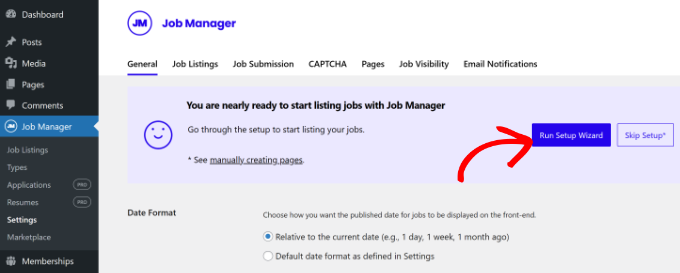
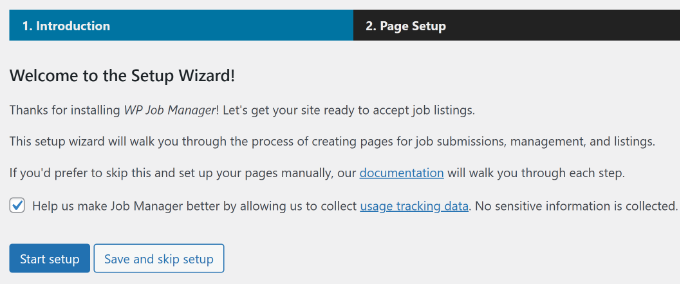
Isso iniciará um assistente que você pode usar para criar automaticamente as páginas essenciais que você precisa para o seu quadro de empregos.
Na próxima tela, prossiga e clique no botão ‘Iniciar configuração’.
Depois disso, você pode selecionar quais páginas criar. Recomendamos marcar as caixas ‘Publicar Vaga’, ‘Painel de Vagas’ e ‘Vagas’.
Com isso feito, clique no botão ‘Criar páginas selecionadas’.
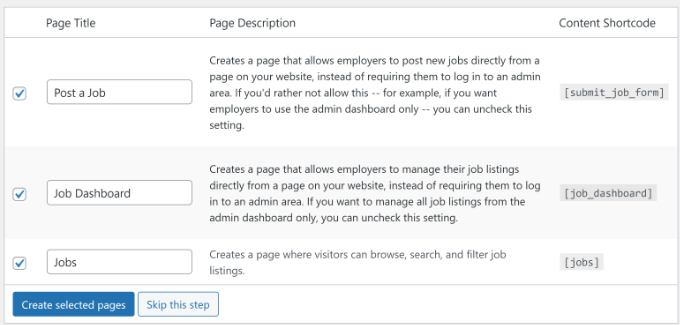
O plugin agora criará automaticamente essas páginas usando shortcodes. Isso economiza muito tempo, pois você não precisa criar cada página manualmente.
Agora que você criou todas as páginas necessárias, vamos passar para as configurações do plugin. Basta ir para a página Gerenciador de Vagas » Configurações e clicar na aba ‘Páginas’.
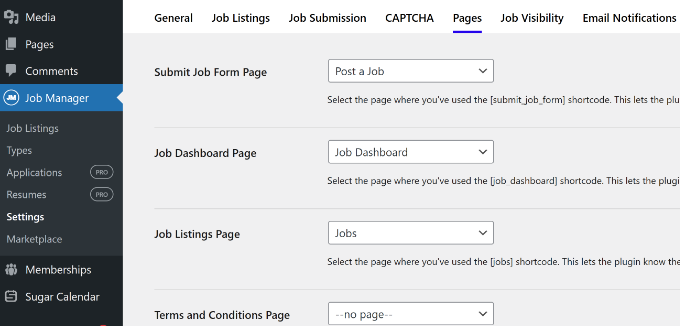
Aqui, você precisa garantir que as páginas que você acabou de criar estejam corretamente vinculadas. Você também pode selecioná-las nos menus suspensos.
Configurando seu plugin de quadro de empregos
Depois de verificar as páginas, é uma boa ideia revisar as outras configurações nesta página. Vamos começar com a aba ‘Geral’.
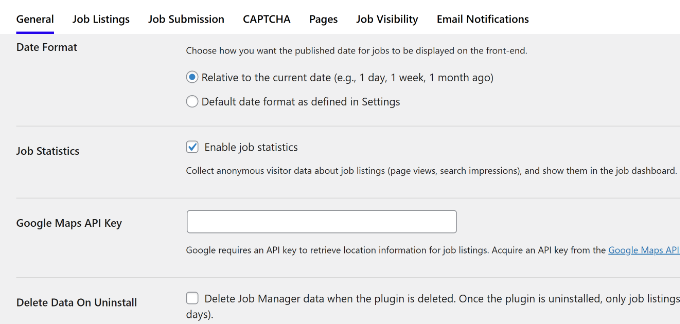
Na página geral, você pode selecionar o formato da data, adicionar uma chave de API do Google Maps (se quiser mostrar locais e mapas para as listagens de empregos) ou excluir dados ao desinstalar o plugin.
Observação: A chave de API do Google Maps exige que você forneça informações de faturamento, e você será cobrado com base no uso. Se você não quiser usar a API do Google Maps, pode deixar essa opção em branco.
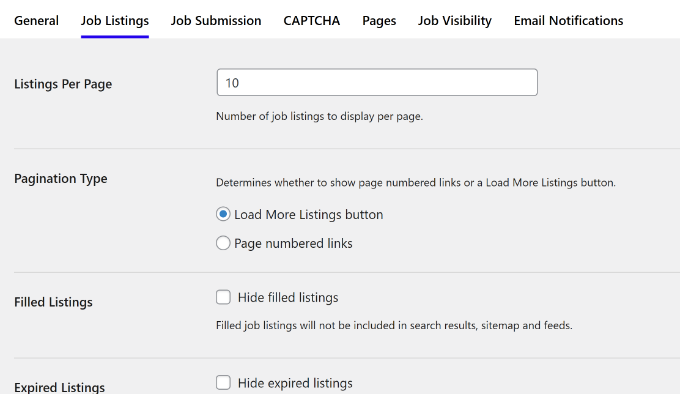
Depois disso, você pode mudar para a aba ‘Listagens de Vagas’. Esta página tem várias opções que permitem controlar como suas listagens de vagas são exibidas e quais recursos estão disponíveis.
Dedique algum tempo para revisar essas opções e ajustá-las às suas necessidades. Por exemplo, você pode alterar quantas listagens aparecem em cada página e/ou ocultar listagens expiradas.
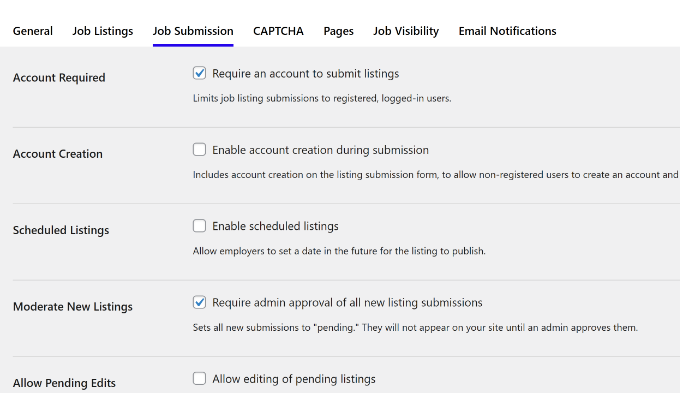
Da mesma forma, você pode controlar o envio de listagens de vagas mudando para a aba ‘Envio de Vagas’.
A partir daqui, você pode controlar as configurações de novas contas, moderação de envios, controles de edição e muito mais.
Proteja seu quadro de empregos contra spam
Para defender seu site contra spam automatizado, você precisa mudar para a aba ‘CAPTCHA‘.
Agora, você pode estar se perguntando: “O que é CAPTCHA?” Bem, é basicamente uma medida de segurança que os sites usam para descobrir se o visitante é uma pessoa real ou um bot. Você provavelmente já os viu antes – eles geralmente pedem para você completar um desafio de texto, imagem ou áudio, como digitar um texto distorcido ou clicar em uma imagem específica, para provar que você é humano.
Adicionar um CAPTCHA ao seu quadro de empregos é uma maneira inteligente de impedir que aquelas listagens de empregos com spam poluam seu site. Dito isso, selecione a versão reCAPTCHA que você deseja usar e insira a chave do site e a chave secreta.
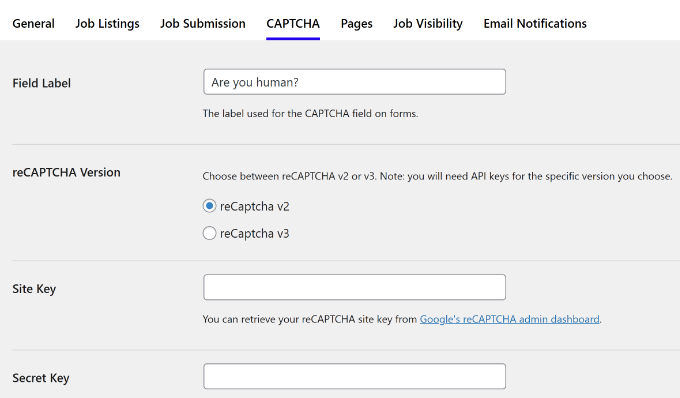
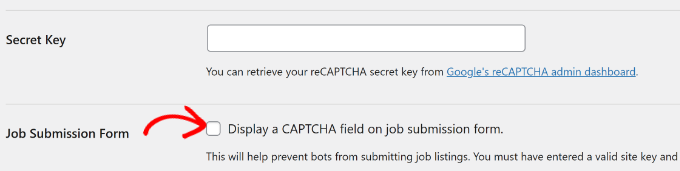
Se você rolar para baixo, verá a opção Formulário de Envio de Vagas.
Não se esqueça de marcar a caixa ao lado da opção ‘Formulário de Envio de Vagas’ para exibir o campo CAPTCHA no formulário de envio de vagas. Isso ajudará a manter esses spambots irritantes afastados.
Habilite notificações por e-mail
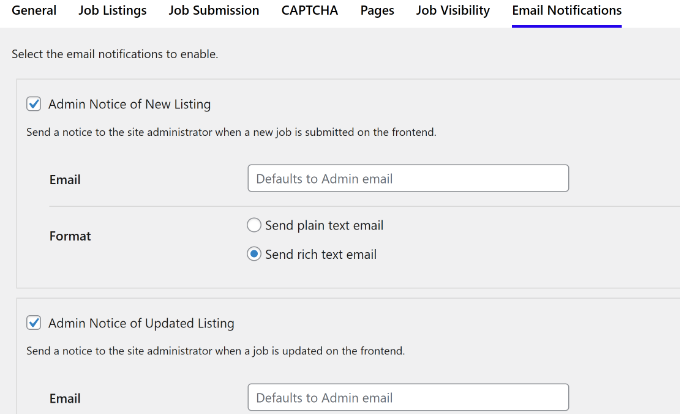
O WP Job Manager também envia notificações para administradores do site e usuários.
Você pode controlá-los na aba ‘Notificações por E-mail’.
Dica bônus: Para manter tudo funcionando sem problemas, você vai querer garantir que esses e-mails cheguem com segurança à caixa de entrada do destinatário e não à pasta de spam. Dito isso, recomendamos o uso do plugin WP Mail SMTP para corrigir o problema comum de o WordPress não enviar e-mails. Usamos este plugin no WPBeginner e vimos uma grande melhoria em nossas taxas de entrega de e-mail como resultado.
Quando terminar, não se esqueça de clicar no botão ‘Salvar Alterações’ para armazenar suas configurações.
Adicionando novas listagens de empregos
Dependendo de como você configurou as coisas, usuários logados agora podem enviar vagas diretamente através da página Enviar Vaga que o plugin criou para você.
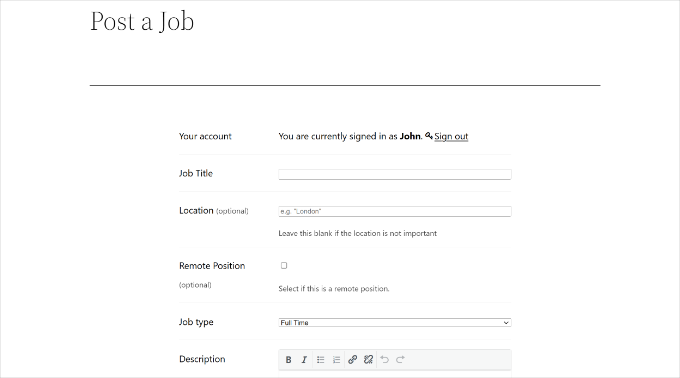
Como administrador, você também pode adicionar empregos diretamente da área de administração do WordPress.
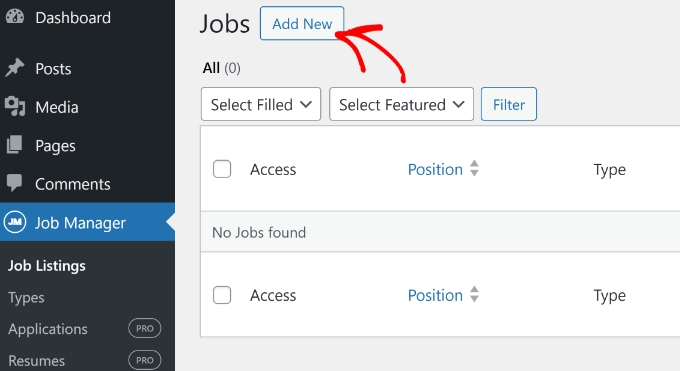
Simplesmente vá para a página Gerenciador de Vagas » Listagem de Vagas e clique no botão ‘Adicionar Nova’.
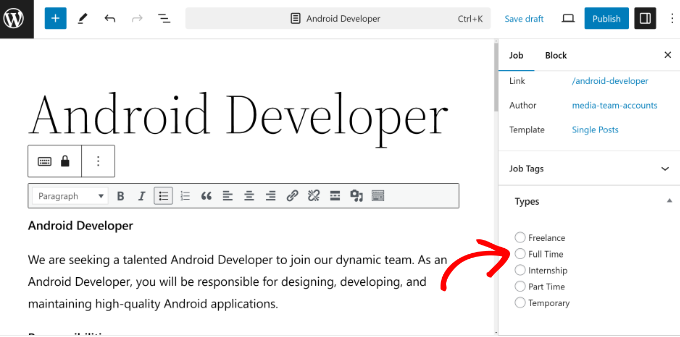
Em seguida, você pode fornecer um título e uma descrição para a listagem de vagas que está adicionando.
O painel à direita também oferece uma opção para selecionar o tipo de vaga, como freelancer, tempo integral ou meio período.
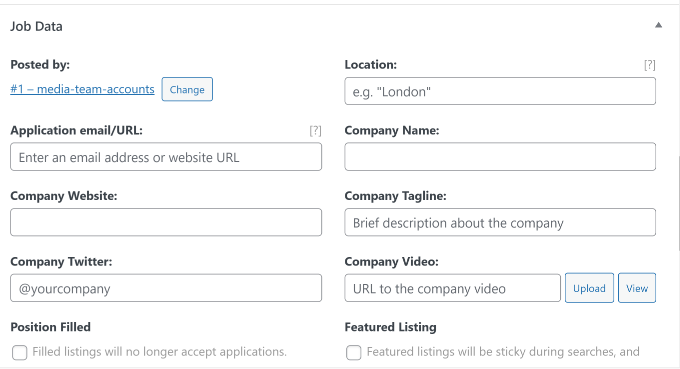
Após inserir o título e a descrição e escolher um tipo de vaga, você precisa rolar para baixo até a seção ‘Dados da Listagem de Vagas’.
É aqui que você fornecerá todos os detalhes importantes sobre o emprego. Você pode adicionar o local do emprego, o endereço de e-mail ou URL do site onde as pessoas podem se candidatar, informações sobre a empresa contratante, o logotipo da empresa e a data em que a listagem de empregos deve expirar.
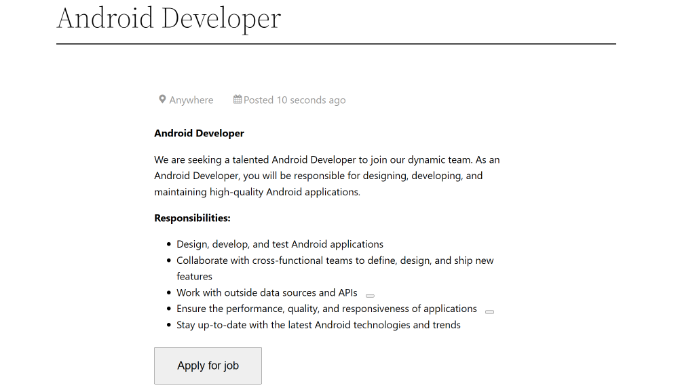
Após preencher os dados da vaga, você pode visualizá-la clicando no botão de pré-visualização.
Se tudo parecer bom, você pode prosseguir e clicar no botão ‘Publicar’ para tornar a vaga ativa em seu site. Se precisar fazer alguma alteração, basta voltar e editar os detalhes antes de publicar.
Monitore suas listagens de empregos
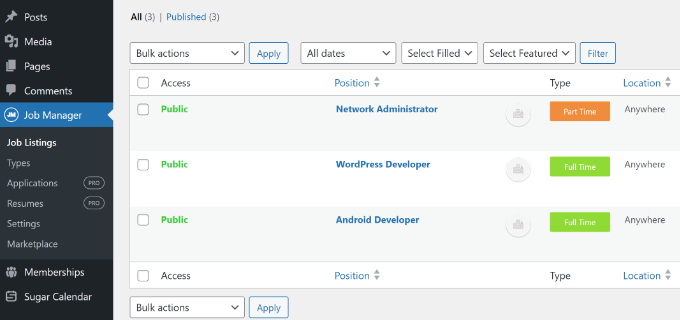
Para gerenciar as vagas que já estão em seu site, vá para a página Gerenciador de Vagas » Vagas na área de administração do WordPress.
Lá, você poderá ver todas as vagas postadas em seu painel de empregos.
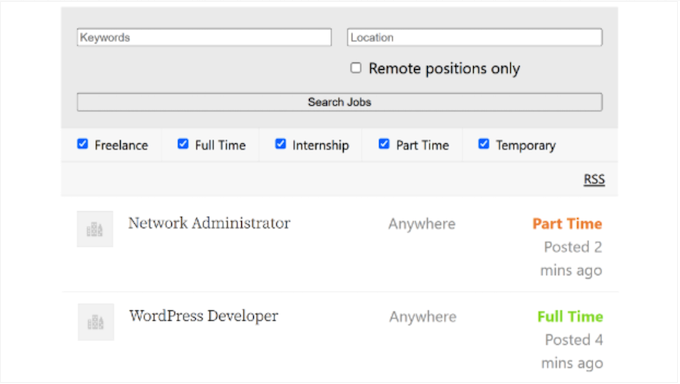
Os visitantes do seu site poderão ver todas as vagas disponíveis visitando a página Vagas que você criou anteriormente.
Deve ficar parecido com isto:
O WP Job Manager também é muito flexível e oferece extensões premium que você pode usar para adicionar ainda mais recursos ao seu painel de empregos.
Por exemplo, você pode ter notado que alguns sites populares adicionaram quadros de empregos para gerar uma renda extra. Se o seu blog ou site tem uma boa reputação em seu setor, as empresas podem estar dispostas a pagar uma pequena taxa para ter suas vagas de emprego listadas em seu site. Para configurar isso facilmente, você pode usar a extensão Simple Paid Listings.
Da mesma forma, existem outras extensões para gerenciar currículos, receber alertas de vagas, marcar vagas como favoritas, adicionar prazos de inscrição e muito mais.
Esperamos que este artigo tenha ajudado você a criar facilmente um quadro de empregos no WordPress. Você também pode querer ver nosso guia sobre como construir uma loja de afiliados da Amazon usando o WordPress e como ganhar dinheiro com blogs usando o WordPress.
Se você gostou deste artigo, por favor, inscreva-se em nosso Canal do YouTube para tutoriais em vídeo do WordPress. Você também pode nos encontrar no Twitter e no Facebook.




Dennis Muthomi
Eu criei 3 quadros de empregos usando este método exato, e o recurso de listagens pagas tem sido particularmente valioso.
Para um dos meus clientes, começamos com listagens gratuitas, mas mudamos para um modelo de preços em camadas ($29 básico, $49 destacado) após três meses. Isso gerou uma receita adicional de $1.200/mês.
Dica profissional: Considere oferecer um desconto no primeiro mês para os primeiros usuários – isso ajuda a criar um impulso inicial e fornece prova social através de listagens ativas. A flexibilidade do plugin WP Job Manager facilita a implementação disso.
Mrteesurez
Obrigado por este guia. Vejo que o WordPress é realmente capaz disso, mas que tipo de hospedagem você sugere para este tipo de site? É possível usar hospedagem compartilhada?
WPBeginner Support
para a maioria dos sites, a menos que você tenha um público grande garantido, normalmente é uma boa ideia começar com hospedagem compartilhada e, à medida que suas necessidades aumentam, você pode mudar de plano.
Admin
Mrteesurez
Fico feliz em ouvir isso, pois estou planejando adicionar uma seção de empregos ao meu site para aumentar o engajamento e a lealdade dos usuários. Obrigado pela sua resposta.
THANKGOD JONATHAN
Serei capaz de criar um portal como o Upwork se eu seguir este tutorial? ou há outras coisas a fazer para criar um portal de empregos tão complexo quanto o Upwork?
Eu tentei perguntar no Quora, mas não obtive nenhuma resposta satisfatória para minha pergunta.
WPBeginner Support
Para o que você deseja, recomendamos dar uma olhada em nosso outro artigo abaixo:
https://www.wpbeginner.com/wp-tutorials/how-to-create-a-micro-job-website-like-fiverr-with-wordpress/
Admin
Petals
Olá,
Seus tutoriais são muito úteis,
No entanto, os empregos foram adicionados usando WP, mas não estão visíveis na página de empregos em um site. Você pode ajudar? – Obrigado
WPBeginner Support
Você precisará garantir que definiu a página correta para a página de empregos e, se eles ainda não estiverem aparecendo, você precisará entrar em contato com o suporte do plugin para que eles o ajudem.
Admin
Mayank A
Bom artigo!
Senhor, é possível que o administrador possa Editar, Atualizar, Excluir, Visualizar o banco de dados de empresas que postaram anúncios e também os candidatos que respondem aos anúncios de emprego postados por membros corporativos?
WPBeginner Support
Yes, you can view and edit jobs posted on your site, depending on the specifics you are looking to do the plugin has extensive documentation for how to modify these
Admin
David
Se eu registrar um nome de domínio e configurar meu site, terei acesso a todas as funcionalidades e plugins no site WordPress?
WPBeginner Support
Pelo seu comentário, parece que você está atualmente no WordPress.com, caso em que você vai querer dar uma olhada em nosso artigo aqui: https://www.wpbeginner.com/beginners-guide/self-hosted-wordpress-org-vs-free-wordpress-com-infograph/
Admin
Kerry
Gostaria de saber se existe um plugin para importar vagas de outros sites?
WPBeginner Support
Embora não tenhamos uma recomendação no momento, se você estiver usando um plugin de quadro de empregos, ao entrar em contato com o suporte do plugin, eles podem ter um método recomendado.
Admin
Christopher Haswell
Olá pessoal,
Ótimo plugin e a postagem/página [jobs] funciona perfeitamente, no entanto as outras duas páginas não funcionam com o shortcode. Devo fazer algo mais ou comprar algo para fazê-las funcionar?
Além disso, desde a instalação, parece que bagunçou meu acordeão 'edge' que estava funcionando perfeitamente antes?
Qualquer sugestão é muito bem-vinda.
Obrigado
Rahul
Olá, Tudo está bem, mas as vagas não estão visíveis na página de vagas. Não estou exigindo login.
Traci Wilson
Existe alguma maneira de preencher ou importar vagas para um site de freelancers?
Harshal
Quero criar um site de empregos para o processo de back office, voz e técnico.
Vishnu
Olá,
Este plugin está funcionando bem para o nosso requisito exato... mas esperamos outro requisito que é “o usuário normal não consegue se candidatar a nenhuma vaga do site usando este plugin”
ele diz que “Você precisa estar conectado para gerenciar suas listagens. Conecte-se”.. Todos os usuários não sabem esses detalhes de login..
Então, por favor, me aconselhe. como personalizá-lo..
Obrigado
ankit
plz tell me ….. in this plugin i want its search box at diffrent place …… what can i do for this thing …..
…..
amanda
Como uso os códigos curtos? Porque não consigo fazê-los funcionar, por favor, alguém me envie um e-mail e me avise. Obrigado
amanda
Eu insiro estes shortcodes como jobs,job_dashboardsubmit_job_form,etc. Eles não funcionam, alguém pode me ajudar, por favor. Obrigado
Rodney
Oi Amanda,
Tudo o que você precisa fazer é criar uma nova página/post e inserir cada shortcode e clicar em publicar.
Neste tutorial, você precisará criar três (3) páginas/posts para ( [jobs] , [job_dashboard] e [submit_job_form] ). Uma página para cada shortcode.
Espero que ajude você.
Obrigado,
Rod
McGhori
Senhor, você é ótimo. Não tenho palavras para agradecer. Este site é incrível.
Kim Gaynor
Eu adoraria poder fazer o mesmo tipo de coisa, usando um plugin, mas para plantas de casas, não para empregos. Se alguém souber como fazer isso, por favor, me avise. Obrigado!
MALIK HAMZA
Olá, por favor, me ensine como resolver este problema
Tabela ‘./blueseal_catdb/pt3_guest_log’ está marcada como corrompida e deve ser reparada
por favor, me diga que preciso de ajuda urgente
adolf witzeling
Ótimo tutorial - muito bem explicado. Obrigado por compartilhar.
subbareddy
o wordpress é incrível, existem tantos Plugins como este que podemos construir sites sem saber html css ou qualquer outra linguagem de programação. Tenho uma pequena introdução ao buddy press. É também incrível, espero poder esperar um bom artigo de vocês da equipe editorial sobre buddy press
Obrigado