


Tags e categorias são as duas maneiras padrão de organizar seu conteúdo no WordPress. No entanto, devido ao seu escopo mais amplo, as categorias geralmente atraem mais atenção, deixando as tags com menos exposição.
Dito isso, exibir as tags mais populares em seu site WordPress pode melhorar a navegação e aumentar o engajamento do usuário. Ao destacar tópicos em alta, você facilita para os visitantes descobrirem conteúdo relevante e explorarem seu site de forma mais eficaz.
Neste artigo, mostraremos como exibir facilmente suas tags mais populares no WordPress.
Por que e quando você deve exibir as tags mais populares no WordPress?
As categorias e tags são as duas taxonomias padrão usadas para organizar seus artigos no WordPress. As categorias são usadas para tópicos ou seções mais amplos em seu site, enquanto as tags são adequadas para ideias específicas no contexto de seus artigos.
Por exemplo, você pode usar a categoria 'viagem' para todos os seus posts de blog relacionados a viagens, com tags como 'Europa', 'Ásia' e 'América do Sul'.
Depois de começar a usar categorias e tags corretamente, você provavelmente terá mais tags em seu site do que categorias. Devido ao seu escopo mais amplo, você pode colocar categorias em menus de navegação, mas suas tags podem permanecer menos exploradas por seus visitantes.
Uma maneira de exibir tags em seu site é adicionando o bloco padrão Nuvem de Tags visitando a página Aparência » Widgets.
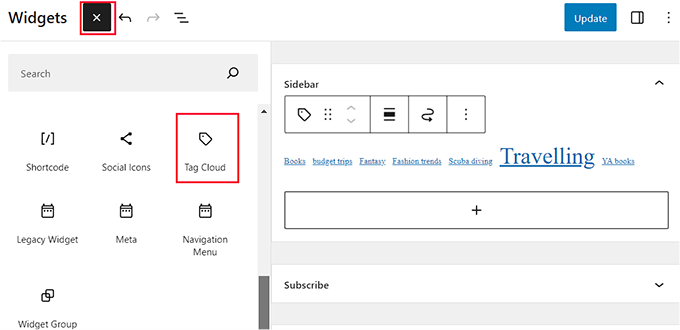
No entanto, você notará que este bloco exibirá todas as suas tags em ordem alfabética. Você não pode reorganizar a ordem nem limitar o número de tags exibidas.
Você pode resolver isso exibindo as tags mais populares ou mais usadas em seu blog WordPress. Isso permitirá que seus usuários tenham uma ideia rápida dos tópicos frequentemente discutidos em seu site. Também os ajudará a descobrir mais conteúdo, o que significa mais visualizações de página e engajamento do usuário.
Dito isso, vamos dar uma olhada em como exibir facilmente suas tags mais populares no WordPress. Cobriremos diferentes métodos, e você pode usar os links rápidos abaixo para pular para o que deseja usar:
Método 1: Exibir as Tags Mais Populares no WordPress Usando um Plugin
Se você deseja usar um plugin para exibir as tags mais populares em seu site, este método é para você.
Primeiro, você precisa instalar e ativar o plugin TaxoPress. Para instruções detalhadas, você pode consultar nosso guia passo a passo sobre como instalar um plugin do WordPress.
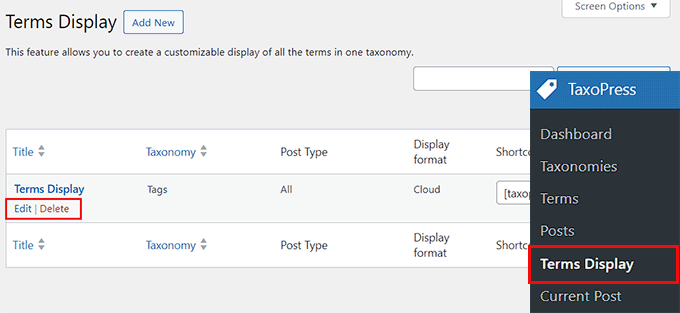
Após a ativação, visite a página TaxoPress » Exibição de Termos no painel do WordPress. Aqui, você precisa clicar no link 'Editar' sob a opção 'Exibição de Termos'.
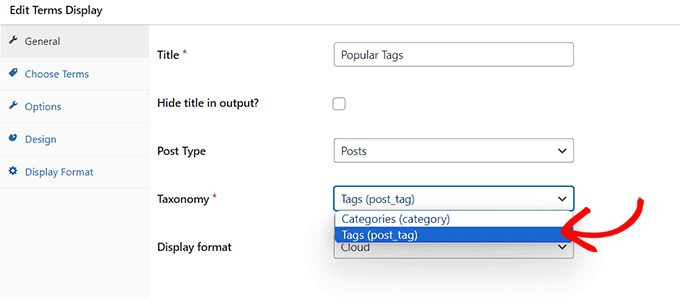
Isso abrirá uma nova página na tela, onde você pode começar escolhendo um título para exibir as tags. Depois disso, certifique-se de que a opção 'Tags' esteja selecionada no menu suspenso 'Taxonomia'.
Em seguida, você pode escolher se deseja exibir apenas tags que são usadas em suas páginas, posts ou mídias separadamente. Alternativamente, você pode exibir tags populares para todos os tipos de posts.
Recomendamos usar a opção ‘Posts’. Isso eliminará automaticamente quaisquer tags que você tenha usado para suas páginas ou imagens.
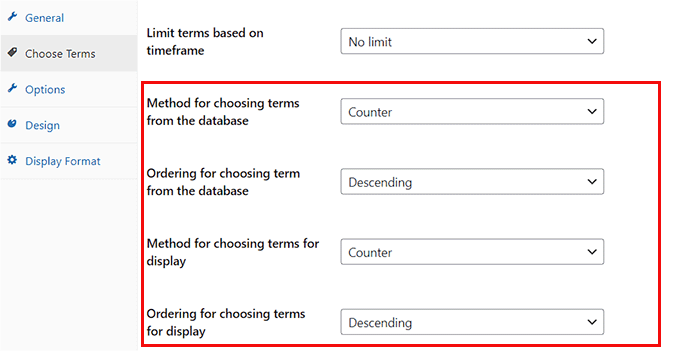
Em seguida, mude para a aba ‘Geral’ na coluna da esquerda e escolha a opção ‘Contador’ no menu suspenso ‘Método para escolher termos do banco de dados’.
Em seguida, simplesmente selecione a opção ‘Decrescente’ no menu ‘Ordenação para escolher termo do banco de dados’.
Depois de fazer isso, você deve escolher a opção ‘Contador’ novamente no menu suspenso ‘Método para escolher termos para exibição’ e a opção ‘Decrescente’ no menu suspenso ‘Ordenação para escolher termos para exibição’.
Agora, apenas as tags mais populares em seu site WordPress serão exibidas.
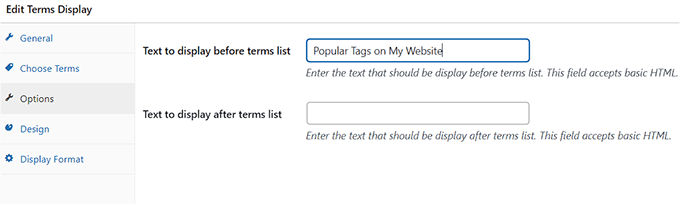
Depois de fazer isso, mude para a aba ‘Opções’ na barra lateral.
Aqui, você pode adicionar qualquer texto que desejar exibir antes ou depois da sua lista de tags populares.
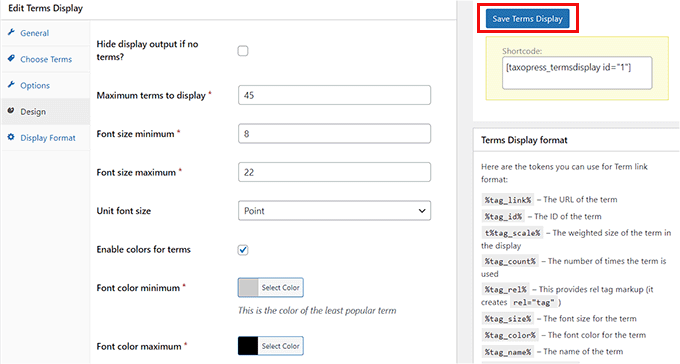
Depois disso, mude para a aba ‘Design’ e escolha o número máximo de tags populares para exibir em seu site.
Você também pode escolher um tamanho de fonte e cores para suas tags. Em seguida, clique no botão ‘Salvar Exibição de Termos’ à direita.
Adicionar Tags Populares à Barra Lateral do WordPress
Agora, vá para a página Aparência » Widgets na barra lateral de administração do WordPress e clique no botão ‘Adicionar Bloco’ (+).
Observação: Se você estiver usando um tema de blocos, este método não funcionará porque o plugin TaxoPress não oferece o bloco 'Exibição de Termos' no editor completo do site. Nesse caso, você pode usar nosso segundo método.
Isso abrirá o menu de blocos, onde você pode adicionar o bloco Exibição de Termos à barra lateral do seu site.
Depois de fazer isso, basta selecionar a exibição de termos que você criou para suas tags no menu suspenso dentro do próprio bloco.
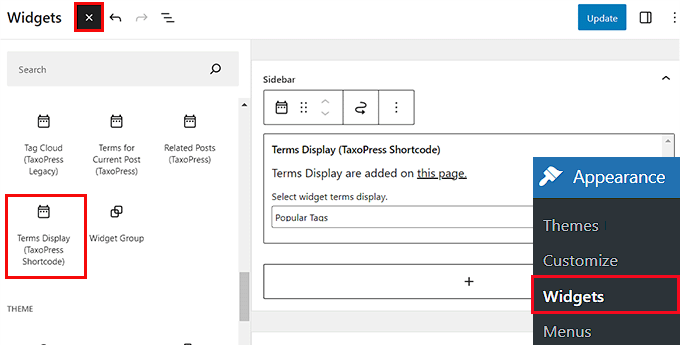
Finalmente, clique no botão ‘Atualizar’ no topo para salvar suas configurações.
Agora, você pode visitar seu site WordPress para ver a lista de tags populares em ação.

Método 2: Exibir as Tags Mais Populares do WordPress Usando Código (Recomendado)
Se você estiver usando um tema de blocos ou preferir usar código, este método é para você.
Você pode exibir as tags mais populares no WordPress adicionando código personalizado ao arquivo functions.php do seu tema. No entanto, o menor erro ao digitar o código pode tornar seu site inacessível.
É por isso que recomendamos o uso de WPCode. É o melhor plugin de snippets de código do WordPress no mercado que torna seguro e fácil adicionar código ao seu site.
Primeiro, você precisa instalar e ativar o plugin WPCode. Para mais informações, consulte nosso guia para iniciantes sobre como instalar um plugin do WordPress.
Observação: O WPCode tem um plano gratuito que você pode usar para este tutorial. No entanto, a atualização para o plano pago desbloqueará mais recursos, como lógica condicional, uma biblioteca de nuvem de snippets de código e muito mais.
Após a ativação, acesse a página Code Snippets » + Add Snippet no painel do WordPress.
Aqui, clique no botão ‘Use Snippet’ na opção ‘Add Your Custom Code (New Snippet)’.

Isso o direcionará para a página ‘Create Custom Snippet’, onde você pode começar adicionando um nome para o snippet.
Em seguida, escolha a opção ‘PHP Snippet’ como o Tipo de Código no menu suspenso à direita.
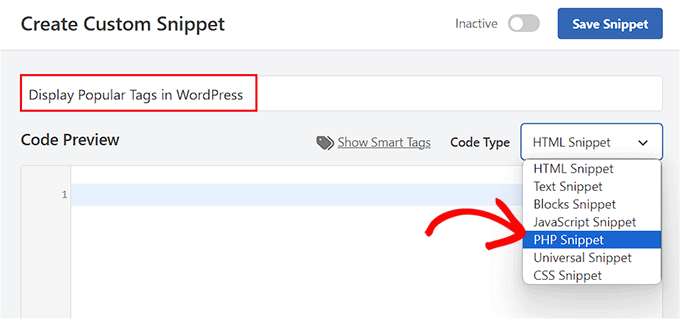
Depois disso, copie e cole o seguinte código personalizado na caixa ‘Code Preview’:
function wpb_tag_cloud() {
$tags = get_tags();
$args = array(
    'smallest'                  => 10,
    'largest'                   => 22,
    'unit'                      => 'px',
    'number'                    => 10,
    'format'                    => 'flat',
    'separator'                 => " ",
    'orderby'                   => 'count',
    'order'                     => 'DESC',
    'show_count'                => 1,
    'echo'                      => false
);

$tag_string = wp_generate_tag_cloud( $tags, $args );

return $tag_string;

}
// Add a shortcode so that we can use it in widgets, posts, and pages
add_shortcode('wpb_popular_tags', 'wpb_tag_cloud');

// Enable shortcode execution in text widget
add_filter ('widget_text', 'do_shortcode');
Este código simplesmente gera as 10 principais tags do seu site em uma nuvem com o número de posts em cada tag. Depois disso, ele cria um shortcode wpb_popular_tags e habilita um shortcode no widget de texto.
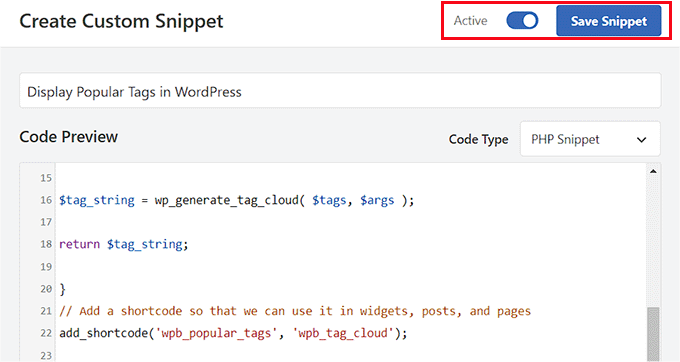
Agora, você precisa rolar para baixo até a seção ‘Insertion’ e escolher o modo ‘Auto Insert’. O código será executado automaticamente assim que você adicionar o shortcode integrado ao seu site.

Assim que fizer isso, role de volta para o topo e alterne o switch ‘Inactive’ para ‘Active’.
Finalmente, clique no botão ‘Salvar Snippet’ para armazenar suas configurações.
Adicionar Tags Mais Populares no Editor de Site Completo do WordPress
Se você estiver usando um tema de blocos, acesse a página Appearance » Editor no painel do WordPress.
Isso abrirá o editor de site completo, onde você precisará clicar no botão ‘+’ para abrir o menu de blocos. A partir daqui, adicione o bloco Shortcode à página.
Em seguida, você deve adicionar o seguinte shortcode ao próprio bloco:
[wpb_popular_tags]
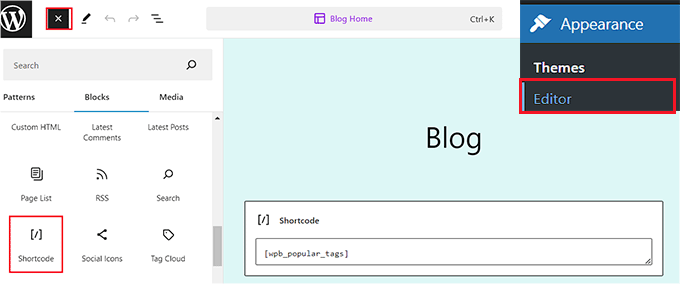
Finalmente, clique no botão ‘Salvar’ no topo para armazenar suas configurações.
Agora, basta visitar seu site para ver as tags populares em ação.

Adicionar Tags Mais Populares na Área de Widgets do WordPress
Se você estiver usando um tema clássico em seu site, poderá adicionar tags populares acessando a página Aparência » Widgets no painel do WordPress.
Aqui, clique no botão ‘Adicionar Bloco’ (+) para abrir o menu de blocos e adicione o bloco de Shortcode à sua área de widget preferida.
Em seguida, adicione o seguinte shortcode ao bloco:
[wpb_popular_tags]
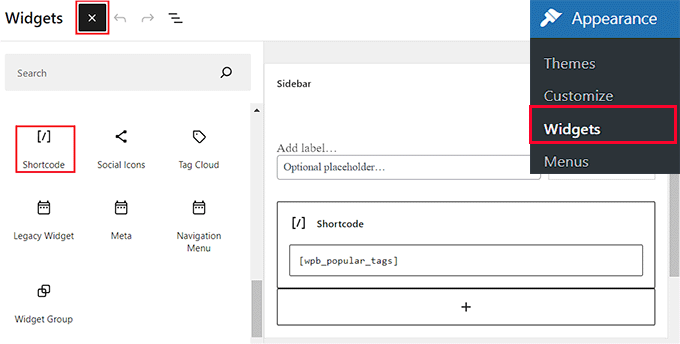
Em seguida, clique no botão ‘Atualizar’ para salvar suas configurações.
Agora, acesse seu site WordPress para ver as tags populares.

Bônus: Estilizar as Tags em Seu Site WordPress
Agora que você adicionou as tags mais populares ao seu site WordPress, também é importante personalizá-las para o tema que você está usando. Isso tornará suas tags visualmente atraentes e ajudará a chamar a atenção do usuário imediatamente.
Além disso, ao usar tamanhos, fontes e cores diferentes para suas tags, você facilita para os visitantes escanearem e encontrarem as tags de que se interessam. Isso pode ajudar a aumentar o engajamento e as taxas de cliques.
Por exemplo, suponha que um usuário esteja interessado apenas em ler sobre suas postagens do WordPress relacionadas a viagens. Nesse caso, ele pode clicar nessa tag para abrir uma lista de postagens relacionadas a viagens.
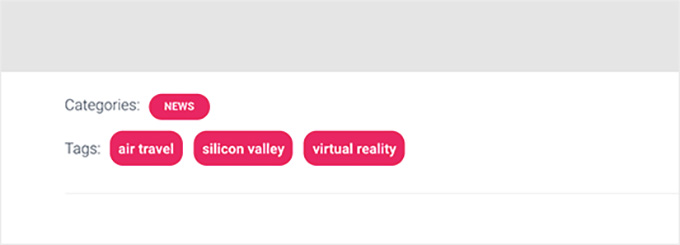
Você pode estilizar suas tags adicionando CSS personalizado para alterar o espaçamento entre elas, adicionar cores de fundo, alterar o alinhamento e muito mais.
Para instruções detalhadas, você pode consultar nosso guia para iniciantes sobre como estilizar tags de posts no WordPress.
Esperamos que este artigo tenha ajudado você a aprender como exibir as tags mais populares no WordPress. Você também pode consultar nosso guia para iniciantes sobre categorias vs. tags – melhores práticas de SEO para organizar seu conteúdo e nosso tutorial sobre como exibir descrições de categorias no WordPress.
Se você gostou deste artigo, por favor, inscreva-se em nosso Canal do YouTube para tutoriais em vídeo do WordPress. Você também pode nos encontrar no Twitter e no Facebook.


Mrteesurez
Por favor, quero perguntar entre tags e categorias, qual é melhor para organizar posts ou para classificá-los e também, é possível otimizar tags para aparecer nos motores de busca?
WPBeginner Support
We would recommend taking a look at our article below for this question
https://www.wpbeginner.com/beginners-guide/categories-vs-tags-seo-best-practices-which-one-is-better/
Admin
BAGO FENG ROLAND
como posso alterar ou editar.
minha tag está mostrando tag "achieves" (conquistas), eu quero mudar. não quero que apareça, por exemplo, "Músicas Achieves".
obrigado.
WPBeginner Support
Você precisaria renomear a tag para que o nome de exibição seja diferente em Posts>Tags
Admin
Syed
Infelizmente, não está linkando. Todas as tags linkam de volta para a mesma página de exibição.
Usei o código como está e estou exibindo através do shortcode.
WPBeginner Support
Você vai querer começar desativando seus plugins e/ou trocando para um novo tema para ver se algum deles está modificando o comportamento padrão da nuvem de tags
Admin
Syed
Obrigado pelo código. Está funcionando bem no meu site. Mas como adicionar os links de tags para que, quando eu clicar em qualquer Tag específica, ele abra todos os posts sob essa tag?
Por favor, sugira.
WPBeginner Support
O método do artigo deve adicionar automaticamente um link para as páginas de tags quando você clicar na tag
Admin
Matt Rittman
O código manual não funciona para mim. Algo está por acaso obsoleto?
Igor
Olá,
Como exibir as tags mais populares por período (exemplo: última semana, mês, ano)?
Florian
Olá, ótimo tutorial, mas o código manual não funciona, porque os links na nuvem estão todos quebrados e apenas linkam para a página onde o shortcode está incorporado.
Você pode me ajudar, por favor?
Ravi Sharma
Olá Senhor, você pode me dar o tema Wpbeginner porque eu amo este tema.
Espero que você me ajude