


Alguns leitores do WPBeginner nos perguntaram como desativar o oEmbed de posts em seus sites WordPress. Por padrão, o WordPress permite que qualquer usuário incorpore seus posts em seus sites usando o bloco de URL integrado.
Embora isso possa ajudar a divulgar seu conteúdo, também significa que você tem menos controle sobre onde e como suas postagens aparecem. Além disso, a capacidade de incorporar conteúdo de terceiros em seu próprio site pode, às vezes, afetar a velocidade e o desempenho do seu site.
Neste post, mostraremos como desativar a incorporação de posts no seu blog ou site WordPress. Cobriremos dois métodos diretos – um usando código e outro usando um plugin.

Por que desativar incorporações no WordPress?
oEmbed é uma tecnologia que permite aos usuários do WordPress incorporar conteúdo. Por exemplo, você pode incorporar vídeos em suas postagens de blog do WordPress, adicionar um player de áudio do SoundCloud, exibir tweets do X/Twitter ou vídeos do YouTube, e muito mais.
Embora as incorporações e os iFrames possam adicionar variedade ao seu conteúdo, existem situações em que desativá-los pode ser benéfico para o seu site WordPress.
Uma grande preocupação é o desempenho do site. As incorporações exigem uma solicitação HTTP adicional para carregar o arquivo wp-embed.min.js. Esse JavaScript pode se acumular e deixar seu site lento, especialmente se você tiver muito conteúdo incorporado.
Desativar incorporações pode ajudar a melhorar a velocidade de carregamento e o desempenho geral do seu site.
Outro motivo para considerar a desativação de incorporações é evitar picos de tráfego não intencionais. Por padrão, se você pode incorporar o conteúdo de qualquer pessoa em seu site WordPress, então qualquer pessoa pode incorporar seu conteúdo usando o bloco de URL do WordPress em troca.
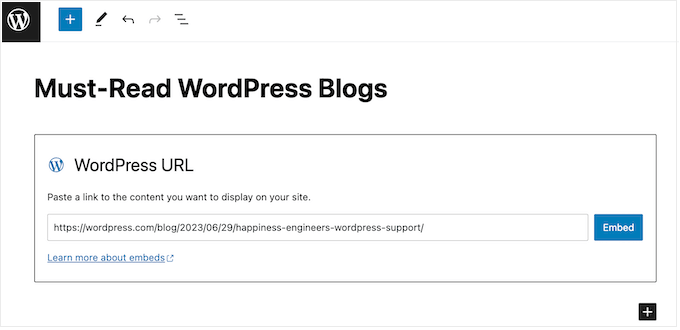
Isso pode ser uma faca de dois gumes. Se um site popular incorporar seu conteúdo, isso pode aumentar o tráfego do seu blog. No entanto, também pode levar a picos repentinos de tráfego que sobrecarregam os recursos do seu site, dependendo do seu plano de hospedagem WordPress.
Finalmente, desativar embeds pode ser uma medida de segurança. Você pode ter conteúdo específico, como páginas de login ou áreas de membros, que você não quer que sejam publicamente acessíveis através de embeds. Desativar embeds garante que você tenha mais controle sobre qual conteúdo aparece em outros sites.
Com isso em mente, vamos ver como você pode desativar o oEmbed de post em seu site WordPress. Simplesmente use os links rápidos abaixo para pular diretamente para o método que você deseja usar:
Método 1: Desativar oEmbed no WordPress Usando Código Personalizado (Recomendado)
A melhor maneira de desativar facilmente embeds em posts do WordPress é usando um plugin de snippets de código.
Ao usar um snippet em seu site, qualquer pessoa que tentar incorporar seu conteúdo usando um link acabará com uma página em branco. Isso é particularmente útil se você administra uma loja online ou um site de associação, pois pode impedir que as pessoas incorporem seu checkout, login e outras páginas importantes.
O mesmo snippet de código também desativará os embeds em seu site, o que pode melhorar sua velocidade e desempenho.
A maneira mais fácil de adicionar código ao seu site é usando o plugin gratuito WPCode.
WPCode é o melhor plugin de snippets de código para WordPress que permite adicionar CSS personalizado, PHP, HTML e muito mais ao seu site WordPress. Ele também tem um snippet de código pronto que desativará as incorporações em todo o seu site.
Apenas esteja ciente de que isso não removerá nenhum conteúdo que os usuários do WordPress já incorporaram. No entanto, isso impedirá que sites incorporem mais do seu conteúdo.
Primeiro, você precisará instalar e ativar o plugin gratuito WPCode. Para mais informações, consulte nosso guia passo a passo sobre como instalar um plugin do WordPress.
Assim que o plugin for ativado, vá para Code Snippets » Add Snippet.
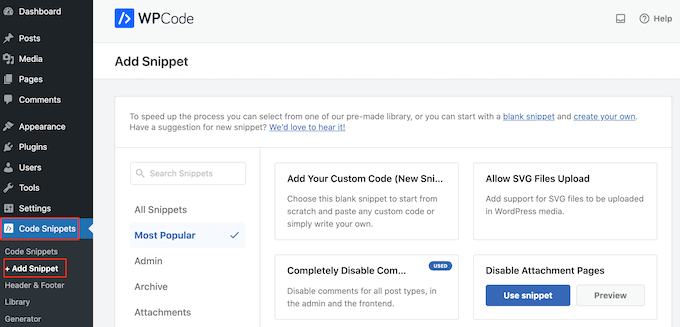
Aqui, você verá a biblioteca de snippets prontos do WPCode que você pode adicionar ao seu site. Eles incluem um snippet que permite desativar completamente os comentários, carregar tipos de arquivo que o WordPress normalmente não suporta, desativar páginas de anexos e muito mais.
Para encontrar o snippet correto, basta digitar ‘Desativar Incorporações’ no campo ‘Pesquisar Snippets’.
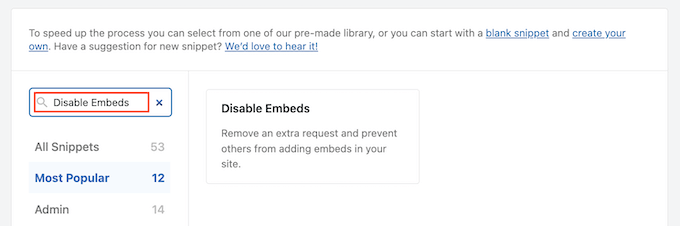
Quando o snippet Desativar Incorporações aparecer, passe o mouse sobre ele.
Se você ainda não se conectou à biblioteca de snippets do WPCode, verá um botão 'Conectar à biblioteca para desbloquear'.
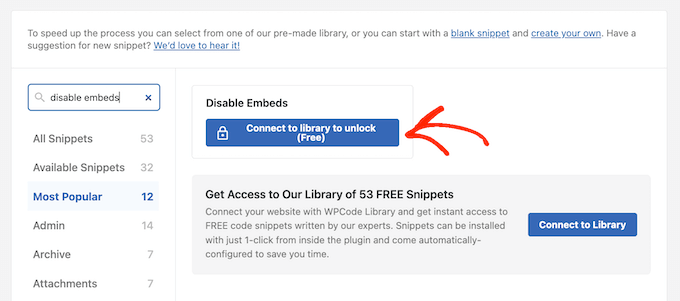
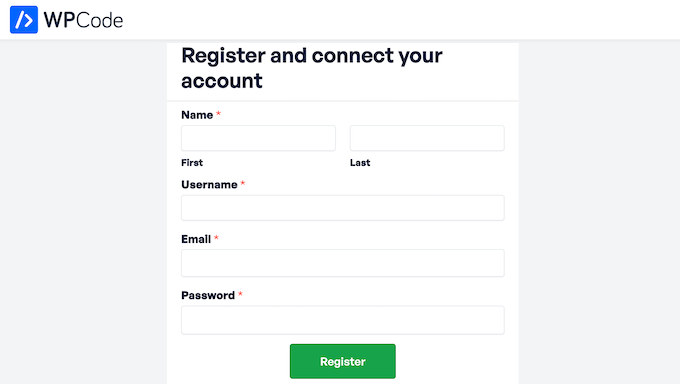
Isso abre um pop-up onde você pode criar uma conta gratuita do WPCode e desbloquear mais de 50 snippets de código gratuitos.
Basta digitar seu nome, endereço de e-mail, nome de usuário e senha. Em seguida, clique no botão 'Registrar'.
Com isso feito, volte para o painel do WordPress e passe o mouse sobre o snippet de código Disable Embeds.
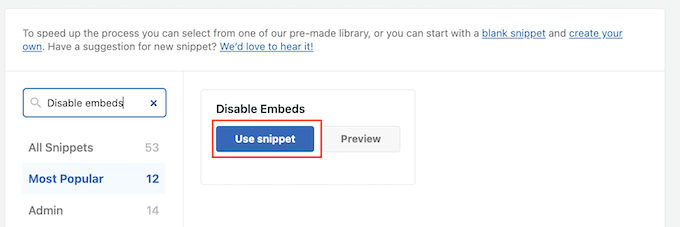
Quando ele aparecer, você precisará clicar no botão ‘Usar snippet’.
Isso carrega o trecho de código com todas as configurações já configuradas. Para tornar o trecho ativo, basta clicar no controle deslizante 'Inativo' para que ele mostre 'Ativo'.
Você pode então clicar em ‘Atualizar’.
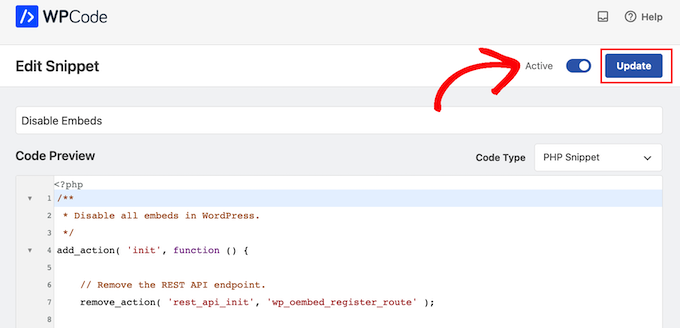
Com isso feito, o WPCode adicionará o código ao arquivo functions.php do seu tema WordPress e desativará os embeds em todo o seu site. Ao mesmo tempo, o trecho impedirá que outros sites incorporem seu conteúdo.
Em algum momento, você pode querer permitir embeds no seu site ou permitir que outros usuários mostrem seu conteúdo no site deles. Neste caso, basta ir para Snippets de Código » Snippets de Código.
Aqui, você deve encontrar o snippet de desativação de embeds e clicar para desativar o alternador de ‘Status’.
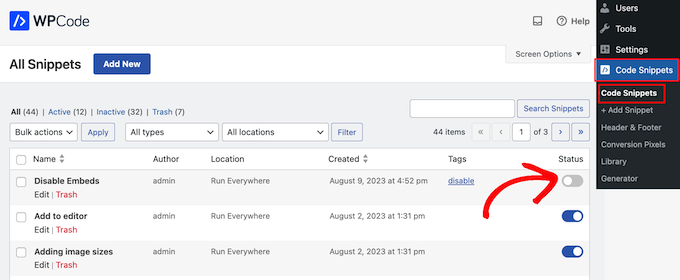
Isso desativará o snippet de código em todo o seu site WordPress.
Método 2: Instalar o Plugin Disable Embeds do WordPress (Rápido)
Se você não quiser adicionar código personalizado ao seu site, pode usar o Disable Embeds em vez disso. Este é um plugin simples, sem configurações de configuração, portanto, ele desativa as incorporações do WordPress após a ativação.
Observação: Você pode notar que o plugin Disable Embeds não foi testado com a versão mais recente do WordPress. Não se preocupe – nós o testamos e ele funciona bem para este propósito. Se você quiser saber mais sobre como usar plugins não testados com sua versão do WordPress, confira nosso guia detalhado sobre o assunto.
A primeira coisa que você precisa fazer é instalar e ativar o Disable Embeds. Para mais informações, consulte nosso guia passo a passo sobre como instalar um plugin do WordPress.
Com isso feito, o plugin desativará o oEmbed para suas postagens em outros blogs do WordPress. Você também não poderá incorporar nenhum conteúdo de terceiros do editor de blocos Gutenberg.
Conforme mencionamos anteriormente, isso não remove seu conteúdo dos sites do WordPress. Devido à forma como o cache do WordPress funciona, se um terceiro já incorporou uma página ou postagem, ela continuará a aparecer em seu site.
Dicas Bônus para Melhorar a Velocidade e o Desempenho do WordPress
Desabilitar embeds no WordPress pode ser uma ótima maneira de aumentar a velocidade e o desempenho do seu site. Se você está procurando mais maneiras de aumentar o desempenho do WordPress, então você pode:
- Instale um plugin de cache como o WP Rocket.
- Otimize suas imagens no WordPress para reduzir os tempos de carregamento.
- Use uma rede de entrega de conteúdo.
- Otimize o banco de dados do WordPress.
Para mais detalhes, você pode consultar nosso guia completo sobre desempenho do WordPress.
Esperamos que este artigo tenha ajudado você a desativar os embeds no WordPress. Você também pode querer ver nosso guia sobre como definir a largura máxima do oEmbed no WordPress ou ver nossa seleção especializada dos melhores plugins e ferramentas de SEO (otimização de mecanismos de busca) para ajudar você a obter mais tráfego no site.
Se você gostou deste artigo, por favor, inscreva-se em nosso Canal do YouTube para tutoriais em vídeo do WordPress. Você também pode nos encontrar no Twitter e no Facebook.


Jiří Vaněk
Gostaria de fazer uma pergunta. É possível desabilitar embeds com exceções? Por exemplo, desabilitar embeds para tudo, exceto YouTube? Eu gostaria de desabilitar embeds em geral, mas uso vídeos do YouTube em meu site, e esse é o único que preciso permitir como exceção. É possível alcançar isso?
WPBeginner Support
No momento, não temos um código específico para desabilitar embeds seletivamente, mas se tivermos um trecho recomendado, com certeza o compartilharemos!
Admin
Jiří Vaněk
Obrigado pela sua resposta. Eu também tentarei encontrar uma solução. Como os vídeos do YouTube são importantes para mim, gostaria de fazer algo mais pela segurança do site. De qualquer forma, obrigado pelo seu tempo e resposta.
David
Eu tentei, não funcionou, por favor, ajude
WPBeginner Support
Você deve entrar em contato com o suporte do plugin, e eles deverão ser capazes de analisar a causa do possível problema.
Admin
Elena
Olá
Isso ajuda quando os crawlers usam oembed e rastreiam links sem restrições?
WPBeginner Support
Dependeria de quais rastreadores você está falando, mas o objetivo principal disso seria impedir que suas postagens fossem incorporadas usando oembed, em vez de impedir algo que rastreia seu feed RSS.
Admin
Neil
O recurso de embed exibe links quebrados?
Dave Kinskey
Olá. Minha preocupação não é se os outros podem incorporar meu conteúdo, mas sim, quero IMPEDIR embeds de iframe pelo WordPress em minhas próprias páginas quando incluo um link para outro site. Como posso fazer isso?
Tenho um problema em um site onde incluo uma lista de links para ajudar as pessoas, mas um dos links causa uma caixa de registro pop-up para o site externo no navegador Safari em todos os dispositivos Apple. Se eu visitar a página externa, no entanto, não há nenhum pop-up de registro.
It’s very off-putting and confusing for any visitor to my site to encounter a pop-up registration box from an external site about 5 seconds after loading the page from my site. I would also like the option to block oembeds when I include links to external sites on a page. How can I do that? I haven’t been able to find any way to stop my own site’s pages from including embeds in iframes on my pages. Can anyone offer a solution? Thanks in advance!
Grant
A legenda diz "... e por que você deveria desativá-lo", mas a história diz "Não há problema em deixá-lo ativado em seu site." Eu tendo a concordar com o último, a menos que eu esteja perdendo alguma coisa.
Por que desabilitaríamos um recurso que permite que alguém, que achou nosso conteúdo útil, publique facilmente um bom resumo dele em seu próprio site? Parece que só há vantagens nisso, a menos que o novo recurso tenha desvantagens como falhas de segurança, ou seja intensivo em recursos ou algo assim.
WPBeginner Support
Você está certo, não há desvantagem na nova funcionalidade. No entanto, se alguém quiser desativá-la, pode.
Admin
Øyvind
"nenhuma desvantagem".. exceto o script oembed adicionado pela função wp_head mostra o nome de usuário do proprietário do seu site. O trabalho dos hackers ficou pela metade.
WPBeginner Support
Ele não mostra o nome de usuário, em vez disso, mostra o nome do autor. Você pode editar seu perfil do WordPress e em 'Exibir publicamente como' selecionar um apelido de usuário, este pode ser seu primeiro ou último nome, ou um apelido. Se você for mais preocupado com segurança, então você pode usar um nome de usuário que seja ainda mais difícil de adivinhar.
Øyvind
O campo author_name mostra o nome do autor. Mas o campo author_url termina com o slug do nome de usuário. Eu alterei o apelido no painel de administração e o nicename no banco de dados e ainda assim ele mostra o nome de usuário assim no formato json:
"author_url": "http:\/\/website.com\/author\/username\/"
Cotonetes
Sim, definitivamente há uma desvantagem para este bug (isso não é um recurso, um recurso é algo que você *quer*, não algo que você não quer e que precisa tomar medidas extras para se livrar.) Veja meu outro comentário recém-enviado sobre como isso está interferindo de forma irritante na minha capacidade de postar exemplos de código no meu blog.
Cotonetes
Hum, este é um recurso muito estúpido que deveria ter sido opt-in, não opt-out. Eu tenho um blog de tecnologia e estou tentando postar sobre regras de mod_rewrite do Apache, e não consigo usar URLs nos meus exemplos porque ele continua "ajudando" a incorporar conteúdo em vez de deixar minhas postagens como eu as digito, arruinando meu código de exemplo. Totalmente irritante.
Wajid Ali Tabassum
Como posso desativar o atributo “srcset” na tag HTML img no Wordpress 4.4?
Chris
Obrigado pela dica.
Há alguma opção para adicionar um trecho de código ao functions.php, por exemplo, em vez de outro plugin?
mensmaximus
Em vez de adicionar muito código, recomendo bloquear outros sites de exibir seu conteúdo em um iframe, que é o que o recurso oembed faz. Adicione as seguintes linhas ao seu arquivo .htaccess:
Header set X-XSS-Protection “1; mode=block”
Header always append X-Frame-Options SAMEORIGIN
Header set X-Content-Type-Options: “nosniff”
mensmaximus
os comentários removem parte do código, tente o seguinte:
´
Header set X-XSS-Protection “1; mode=block”
Header always append X-Frame-Options SAMEORIGIN
Header set X-Content-Type-Options: “nosniff”
´
mensmaximus
Bem, eu não tenho ideia de como postar um código aqui. As três linhas têm que ficar entre um condicional “ifModule mod_headers.c”. No entanto, linhas com setas “menor”/”maior” são filtradas nos comentários (acho que é um recurso de remoção de tags html).
WPBeginner Support
Sim, tente envolver seu código em [html] …[/html]
mensmaximus
2ª tentativa
1-click Use in WordPress
Doug Wilson
Estava me perguntando se alguém mencionaria isso. Aposto que muitos desses 404 são de outros sites: mecanismos de busca seguindo links para conteúdo removido, imagens...