


Gerenciar um negócio com várias filiais é empolgante, mas vem com desafios únicos. O maior deles é garantir que os clientes encontrem o endereço correto para a filial mais próxima deles.
Vimos muitos proprietários de empresas perderem tráfego potencial simplesmente porque os motores de busca exibiram detalhes incorretos. É frustrante quando um cliente fiel dirige para o lado errado da cidade por causa de uma listagem incorreta no mapa.
A boa notícia é que você pode corrigir isso ajudando o Google a entender a estrutura do seu negócio. Ao adicionar um código específico ao seu site, você garante que cada filial receba a visibilidade que merece.
Neste guia, mostraremos como adicionar o schema de múltiplas localizações para um negócio local no WordPress.
Por que Criar Schema Markup para Empresas Locais com Múltiplos Locais?
A marcação de esquema é um código especial que informa aos mecanismos de busca exatamente o que seu conteúdo significa. Pense nisso como um tradutor que ajuda o Google a entender melhor as informações do seu negócio.
Ao adicionar esses dados estruturados ao seu site WordPress, os mecanismos de busca podem exibir informações ricas e detalhadas sobre seu negócio diretamente nos resultados de pesquisa. Isso inclui tudo, desde o horário de funcionamento e números de telefone até avaliações de clientes e direções.
Para empresas com várias filiais, o schema markup se torna ainda mais poderoso. Em vez de mostrar resultados de pesquisa genéricos, você pode exibir informações específicas para cada uma de suas filiais, facilitando para os clientes encontrarem exatamente o que precisam.
Veja como isso funciona na prática. Quando alguém pesquisa por ‘locais do McDonald’s perto de mim’, o Google não mostra apenas um link básico do site. Em vez disso, ele exibe um snippet rico com filiais individuais, endereços, horários e um mapa interativo:

O impacto nos negócios é significativo:
- Cada filial pode ranquear para sua área e serviços específicos
- Snippets ricos com mapas e detalhes comerciais recebem mais cliques do que resultados de texto simples
- As pessoas veem informações precisas e específicas do local antes de visitar ou ligar
- Quando os clientes têm as informações corretas antecipadamente, eles são mais propensos a se tornarem clientes pagantes
Com base em nossa experiência ajudando centenas de empresas com várias filiais, a marcação de esquema implementada corretamente leva consistentemente a melhorias notáveis na visibilidade de pesquisa local e nas taxas de cliques, embora os resultados variem dependendo do setor e dos níveis de concorrência.
Agora, vamos detalhar exatamente como configurar o schema de negócios locais para várias filiais em seu site WordPress.
Criando Múltiplas Filiais Usando Schema Markup
A maneira mais fácil de configurar a marcação de esquema de negócios locais no WordPress é usando o plugin All in One SEO (AIOSEO). É a melhor ferramenta de SEO para WordPress usada por mais de 3 milhões de proprietários de sites e profissionais.
O AIOSEO remove a necessidade de qualquer conhecimento técnico ou de contratar um especialista para aumentar sua visibilidade nos motores de busca.
Para este tutorial, usaremos a licença AIOSEO Pro porque ela inclui o complemento Local SEO, que é o que você precisa para dominar o SEO de negócios locais. Ela também possui outros recursos poderosos, como o gerenciador de redirecionamento, sitemap avançado, assistente de links e muito mais.
Se você estiver com orçamento limitado, poderá usar a versão gratuita do AIOSEO para começar com a otimização de SEO, mas observe que o recurso de Múltiplas Filiais requer a versão Pro.
A primeira coisa que você precisará fazer é instalar e ativar o plugin AIOSEO. Para mais detalhes, consulte nosso guia sobre como instalar um plugin do WordPress.
Após a ativação, você verá o assistente de configuração. Clique no botão 'Vamos Começar'.

Depois disso, siga as instruções na tela no assistente de configuração para configurar o plugin. Se precisar de ajuda, consulte nosso guia sobre como configurar corretamente o AIOSEO no WordPress.
Em seguida, você precisará ir para All in One SEO » Local SEO no seu painel do WordPress e clicar no botão ‘Ativar SEO Local’.
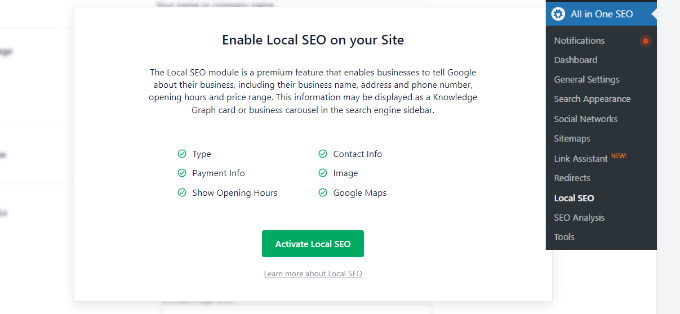
Assim que o add-on SEO Local estiver ativo, você verá diferentes Configurações de Localização.
Clique no botão de alternância 'Múltiplas Localizações' para ativar a opção. Isso adicionará um novo item de menu na barra lateral de administração do seu WordPress chamado 'Localizações', que funciona de forma semelhante a Posts ou Páginas.

Depois disso, você pode rolar para baixo até a seção ‘Configurações Avançadas’.
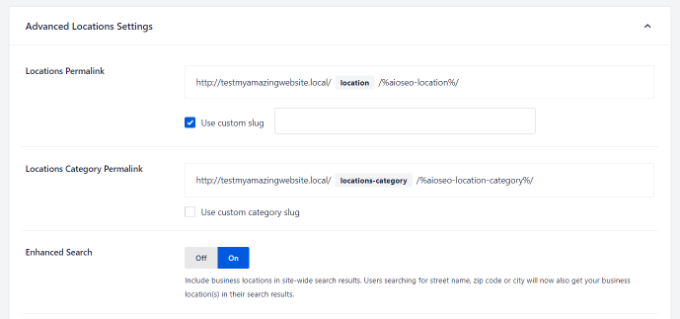
Aqui você pode ver as configurações de permalink. Isso determina a estrutura do URL para suas localizações. Por exemplo, por padrão, sua lista principal de filiais será encontrada em seusite.com/localizacoes/.
Se desejar usar um link personalizado, basta marcar a caixa 'Usar slug personalizado' e inserir sua estrutura de URL de permalink.
Em seguida, você também pode ativar a opção 'Enhanced Search' (Pesquisa Aprimorada), que incluirá as localizações do seu negócio nos resultados da pesquisa do seu site WordPress.
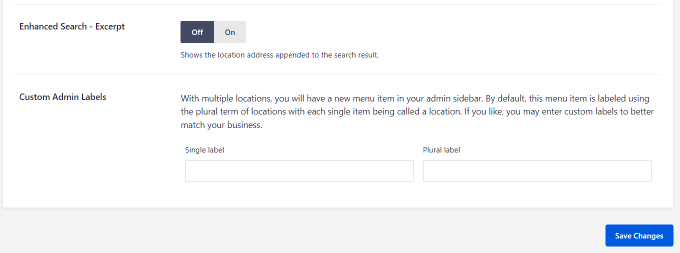
Quando terminar, não se esqueça de clicar no botão ‘Salvar Alterações’.
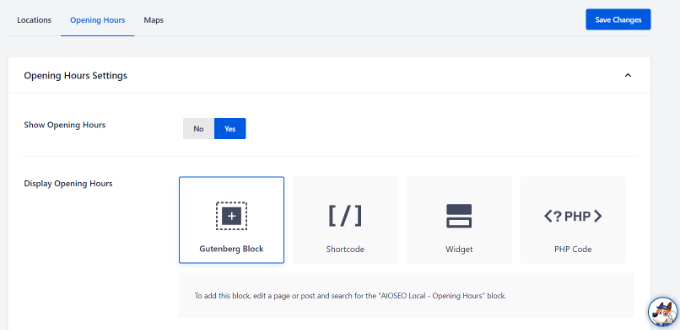
Em seguida, você pode ir para a aba ‘Horário de Funcionamento’ e configurar os horários para seus negócios locais.
Por padrão, a opção ‘Mostrar Horário de Funcionamento’ estará definida como Sim. Se você não quiser mostrar o horário de funcionamento, basta clicar no alternador para Não.
Depois disso, você pode rolar para baixo e alterar os rótulos para quando seu negócio estiver aberto ou fechado.
Existem também opções para alterar os horários de abertura e fechamento para dias específicos ou defini-lo para abrir 24 horas por dia, 7 dias por semana.
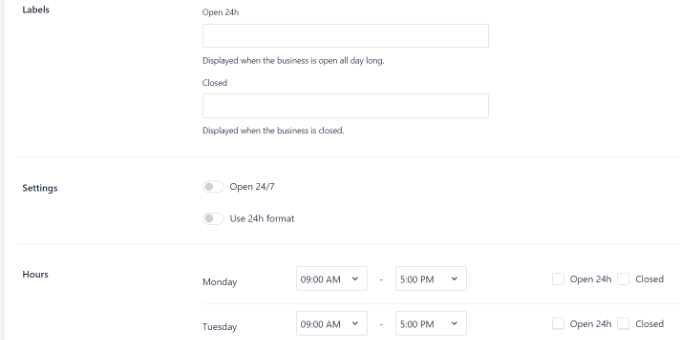
Observação: O horário de funcionamento será usado em todas as localizações que você adicionar no WordPress. No entanto, você pode desativá-los para localizações específicas no editor de conteúdo.
O AIOSEO também permite integrar o Google Maps ao seu site WordPress para exibir um mapa interativo da sua localização para os visitantes. Para mais detalhes, consulte nosso guia sobre como adicionar o Google Maps no WordPress.
Em seguida, você precisará adicionar suas várias localizações de negócios no WordPress.
Adicionando Várias Localizações de Negócios no WordPress
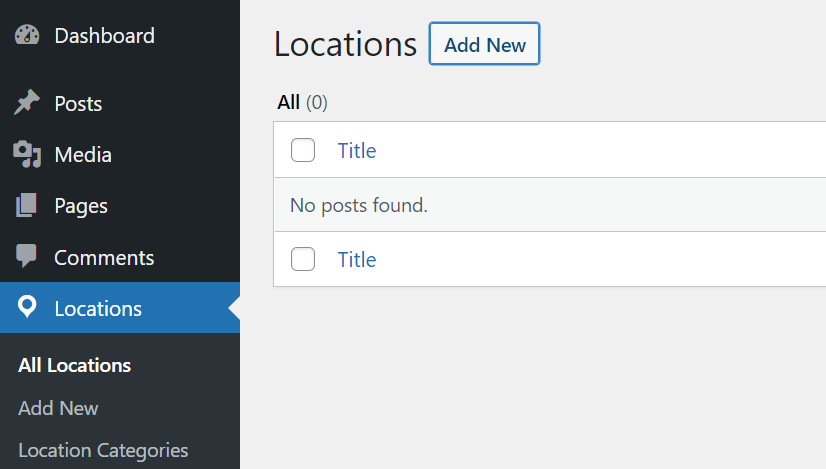
Quando você ativa a opção Múltiplas Localizações no AIOSEO, uma nova opção ‘Localizações’ aparecerá no seu painel de administração do WordPress.
Para adicionar as localizações do seu negócio local, basta ir em Localizações » Adicionar Nova no seu painel do WordPress.
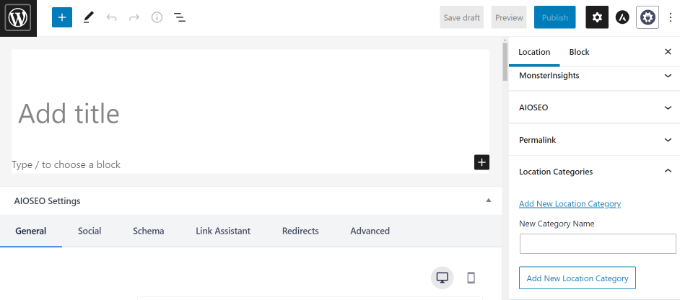
Em seguida, você precisará adicionar os detalhes da sua localização no editor de conteúdo do WordPress. Aqui você pode adicionar um título para a localização do seu negócio, que pode ser o nome da localização.
Abaixo do título, você pode adicionar mais detalhes ou descrições sobre sua localização. Você também pode criar categorias de localização no painel de configurações à sua direita.
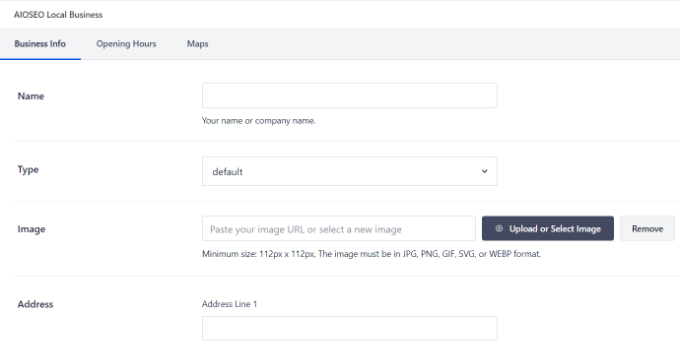
Depois disso, basta rolar para baixo até a caixa meta de Negócios Locais do AIOSEO.
Na seção 'Informações do Negócio', você pode adicionar o nome do seu negócio, selecionar um tipo de negócio (indústria), adicionar uma imagem, inserir o endereço da sua localização, telefone comercial, informações de pagamento, a área atendida e muito mais.
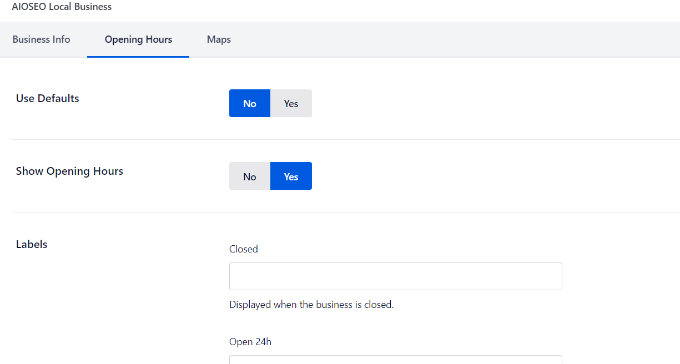
Em seguida, você pode mudar para a aba ‘Horário de Funcionamento’ na caixa meta de Negócios Locais do AIOSEO.
O AIOSEO usará as configurações padrão automaticamente. No entanto, você pode desativar a opção ‘Usar Padrões’ e, em seguida, configurar os horários de abertura e fechamento do seu negócio local.
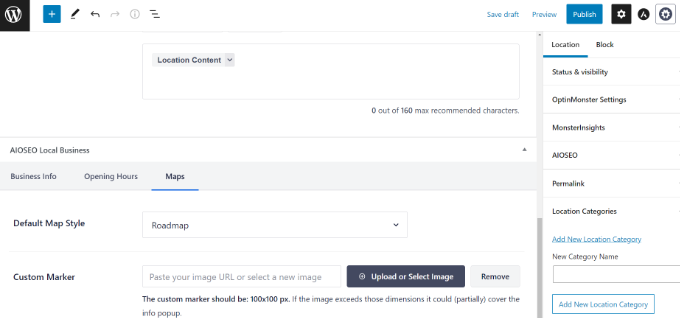
Em seguida, você pode ir para a aba 'Mapas' e configurar a aparência do seu mapa.
Observação: Para que o mapa seja exibido corretamente, certifique-se de ter inserido uma chave de API válida do Google Maps no menu principal de configurações de SEO Local.
Por exemplo, você pode alterar o estilo do mapa e fazer upload de um marcador personalizado para fixar sua localização no mapa.
Quando terminar, prossiga e publique sua página de localização.
Recomendamos testar sua nova URL com a ferramenta Rich Results Test do Google para confirmar se o código de esquema está funcionando corretamente.
Agora, você pode simplesmente repetir este processo para outras localizações que deseja adicionar ao seu site WordPress.
Depois de configurar o esquema de negócios locais para suas várias filiais, você também pode usar o geotargeting para exibir conteúdo personalizado em seu site com base nas localizações geográficas dos seus visitantes. Para saber mais, confira este guia de geotargeting.
Tutorial em Vídeo
Perguntas Frequentes Sobre Schema de Negócios Locais
Frequentemente ouvimos leitores que desejam melhorar seu SEO local, mas acham os termos técnicos confusos. Aqui estão as respostas para algumas das perguntas mais comuns que recebemos sobre a configuração de múltiplas localizações no WordPress.
1. Eu realmente preciso de marcação de esquema se eu tiver um Perfil da Empresa no Google?
Sim, você deve ter ambos. Seu Perfil da Empresa no Google controla o que aparece no Google Maps, enquanto a marcação de esquema ajuda os mecanismos de busca a entender o conteúdo do seu site real. Usá-los juntos lhe dá a melhor chance de ter uma classificação mais alta nos resultados de pesquisa local.
2. Posso usar vários esquemas de localização para uma empresa de área de serviço?
Com certeza. Se você administra um negócio de serviços como encanamento, ou um negócio 'híbrido' como uma pizzaria que faz entregas, você pode definir a 'Área Atendida' nas configurações do seu esquema. Isso diz ao Google quais bairros você cobre.
3. Adicionar este esquema garantirá que minha empresa apareça no 'Pacote Local'?
Embora nenhuma ferramenta de SEO possa garantir uma classificação específica, adicionar a marcação de esquema adequada melhora significativamente suas chances. Ela fornece ao Google dados verificados sobre suas localizações, o que torna o mecanismo de busca mais confiante em exibir sua empresa na seção de mapa em destaque.
4. Posso adicionar marcação de esquema manualmente sem um plugin?
Você pode adicionar o schema manualmente usando código, mas é arriscado para iniciantes. Um pequeno erro no código JSON-LD pode quebrar a marcação de toda a página. Usar um plugin como o AIOSEO automatiza o processo e garante que o código seja formatado corretamente para os padrões do Google.
Recursos Adicionais
Agora que você configurou múltiplos schemas de local, pode querer explorar estes outros guias para impulsionar seu SEO local e o desempenho do site:
- Como Adicionar Mapas do Google no WordPress (Da Maneira Certa)
- Como Adicionar Marcação Schema no WordPress e WooCommerce
- Guia definitivo para segmentação por geolocalização no WordPress
- Como melhorar a taxa de cliques orgânicos (CTR) no WordPress
- O Guia Definitivo de SEO para WordPress para Iniciantes (Passo a Passo)
Se você gostou deste artigo, por favor, inscreva-se em nosso Canal do YouTube para tutoriais em vídeo do WordPress. Você também pode nos encontrar no Twitter e no Facebook.



Tem alguma pergunta ou sugestão? Por favor, deixe um comentário para iniciar a discussão.