


Proteger seu site WordPress contra fraudes de publicidade é crucial, mas não precisa ser complicado. O arquivo ads.txt é uma ferramenta simples, porém poderosa, que pode proteger sua receita de anúncios e sua reputação.
Embora não exibamos anúncios no WPBeginner, vários membros de nossa equipe têm vasta experiência em gerenciar sites com suporte de anúncios. Além disso, muitos de nossos usuários dependem da receita de publicidade para sustentar seus negócios online, então sabemos o quão importante é fazer isso corretamente.
Neste guia, mostraremos dois métodos simples para criar e gerenciar um arquivo ads.txt no WordPress.

Por que criar e gerenciar arquivos ads.txt no WordPress?
Ads.txt é a abreviação de ‘Authorized Digital Seller’ (Vendedor Digital Autorizado). É um arquivo que mostra quais empresas são aprovadas para vender anúncios em seu site WordPress e ajuda a impedir o aparecimento de anúncios falsos.
Se você ganha dinheiro com blogs a partir de anúncios (como com o Google AdSense), é uma boa ideia adicionar um arquivo ads.txt ao seu site.
O motivo é que algumas partes não autorizadas podem fingir ter sua permissão para vender anúncios em seu blog WordPress. Isso pode levar à exibição de anúncios ruins ou enganosos, o que pode ser perigoso para sua reputação e para a segurança de seus usuários.
O arquivo ads.txt é como um segurança. Ele impede que qualquer pessoa que não esteja em sua lista aprovada venda anúncios em seu blog WordPress. Dessa forma, você estará protegendo seu site e garantindo que apenas os anúncios de parceiros confiáveis apareçam.
Com isso em mente, vamos ver como você pode criar e gerenciar um arquivo ads.txt no WordPress. Vamos guiá-lo por dois métodos diferentes. Você pode usar estes links rápidos para pular para um específico:
Método 1: Criar um Arquivo Ads.txt no WordPress Usando WPCode (Recomendado)
Criar e gerenciar um arquivo ads.txt requer um pouco de codificação. Se você não se sente confortável em adicionar código personalizado por conta própria, então este processo pode parecer assustador.
É por isso que recomendamos o uso do WPCode, que é o melhor plugin de trechos de código do mercado. Com ele, você não precisará mexer diretamente no código do seu WordPress e se preocupar em quebrar seu site.
Este plugin atua como uma interface amigável onde você pode inserir código personalizado de forma fácil e segura no seu site WordPress. Você pode ver todos os códigos que adicionou em um só lugar para acompanhar suas personalizações.

Para este guia, usaremos a versão WPCode Pro. Embora exista um plugin WPCode gratuito, o recurso que precisamos para gerenciar arquivos ads.txt está na versão Pro.
Primeiro de tudo, instale o WPCode em seu painel WordPress. Você pode seguir nosso guia passo a passo sobre como instalar um plugin WordPress se precisar de alguma orientação.
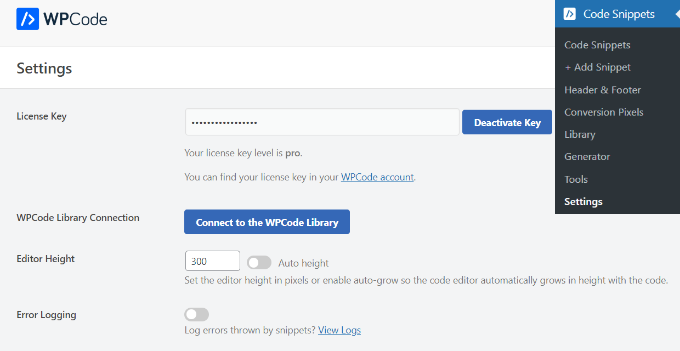
Em seguida, certifique-se de ativar a chave de licença do WPCode Pro. Simplesmente vá para Code Snippets » Settings e insira sua chave de licença onde for apropriado. Em seguida, selecione o botão ‘Activate Key’.
Você pode saber que a ativação foi bem-sucedida quando o texto do botão mudar para ‘Deactivate Key.’
Agora, vamos para Code Snippets » File Editor. Aqui, você verá que o plugin já possui um recurso integrado de gerenciamento de ads.txt.
O que você precisa fazer agora é escrever as seguintes informações neste formato: domínio, ID do editor, tipo de relacionamento e ID da plataforma de anúncios (opcional).
Por exemplo, aqui estamos adicionando o Google AdSense como uma plataforma de anúncios aprovada:
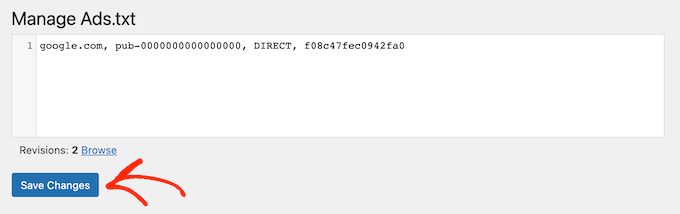
google.com, pub-0000000000000000, DIRECT, f08c47fec0942fa0
O primeiro campo é o domínio da empresa que tem permissão para vender ou revender seu inventário de anúncios. No exemplo acima, é google.com.
Depois disso, você adicionará o ID do editor, que é exclusivo da sua conta. Aqui, é pub-0000000000000000. Se você não tiver certeza de onde encontrar este ID, poderá consultar a documentação online da rede ou plataforma para obter mais informações.
Certifique-se de que o ID esteja correto. Caso contrário, você poderá enfrentar o erro 'Ganhos em risco'.
A terceira seção declara o tipo de relacionamento, que é DIRETO ou REVENDEDOR. Direto significa que o editor trabalha diretamente com o fornecedor de AdTech.
Enquanto isso, revendedor significa que o editor autorizou um terceiro a revender em seu nome, como uma rede de anúncios ou solução de gerenciamento de anúncios.
O último campo é o ID da plataforma de anúncios, que é opcional.
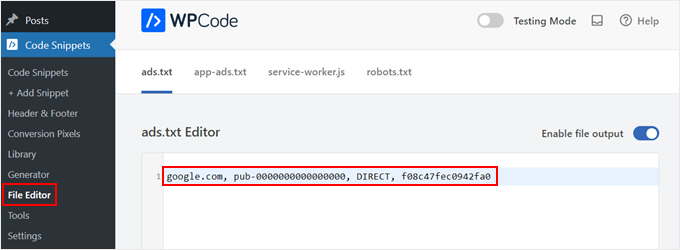
Agora você pode adicionar quantas plataformas e revendedores desejar. Apenas certifique-se de adicionar cada organização em sua própria linha.
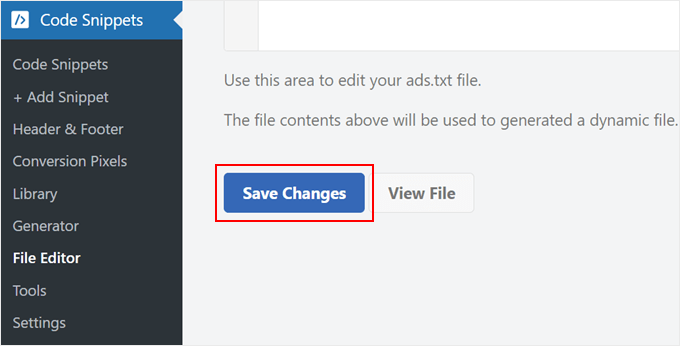
Quando terminar, basta rolar para baixo e clicar em 'Salvar Alterações'.
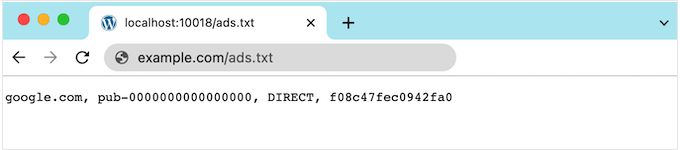
Agora, qualquer pessoa pode ler o arquivo ads.txt do seu site.
Para ver o arquivo em ação, basta adicionar ads.txt ao final do seu nome de domínio, como www.example.com/ads.txt.
Método 2: Criar um Arquivo Ads.txt no WordPress Usando o Gerenciador de Ads.txt (Grátis)
Outra maneira de criar um arquivo ads.text é usando o Ads.txt Manager. Este plugin gratuito adiciona um editor de código simples onde você pode digitar todas as suas plataformas e redes autorizadas.
A primeira coisa que você precisa fazer é instalar e ativar o plugin Ads.txt Manager para WordPress. Para mais detalhes, consulte nosso guia passo a passo sobre como instalar um plugin WordPress.
Após a ativação, vá para a página Configurações » Ads.txt.
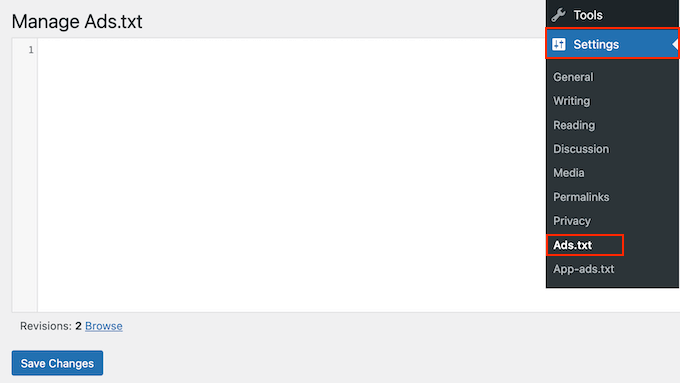
Isso abre um editor de código simples onde você pode adicionar os detalhes de cada plataforma ou revendedor em sua própria linha, como antes.
Quando estiver satisfeito com as informações que inseriu, clique no botão ‘Salvar Alterações’.
Como Corrigir o Erro de Ganhos em Risco no Google AdSense
Se você usa o Google AdSense, há uma chance de ver o seguinte erro em sua conta do AdSense:
Ganhos em risco – Um ou mais dos seus arquivos ads.txt não contêm seu ID de editor do AdSense. Corrija isso agora para evitar um impacto severo em sua receita.
Isso apenas significa que seu arquivo ads.txt não tem o ID de editor correto.
Para corrigir este problema, faça login em sua página do AdSense usando seu endereço de e-mail e senha do Google. Você encontrará o ID ao lado do seguinte campo: ‘Este e-mail está associado à conta do AdSense.’
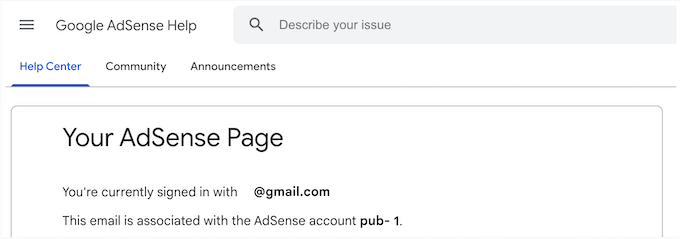
Agora, basta ir ao Editor de Arquivos ou ao gerenciador de Ads.txt do WPCode e encontrar a linha que adiciona o Google AdSense como um provedor autorizado. Em seguida, altere o texto para que ele use o ID correto.
Depois disso, salve sua alteração para armazenar suas configurações. Agora, se você visitar sua conta do Google AdSense novamente, a mensagem de erro deverá ter desaparecido.
Maximize o Potencial de Publicidade do Seu WordPress
Quer levar sua estratégia de publicidade no WordPress para o próximo nível? Confira estes recursos úteis:
- Como Inserir Anúncios Dentro do Conteúdo do seu Post no WordPress – Aprenda a posicionar anúncios estrategicamente dentro do seu conteúdo para máxima visibilidade e engajamento.
- Como Criar um Site de Anúncios Classificados com WordPress – Descubra como criar uma plataforma de anúncios classificados próspera usando o WordPress.
- Como Exibir Anúncios Apenas para Visitantes de Motores de Busca no WordPress – Direcione seus anúncios de forma mais eficaz, exibindo-os exclusivamente para visitantes de motores de busca.
- Como Aumentar Impressões de Anúncios no WordPress com Atualização de Anúncios – Aumente sua receita de anúncios implementando técnicas de atualização de anúncios no WordPress.
- Como Exibir Blocos de Anúncios em Posts Específicos no WordPress – Aprenda a personalizar o posicionamento dos seus anúncios exibindo blocos de anúncios específicos em posts selecionados.
Esperamos que este tutorial tenha ajudado você a aprender como criar e gerenciar arquivos ads.txt no WordPress. Você também pode querer aprender como gerenciar anúncios no WordPress com o plugin AdSanity e nossa lista de tamanhos de banner do Google AdSense com melhor desempenho.
Se você gostou deste artigo, por favor, inscreva-se em nosso Canal do YouTube para tutoriais em vídeo do WordPress. Você também pode nos encontrar no Twitter e no Facebook.


Suman Sourabh
Podemos também adicionar o arquivo ads.txt com nosso provedor de hospedagem? Ou algo como cPanel?
WPBeginner Support
If you are comfortable using your hosting provider’s file manager you could add the ads.txt to your site’s folder using that. We recommend the plugin method for most users as that makes editing it in the future easier
Admin
Jiří Vaněk
Eu também fui alertado inicialmente que não tinha um arquivo ads.txt. No entanto, acabei optando por criá-lo e carregá-lo manualmente via FTP para poupar o WordPress de plugins adicionais. Portanto, recomendo o mesmo. Alternativamente, se alguém tiver um gerenciador de arquivos no WordPress na forma de um plugin, pode simplesmente criar um arquivo de texto chamado ads.txt com o código e carregá-lo para o diretório raiz do WordPress via FTP.
Ahmed Omar
Recebi esta mensagem há poucos dias “Ganhos em risco – Você precisa corrigir alguns problemas no arquivo ads.txt para evitar um impacto severo em sua receita.”
Esta postagem resolveu meu problema
Obrigado
WPBeginner Support
Glad our recommended solution helped
Admin