


Após ajudar inúmeros usuários do WordPress a crescerem seus blogs, descobrimos que um tipo de conteúdo se destaca consistentemente: posts de compilação. Esses posts especiais reúnem seus melhores artigos, facilitando para os leitores encontrarem exatamente o que precisam.
Na WPBeginner, os posts de compilação se tornaram um de nossos métodos preferidos para manter os leitores engajados. Eles não apenas nos ajudam a exibir nosso melhor conteúdo, mas também dão um novo propósito a artigos antigos e aumentam o tráfego geral do site.
Neste artigo, mostraremos exatamente como criar posts de compilação eficazes no WordPress. Você aprenderá nosso processo passo a passo que funciona, quer você esteja apenas começando seu blog ou já tenha muito conteúdo para compartilhar.
Por que Criar Posts de Compilação no WordPress?
Um post de compilação ou lista apresenta seus melhores artigos sobre um determinado assunto para dar uma visão geral detalhada desse tópico. Às vezes chamados de 'listicles', esses posts oferecem uma coleção de conteúdo útil sobre um tópico ou setor específico.
Por exemplo, você pode criar uma postagem de vitrine de alta qualidade com suas receitas mais populares do ano, seus melhores conselhos para pequenas empresas ou as melhores avaliações em seu site WordPress.
Posts de compilação são uma ótima maneira de promover seus artigos mais antigos. Eles também podem apresentar os melhores produtos em uma determinada categoria ou soluções para um problema específico.
Além disso, essas compilações e listas têm outro benefício para o seu blog WordPress. Eles melhorarão seu link interno, o que, por sua vez, melhorará o SEO do seu site.
Dito isso, eis o que abordaremos neste artigo para ajudá-lo a criar uma postagem de compilação:
Vamos começar.
Como Criar uma Postagem de Compilação no WordPress de Forma Fácil
A maneira mais fácil de criar uma postagem de compilação é usando o plugin WP Tasty Roundups. Após testá-lo, descobrimos que ele reutiliza seu conteúdo existente em belas postagens de compilação que se classificam nos resultados dos motores de busca.
Mesmo que o plugin seja projetado com blogs de culinária em mente, ele pode ser usado para qualquer nicho ou setor de blog.
A primeira coisa que você precisa fazer é instalar e ativar o plugin WP Tasty Roundups. Para mais informações, consulte nosso guia passo a passo sobre como instalar um plugin do WordPress.
Após a ativação, você precisará navegar até Configurações » Tasty Roundups no painel de administração do seu WordPress para inserir sua chave de licença e configurar as configurações padrão do plugin.
Simplesmente cole sua chave de licença no campo na parte superior da tela. Você pode encontrá-la no e-mail que foi enviado após a compra do plugin. Depois disso, basta clicar no botão ‘Salvar chave de licença’.
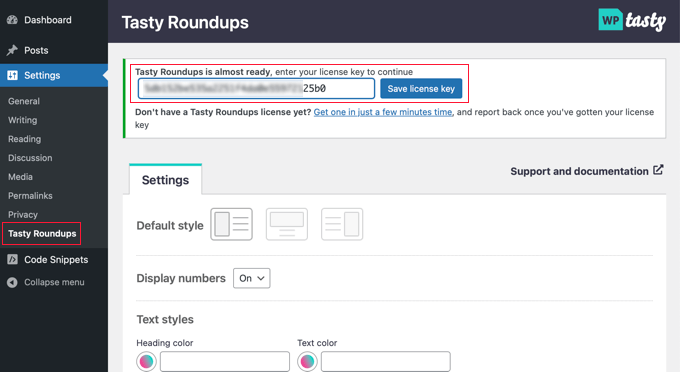
Enquanto estiver nesta página, você também pode configurar o estilo padrão para seus listicles.
Por exemplo, você pode exibir imagens à esquerda, no topo ou à direita de cada post e escolher se deseja numerar cada post na lista.
Por padrão, a compilação seguirá a formatação do tema do WordPress que você está usando. No entanto, você pode personalizar seus estilos de texto, número, botão e bloco.
Depois de configurar o plugin, basta clicar no botão ‘Salvar Alterações’ na parte inferior da página para armazenar suas configurações.
Para criar um post de resumo, você precisará criar um novo post ou abrir um post existente onde deseja adicionar o listicle.
Depois disso, você deve clicar no botão ‘+’ na parte superior da tela e localizar ‘Tasty Roundup’ na seção Widgets. Em seguida, você pode arrastar o bloco para onde deseja que ele apareça em seu post.
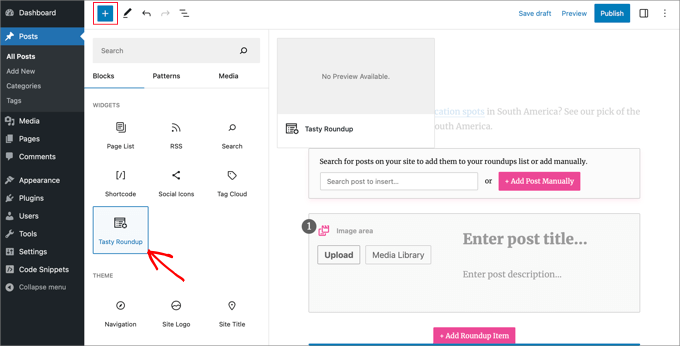
Em seguida, você pode usar o bloco para adicionar posts ao resumo do seu próprio blog ou de outros sites.
Cada postagem terá um design simples, formatação consistente e links claros para suas postagens de origem. Isso cria uma boa experiência do usuário e permite que os leitores escaneiem seu conteúdo facilmente.
Adicionando uma Postagem do Seu Blog
Seus posts de lista geralmente incluirão posts do seu próprio blog WordPress, e o WP Tasty Roundups facilita isso.
Basta digitar uma ou duas palavras-chave no recurso de pesquisa integrado, e uma lista de postagens correspondentes será exibida na sua tela.
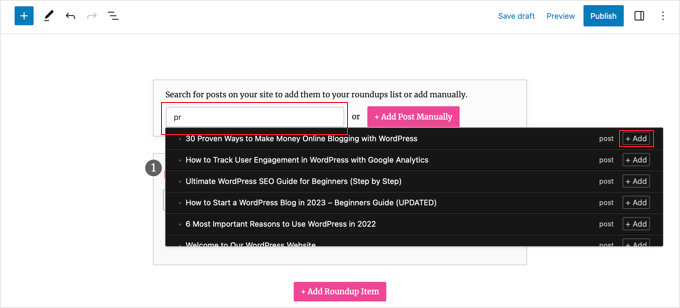
Tudo o que você precisa fazer é clicar no nome da postagem ou no botão ‘+ Adicionar’ ao lado dela. Essa postagem será imediatamente adicionada à sua compilação.
O plugin puxará automaticamente imagens, títulos, descrições e links da postagem para sua lista de compilação. Mais adiante neste artigo, mostraremos como personalizar essas informações.
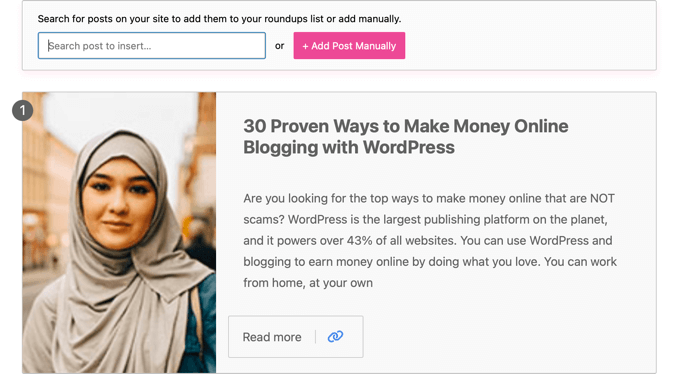
Você pode adicionar mais postagens de blog à postagem de lista repetindo essas etapas.
Adicionando uma Postagem de Outro Blog ou Site
Você também pode adicionar postagens de outros blogs ou sites, embora isso exija um pouco mais de trabalho.
Ao clicar no botão ‘+ Adicionar Postagem Manualmente’, um item de compilação em branco é adicionado ao final do bloco Tasty Roundups.
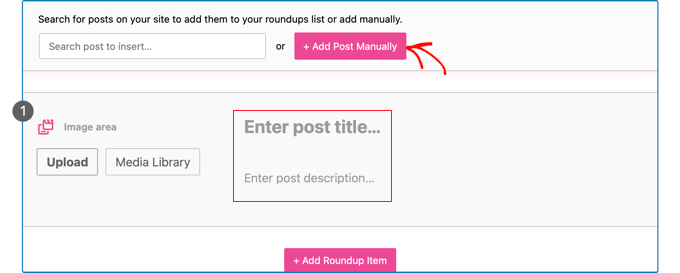
Agora, você precisa digitar manualmente o título e a descrição da postagem. Você também pode usar os botões na área da imagem para carregar uma nova imagem ou adicionar uma da biblioteca de mídia.
Depois de fazer isso, você precisa adicionar o URL do artigo clicando no ícone ‘Adicionar link’ na barra de ferramentas. Simplesmente cole o URL do artigo na caixa e pressione a tecla Enter ou clique no ícone ‘Aplicar’ à direita da caixa de URL.
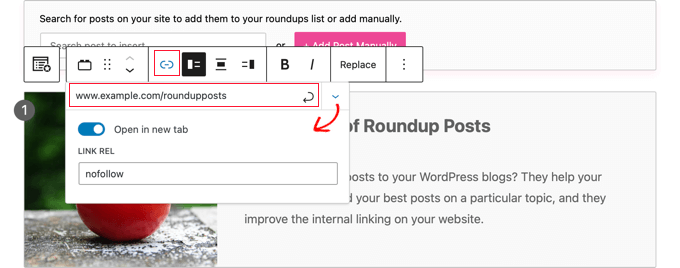
Você pode ver mais opções clicando no ícone de seta para baixo ‘Configurações de Link’ à direita. Para links para outros sites, recomendamos ativar a opção ‘Abrir em nova aba’. Você também pode digitar ‘nofollow’ na caixa ‘Link Rel’ para não transferir sua autoridade de link para outros sites.
Para mais informações, veja nosso guia para iniciantes sobre como adicionar links nofollow no WordPress.
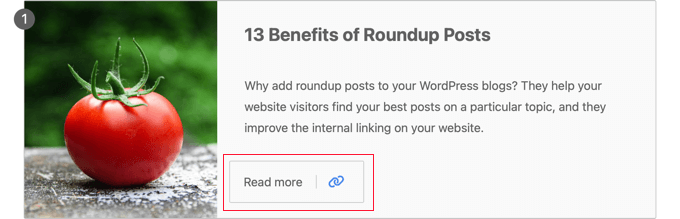
Após adicionar o link, um botão 'Leia mais' aparecerá no artigo. Clicar neste link levará seus leitores diretamente para o artigo.
Personalizando Seu Roundup
Depois de adicionar todos os artigos à sua postagem de resumo, há algumas maneiras de personalizá-la.
Por exemplo, você pode alterar a ordem das postagens selecionando uma postagem e clicando nos botões 'Mover para Cima' ou 'Mover para Baixo' na barra de ferramentas. Você também pode usar arrastar e soltar.

Você também pode personalizar individualmente o layout de cada postagem no resumo.
Por exemplo, usando os botões da barra de ferramentas, você pode alterar se a imagem é exibida à esquerda, no topo ou à direita. Você pode gostar de ter algumas postagens com a imagem à direita e outras com a imagem à esquerda.
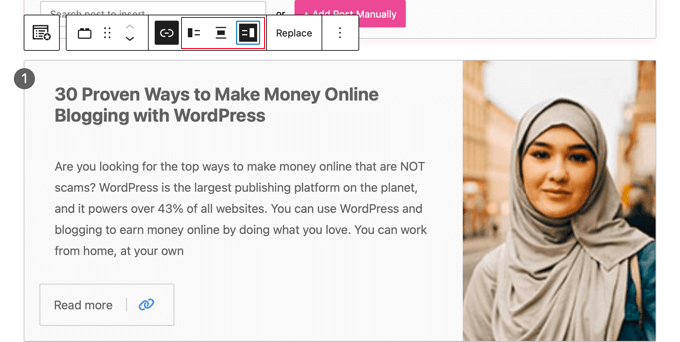
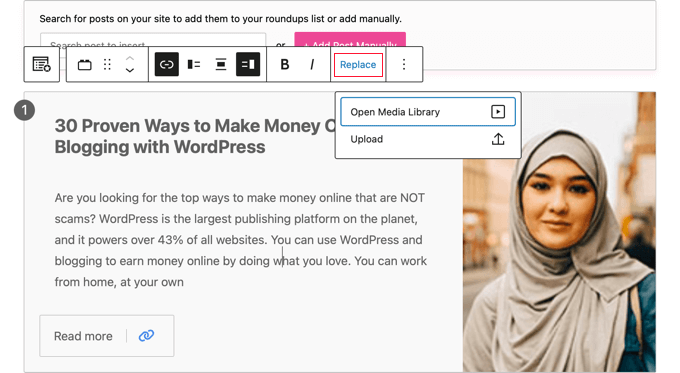
Também é possível editar o título e o resumo. Você pode formatar este texto usando os ícones 'Negrito' e 'Itálico' na barra de ferramentas. Você pode até editar o texto do botão.
Além disso, você pode alterar a imagem exibida no resumo clicando no botão 'Substituir' na barra de ferramentas. Isso permitirá que você carregue uma nova imagem ou escolha uma da biblioteca de mídia.
Depois de terminar de criar e personalizar sua postagem de resumo, você pode publicá-la usando o botão 'Publicar' ou 'Atualizar' na parte superior da página.
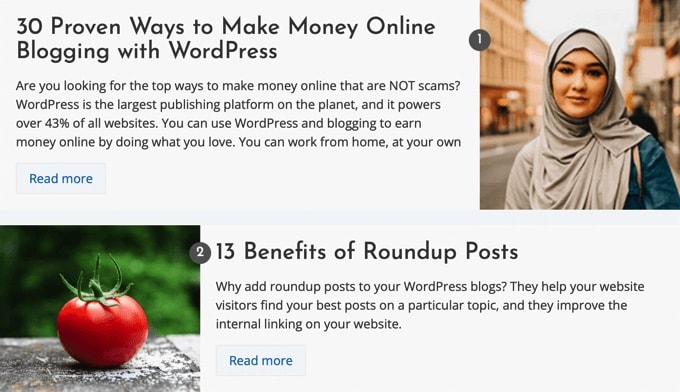
Depois disso, você pode visitar seu site WordPress para ver como sua postagem de resumo ou vitrine ficou. Aqui está uma prévia do nosso resumo de exemplo.
Guias Especializados sobre Escrita de Conteúdo no WordPress
Esperamos que este tutorial tenha ajudado você a aprender como criar facilmente uma postagem de resumo no WordPress. Você também pode querer ver mais alguns artigos sobre a escrita de diferentes tipos de conteúdo no WordPress:
- Qual é a Diferença Entre Posts e Páginas no WordPress?
- Páginas Importantes que Todo Blog WordPress Deveria Ter
- Como Escrever um Ótimo Post de Blog (Estrutura + Exemplos)
- Como Adicionar uma Nova Postagem no WordPress e Utilizar Todos os Recursos
- Como Escrever um Esboço de Postagem de Blog para WordPress
- Como Gerar Rapidamente Mais de 100 Ideias para Posts de Blog
- Como Criar Tipos de Postagem Personalizados no WordPress
- Revelado: Quais São os Tipos de Blogs Mais Populares?
- Como Escrever Conteúdo Usando Gerador de Conteúdo com IA no WordPress
- Melhores Prompts de ChatGPT para Blogueiros, Profissionais de Marketing e Mídias Sociais
Se você gostou deste artigo, por favor, inscreva-se em nosso Canal do YouTube para tutoriais em vídeo do WordPress. Você também pode nos encontrar no Twitter e no Facebook.





Ralph
Este método parece muito melhor do que apenas criá-lo como um artigo normal com links internos!
Tenho uma pergunta: Se eu adicionar posts do meu blog com um plugin e depois mudar o título desse post, ele permanece o mesmo no post de resumo ou também muda lá?
WPBeginner Support
A postagem de resumo não atualizaria automaticamente seu texto quando você altera o título da sua postagem.
Admin
Jiří Vaněk
Eu tento referenciar artigos mais antigos dentro do meu texto usando links. Se estou escrevendo sobre um tópico sobre o qual já criei um artigo separado, eu o linko para melhorar a construção de meus links internos. Essa técnica também é uma abordagem interessante para um melhor link interno.
WPBeginner Support
Glad you think so
Admin
Parinaz Jokhi
Isso pode ser não relacionado, mas seu e-mail e esta postagem me fizeram perceber que não consigo definir as postagens mais recentes em minha postagem final para o mês, ela muda de mais nova para mais antiga. Eu sempre pensei que estava selecionando e salvando as que eu queria para aquela postagem em particular. Bom plugin! Seus e-mails educam constantemente um novato como eu. Obrigado.
WPBeginner Support
Glad to hear our guide was helpful and that we could clear up that misconception
Admin