


Talvez você queira que todas as mensagens sejam copiadas para seu assistente, mensagens específicas enviadas para diferentes departamentos ou simplesmente uma cópia das informações que os usuários enviam através do seu site.
Seja qual for o seu motivo, um formulário de contato com múltiplos destinatários pode manter as informações fluindo e seu negócio nos trilhos.
Com base em nossa experiência, você pode otimizar a comunicação, melhorar a distribuição de leads e aumentar a satisfação geral do cliente adicionando um formulário de contato com múltiplos destinatários.
Neste artigo, compartilharemos 4 maneiras diferentes de criar um formulário de contato com múltiplos destinatários, para que você possa escolher a opção que melhor atende às suas necessidades.
Por Que Criar um Formulário de Contato com Múltiplos Destinatários?
Por padrão, os formulários de contato enviam notificações apenas para um endereço de e-mail.
Você pode querer mudar isso por vários motivos. Aqui estão algumas situações que você pode enfrentar:
- Você gerencia seu site WordPress com um amigo, e ambos querem uma cópia idêntica de todas as mensagens que chegam através do seu formulário de contato.
- Você quer que seus usuários recebam um e-mail de confirmação sempre que lhe enviarem uma mensagem. Você quer que este e-mail de confirmação seja ligeiramente diferente daquele que você recebe.
- Você quer que as mensagens do seu formulário de contato vão para pessoas diferentes dependendo dos propósitos da mensagem. Por exemplo, você gostaria que as consultas de vendas fossem direto para sua equipe de vendas em vez de consultas de faturamento indo para a equipe de faturamento na sua loja online.
- Você quer copiar seu parceiro de blog e seu assistente nos e-mails do seu formulário de contato, para que você possa facilmente responder a todos e manter todos informados.
Neste artigo, mostraremos várias maneiras diferentes de usar seu plugin de formulário de contato para enviar vários e-mails para pessoas diferentes. Isso permite que você lide com todos os cenários acima e qualquer outra coisa que possa enfrentar.
Observação: Nosso tutorial é destinado apenas a sites WordPress auto-hospedados. Para mais informações, você pode querer ver nossa comparação entre WordPress.org e WordPress.com.
Aqui está uma lista de todos os tópicos que abordaremos:
- Escolha o Construtor de Formulários Certo
- Como Enviar Múltiplas Notificações para Formulários de Contato no WordPress
- Método 1: Enviar a Mesma Notificação para Múltiplos Destinatários
- Método 2: Enviar Notificações de Formulário de Contato Diferentes para Múltiplos Destinatários
- Método 3: Adicionar Destinatários Diferentes para Opções de Formulário Diferentes
- Método 4: Adicionar Outros em Cópia em um E-mail de Notificação
- Bônus: Solução de Problemas de Entrega de E-mail para Seus Formulários
Escolha o Construtor de Formulários Certo
Antes de começar a criar um formulário de contato com múltiplos destinatários, você precisa selecionar um plugin de formulário de contato.
Alguns desses plugins suportam múltiplas notificações por e-mail. No entanto, muitos deles não permitem que você os personalize.
Usaremos o plugin WPForms para este tutorial, pois é o melhor plugin de formulário de contato do WordPress do mercado, usado por mais de 6 milhões de sites.
Na verdade, nós o amamos tanto que o usamos para criar todos os formulários de contato que você vê no site WPBeginner. Para saber mais, veja nossa análise do WPForms.

Ele também tem uma versão gratuita chamada WPForms Lite, que você pode usar se quiser apenas enviar o conteúdo do seu formulário de contato para vários destinatários.
No entanto, se você quiser enviar notificações personalizadas para vários destinatários, precisará da versão paga do plugin.
Para demonstrar todos os quatro métodos, usaremos a versão pro neste tutorial.
Como Enviar Múltiplas Notificações para Formulários de Contato no WordPress
Existem vários cenários para o envio de notificações por e-mail do formulário de contato. Neste artigo, abordaremos cada um deles.
Primeiro, você precisa instalar e ativar o plugin WPForms. Para mais detalhes, veja nosso guia para iniciantes sobre como instalar um plugin do WordPress.
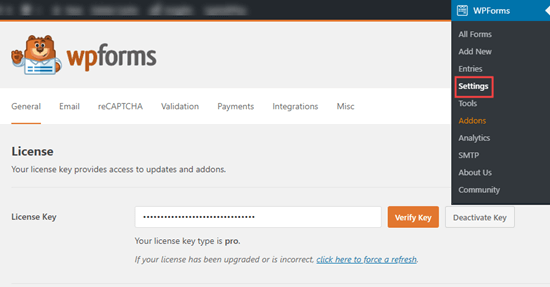
Após a ativação, acesse a página WPForms » Configurações na barra lateral de administração do WordPress para inserir sua chave de licença.
Você pode encontrar essas informações em sua conta no site do WPForms.
Depois disso, você precisa visitar a página WPForms » Adicionar Novo para criar seu primeiro formulário de contato.
Para instruções detalhadas, você pode querer ver nosso tutorial passo a passo sobre como criar um formulário de contato no WordPress.
Agora que você criou seu formulário, pode usar qualquer um dos métodos abaixo para adicionar vários destinatários e até mesmo criar notificações personalizadas para seus formulários.
Método 1: Enviar a Mesma Notificação para Múltiplos Destinatários
A maneira mais simples de configurar vários destinatários é enviar a mesma notificação para cada pessoa.
Para fazer isso, basta ir para a página WPForms » Todos os Formulários no painel do WordPress e clicar no formulário onde você deseja configurar as notificações.
Isso abrirá seu formulário de contato no construtor de formulários do WPForms, onde você deve clicar no botão 'Configurações' no canto esquerdo da tela.
A partir daqui, mude para a aba 'Notificações' e insira o e-mail do destinatário na caixa 'Enviar para o endereço de e-mail'.
Agora você pode digitar quantos e-mails desejar no campo, mas lembre-se de separar os múltiplos endereços de e-mail com uma vírgula.
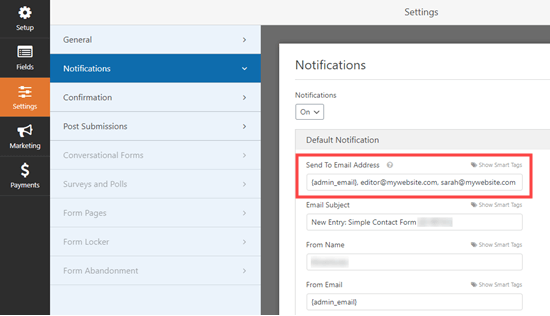
No exemplo mostrado acima, as notificações por e-mail serão enviadas para:
- O endereço de e-mail do administrador padrão
- editor@mywebsite.com
- sarah@mywebsite.com
Dica: O {admin_email} é o endereço de e-mail do administrador do seu WordPress. Pode ser você, se for o proprietário do site. Também pode ser quem configurou o site.
No entanto, se desejar, você pode alterar facilmente o e-mail do administrador visitando a página Configurações » Geral na área de administração do WordPress.
Para mais detalhes, confira nosso tutorial sobre como alterar o e-mail de administrador do WordPress.
Método 2: Enviar Notificações de Formulário de Contato Diferentes para Múltiplos Destinatários
Se você deseja enviar diferentes notificações por e-mail aos destinatários após o envio do formulário, este método é para você.
Por exemplo, você pode querer enviar aos usuários um e-mail de confirmação que seja diferente da notificação por e-mail do administrador que você recebe.
Você pode fazer isso facilmente com o WPForms. Primeiro, abra o formulário de contato que você criou no construtor de formulários.
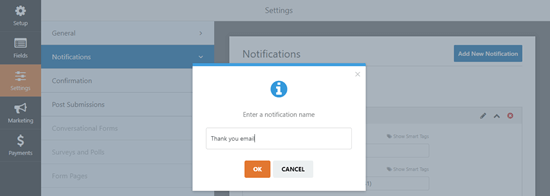
Depois de fazer isso, visite a aba Configurações » Notificações na coluna da esquerda. Em seguida, clique no botão ‘Adicionar Nova Notificação’.

Isso abrirá um prompt na sua tela onde você terá que digitar um nome para a notificação. Este nome é apenas para sua referência, então você pode colocar o que fizer mais sentido para você.
Por exemplo, se você quiser enviar um e-mail para agradecer a todos os usuários que compram um produto na sua loja WooCommerce, então você pode nomear sua notificação como 'E-mail de agradecimento'.
Em seguida, clique no botão ‘OK’, e sua nova notificação aparecerá no topo da lista de Notificações.
A partir daqui, você tem que excluir a tag {admin_email} da caixa ‘Enviar para o Endereço de E-mail’.
Depois disso, clique no link ‘Mostrar Smart Tags’ logo acima da caixa ‘Enviar Para o Endereço de E-mail’ para mostrar os campos disponíveis.
Depois de fazer isso, basta clicar na tag inteligente 'Email' para adicioná-la ao campo como {field_id="1"}.
Lembre-se de que o ID do seu campo pode variar dependendo de como você personalizou seu formulário.
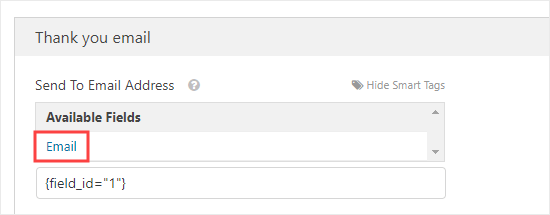
O WPForms agora enviará esta notificação para o endereço de e-mail do usuário, que ele inseriu no formulário de contato.
Em seguida, você precisará preencher os campos Assunto do E-mail, Nome do Remetente, E-mail do Remetente e Responder para. Veja um exemplo de como isso pode parecer:
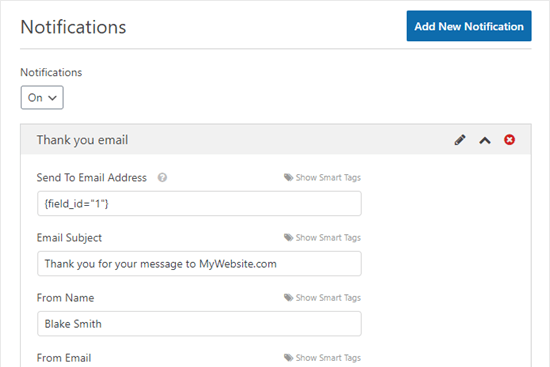
Você também vai querer adicionar uma mensagem de agradecimento. Por padrão, a seção 'Mensagem' contém a tag {all_fields}. Isso mostrará todos os dados que o usuário inseriu.
Aqui está uma prévia de uma mensagem de agradecimento que usamos em nosso site de demonstração.
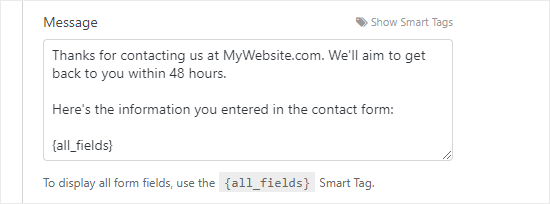
Agora, seu usuário receberá a mensagem de agradecimento após o envio do formulário, e você receberá a notificação padrão sem a mensagem de agradecimento.
Você pode configurar quantas notificações personalizadas desejar. Você também não precisa incluir todos os dados do formulário em cada mensagem.
Por exemplo, se você é um coach que agenda reservas, pode optar por enviar todos os dados do formulário para você e para o cliente. Seu assistente pode receber apenas o nome do cliente, o endereço de e-mail e o(s) horário(s) para os quais eles reservaram. Dessa forma, qualquer informação privada permanece confidencial.
Método 3: Adicionar Destinatários Diferentes para Opções de Formulário Diferentes
Às vezes, você pode ter um único formulário que deseja enviar para pessoas diferentes, dependendo da escolha do usuário.
Por exemplo, você pode querer usar um único formulário de contato que permita aos usuários enviar perguntas, solicitar a compra de anúncios no seu site e sugerir ideias de postagens de convidados.
Você pode querer:
- Enviar as perguntas para seu assistente.
- Receber as solicitações de publicidade pessoalmente.
- Enviar as ideias de posts para convidados para seu editor.
Com o WPForms, você pode facilmente enviar notificações para pessoas diferentes, dependendo das opções que seus usuários escolherem.
Para fazer isso, você primeiro precisará abrir seu formulário de contato no construtor de formulários.
Uma vez lá, você precisará adicionar um campo que permita aos usuários escolher entre duas ou mais alternativas da coluna da esquerda.
Você poderia usar o campo Dropdown ou o de Múltipla Escolha para isso. Para nosso exemplo, usaremos o campo de Múltipla Escolha (botão de rádio).
Agora, arraste e solte este campo no formulário. Depois disso, clique nele para editar as diferentes opções.
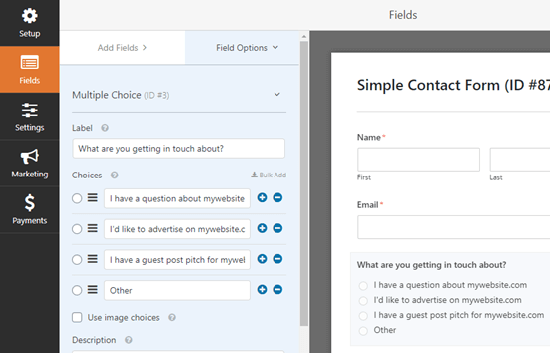
Assim que você configurar o campo com várias opções, vá para a aba Configurações » Notificações na coluna da esquerda.
Em seguida, clique no botão ‘Adicionar Nova Notificação’ para criar notificações adicionais que você precisar.
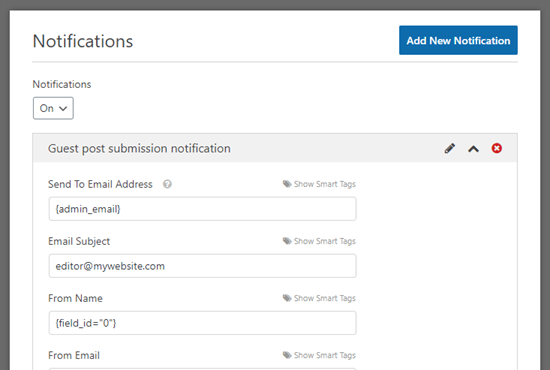
Agora você precisará adicionar o endereço de e-mail do usuário para o qual deseja enviar cada notificação personalizada no campo ‘Enviar Para Endereço de E-mail’. Depois disso, preencha os detalhes conforme apropriado para cada notificação.
Aqui está uma prévia de uma notificação que está sendo enviada quando um post de convidado é submetido:
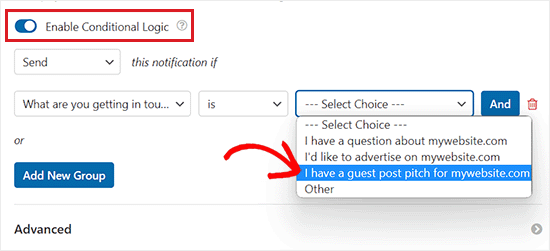
Em seguida, você precisa rolar para baixo até a seção ‘Ativar Lógica Condicional’ e ativar o interruptor.
Isso abrirá algumas configurações adicionais. A partir daqui, selecione o campo de múltipla escolha que você criou no menu suspenso no lado esquerdo da tela.
Depois disso, selecione um gatilho para a lógica condicional no menu suspenso no canto direito da tela.
Por exemplo, se você quiser enviar uma notificação por e-mail para o editor do blog em seu site quando alguém preencher um formulário para propor posts de convidados, então você pode selecionar essa opção no menu suspenso.
Você pode então continuar a configurar novas notificações para cada uma de suas opções.
Dica: Você pode usar este método junto com os métodos que já vimos.
Por exemplo, você pode inserir dois ou mais endereços de e-mail na caixa ‘Enviar Para Endereço de E-mail’. Isso enviaria cópias da mesma notificação para essas duas pessoas.
Você também pode configurar uma mensagem de confirmação por e-mail para o usuário.
Se você quiser usar confirmações diferentes para opções diferentes, você precisará habilitar a lógica condicional para elas também.
Método 4: Adicionar Outros em Cópia em um E-mail de Notificação
Às vezes, você pode querer incluir pessoas nas notificações do seu formulário de contato.
Por exemplo, você pode querer incluir o editor do seu site e o redator principal ao receber uma notificação sobre o envio de um novo post de convidado.
A vantagem de usar este método é que você pode facilmente responder a todos (Reply All) para o e-mail de notificação. Em vez de todos receberem um e-mail separado, como com o primeiro método, há um único e-mail com vários destinatários incluídos.
Para adicionar um campo CC às configurações de notificação do seu formulário, visite a página WPForms » Configurações no painel de administração e mude para a aba 'E-mail'.
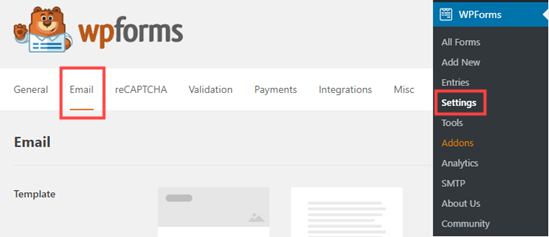
Uma vez lá, role até o final da página e marque a caixa ao lado da opção 'Cópia Carbono'.
Depois disso, não se esqueça de clicar no botão 'Salvar Configurações' para armazenar suas alterações.

Em seguida, abra o formulário de contato que você deseja editar no construtor de formulários do WPForms. A partir daqui, visite a aba Configurações » Notificações na coluna da esquerda.
Agora você notará que um campo 'CC' foi adicionado às suas configurações de notificação.
A partir daqui, você pode digitar qualquer endereço de e-mail para o qual deseja que a notificação seja enviada.
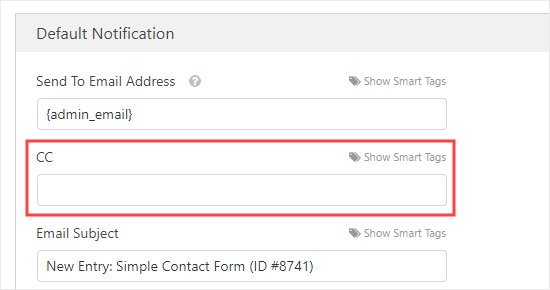
Dica: Não insira mais de um endereço de e-mail na caixa 'Enviar para Endereço de E-mail' se estiver usando este método. Caso contrário, as pessoas incluídas em cópia receberão vários e-mails.
Bônus: Solução de Problemas de Entrega de E-mail para Seus Formulários
Se você está tendo problemas para enviar notificações por e-mail do seu formulário de contato do WordPress, então esta seção é para você.
Por padrão, o WordPress usa a função PHP mail () para enviar e-mails. Este método pode ser facilmente mal utilizado por spammers e é limitado ou bloqueado por muitas empresas de hospedagem WordPress.
Como não é um método seguro, ele também é bloqueado por provedores de e-mail populares como Gmail e Outlook. Isso significa que seus e-mails nunca chegarão à caixa de entrada do usuário e acabarão na pasta de spam.
Felizmente, há uma solução fácil para corrigir isso. Você pode usar um provedor de serviços SMTP profissional ou usar o recurso de endereço de e-mail comercial gratuito da sua empresa de hospedagem para enviar seus e-mails com segurança.
Você também pode usar o WP Mail SMTP, que é o melhor plugin SMTP do WordPress do mercado, para melhorar ainda mais a entrega dos seus e-mails.
Para instruções passo a passo, consulte nosso guia sobre como corrigir o problema de o WordPress não enviar e-mails.
Esperamos que este artigo tenha ajudado você a aprender como criar um formulário de contato com múltiplos destinatários no WordPress. Você também pode gostar do nosso guia passo a passo sobre como criar um formulário de upload de arquivos no WordPress e nossa lista de maneiras de usar a lógica condicional em formulários do WordPress.
Se você gostou deste artigo, por favor, inscreva-se em nosso Canal do YouTube para tutoriais em vídeo do WordPress. Você também pode nos encontrar no Twitter e no Facebook.




Jiří Vaněk
Obrigado pelo exemplo de como usar múltiplos usuários no WP Forms. Ainda há muito a aprender.
Andrea Klein
Obrigado por este artigo! Se meu objetivo for o #3, qual versão do WPForms eu precisaria?
WPBeginner Support
Qualquer uma das versões pagas do WPForms deve ser capaz de lidar com o que você procura.
Admin