


Quando começamos o WPBeginner, nossa biblioteca de mídia era organizada e limpa. No entanto, rapidamente se transformou em uma bagunça desordenada contendo milhares de arquivos.
Muitas delas eram cópias de imagens não utilizadas que consumiam espaço de armazenamento e deixavam nossos backups lentos. Isso aumentou nossos custos de hospedagem e prejudicou o desempenho do nosso site.
Limpar isso pode parecer um pesadelo técnico, mas na verdade é bem simples.
Veja como você pode limpar facilmente sua biblioteca de mídia do WordPress e remover arquivos não utilizados.
Por Que Limpar a Biblioteca de Mídia do WordPress?
Quando você carrega uma imagem, o WordPress cria vários tamanhos de imagem por padrão. Alguns temas e plugins do WordPress também podem solicitar tamanhos de imagem adicionais.
Essas cópias ocupam espaço em disco no seu servidor de hospedagem web. Elas também aumentam o tamanho dos seus backups do WordPress, levando mais tempo para fazer backup, transferir e restaurar seu site. Dependendo do seu plano de hospedagem, você pode até ter que pagar por armazenamento extra.
Você poderá liberar espaço de armazenamento, criar backups mais rapidamente e economizar dinheiro limpando sua biblioteca de mídia e removendo imagens não utilizadas.
⚠️ Importante: Por favor, crie um backup completo do WordPress antes de começar. Excluir arquivos de mídia é uma ação permanente que não pode ser desfeita.
Também recomendamos testar esses plugins primeiro em um site de staging. Isso permite que você veja exatamente quais imagens serão removidas sem arriscar seu site principal.
Com isso feito, vamos ver como você pode limpar a biblioteca de mídia do WordPress. Abordaremos quatro métodos fáceis. Começaremos com o método recomendado, que oferece um recurso seguro de 'desfazer', seguido por outros métodos para varredura profunda do banco de dados e remoção de duplicatas.
Simplesmente use os links rápidos abaixo para pular diretamente para o método que você deseja usar:
- Limpe Variações de Mídia Não Utilizadas Usando WP Media Cleanup (Recomendado)
- Limpe a Biblioteca de Mídia do WordPress Usando Pesquisar e Substituir Tudo
- Limpe a Biblioteca de Mídia do WordPress Usando Media Cleaner (Limpeza Básica)
- Evite Duplicatas de Imagens Futuras Usando Media Deduper (Solução Preventiva)
- Bônus: Otimizando Seus Arquivos de Mídia
- Tutorial em Vídeo
- Perguntas Frequentes (FAQs)
- Recursos e Guias Adicionais
Método 1: Limpe Variações de Mídia Não Utilizadas Usando WP Media Cleanup (Recomendado)
A maneira mais fácil e segura de limpar sua biblioteca é usando o WP Media Cleanup.
Recomendamos este método para a maioria dos usuários porque ele visa especificamente variações de imagem não utilizadas (a causa mais comum de inchaço) e inclui um recurso de backup temporário para que você possa desfazer alterações, se necessário.
Esta ferramenta foi projetada especificamente para resolver o problema de variações de imagem não utilizadas.
Toda vez que você carrega uma imagem, o WordPress cria automaticamente várias variações de tamanho (como miniatura, médio e grande). A maioria dessas variações nunca é realmente usada em seu site, mas ocupa uma enorme quantidade de espaço em disco.
O WP Media Cleanup escaneia seu site para identificar essas variações não utilizadas e permite removê-las com segurança. A melhor parte é que ele inclui um recurso de restauração, tornando-o a opção mais segura para iniciantes.
Primeiro, você precisa instalar e ativar o plugin WP Media Cleanup. Para mais detalhes, veja nosso guia passo a passo sobre como instalar um plugin do WordPress.
📍 Observação: O WP Media Cleanup faz parte do pacote de plugins Duplicator. Você pode comprá-lo separadamente ou como parte do pacote Duplicator Elite.
Após a ativação, acesse Duplicator » Media Cleanup para começar a escanear seu site.
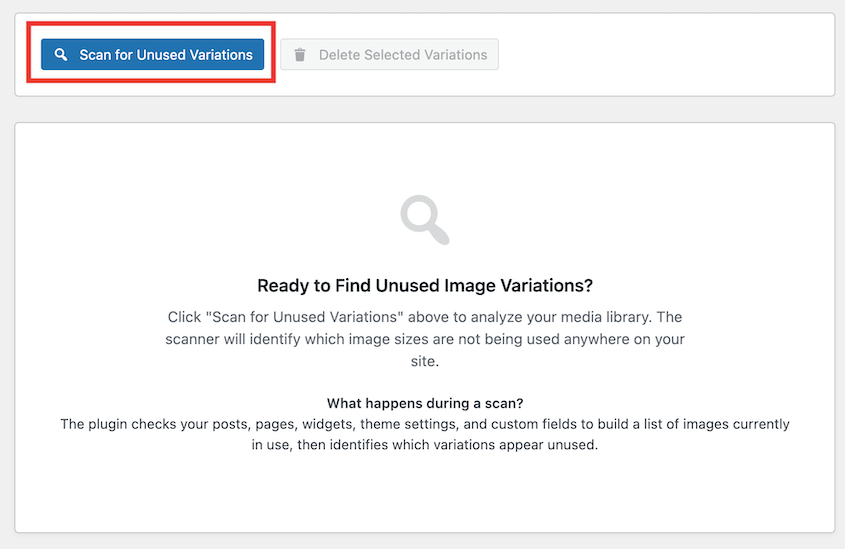
O plugin analisará suas postagens, páginas, campos personalizados e widgets para ver exatamente quais imagens estão sendo usadas.
Em seguida, ele mostrará um relatório claro de arquivos não utilizados que podem ser excluídos com segurança.
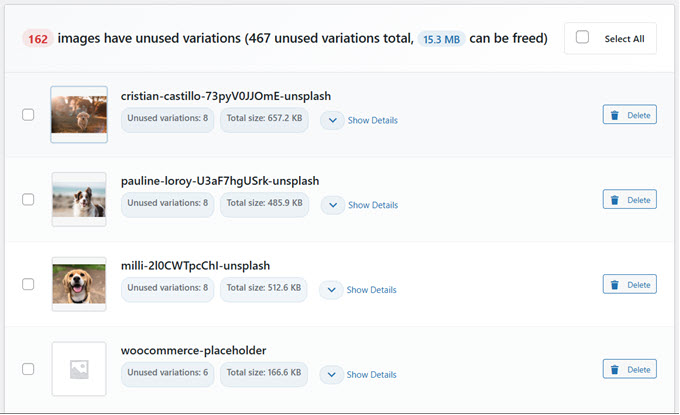
Você pode escolher excluir arquivos individualmente ou em massa.
Ao contrário de outros métodos, o WP Media Cleanup cria um backup temporário dos arquivos excluídos. Se você perceber que excluiu acidentalmente uma imagem que precisava, poderá restaurá-la facilmente em até 30 dias.
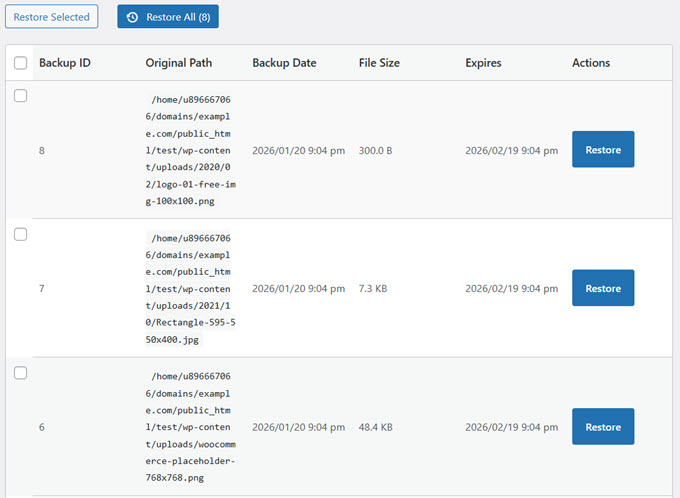
Este botão de ‘desfazer’ lhe dá a confiança para limpar seu site sem o medo de quebrar permanentemente suas imagens.
Método 2: Limpe a Biblioteca de Mídia do WordPress Usando Search & Replace Everything
Outra excelente maneira de encontrar e remover arquivos de mídia desnecessários é usando o Search & Replace Everything.
Esta é uma ótima opção se você já usa o WPCode para snippets de código ou se precisa realizar uma varredura profunda em todo o seu banco de dados para encontrar registros órfãos.
O Search & Replace Everything do WPCode é um plugin poderoso que permite encontrar e substituir facilmente textos e imagens em todo o seu site WordPress diretamente do seu painel.
Ele também vem com um recurso de Removedor de Mídia Não Utilizada para ajudá-lo a escanear rapidamente todo o seu banco de dados WordPress e remover quaisquer imagens desnecessárias.
📍 Observação: Existe uma versão gratuita do plugin Search & Replace Everything. No entanto, você precisa da versão Pro para acessar o Removedor de Mídia Não Utilizada.
Primeiro, você precisa instalar e ativar o plugin Search & Replace Everything. Para mais detalhes, veja nosso guia passo a passo sobre como instalar um plugin do WordPress.
Após a ativação, vá para a página Ferramentas » WP Pesquisar e Substituir no painel do WordPress.
A partir daí, clique na aba ‘Remover Mídia Não Utilizada’ e, em seguida, clique no botão ‘Iniciar Verificação’.
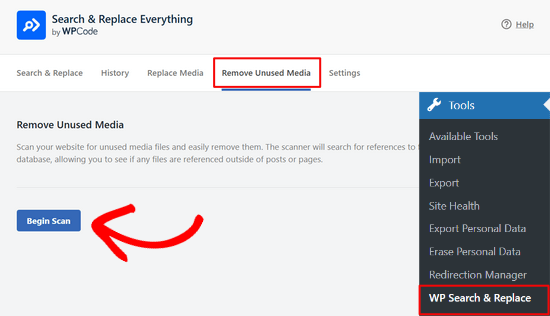
O plugin então verificará minuciosamente todo o banco de dados do seu site para garantir que nenhum arquivo seja perdido.
A verificação pode levar alguns momentos, mas você pode monitorar seu progresso através da barra de status.
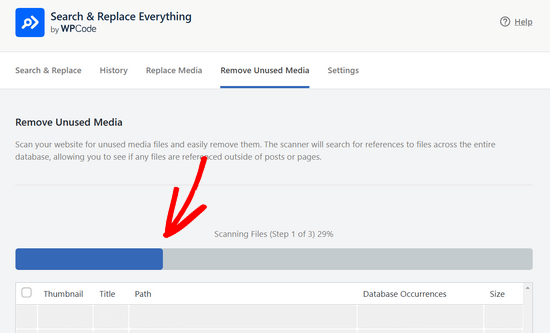
Assim que a verificação for concluída, você verá uma lista de arquivos de mídia não utilizados que o plugin encontrou.
Esta lista inclui detalhes como a miniatura da imagem, título, caminho, ocorrências no banco de dados e tamanho.
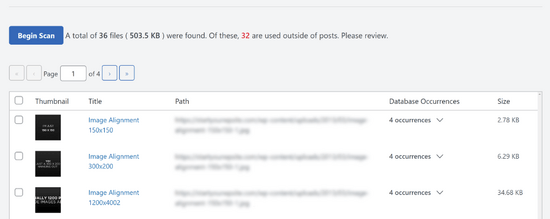
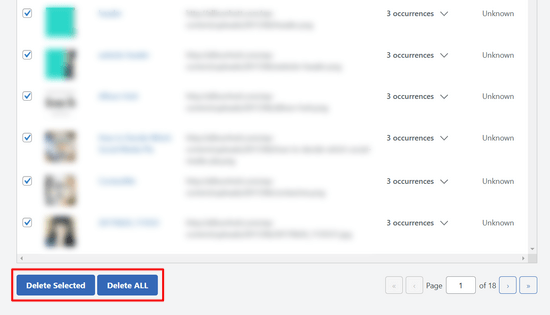
Para remover os arquivos, você pode marcar a caixa ao lado de cada arquivo que deseja excluir e clicar no botão ‘Excluir Selecionados’ na parte inferior da página.
Ou, você pode simplesmente clicar no botão ‘Excluir TUDO’ para excluir todos os arquivos de uma vez.
Método 3: Limpar a Biblioteca de Mídia do WordPress Usando Media Cleaner (Limpeza Básica)
Você também pode encontrar e remover arquivos de mídia desnecessários usando o Media Cleaner. Este plugin gratuito funciona escaneando seus posts e páginas em busca de arquivos não utilizados.
O motivo pelo qual recomendamos o Search & Replace Everything para uma limpeza mais profunda é que ele escaneia todo o seu banco de dados. Isso significa que ele também verifica locais como widgets, campos personalizados e opções de tema, garantindo que nenhuma imagem seja perdida.
Primeiro, você precisa instalar e ativar o plugin Media Cleaner . Para mais detalhes, veja nosso guia passo a passo sobre como instalar um plugin do WordPress.
Após a ativação, acesse Meow Apps » Media Cleaner para analisar sua biblioteca de mídia do WordPress.
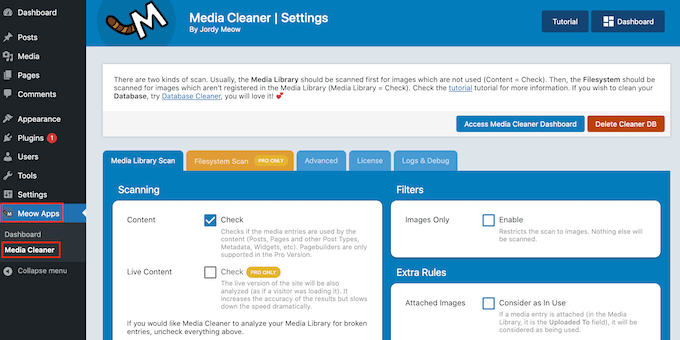
Nesta tela, o plugin está pronto para começar a escanear seu site.
Em seguida, clique em ‘Acessar o Painel do Media Cleaner’.
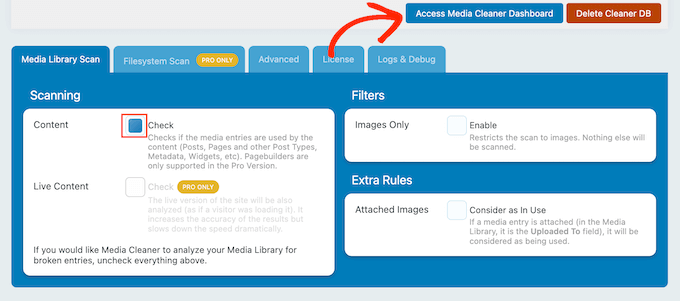
Na próxima tela, clique em ‘Escanear’.
Após alguns momentos, o Media Cleaner mostrará todos os arquivos que ele recomenda que você remova da biblioteca de mídia. Ele também exibe o motivo pelo qual deseja remover cada arquivo do seu blog WordPress.
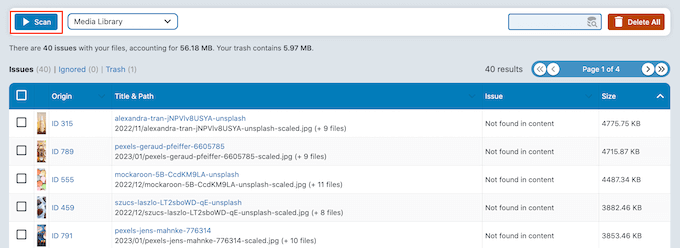
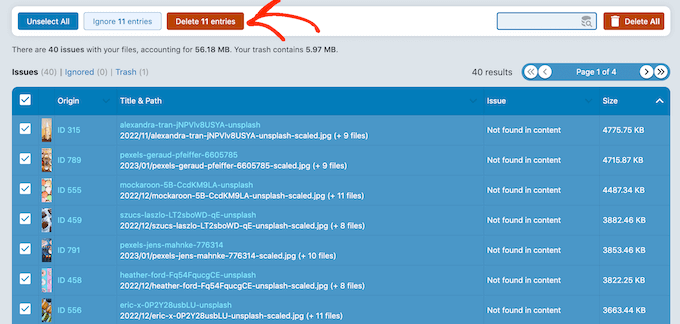
Simplesmente prossiga e marque a caixa ao lado de cada arquivo que você deseja excluir permanentemente.
Quando estiver pronto, clique em ‘Excluir’ para remover esses arquivos do seu site WordPress.
Método 4: Evitar Imagens Duplicadas Futuras Usando Media Deduper (Solução Preventiva)
Os dois primeiros métodos são perfeitos para encontrar imagens não utilizadas, que são arquivos que não são exibidos em nenhum lugar do seu site. No entanto, outro problema comum é ter várias cópias duplicadas da mesma imagem, o que também ocupa espaço.
Para lidar com esse problema específico e evitar que ele aconteça novamente, recomendamos o uso do Media Deduper.
Este plugin escaneia automaticamente os arquivos de mídia enquanto você os carrega para a biblioteca de mídia e, em seguida, marca quaisquer duplicatas. No entanto, o plugin precisa construir um índice de todos os seus arquivos de mídia, portanto, leva um pouco mais de tempo para configurar.
Primeiro, você precisa instalar e ativar o plugin Media Deduper. Para mais detalhes, veja nosso guia passo a passo sobre como instalar um plugin do WordPress.
Após a ativação, vá para a página Mídia » Gerenciar Duplicatas no painel do WordPress e, em seguida, clique no botão ‘Indexar Mídia’ para analisar sua biblioteca de mídia.
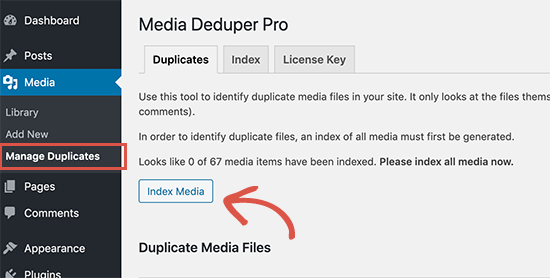
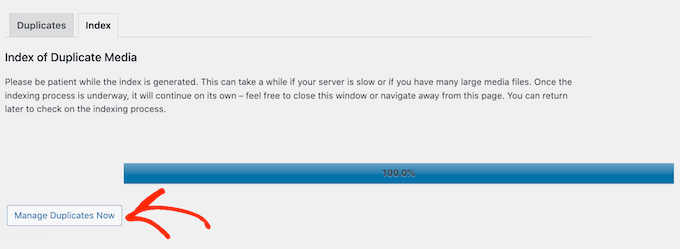
Isso pode levar algum tempo, dependendo da velocidade da sua conexão com a internet e do tamanho da sua biblioteca de mídia.
Quando terminar, clique no botão 'Gerenciar Duplicados Agora' que aparecer.
O Media Deduper agora mostrará uma lista de todos os arquivos duplicados que ele encontrou.
Você pode excluir permanentemente qualquer uma dessas imagens, mas recomendamos usar o recurso Exclusão Inteligente em vez disso.
Se uma postagem estiver usando um arquivo duplicado como imagem destacada, o Smart Delete reatribuirá uma cópia diferente dessa imagem antes de excluir a duplicada. Do ponto de vista do visitante, a postagem ainda estará usando exatamente a mesma imagem destacada.
Para usar o Smart Delete, basta abrir o menu suspenso e selecionar ‘Smart Delete’.
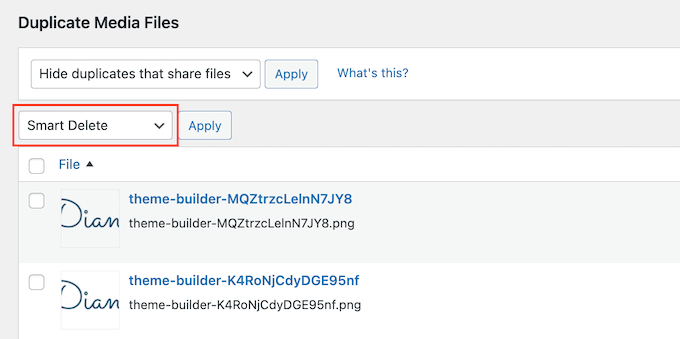
Depois disso, marque a caixa ao lado de cada imagem que você deseja remover e clique no botão ‘Aplicar’. O Media Deduper prosseguirá e removerá todos esses arquivos.
O plugin agora monitorará toda a mídia que você enviar para o WordPress. Se detectar algum arquivo duplicado, ele os adicionará automaticamente à tela Mídia » Gerenciar Duplicados.
Com isso em mente, certifique-se de visitar esta tela ocasionalmente para revisar e remover quaisquer arquivos desnecessários.
Bônus: Otimizando Seus Arquivos de Mídia
Depois de excluir as imagens duplicadas em seu site, você deve otimizar o restante de seus arquivos de mídia.
Muitos novos proprietários de sites carregam imagens diretamente de seus telefones e câmeras. Essas imagens de alta qualidade geralmente são muito grandes e ocupam muito espaço de armazenamento. Isso pode aumentar o tamanho dos seus backups e afetar a velocidade e o desempenho do WordPress.
Para corrigir este problema, recomendamos redimensionar as imagens. Para mais dicas, consulte nosso guia passo a passo sobre como otimizar imagens para desempenho na web antes de enviá-las para o seu site.
Você também pode usar um plugin de compressão de imagem WordPress para otimizar automaticamente seus arquivos de mídia sem perder qualidade.
Tutorial em Vídeo
Se você não gosta de seguir instruções escritas, pode assistir ao nosso tutorial em vídeo sobre como limpar sua biblioteca de mídia do WordPress:
Perguntas Frequentes (FAQs)
Aqui estão as respostas para algumas das perguntas mais comuns que recebemos sobre a limpeza da biblioteca de mídia do WordPress.
É seguro excluir arquivos de mídia não utilizados no WordPress?
Sim, é seguro excluir arquivos de mídia que genuinamente não estão em uso em seu site. No entanto, essa ação é permanente e não pode ser desfeita.
Recomendamos fortemente a criação de um backup completo do seu site WordPress antes de usar qualquer ferramenta de limpeza de mídia, caso você exclua um arquivo por engano.
Como o WordPress cria tantos arquivos de imagem extras?
Quando você carrega uma imagem, o WordPress gera automaticamente várias cópias em tamanhos diferentes, como miniatura, médio e grande.
Seu tema WordPress e certos plugins também podem criar seus próprios tamanhos de imagem específicos. Isso aumenta o número de arquivos armazenados em seu servidor para cada upload.
Com que frequência devo limpar minha biblioteca de mídia do WordPress?
A frequência depende de quão ativamente você adiciona novas mídias ao seu site. Para um blog movimentado ou uma loja de comércio eletrônico, é uma boa ideia realizar uma limpeza a cada 3-6 meses.
Para sites menores com atualizações menos frequentes, uma limpeza anual pode ser suficiente.
Recursos e Guias Adicionais
Agora que você sabe como limpar sua biblioteca de mídia, pode achar estes outros guias úteis para gerenciar e otimizar as imagens do seu site:
- Como Otimizar Imagens para Desempenho na Web sem Perder Qualidade
- Melhores Plugins de Compressão de Imagem para WordPress Comparados
- O Guia Definitivo para Aumentar a Velocidade e o Desempenho do WordPress
- Maneiras de Prevenir o Roubo de Imagens no WordPress
- 7 Melhores Plugins de Backup do WordPress Comparados (Prós e Contras)
- Como Criar Tamanhos de Imagem Adicionais no WordPress
Se você gostou deste artigo, por favor, inscreva-se em nosso Canal do YouTube para tutoriais em vídeo do WordPress. Você também pode nos encontrar no Twitter e no Facebook.


Mike
Ótima ajuda! Obrigado!
WPBeginner Support
De nada!
Admin
Dennis Muthomi
Eu gerencio vários sites WordPress e sei o quão rápido a biblioteca de mídia pode ficar desorganizada com imagens não utilizadas e duplicadas. Eu também uso o plugin Media Deduper nos sites dos meus clientes. Comecei a usá-lo para detectar e remover duplicatas automaticamente e isso liberou espaço de hospedagem. Outra dica que eu gostaria de adicionar é: configure uma tarefa mensal para escanear e remover quaisquer novas duplicatas ou arquivos de mídia não utilizados para manter sua biblioteca organizada ao longo do tempo.
Mrteesurez
Isso atende ao que eu queria. Tenho muitas imagens na biblioteca do meu site que quero excluir, este guia é realmente útil para mim. Quero manter apenas as imagens atualmente usadas no meu site para reduzir o uso do meu espaço em disco. Se eu usei uma imagem em dois locais, isso não é considerado uma duplicata?
WPBeginner Support
Se você usar uma imagem em dois locais, isso não será considerado uma duplicata.
Admin
Jiří Vaněk
Obrigado pelo conselho. Preciso reduzir o tamanho da minha galeria e descobri que muitas imagens nela não são usadas pelos meus artigos. É principalmente sobre redimensionar as imagens principais, onde o WordPress fez cópias em tamanhos diferentes. Como no meu caso são centenas de imagens, isso me ajudará a economizar muito espaço. Tenho as imagens de backup como toda a pasta wp-content/upload, então não há nada a perder. Vou tentar imediatamente e estou curioso para ver quanto espaço consigo economizar.
Mrteesurez
Isso aconteceu exatamente comigo, e é por isso que comecei a procurar uma solução. Minha biblioteca de mídia tinha centenas de imagens não utilizadas que estavam ocupando espaço valioso, especialmente com o WordPress criando várias cópias em tamanhos diferentes. Quando finalmente redimensionei e limpei minha biblioteca de mídia, liberei uma quantidade significativa de espaço. Isso fez uma diferença notável no desempenho do meu site. Ter um backup como você tem é fundamental. Senti-me muito mais confiante sabendo que poderia experimentar com segurança sem perder nenhum dado. Você provavelmente verá uma grande melhoria, tanto em termos de armazenamento quanto no funcionamento do seu site.
Jiří Vaněk
Quanto à velocidade, não notei nenhuma alteração. Sinto que o WordPress não diminui a velocidade de imagens que não estão sendo usadas. No entanto, o WordPress às vezes tem a característica infeliz de criar várias cópias de cada imagem. Isso pode ser evitado, de acordo com outro artigo aqui. Abordei principalmente a questão devido ao espaço no meu FTP e servidor. Tenho 1.300 artigos no meu site, e cada um tem várias imagens. Isso significa que, no meu caso, envolveu milhares de imagens que não estavam sendo usadas, o que ocupa uma quantidade significativa de espaço. Caso contrário, os backups são absolutamente cruciais neste processo, pois qualquer coisa pode dar errado e, especialmente, uma pessoa pode excluir algo que não pretendia, e sem um backup, elas seriam perdidas.
Greg
Olá,
Obrigado por este guia. Notei que o guia foi atualizado em julho de 2023, mas parece que o Media Deduper não foi testado para as últimas 3 atualizações principais do WordPress e foi atualizado pela última vez há 5 meses?
Ainda é seguro usar isso?
Atenciosamente,
Greg
WPBeginner Support
Quando testamos o plugin para a atualização, ele ainda estava funcionando, para a preocupação com essa mensagem, recomendamos dar uma olhada em nosso artigo abaixo!
https://www.wpbeginner.com/opinion/should-you-install-plugins-not-tested-with-your-wordpress-version/
Admin
Mina
Obrigado pelo artigo, foi muito útil. Uma pergunta rápida: posso desinstalar o plugin depois de terminar? a desinstalação reverte tudo ou está tudo bem remover o plugin depois que eu terminar de usá-lo?
WPBeginner Support
You can remove it after running it at the moment
Admin
Andi Schwartz
OBRIGADO por isso!! Economizou MUITO espaço em disco limpando todas as imagens não utilizadas!
WPBeginner Support
Glad our guide was helpful
Admin
Laurel
Thank you for this tutorial! It was so helpful!
WPBeginner Support
Glad our guide was helpful
Admin