


Como uma equipe que publica dezenas de artigos sobre WordPress todos os meses, sabemos em primeira mão o quão fácil é perder erros de ortografia e gramática. Mesmo depois de revisar um post várias vezes, aqueles erros de digitação sorrateiros podem, de alguma forma, chegar à versão publicada.
Nossa experiência mostra que problemas de formatação levam muito mais tempo para serem corrigidos quando você escreve o conteúdo em outra ferramenta e depois o cola no WordPress.
Após testarmos inúmeras soluções ao longo dos anos, descobrimos que usar ferramentas dedicadas de verificação gramatical diretamente no WordPress é a abordagem mais eficiente.
Neste guia, mostraremos como verificar erros de gramática e ortografia no WordPress sem sair do editor de posts.
Adicionar um Verificador de Gramática e Ortografia ao WordPress
Existem muitos plugins do WordPress e ferramentas online para ajudar a melhorar sua escrita. Experimentamos todas as soluções populares de verificação gramatical e finalmente escolhemos o Grammarly como a melhor opção para nossa equipe.
O Grammarly é um assistente de escrita com inteligência artificial que ajuda você a evitar erros de gramática e ortografia em sua escrita.
Ele verifica automaticamente a ortografia e a gramática enquanto você escreve e destaca os erros para que você possa corrigi-los em seu site WordPress.
É uma ferramenta gratuita com um upgrade pago para mais recursos. Com sua edição gratuita, você poderá corrigir erros críticos de gramática, pontuação e ortografia.
A ferramenta premium possui recursos avançados de gramática, estrutura de frases e estilo para melhorar sua escrita. A versão premium também tem um verificador de plágio que verifica mais de 16 bilhões de páginas da web.
Instale a Extensão Grammarly no Seu Navegador Web
A maneira mais fácil de usar o Grammarly com o WordPress é instalando a extensão do navegador deles. Ele tem uma extensão de navegador gratuita para todos os principais navegadores da web.
A melhor parte de usar a extensão do navegador Grammarly é que ela funciona em todos os sites. Você pode obter revisão instantânea para seus e-mails, postagens em mídias sociais, Google Docs, Slack e muito mais.
Você pode instalar a extensão visitando o site oficial do Grammarly e criando sua conta gratuita.
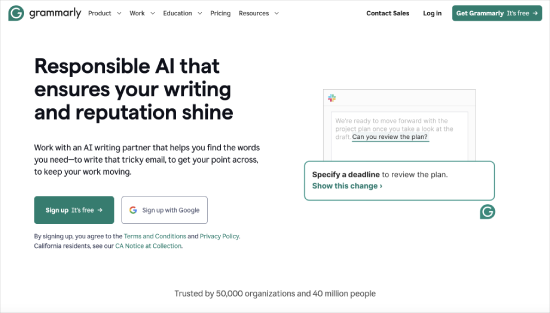
Depois, você terá a opção de baixar e instalar o aplicativo Grammarly ou as extensões do navegador.
Assim que você instalar a extensão do navegador Grammarly, ela aparecerá na barra de extensões do seu navegador. Clicar nela mostrará suas configurações.
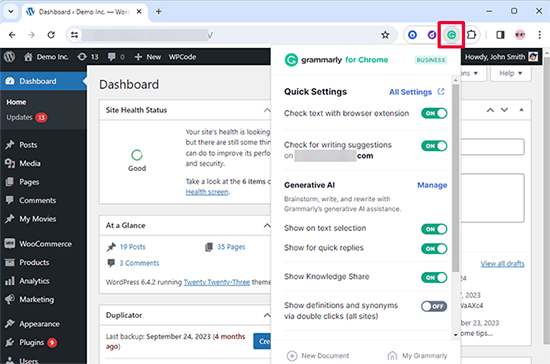
Com o plano gratuito do Grammarly, você pode corrigir erros críticos de gramática, pontuação básica e ortografia. O plano premium, Grammarly Pro, possui verificações gramaticais avançadas, sugestões de estilo e outros recursos premium.
📝 Se você está pensando em fazer o upgrade para o Grammarly Pro, pode aproveitar um desconto especial de 60% de desconto com o código exclusivo deles.
Ambas as versões vêm com assistência de escrita com IA generativa integrada.
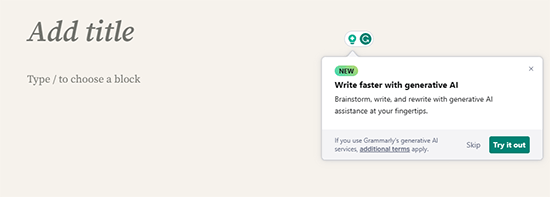
Ele permite que você defina o tom de seus artigos e use dicas úteis na tela para melhorá-los.
Ele também oferece 100 prompts gratuitos que você pode usar da mesma forma que usaria os prompts do ChatGPT.
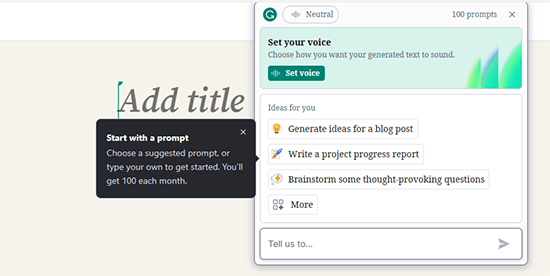
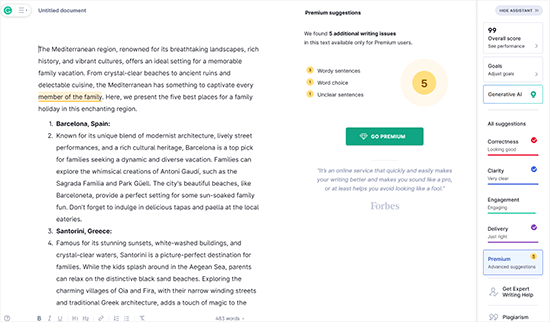
O Grammarly também permite que você escreva usando o editor do Grammarly.
Este editor intuitivo possui verificação de gramática e ortografia. Você pode definir o tom do artigo, ver uma pontuação de escrita e ver sugestões com tecnologia de IA na tela.
Verificar Erros de Gramática e Ortografia no WordPress
Agora que você adicionou com sucesso a extensão Grammarly ao seu navegador, ela começará a fornecer sugestões de escrita no editor de posts do WordPress.
Ele funciona com o novo editor de blocos Gutenberg e o antigo editor clássico.
Simplesmente abra o editor de posts do WordPress e comece a escrever. O Grammarly começará a revisar em tempo real e notificará você sobre erros de ortografia e gramática.

Como mostrado na captura de tela acima, você verá um sublinhado vermelho para erros críticos de escrita.
Simplesmente clique na palavra sublinhada para ver a correção sugerida.
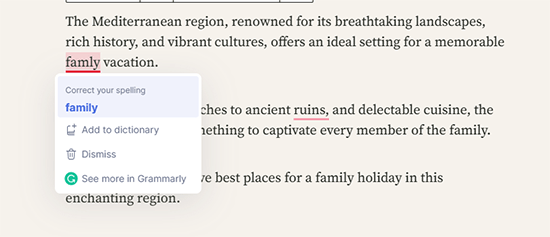
Se você quiser aceitar a sugestão, clique na palavra ou frase sugerida em azul.
Se você quiser que sua frase permaneça como está, clique em 'Dismiss' (Descartar) ao lado do ícone de exclusão. Isso remove a sugestão do Grammarly.
Na parte inferior, você notará a opção 'See more in Grammarly' (Ver mais no Grammarly). Clicar nela abrirá uma nova janela pop-up do Grammarly onde você pode ver mais detalhes.
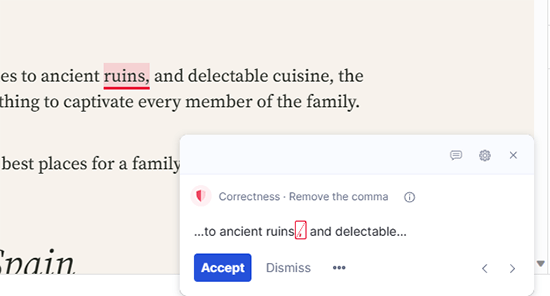
Como mostrado na captura de tela acima, você pode ver seus problemas críticos de escrita sublinhados em vermelho e os problemas avançados destacados em azul.
Após revisar seu post de blog, você pode prosseguir e salvar suas alterações.
Outras formas de usar o Grammarly
A extensão do navegador Grammarly facilita a correção de sua gramática, ortografia e outros erros de escrita no editor do WordPress. No entanto, existem algumas maneiras diferentes de usar o Grammarly também.
Explicaremos brevemente aqui.
1. Usando o Grammarly como um aplicativo web
O Grammarly oferece um aplicativo web simples para abrir em seu navegador. Ele fornece uma plataforma onde você pode digitar ou carregar um documento.
Basta abrir o Grammarly.com em seu navegador e fazer login em sua conta. Você chegará ao painel de sua conta Grammarly. Você pode criar um novo documento ou carregar um do seu computador.
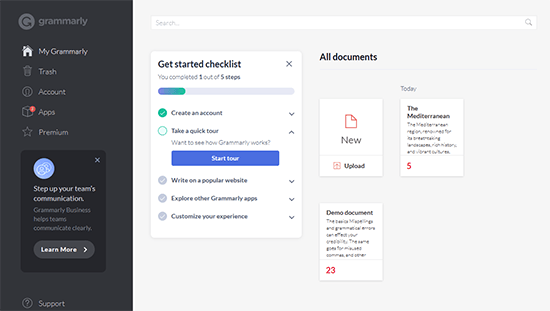
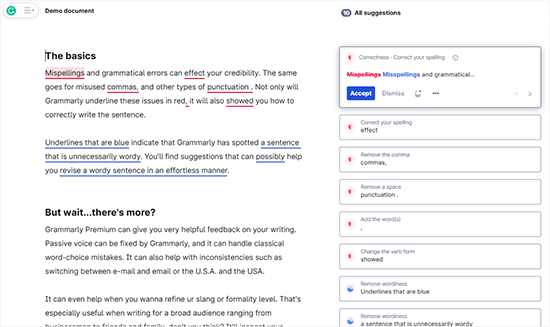
Usando o editor na nuvem do Grammarly, você pode escrever e revisar como faria com a extensão do navegador.
Assim que terminar de editar, você pode copiar e colar o artigo no seu editor de posts do WordPress.
⚠️ Ao copiar texto do Grammarly para o WordPress, você pode ver alguns problemas de formatação. Para corrigir isso, cole como texto simples ou limpe o código antes de postar. Leia nosso guia sobre como copiar e colar no WordPress para saber mais.
2. Usando o Grammarly como um Aplicativo Móvel e para Desktop
O Grammarly também está disponível como um aplicativo para desktop para macOS e Windows. Isso permite que você use o Grammarly em qualquer lugar do seu computador, incluindo no Microsoft Office, clientes de e-mail e aplicativos de mensagens instantâneas.
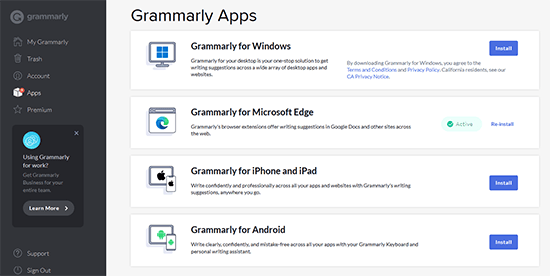
Hoje em dia, grande parte da comunicação acontece em dispositivos móveis. Ao instalar o Grammarly no seu iPhone, iPad ou telefone Android, você pode desfrutar dos mesmos recursos de gramática e verificação ortográfica em qualquer lugar.
Recursos Adicionais para Escrita
Esperamos que este artigo tenha ajudado você a verificar posts do WordPress em busca de erros de ortografia e gramática. Antes de ir, certifique-se de conferir estes recursos adicionais:
- Melhores Ferramentas e Plugins de Marketing de Conteúdo para WordPress (Escolha de Especialista)
- Como Escrever um Ótimo Post de Blog (Estrutura + Exemplos)
- Melhores Ferramentas de Verificação de Plágio para o Seu Site (Comparado)
Se você gostou deste artigo, por favor, inscreva-se em nosso Canal do YouTube para tutoriais em vídeo do WordPress. Você também pode nos encontrar no Twitter e no Facebook.



Dennis Muthomi
A extensão do navegador Grammarly parece ser uma excelente solução para revisão em tempo real sem interromper o fluxo de escrita.
Uma dica adicional que gostaria de compartilhar é a importância de revisar erros específicos de contexto que as ferramentas de IA podem não detectar. Por exemplo, jargões da indústria ou nomes de marcas podem ser sinalizados incorretamente. Para resolver isso, descobri que é útil manter um dicionário personalizado no Grammarly para o nicho do meu site.
Dayo Olobayo
Eu uso o Grammarly há algum tempo, mas nunca soube do plugin TinyMCE Spellcheck. Com certeza vou experimentá-lo. Tive problemas com o Grammarly não funcionando corretamente no passado, mas espero que este plugin seja mais confiável. Obrigado pela sugestão.
Ahmed elsayed
Posso aceitar todas as sugestões na página do WordPress de uma vez, com um clique, para salvá-las para todo o post, em vez de fazer isso palavra por palavra?
WPBeginner Support
No momento não, se você quisesse esse recurso, poderia recomendá-lo ao suporte deles.
Admin
George
Obrigado. Eu tinha me esquecido completamente do Grammarly!
WPBeginner Support
You’re welcome
Admin
Cindi Dean Wafstet
O Grammarly estava funcionando muito bem para mim e de repente desapareceu. Eu até fiz um upgrade para uma conta paga esperando que funcionasse, mas ainda não está na minha conta do Wordpress. O que estou fazendo de errado e como conserto?
WPBeginner Support
Recomendamos que você entre em contato com o suporte do Grammarly, e eles poderão ajudar.
Admin
Cindi Dean Wafstet
Obrigado... está funcionando agora. Parece que foi apenas um atraso.
Jesseca
Eu lutei com isso por muito tempo e *finalmente* encontrei a resposta.
O Grammarly só funciona no WordPress SE você acessá-lo através da interface wp-admin. Vá para a página principal do seu site e adicione "/wp-admin/" e então acesse o post ou página que você quer revisar com o Grammarly.
É definitivamente uma chatice, mas funciona. Mais ou menos.
George
É bom saber que o Grammarly funciona para você com o Gutenberg, mas para mim, não funciona. Eu atualizei meu WP para a V5 recentemente.
Você está usando FFox ou Chrome para editar o WP?
Ele não faz nada para mim no Chrome, mas antes de atualizar para o Gutenberg, funcionava muito bem…
Qualquer sugestão seria apreciada.
Obrigado
WPBeginner Support
Usamos ambos os navegadores, você pode querer garantir que o Grammarly esteja atualizado e não desabilitado para sua área de administração, pois são razões comuns para ele não mostrar os erros.
Admin
Luong Nguyen
Eu não sei inglês, mas quero criar um blog para compartilhar em inglês, então posso usá-lo?
WPBeginner Support
Essa seria uma decisão de preferência pessoal para decidir o idioma que você usa para o seu site.
Admin
Anastasios Lefas
Ótimo artigo com explicação detalhada de uso e instruções fáceis de seguir. Obrigado por compartilhar.
WPBeginner Support
Thank you, glad you like our article
Admin
Vladimír Juroško
Obrigado pelo ótimo post. Eu uso o Grammarly para este propósito.
WPBeginner Support
You’re welcome, glad you’re using Grammarly
Admin
Andrea Pilotti
Estou procurando por verificação de gramática italiana
WPBeginner Support
We do not have a recommended grammar checker for other languages at the moment but we will keep an eye out
Admin
Jeremy
É uma boa extensão, mas como eu faço design web, vi que ela pode falhar ao salvar posts ou páginas no WordPress, que é o principal problema se usada ao editar ou criar posts ou páginas.
WPBeginner Support
Thanks for sharing your experience with it, while we didn’t run into that issue we will keep an eye out
Admin
Brett Strydom
O plugin TinyMCE Spell Checker foi abandonado. Que pena mesmo. Eu o teria usado imediatamente.
Daniel
Olá
Primeiramente, o AtD era um dos meus add-ons favoritos – originalmente criado por uma talentosa desenvolvedora, se bem me lembro. No entanto, parece que ele tem um problema ao verificar uma atualização de um post (não a verificação inicial): ele bagunça a formatação, por exemplo, as imagens aparecem desalinhadas. No final, desativei a opção de verificar em uma emenda, pois se tornou uma grande dor de cabeça. A versão pré-jetpack também tinha esse problema da última vez que a usei dessa forma. Você sabe se esse problema foi resolvido?
WPBeginner Support
Daniel, não conseguimos ver o problema que você descreveu com este fork do plugin.
Admin
Kathleen Fee
Obrigado pelo seu generoso tempo livre para ajudar nós iniciantes! Este plugin deveria nos dar sugestões de ortografia ou apenas mostrar erros de ortografia? Obrigado novamente!
WPBeginner Support
Ele também mostrará sugestões.
Admin
gkrish
artigo bom e útil
Aditya Shirodkar
Vou definitivamente experimentar o tinycme agora mesmo :)… Obrigado!
Jerry Zurek
Usamos o Wordpress para um jornal e, portanto, temos muitos usuários. Cada usuário precisa ativá-lo por conta própria ou existe um interruptor universal?
WPBeginner Support
Ele estará disponível para cada usuário no editor de posts. Mas os usuários podem definir como desejam que o botão revise o conteúdo para eles.
Admin
Krish Murali Eswar
Usamos o Grammarly. Tentamos o tinycme, mas não ficamos satisfeitos com os resultados.
Boby Kurniawan
Great info thanks, now i can learn to post with english