


Compartilhar posts antigos do WordPress é um dos nossos truques favoritos para obter mais tráfego e engajamento sem nenhum esforço extra. Também pode manter seus perfis de mídia social ativos e interessantes, mesmo que você não publique conteúdo novo todos os dias.
Na WPBeginner, nós compartilhamos regularmente nosso conteúdo antigo usando nossas newsletters por e-mail, Facebook, X/Twitter, LinkedIn e Reddit, especialmente nosso conteúdo evergreen que permanece relevante ao longo do tempo.
Mas compartilhar manualmente esses posts antigos pode levar tempo e esforço. Felizmente, você pode automatizar a tarefa usando plugins do WordPress, tornando o processo simples e eficiente.
Neste artigo, mostraremos como compartilhar automaticamente suas postagens antigas do WordPress, para que seu conteúdo possa alcançar mais pessoas e você mantenha uma presença online ativa.

Por que Compartilhar Seus Posts Antigos do Blog WordPress nas Mídias Sociais?
Ao compartilhar posts antigos do blog com seus seguidores, você pode atrair mais visitantes para o seu site WordPress sem nenhum trabalho adicional. Reutilizar conteúdo existente para mídias sociais também pode economizar seu tempo, liberando você para outras tarefas.
Além disso, você pode atrair novos seguidores que talvez não tenham visto suas postagens antes. Como resultado, você pode aumentar suas visualizações de página sem criar conteúdo totalmente novo, levando a mais assinantes da lista de e-mail, vendas em sua loja online e muito mais.
Dito isso, vamos ver como você pode compartilhar automaticamente suas postagens antigas do blog WordPress.
Usando o Plugin Revive Social para Compartilhar Conteúdo Antigo
A maneira mais fácil de compartilhar suas postagens antigas do blog é usando o Revive Social plugin. Você pode começar com o plano gratuito para compartilhar suas postagens antigas do blog WordPress nas redes sociais para ajudar a aumentar o tráfego e manter suas contas ativas.
Mas primeiro, se você quiser compartilhar suas postagens antigas via X/Twitter, precisará obter uma chave de API primeiro. Se você quiser usar apenas o Facebook ou outras plataformas, poderá pular esta etapa.
Etapa 1: Obtendo suas chaves de API da plataforma (apenas X/Twitter)
Primeiro, acesse a Plataforma do Desenvolvedor X. Em seguida, role um pouco para baixo e clique no botão ‘Começar’ na opção ‘Gratuito’.
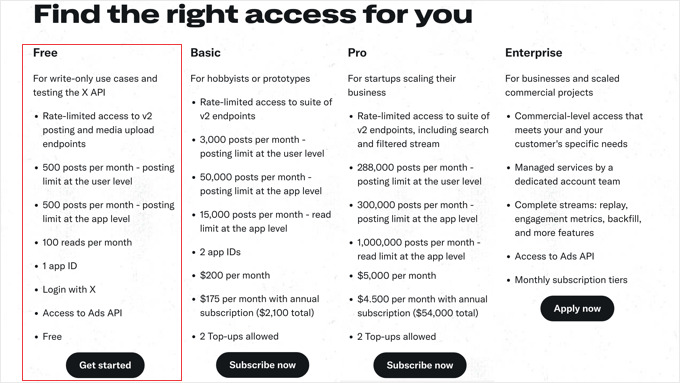
Assim que fizer isso, você será levado para uma página diferente, onde poderá assinar um nível de acesso à API do X.
Para fins de demonstração, vamos apenas nos inscrever para uma conta gratuita.
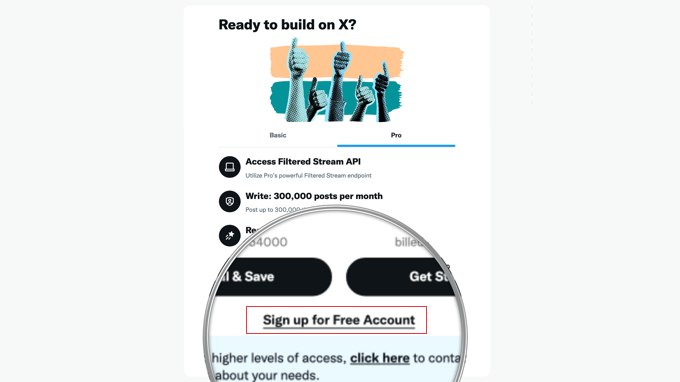
Após concordar com alguns termos e condições, você será redirecionado para o Portal do Desenvolvedor X.
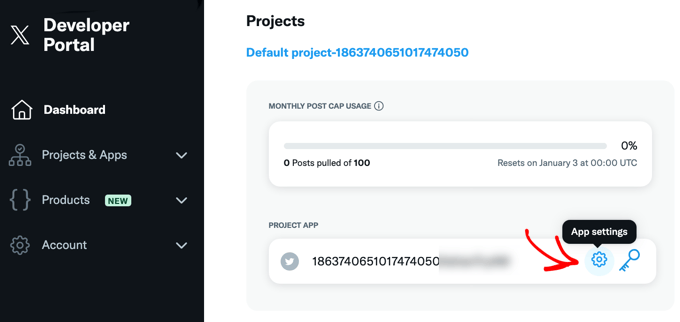
No painel, você precisa encontrar a seção que diz ‘App do Projeto’. Em seguida, clique no ícone de engrenagem (Configurações do App).
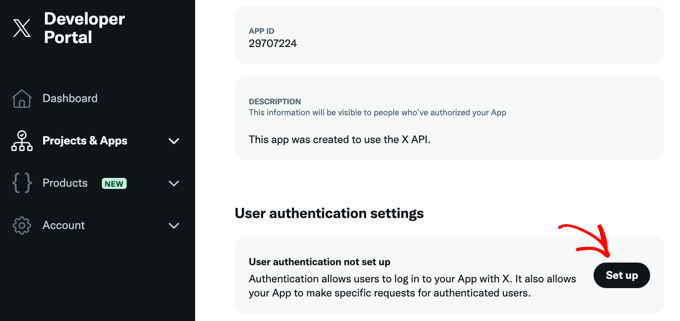
Em seguida, você deve rolar para baixo até a seção chamada ‘Configurações de autenticação do usuário’.
Aqui, basta clicar no botão ‘Configurar’.
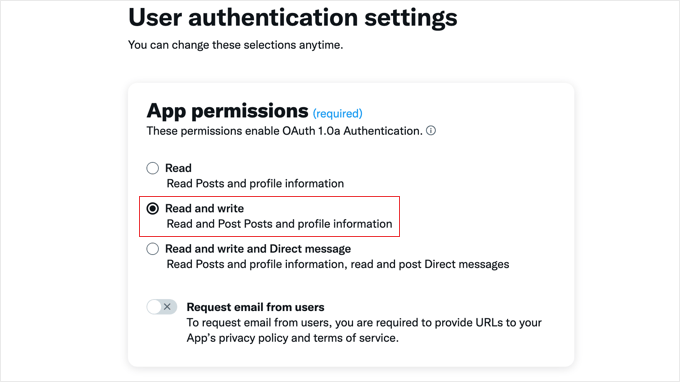
Agora, habilitaremos a Autenticação OAuth para que o X/Twitter possa se conectar com o plugin Revive Social do WordPress.
Na próxima página, selecione ‘Ler e escrever’ para as permissões do App.
Em seguida, role um pouco mais para baixo para continuar.
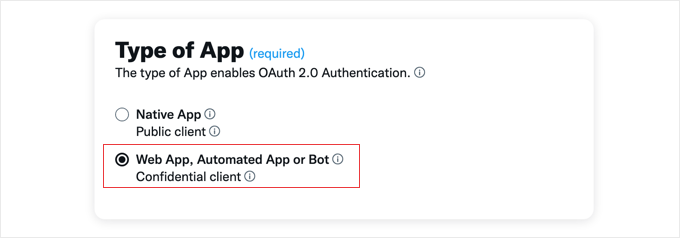
Na seção ‘Tipo de App’, você precisa selecionar a opção ‘App da Web, App Automatizado ou Bot’.
Nesta fase, você pode rolar para baixo até a seção ‘Informações do App’.
Para a URI de Callback / URL de Redirecionamento, certifique-se de inserir a URL do seu site seguida por /wp-admin/admin.php?page=TweetOldPost.
Na URL do Site, insira o nome de domínio do seu site.
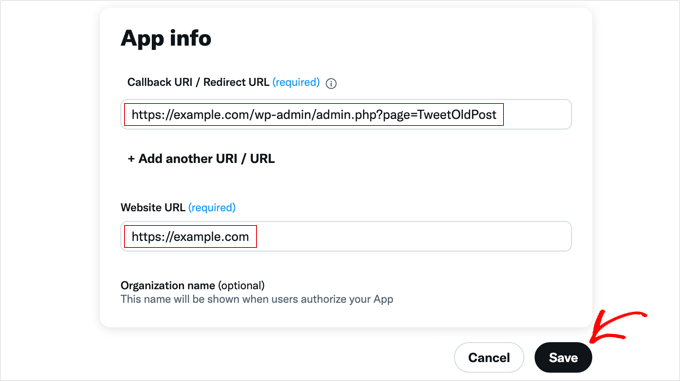
Nesta fase, você pode rolar até o final e clicar no botão ‘Salvar’ para armazenar suas configurações.
Em seguida, serão exibidos seu ID de Cliente OAuth 2.0 e Segredo do Cliente. Você não precisará dessas informações para este tutorial, mas é uma boa ideia copiá-las e colá-las em um local seguro caso precise delas no futuro.
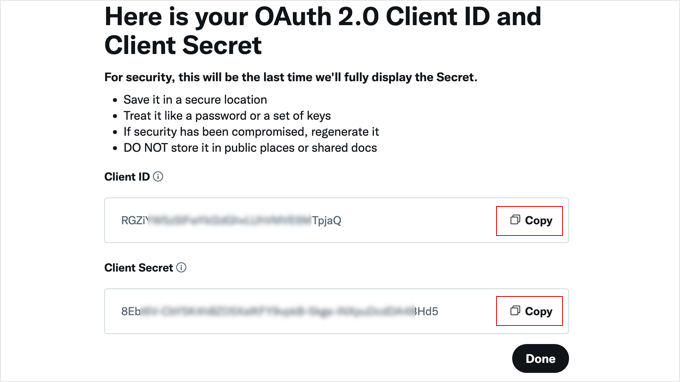
Depois de fazer isso, você pode clicar no botão ‘Concluído’ e será levado de volta ao Portal do Desenvolvedor X.
Uma vez lá, você deve clicar na aba ‘Chaves e tokens’ na parte superior da tela.
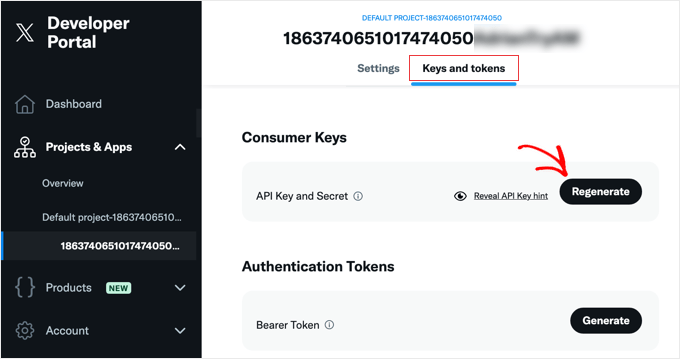
Na seção ‘Chaves do Consumidor’, você precisa clicar no botão ‘Regenerar’.
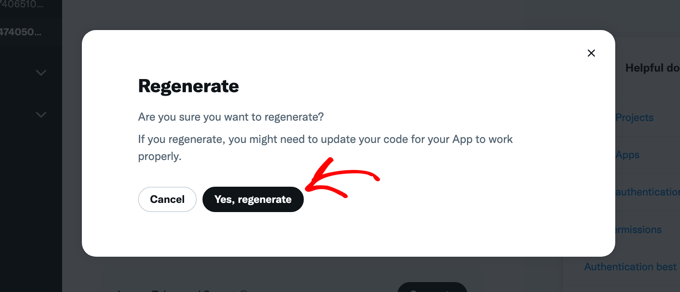
Um pop-up aparecerá agora. Simplesmente clique no botão ‘Sim, regenerar’ para continuar.
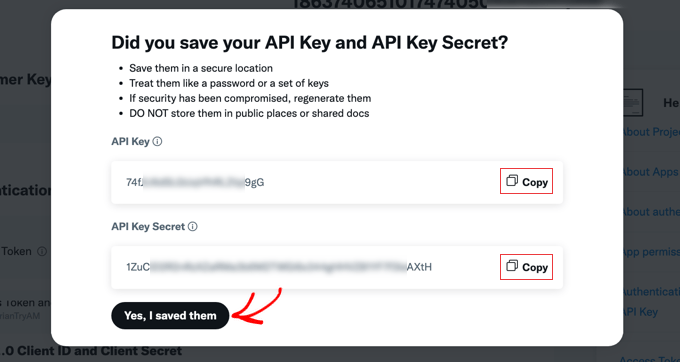
Após isso, você verá sua Chave de API e Segredo da Chave de API.
Você pode manter esta página do X Developer Portal aberta ou salvar as chaves em um local seguro para que possa copiá-las facilmente para a próxima etapa. Se você escolher a segunda opção, certifique-se de clicar em ‘Sim, eu as salvei’ para fechar o pop-up.
Etapa 2: Instalando e configurando o plugin Revive Social
Agora, você precisa instalar e ativar o plugin Revive Social. Para mais detalhes, consulte nosso guia para iniciantes sobre como instalar um plugin do WordPress.
Após a ativação, vá para Revive Social » Dashboard e selecione a aba ‘Contas’. Em seguida, basta clicar no botão de mídia social para a conta que você deseja conectar.
O plugin gratuito suporta Facebook e Twitter, mas você pode desbloquear perfis extras de mídia social atualizando para a versão pro.
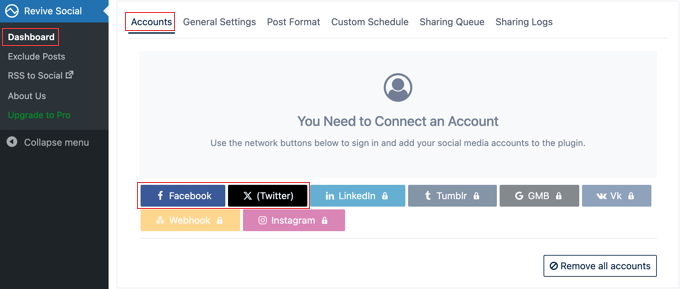
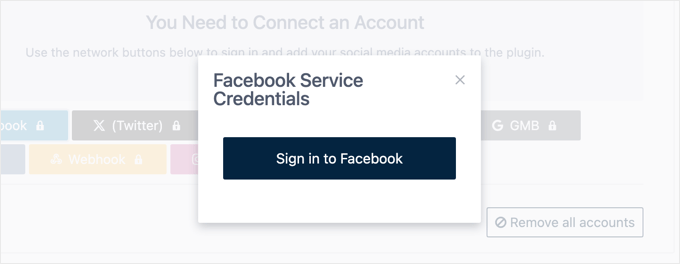
Se você clicar no Facebook, um pop-up aparecerá.
Ele pedirá que você faça login no Facebook para que possa conectar o plugin à plataforma.
Neste guia, mostraremos como postar automaticamente posts antigos no X/Twitter, porque o processo é um pouco diferente.
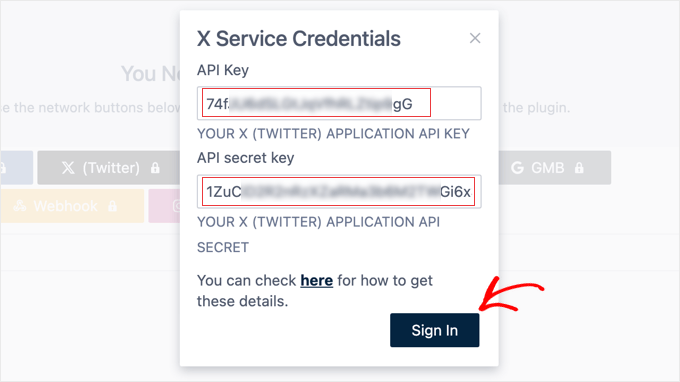
Se você selecionar a opção ‘X (Twitter)’, será solicitado a inserir as chaves da API do aplicativo X que você criou anteriormente neste tutorial.
Depois de fazer isso, basta clicar em ‘Entrar’.
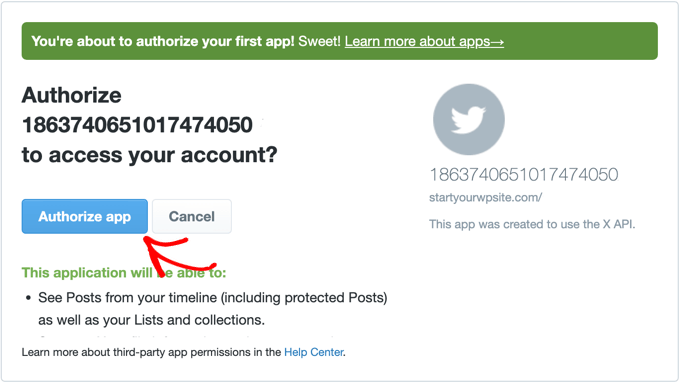
O plugin agora o levará para a página de autenticação.
Aqui, basta clicar no botão ‘Autorizar aplicativo’.
Depois disso, você será redirecionado de volta para a página do plugin Revive Social.
Etapa 3: Configurando as configurações de compartilhamento social de postagens
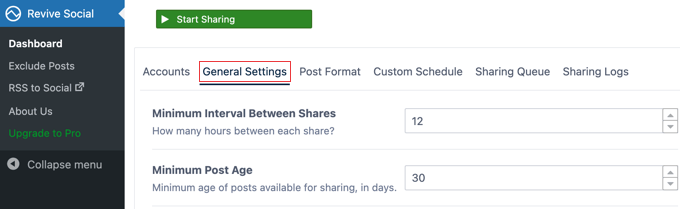
Com a configuração feita, vamos clicar na aba ‘Configurações Gerais’.
Primeiro, você pode alterar o ‘Intervalo Mínimo Entre Compartilhamentos’. Este é o número de horas que o plugin esperará entre o compartilhamento de cada post.
Você também pode definir a ‘Idade Mínima do Post’. Este é o número de dias que devem passar antes que o post seja considerado ‘antigo’.
Abaixo disso, você pode escolher se deseja compartilhar posts antigos novamente após todo o seu conteúdo antigo ter sido compartilhado. Dessa forma, o plugin pode ciclar constantemente por todas as suas postagens publicadas anteriormente.
Para fazer isso, basta marcar a caixa ao lado de ‘Compartilhar Mais de Uma Vez’.

Depois disso, você pode escolher incluir ou excluir taxonomias.
Ao lado de ‘Taxonomias’, simplesmente digite a categoria ou tag que você deseja usar. Em seguida, decida se deseja marcar ou desmarcar a caixa ‘Excluir’.

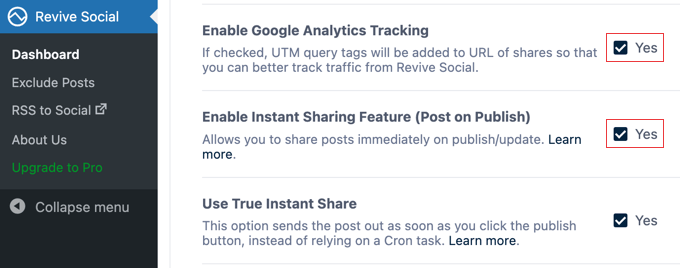
Se você está rastreando visitantes do seu site WordPress, então você pode adicionar automaticamente tags de consulta às suas postagens antigas. Isso ajudará você a rastrear melhor o desempenho dessas postagens antigas.
Para fazer isso, basta marcar a caixa ao lado de ‘Ativar Rastreamento do Google Analytics’.
Dica: Se você ainda não configurou o Google Analytics, consulte nosso guia para iniciantes sobre como instalar o Google Analytics no WordPress.
Se você deseja compartilhar publicações assim que elas forem publicadas, marque a caixa ao lado de ‘Habilitar Recurso de Compartilhamento Instantâneo’ (veja a captura de tela acima).
Quando estiver satisfeito com as configurações de compartilhamento, clique no botão ‘Salvar’ na parte inferior da página.
Etapa 4: Personalizando suas postagens de mídia social para compartilhar conteúdo antigo
O próximo passo é configurar como suas publicações de mídia social aparecem ao compartilhar suas postagens de blog. Para fazer isso, clique na aba ‘Formato da Publicação’ na parte superior da página.
Nesta página, você pode selecionar qual conteúdo deseja compartilhar no menu suspenso ‘Compartilhar Conteúdo’. Existem opções para título da publicação, conteúdo da publicação, título e conteúdo da publicação, e resumo da publicação.
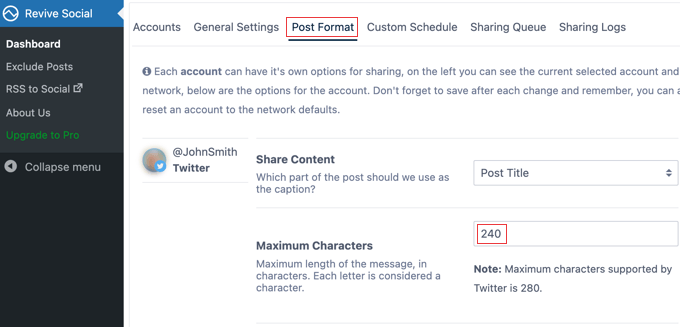
Em seguida, você pode alterar o comprimento da publicação de mídia social na caixa ‘Caracteres Máximos’.
Para obter mais tráfego, certifique-se de marcar a caixa ao lado de ‘Incluir Link’.

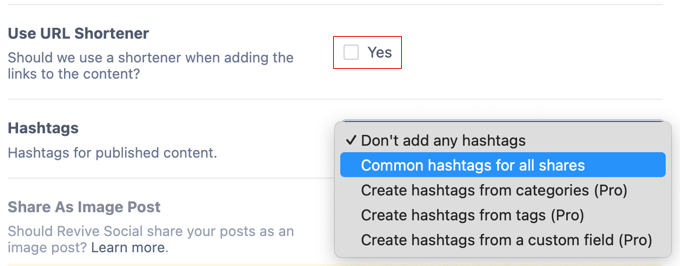
Mais abaixo na página, há uma opção para usar um encurtador de URL ao adicionar links às suas postagens sociais.
Com isso feito, você pode adicionar hashtags à sua publicação. Com a versão gratuita do plugin, você pode adicionar automaticamente um conjunto comum de hashtags toda vez que você publica em mídias sociais. Se você escolher esta opção, um novo campo aparecerá onde você pode adicionar as tags.
Depois disso, certifique-se de clicar no botão ‘Salvar formato da publicação’ na parte inferior da página.
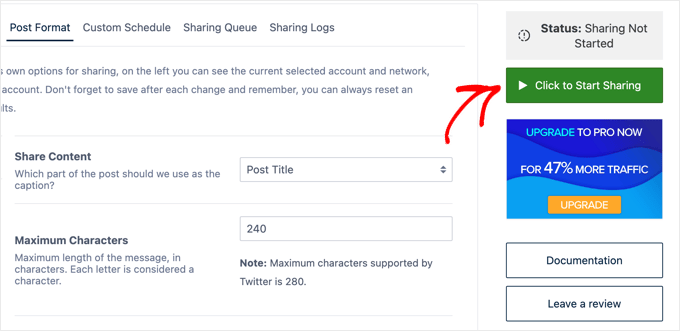
Depois de terminar de personalizar as configurações do plugin, basta selecionar o botão ‘Clique para Iniciar o Compartilhamento’ no canto superior direito da tela.
Agora, se você selecionar a aba ‘Fila de Compartilhamento’, poderá visualizar suas publicações antes que elas sejam compartilhadas nas mídias sociais.
Aqui, você pode pular publicações, editá-las e até mesmo impedir que certas publicações sejam compartilhadas.
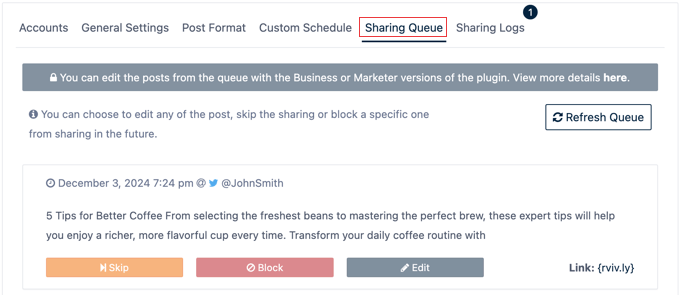
Pronto! Agora, suas publicações antigas do WordPress serão compartilhadas automaticamente nas mídias sociais.
Outras Maneiras de Compartilhar Automaticamente Suas Postagens de Blog nas Redes Sociais
Revive Social não é o único plugin que você pode usar para compartilhar automaticamente suas postagens de blog nas redes sociais. Se você quiser encontrar uma alternativa, recomendamos usar o Uncanny Automator.
Uncanny Automator é o melhor plugin de automação do WordPress que ajuda você a criar fluxos de trabalho automatizados para o seu site. Por exemplo, você pode usá-lo para enviar e-mails automatizados quando uma nova postagem for publicada.
Também temos muitos guias com o Uncanny Automator sobre como compartilhar automaticamente postagens de blog nas redes sociais. Você pode conferi-los aqui:
- Como Tweetar Automaticamente ao Publicar um Novo Post no WordPress
- Como Publicar Automaticamente do WordPress para o Instagram
- Como Postar Automaticamente no Facebook a Partir do WordPress
- Como Postar Automaticamente no Threads a Partir do WordPress
- Como Automatizar WordPress e Mídias Sociais com IFTTT (& Mais)
Se você deseja mais controle sobre quais postagens antigas serão compartilhadas nas redes sociais, você também pode usar uma ferramenta como o Buffer. É um aplicativo de agendamento de mídia social que permite escolher as postagens que serão compartilhadas em um horário específico.
Para mais detalhes, consulte nosso guia sobre como agendar postagens do WordPress para redes sociais.
Esperamos que este artigo tenha ajudado você a aprender como compartilhar automaticamente suas postagens antigas do WordPress. Você também pode querer ver nosso guia sobre como criar posts automaticamente do WordPress a partir de vídeos do YouTube ou nosso guia definitivo de mídias sociais para usuários do WordPress.
Se você gostou deste artigo, por favor, inscreva-se em nosso Canal do YouTube para tutoriais em vídeo do WordPress. Você também pode nos encontrar no Twitter e no Facebook.


Michael
Mudanças na política do Facebook determinam que o plugin deve obter autorização manage_pages e publish_pages. Já passei por três rodadas com o Facebook e ainda não recebi aprovação. Dois meses!
Uriahs
Olá Michael, este problema foi corrigido há algum tempo, você não precisa mais criar um aplicativo para conectar suas contas. Agora, tudo o que é preciso é um clique de botão
Markus Martin
Eu só o uso com o Twitter porque os cartões do Twitter sobrescrevem sua opção de imagem em destaque premium. Ele mostra links feios no Facebook e redefine URLs e imagens em destaque do Facebook em cache. Eles deveriam tornar a opção de mostrar o link em destaque com imagem gratuita, mas tornar a postagem com imagem anexada uma versão premium se eles quiserem dinheiro desesperadamente.
Dorothy
Eu instalei o plug-in em um site gerenciado da Godaddy e configurei o antigo de acordo com as instruções do seu vídeo. Um post foi publicado e nenhum outro foi publicado, embora continue dizendo que um será publicado em 7 horas e 30 minutos. O que eu perdi? Minhas configurações: Intervalo mínimo 8, idade mínima 30, idade máxima 0, compartilhar mais uma vez desmarcado, caixa de posts marcada.
Além disso, diz que tenho duas contas e eu configurei apenas o Twitter, a menos que eu acidentalmente tenha duas contas do Twitter por engano. Então, como descubro e como corrijo?
Eu não sou uma pessoa de computadores e sou novo no WordPress. Posso me inscrever se achar que é benéfico. Fui a um grupo de usuários do WP local e estava acima do meu entendimento. Obrigado pela sua assistência neste assunto.
Rizwan
Este plugin de reviver posts antigos não foi testado com 4.5.2, o que fazer agora? algum outro plugin?
Gemma
Isso parou de funcionar para mim – dando um 301 em vez do link via Twitter. Excluí e reinstalei, brinquei com o encurtamento do link, mas sem sucesso! Qualquer resolução ou alternativa é apreciada, é uma grande economia de tempo!
Jim
se você configurou seus novos posts para acionar sua conta MailChimp; os posts revividos também acionarão sua conta MailChimp?
WPBeginner Support
Se você reviver posts de forma que eles reapareçam no seu feed RSS, então sim.
Admin
James Burnette
Obrigado pelo ótimo post.
Melissa
A versão premium agora custa US$ 75.
Nouman Younas
Legal,,, com certeza vou tentar este método em um dos meus blogs para verificar os resultados..
Tenho uma pergunta: Como Compartilhar Automaticamente Seus Posts Antigos Novos?
Eu não quero compartilhar manualmente. E também não quero dar acesso aos perfis de mídia social a todos os meus autores.
DanCarr
Presumo que vocês saibam sobre o plugin gratuito “buffer old posts”, então estou curioso por que vocês não o mencionariam? Ele faz o mesmo que este plugin, mas envia tudo para o Buffer. Você pode controlar a frequência com que ele envia itens e pode excluir posts e categorias também. Eu o uso há algum tempo e funciona perfeitamente. Eu prefiro enviar as coisas para o Buffer porque então ele se encaixa melhor com minhas postagens diárias normais.
sadman123
como obter um menu flutuante e um navegador de página flutuante no wordpress
John
Bom post. Eu basicamente uso Revive old Posts. É um ótimo plugin. Mas eu parei de usá-lo porque não tenho muitos posts. Tenho cerca de 30...