


Publicar conteúdo de forma consistente é uma das melhores maneiras de crescer seu blog WordPress e manter seu público engajado. Mas clicar manualmente em ‘Publicar’ toda vez pode ser um incômodo se você estiver gerenciando um calendário de conteúdo agitado.
Embora agendemos manualmente todas as postagens no WPBeginner, muitos blogueiros e empresas usam o agendamento automático para otimizar seus fluxos de trabalho.
Isso porque agendar suas postagens com antecedência permite que você planeje, se mantenha organizado e garanta que seus artigos sejam publicados nos melhores horários para engajamento.
Neste artigo, mostraremos como agendar automaticamente suas postagens de blog WordPress com facilidade.
💡Resposta Rápida: Como Agendar Automaticamente Posts de Blog no WordPress
A maneira mais fácil de agendar conteúdo automaticamente é usando o plugin PublishPress Planner. Ele permite que você defina um horário de publicação padrão para o seu calendário editorial, para que você não precise definir manualmente o horário para cada post individualmente.
Por que agendar automaticamente postagens de blog WordPress?
Agendamento automático é uma automação de fluxo de trabalho que define um horário de publicação consistente e predefinido para todos os seus posts futuros.
Por padrão, o WordPress exige que você selecione manualmente a data, hora e minuto específicos para cada artigo que você escreve. Essa tarefa repetitiva pode consumir tempo e ser propensa a erros.
Com o agendamento automático, você simplesmente escolhe uma data no seu calendário. O sistema então aplica automaticamente o seu horário de publicação padrão, garantindo que seu conteúdo seja sempre publicado quando seu público estiver mais ativo.
Dito isso, vamos dar uma olhada em como agendar automaticamente suas postagens do WordPress com facilidade, passo a passo.
Como agendar automaticamente postagens de blog WordPress
Você pode facilmente agendar automaticamente suas postagens de blog do WordPress usando o plugin PublishPress Planner. Este plugin gratuito permite organizar e agendar seu conteúdo do WordPress.
Observação👆: Para desbloquear alguns dos recursos mais avançados do plugin, você terá que fazer o upgrade para o plano PublishPress Pro. Isso lhe dará acesso a notificações de lembrete, integração com o Slack e muito mais.
Testamos completamente esta ferramenta e descobrimos que ela é uma ótima opção para blogs com vários autores. Para saber mais, veja nossa análise do PublishPress.
Primeiro, você precisa instalar e ativar o plugin PublishPress Planner gratuito. Para instruções detalhadas, veja nosso guia para iniciantes sobre como instalar um plugin do WordPress.
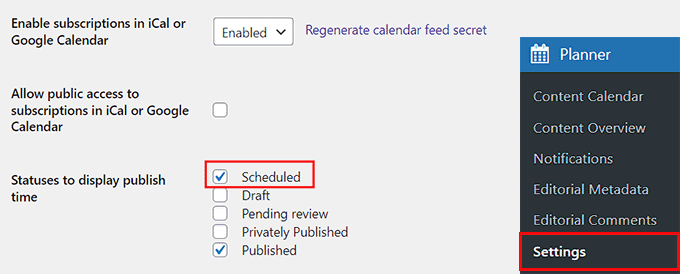
Após a ativação, visite a página Planner » Configurações no painel do WordPress e mude para a aba ‘Calendário de Conteúdo’ na parte superior.
Nesta aba, encontre a configuração ‘Status para exibir hora de publicação’ e marque a caixa ao lado de ‘Agendado’.
Você também pode escolher exibir outros status em seu calendário, como rascunho ou pendente de revisão, se desejar.
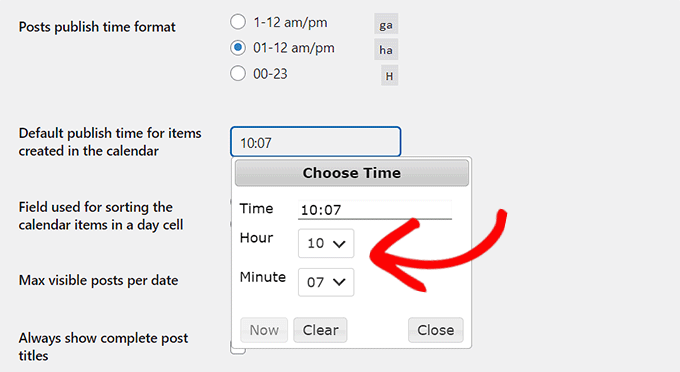
Depois de fazer isso, você deve escolher um formato de hora para a publicação de sua postagem e, em seguida, clicar no campo ao lado da opção ‘Hora de publicação padrão para itens criados no calendário’.
Isso abrirá um prompt na tela onde você poderá escolher o horário específico, a hora e o minuto para que suas postagens agendadas sejam publicadas diariamente.
Recomendamos escolher um horário de publicação quando o tráfego do seu blog geralmente aumenta. Para determinar o horário correto para publicar suas postagens de blog, você pode consultar nosso tutorial sobre o melhor horário para publicar um blog.
Finalmente, clique no botão ‘Salvar Alterações’ para armazenar suas configurações.
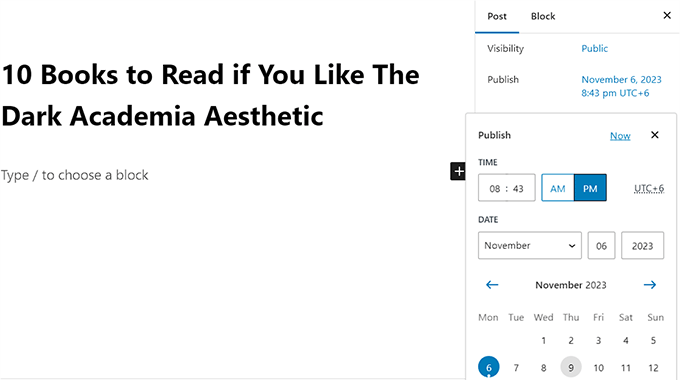
Agora, abra o post que você deseja agendar no editor de blocos.
Aqui, você verá um menu suspenso 'Status da postagem' no painel de blocos à direita. Assim que você terminar sua postagem, basta abrir este menu suspenso e selecionar a opção 'Agendado'.
Depois disso, clique no botão Salvar como Agendado na parte superior da tela para armazenar suas configurações.
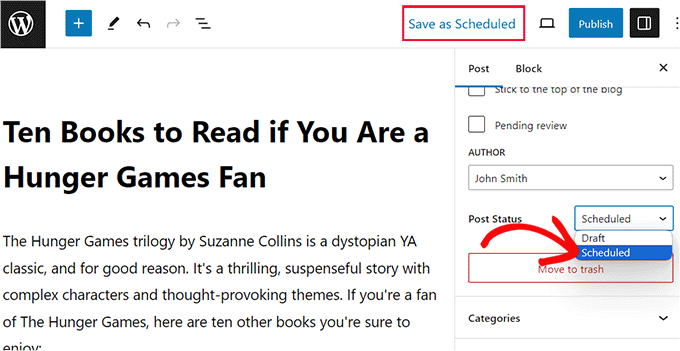
Seu post foi agendado. Ele será publicado automaticamente no próximo dia útil do calendário no horário padrão que você configurou nas configurações.
Você pode ver todos os seus posts publicados e agendados visitando a página Planejador » Calendário de Conteúdo na barra lateral de administração do WordPress.

Bônus: Como Aumentar o Tráfego do Blog WordPress
Publicar conteúdo novo regularmente é um ótimo começo. Mas para obter tráfego orgânico constante, você também precisa otimizar seus artigos para os motores de busca.
Enquanto o agendamento garante consistência, o SEO garante visibilidade. Isso ajuda a melhorar a autoridade do seu conteúdo e o torna mais propenso a aparecer nas páginas de resultados de pesquisa.
Para fazer isso, recomendamos o All in One SEO (AIOSEO). É o melhor plugin de SEO para WordPress do mercado, usado por mais de 3 milhões de profissionais para obter classificações mais altas nos resultados de pesquisa.
Nossa equipe mudou para o AIOSEO no WPBeginner para todas as nossas necessidades de SEO, desde o gerenciamento de sitemaps até a adição de marcação schema.

Você pode aprender mais sobre por que mudamos do Yoast e ver nossa análise completa do AIOSEO para um olhar detalhado sobre seus recursos.
Ele vem com ferramentas poderosas como um analisador de títulos, uma pontuação de leitura Flesch e sitemaps XML.
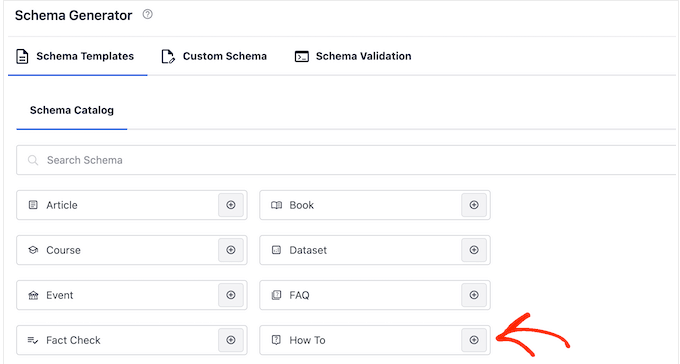
Além disso, ele permite que você adicione marcação schema avançada, como schema de Artigo ou schema de Instruções, para ajudar seu site a se destacar no Google.
O AIOSEO fornece sugestões sobre como usar a voz ativa, inserir palavras de transição e distribuir melhor as subseções.
Ele também analisa suas postagens de blog quanto à densidade de palavras-chave e legibilidade, tornando-o um assistente de escrita incrivelmente poderoso para otimizar o conteúdo para mecanismos de pesquisa.
Para mais informações, você pode ver nosso guia sobre como configurar o AIOSEO para WordPress corretamente.
Perguntas Frequentes Sobre Agendamento Automático de Posts
Aqui estão algumas perguntas comuns que recebemos sobre agendamento e automação de conteúdo do WordPress.
Qual é a diferença entre agendamento e agendamento automático no WordPress?
O agendamento manual exige que você defina a data e hora específicas para cada postagem individualmente. O agendamento automático atribui automaticamente um horário de publicação pré-definido ao seu calendário de conteúdo, poupando-o de trabalho repetitivo.
Posso agendar posts automaticamente no WordPress sem um plugin?
Não, o WordPress não possui um recurso nativo de agendamento automático. Você deve usar um plugin como o PublishPress Planner para atribuir automaticamente horários de publicação padrão aos seus rascunhos.
O agendamento de posts de blog afeta o SEO?
Não, o agendamento de posts não afeta diretamente os rankings de SEO. No entanto, ele ajuda você a publicar consistentemente nos horários ideais, o que melhora o engajamento do usuário e sinaliza confiabilidade aos mecanismos de busca.
O que acontece se um post agendado não for publicado?
Isso geralmente é causado por um erro de "agendamento perdido" devido a problemas com o cron job do WordPress. Você pode corrigir isso facilmente instalando um plugin de agendamento perdido ou configurando um cron job real.
Para mais informações, consulte nosso guia sobre como corrigir o erro de postagem com agendamento perdido.
Esperamos que este artigo tenha ajudado você a aprender como agendar automaticamente suas postagens de blog do WordPress com facilidade. Você também pode querer ver nosso tutorial sobre como evitar publicações acidentais no WordPress e nosso guia sobre testar seu site para atualização para o Gutenberg (editor de blocos).
Se você gostou deste artigo, por favor, inscreva-se em nosso Canal do YouTube para tutoriais em vídeo do WordPress. Você também pode nos encontrar no Twitter e no Facebook.


Jiří Vaněk
Quero perguntar. O CRON do WordPress é responsável por agendar artigos. Isso funcionará da mesma forma mesmo que eu tenha o CRON desativado e ele esteja configurado no servidor para usar o CRON interno para chamar o URL wp-cron.php?doing_wp_cron? Desativei o CRON no wp-config de propósito, em prol da velocidade, e resolvo internamente com o CRON do servidor assim.
WPBeginner Support
Desde que haja uma solução de CRON em execução para o seu site, isso ainda deve funcionar e seria atualizado quando o seu CRON for executado.
Admin
Jiří Vaněk
Muito obrigado pela sua resposta. No início, tive um pouco de dificuldade porque não estava funcionando, e eu ficava me perguntando por quê, mas o erro acabou sendo meu, e agora funciona bem como você descreveu. Obrigado pelo seu tempo e por me tranquilizar que deveria ser assim.
Muhammad Hammad
A melhor parte dos seus posts de blog é que eles explicam tudo sobre o WordPress de forma fácil. Assim, fica muito fácil para o leitor compreender e implementar. Um monte de agradecimentos ao escritor!
WPBeginner Support
You’re welcome, glad our content was helpful
Admin
Luis Santos
Olá,
Estou procurando um plugin para garantir que os posts não ultrapassem o limite. Nosso site tem vários autores e tentamos publicar os artigos em intervalos de 30 a 60 minutos.
Já testamos alguns, mas muitos foram descontinuados por seus autores. Isso estaria próximo se não fosse a questão da aleatoriedade. Ele precisava de algo com apenas um lapso de tempo.
Alguma sugestão?
Sarah
É possível agendar um post para aparecer TODA SEGUNDA-FEIRA? Ex: o mesmo post toda segunda-feira?
Johan Hulitn
É possível agendar um post do WordPress com um vídeo do YouTube agendado. Deixe-me explicar. Se eu agendar um vídeo do YouTube para as 12h e depois agendar esse vídeo em um post agendado do WordPress que sai às 12h30. Isso é possível?
Mandy
Existe um limite para o número de posts agendados que podem ser carregados a qualquer momento em um site WordPress? Ex: se eu quisesse carregar 50 posts – 1 por dia – isso seria um problema?
WPBeginner Support
Não.
Admin
Hassan
Oi WP… Você tem um Canal no Telegram? É uma forma fácil de ver suas ideias, querido amigo.. obrigado
WPBeginner Support
Não, desculpe, ainda não temos um. Enquanto isso, você pode nos seguir no Twitter e no Facebook.
Admin
Charles
Olá,
Mais uma vez você provou que este site é o melhor do mundo em termos de conteúdo útil para desenvolvedores, designers e blogueiros de sites WordPress. Por favor, continue assim! POST MUITO ÚTIL.