


Durante nossos muitos anos trabalhando com sites WordPress, aprendemos que pequenos detalhes de formatação podem melhorar muito a aparência profissional do seu conteúdo.
Duas opções de formatação que frequentemente fazem a diferença são sublinhar texto importante e justificar parágrafos para uma aparência limpa e polida.
O WordPress mantém o editor simples por padrão, mas às vezes você precisa dessas ferramentas extras para obter o visual que deseja.
Neste guia, mostraremos maneiras simples de adicionar botões de sublinhado e justificar ao seu editor WordPress.
💡 Resposta Rápida: Como Adicionar Sublinhado e Justificar no WordPress
Se você está com pressa, aqui estão os três métodos que cobrimos neste guia:
- Atalhos de Teclado: Use
Ctrl+Upara sublinhar texto. UseShift+Alt+Jpara justificar (apenas Editor Clássico). - Editor de Blocos: Instale o plugin EditorsKit para adicionar essas opções à barra de ferramentas do bloco.
- Editor Clássico: Instale o plugin Advanced Editor Tools para arrastar e soltar esses botões no seu editor visual.
Por que Adicionar Botões de Sublinhado e Justificar Texto no WordPress?
Muitos usuários desejam adicionar botões de sublinhado e justificar para restaurar as opções de formatação familiares que foram removidas no WordPress 4.7.
Antes de trazê-los de volta, lembre-se que texto sublinhado pode parecer links. Seus usuários podem ficar frustrados quando o que eles pensam ser um link não funciona. Além disso, texto justificado pode tornar seu conteúdo mais difícil de ler, especialmente em telas pequenas.
Dito isso, vamos dar uma olhada em como adicionar botões de sublinhado e justificar texto no WordPress, caso você ainda precise deles.
Método 1: Sublinhar e Justificar Texto Usando Atalhos de Teclado
Você não precisa de um plugin ou ícones de barra de ferramentas para sublinhar ou justificar texto no WordPress. Em vez disso, você pode simplesmente usar um atalho de teclado.
Para sublinhar texto, basta selecionar o texto que você deseja sublinhar no WordPress e pressionar Ctrl+U no Windows ou Command+U no Mac. É isso. Este atalho de teclado funcionará com o editor de blocos e o editor clássico.
Existe outro atalho de teclado para justificar texto. Simplesmente selecione o texto e pressione Shift+Alt+J no Windows ou Command+Option+J no Mac e seu texto será justificado.
No entanto, a combinação de teclas para justificar texto funcionará apenas com o editor clássico.
O editor de blocos removeu o suporte nativo para texto justificado para melhorar os padrões de legibilidade. Se você usa o editor de blocos, precisará usar o método de plugin abaixo.
Método 2: Adicionar Botões de Sublinhado e Justificar Texto ao Editor de Blocos
Se você deseja adicionar botões de sublinhado e justificar texto no editor de blocos, este método é para você.
Primeiro, você precisa instalar e ativar o plugin Gutenberg Block Editor Toolkit – EditorsKit. Para mais detalhes, veja nosso guia passo a passo sobre como instalar um plugin do WordPress.
Observação: Lembre-se de que o plugin não foi testado com a versão mais recente do WordPress. No entanto, quando o usamos, ele parecia estar funcionando bem. Veja nosso guia sobre o uso de plugins desatualizados.
Após a ativação, o plugin tornará automaticamente os recursos de sublinhado, justificar e outras formatações disponíveis ao usar o editor de blocos do WordPress.
Esses ícones adicionais não podem ser adicionados diretamente à barra de ferramentas do editor de blocos. No entanto, você encontrará as opções extras ao clicar no ícone de seta para baixo na barra de ferramentas.
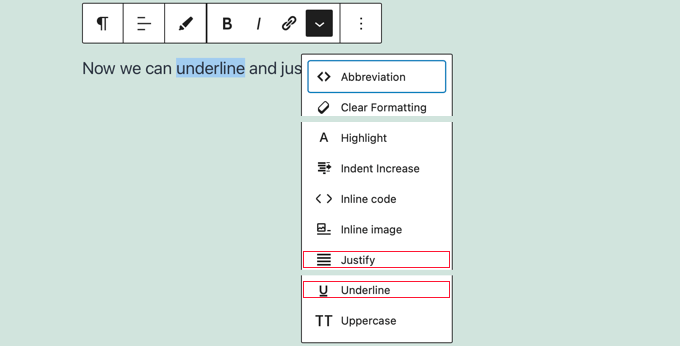
Para sublinhar texto, você deve primeiro selecioná-lo com o mouse. Em seguida, clique na seta para baixo ‘Exibe mais ferramentas de bloco’ e clique em ‘Sublinhado’ no menu suspenso.
Para justificar um parágrafo, primeiro, certifique-se de que o cursor esteja nesse parágrafo. Em seguida, clique na seta para baixo ‘Exibe mais ferramentas de bloco’ e selecione ‘Justificar’ no menu suspenso.
Método 3: Adicionar Botões de Sublinhado e Justificar Texto ao Editor Clássico
Se você estiver usando o editor clássico, este método é para você.
Aqui, você deve instalar e ativar o plugin Advanced Editor Tools. Para mais detalhes, veja nosso guia passo a passo sobre como instalar um plugin do WordPress.
Após a ativação, navegue até a página Configurações » Advanced Editor Tools na barra lateral de administração do seu WordPress. Em seguida, você pode clicar na aba ‘Editor Clássico (TinyMCE)’ na parte superior da página.
Você notará uma prévia do editor clássico do WordPress. Abaixo da prévia, ele mostrará todos os botões não utilizados.
Agora você deve arrastar e soltar os botões de sublinhar e justificar texto da caixa ‘Botões Não Utilizados’ para o editor de posts.
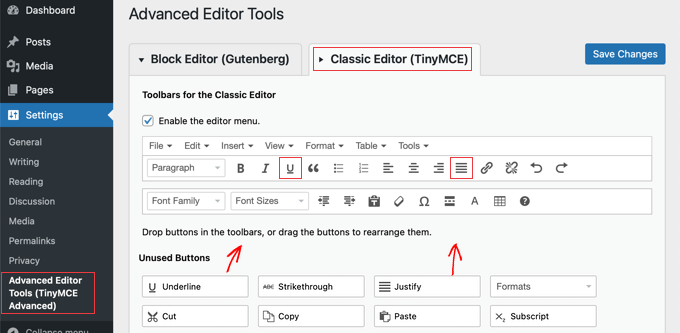
Quando terminar, certifique-se de clicar no botão ‘Salvar Alterações’ na parte superior da tela para armazenar as novas configurações.
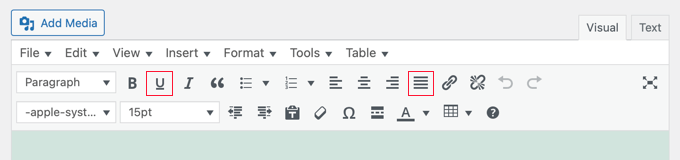
Agora, ao criar ou editar um post ou página de blog do WordPress, os novos botões de formatação estarão disponíveis na barra de ferramentas do editor clássico.
Bônus: Destacar Texto no WordPress
Ao contrário dos botões ocultos para sublinhado e justificar, a opção de destaque de texto está disponível diretamente na barra de ferramentas. É uma maneira fácil de enfatizar pontos importantes em seu conteúdo.
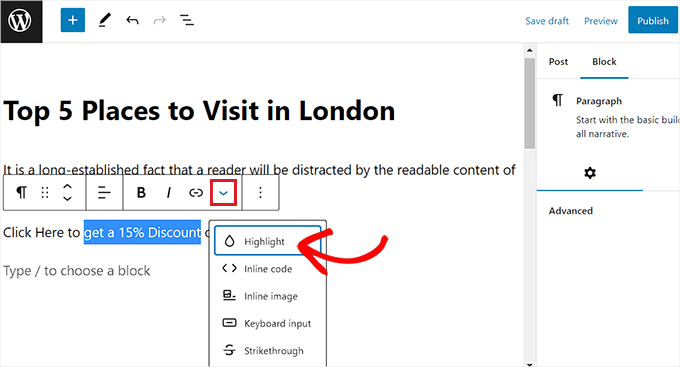
Para destacar texto, você deve abrir o editor de blocos e selecionar o texto que deseja destacar usando o mouse.
Em seguida, clique no ícone 'Mais' na barra de ferramentas do bloco para abrir um menu suspenso de onde você pode selecionar a opção 'Destaque'.
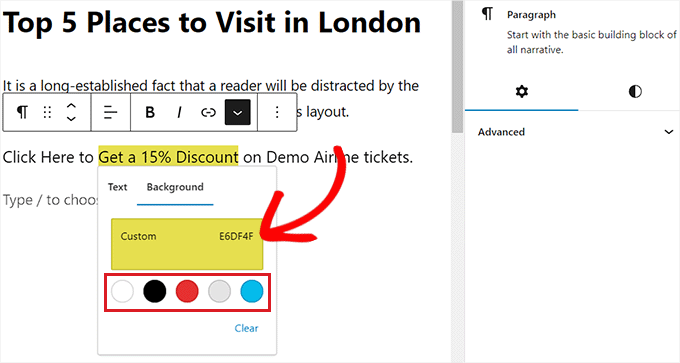
Fazer isso abrirá um seletor de cores na tela, onde você terá que mudar para a aba ‘Fundo’. Você pode então selecionar uma cor para destacar o texto clicando na opção ‘Personalizado’ para iniciar uma ferramenta ‘Conta-gotas’.
Em seguida, clique no botão ‘Atualizar’ ou ‘Publicar’ para salvar suas configurações. Agora, visite seu site para ver o texto destacado em ação. Para mais informações, veja nosso tutorial sobre como destacar texto no WordPress.
Esperamos que este tutorial tenha ajudado você a aprender como adicionar botões de sublinhado e justificar texto no WordPress. Você também pode querer ver nosso guia para iniciantes sobre como ocultar blocos de usuários específicos no editor do WordPress ou conferir nossa lista de perguntas comuns do Gutenberg respondidas.
Se você gostou deste artigo, por favor, inscreva-se em nosso Canal do YouTube para tutoriais em vídeo do WordPress. Você também pode nos encontrar no Twitter e no Facebook.




kzain
Eu estava me perguntando onde foram parar os botões de sublinhado e justificar no novo editor. Os atalhos de teclado são uma ótima dica, especialmente para sublinhar. Obrigado por compartilhar essa abordagem alternativa!
Dennis Muthomi
Na seção BÔNUS sobre destacar texto, você mostra como escolher uma cor personalizada no seletor de cores. Eu estava me perguntando – existe alguma maneira de salvar essa cor personalizada que escolhi para que ela apareça como padrão no futuro?
Seria útil ter minhas cores de marca personalizadas disponíveis lá, ao lado das 5 cores padrão.
WPBeginner Support
No momento não, mas se encontrarmos um método que possamos recomendar, com certeza compartilharemos!
Admin
Jiří Vaněk
O alinhamento de texto usando 'justificar' tem algum impacto no ranking do conteúdo de um site, por exemplo, pelo Google? Ou é apenas que pode criar lacunas não naturais no texto para algumas pessoas? Estou me perguntando se usar 'justificar' pode afetar a avaliação do conteúdo de alguma forma. Pessoalmente, eu não uso justificar, mas às vezes os proprietários de sites o solicitam.
WPBeginner Support
O uso de Justificar não deve afetar o ranking do seu site e é usado por alguns sites para evitar uma aparência não natural, dependendo do tema que o site utiliza.
Admin
Jiří Vaněk
Obrigado pela resposta e pela tranquilidade. Pessoalmente, nunca entendi por que essa opção de alinhamento desapareceu de muitos construtores, e então fiquei hesitante em usá-la, temendo que pudesse levar a feedback negativo por ser considerada inadequada. Obrigado por confirmar que este não é o caso.
A Caixa Veneziana
ÓTIMO POST!!!! Você me ajudou MUITO, obrigado!!!
WPBeginner Support
You’re welcome, glad you like our content
Admin
Achraf NAJIH
Funcionou. Obrigado.
Crina Caba
Você respondeu à minha pergunta… Obrigado.
Darrin
Como adicionar justificar sem plugin?
Alguma ideia?
Obrigado
mourad
Muito obrigado pela ajuda
Reinette
Muito obrigado! O TinyMCE é um pequeno plugin super e eu amo o que ele fez pelo meu editor de texto.
Novamente, obrigado!
Robert Lindquist
Muito obrigado!!
Ajay
Muito obrigado
Darren
Obrigado por isso! Isso estava me deixando louco!
Gibran Dimasagung
Valeu mano
Sally Eilers
….sinalizando o fim do WordPress.
James
Isso não funciona no meu blog. Quando clico em plugins, vou para 'Jetpack by Wordpress.com' e não há nada lá semelhante ao que você está falando!!!!
Aayush Bhaskar
Você deve estar indo para o Painel do Site em vez de ir para a Área de Administração da Rede. Clique no Ícone de Início e Selecione Administração da Rede > plugins. Haverá opções como Adicionar novo, Ativar na Rede, etc.
chandrashekhar
Obrigado cara! Foi de grande ajuda
Sampath S
Alternativamente, você pode usar atalhos de teclado:
Justificar alinhamento – Alt +Shift +J
Sublinhar – Ctrl+U
David
Obrigado. Esta é uma solução simples. Não preciso de mais plugins no meu site.
Leslie
Muito obrigado por esta solução simples! Não há necessidade de mexer com plugins!!!
Dipo Putra
A questão é: por que eles removeram?
HARISH NEGI
Muito obrigado. Resolveu meu problema.
Joey Bangun
Muito obrigado!
da Indonésia
Praboda Madushan
Muito obrigado!
Sharyn Wise
Você é uma pessoa incrível, MARAVILHOSA, estupendamente ótima e FANTÁSTICA!
Acabei de descobrir que estes tinham desaparecido!
OBRIGADO!
David
Uma dica pequena muito útil e prestativa… Obrigado!
Sarah
Na verdade, não precisa de um plugin para isso. No Mac Ctrl+Alt+J e o texto justificado,
Mas por que o WordPress decidiu remover o ícone do menu?
nadia
Muito obrigado! Adicionei o plugin Re-add Text Underline and Justify e funcionou perfeitamente.
WPBeginner Support
Oi nadia,
Glad you found it helpful Don’t forget to follow us on Facebook for more WordPress tips and tutorials.
Admin
A
Para mim, isto ajudou:
Selecione o texto que você deseja justificar (ctrl+A)
Pressione Shift+Alt+J
E o wordpress então justifica o texto!
Amrit Singh
You’re the real mvp. thanks for the trick
Aldo Retana
Isso foi mais útil, obrigado!
Richmond
Sim!, Você é o verdadeiro MVP. Incrível
Thomas
Por que eles removeram a opção de justificar ou sublinhar texto de qualquer maneira? Estava causando problemas em algum ponto?
Harpreet Kumar
Realmente um artigo incrível
louis
Good! It’s interesting. Under certain conditions, this may be useful!
Por outro lado, acho que o sublinhado deve ser evitado em todos os documentos web, exceto para a criação de hiperlinks. Isso às vezes pode causar confusão, dado os hiperlinks. Quanto à função de justificação do texto, isso muitas vezes dá resultados inesperados.
Não é à toa que essas duas opções foram eliminadas. Use com parcimônia em condições MUITO raras.
Desculpe pelo meu inglês ruim.