


Um recurso de texto para fala permite que você adicione uma versão em áudio dos seus artigos usando inteligência artificial.
Isso é particularmente útil para leituras longas e ajuda usuários que preferem ouvir conteúdo em áudio enquanto se exercitam ou viajam.
Além disso, torna seu conteúdo mais acessível para usuários que podem ter deficiências visuais. Em nossa experiência, qualquer medida que você tome para aumentar a acessibilidade é uma excelente maneira de expandir seu público.
Neste artigo, mostraremos como adicionar facilmente texto para fala no WordPress.
O que é Texto para Fala no WordPress?
Texto para fala é uma tecnologia que usa inteligência artificial para converter qualquer texto em fala de som natural. É um serviço baseado em nuvem oferecido por várias empresas, incluindo Google Cloud e Amazon AWS.
Adicionar texto para fala ao seu site WordPress permite que os usuários ouçam suas postagens de blog enquanto realizam suas atividades diárias, como se exercitar, cozinhar e viajar.
Texto para fala pode ajudar você a expandir seu público, tornando o conteúdo mais acessível para deficientes visuais e pessoas com dificuldades de leitura, melhorando a experiência do usuário. Além disso, aumenta o SEO do seu site, pois os motores de busca tendem a classificar sites inclusivos mais alto.
É aqui que entra o BeyondWords. É uma plataforma popular de publicação de áudio baseada em IA que permite adicionar facilmente um recurso de texto para fala ao seu site usando um plugin do WordPress.
É um serviço freemium que vem com diferentes planos de preços. Há também um plano gratuito, que permite converter até 30.000 caracteres em áudio todos os meses.
Dito isso, vamos ver como você pode facilmente adicionar texto para fala no WordPress usando o BeyondWords, passo a passo.
Passo 1: Criando uma Conta BeyondWords
Primeiro, você precisa visitar o site BeyondWords e clicar no botão ‘Inscreva-se Grátis’.
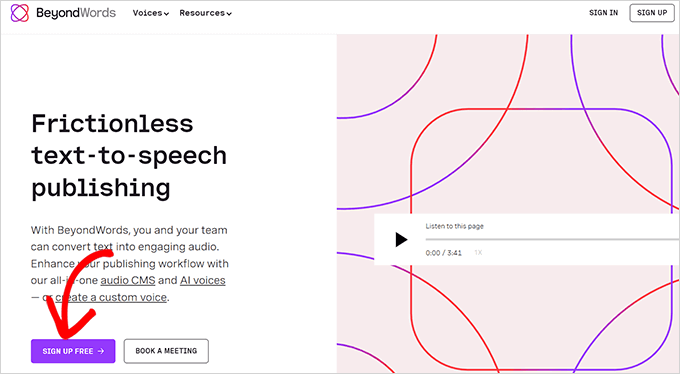
Isso abrirá uma página de ‘Sign Up’.
Aqui, você deve digitar seu endereço de e-mail e senha e, em seguida, clicar no botão ‘Criar Minha Conta Grátis’.
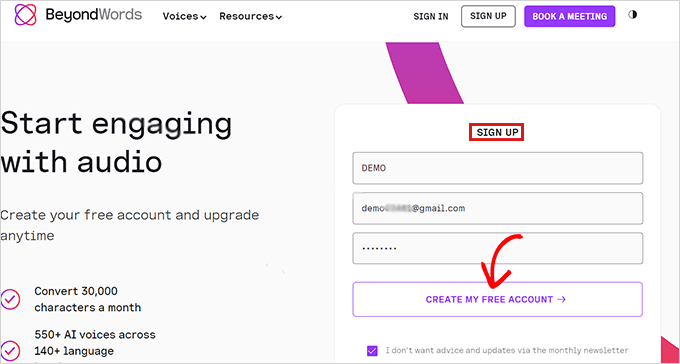
Assim que você criar uma conta, será levado ao seu painel do BeyondWords.
A partir daqui, clique no botão ‘Criar Novo Projeto’ para criar um espaço de trabalho de áudio para seu blog WordPress.
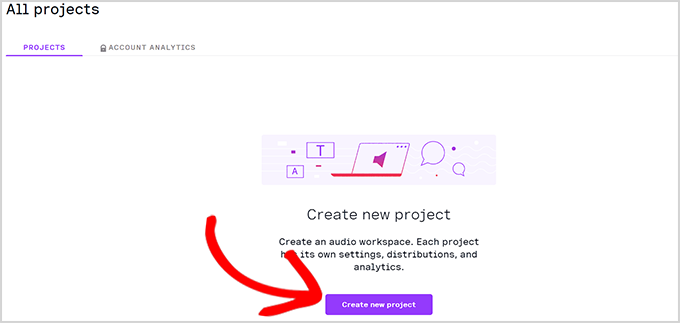
Depois disso, um prompt será aberto, pedindo para você escolher um título para o seu projeto.
Abaixo disso, você terá que selecionar um idioma no menu suspenso. Seus artigos serão narrados no idioma que você escolher aqui.
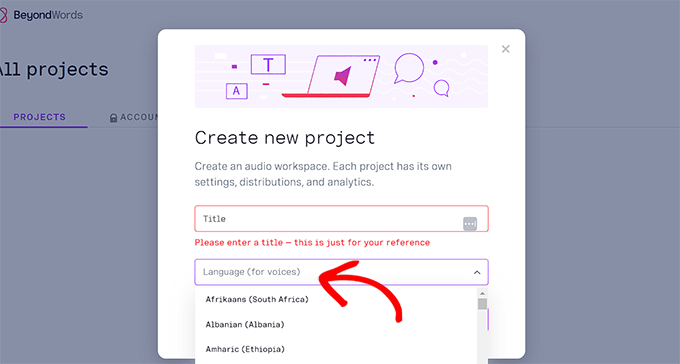
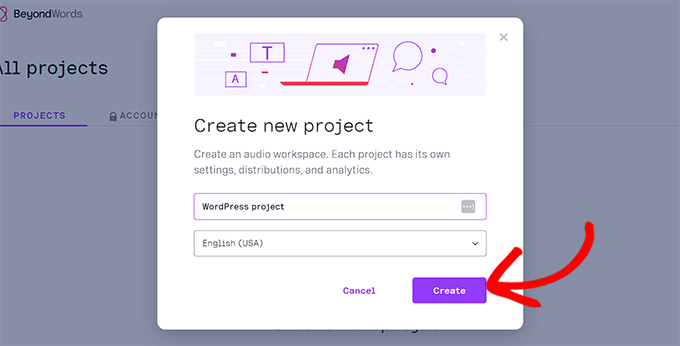
Você pode escolher entre cerca de 143 idiomas que o BeyondWords oferece. Para este tutorial, selecionamos o idioma ‘English’.
Assim que estiver satisfeito com sua escolha, basta clicar no botão ‘Create’ para salvar seu projeto.
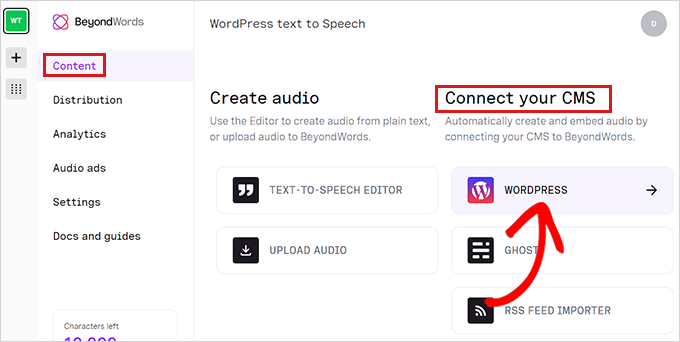
Em seguida, você será direcionado para a página ‘Content’ do painel do seu projeto.
Aqui, basta clicar na aba ‘WordPress’ na coluna ‘Conectar seu CMS’.
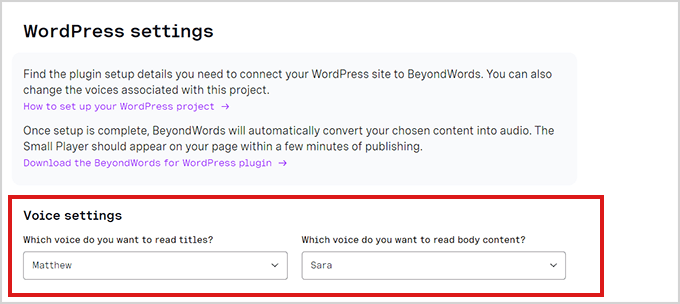
Você será direcionado para a página ‘Configurações do WordPress’. Aqui, você deve configurar as configurações de voz.
Basta ir para a seção ‘Configurações de Voz’ e selecionar as vozes de IA para ler o título e o conteúdo do corpo do seu artigo nos menus suspensos.
Depois disso, não se esqueça de clicar no botão 'Salvar alterações' para armazenar suas configurações.
Sua conta BeyondWords foi configurada. Agora, é hora de conectar seu site WordPress com o BeyondWords.
Etapa 2: Integrando o BeyondWords com o Plugin WordPress
Agora, você precisa instalar e ativar o plugin BeyondWords. É um plugin de texto para fala que conectará o BeyondWords ao seu site. Para mais instruções, consulte nosso guia para iniciantes sobre como instalar um plugin do WordPress.
Após a ativação, visite a página Configurações » BeyondWords na barra lateral de administração do WordPress.
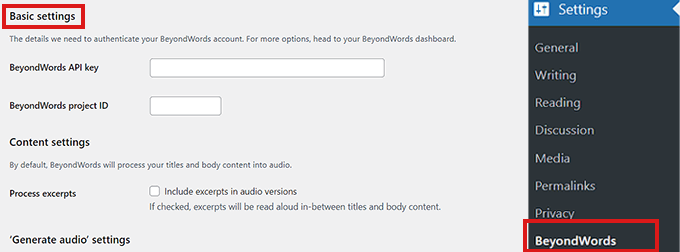
Para integrar totalmente sua conta com o WordPress, você precisará adicionar sua chave de API e ID do projeto do BeyondWords.
Para isso, acesse o painel do seu projeto BeyondWords e vá para Configurações » Geral na barra lateral.
Agora, role para baixo até a seção ‘Credenciais’ e simplesmente copie a chave de API e o ID do projeto.
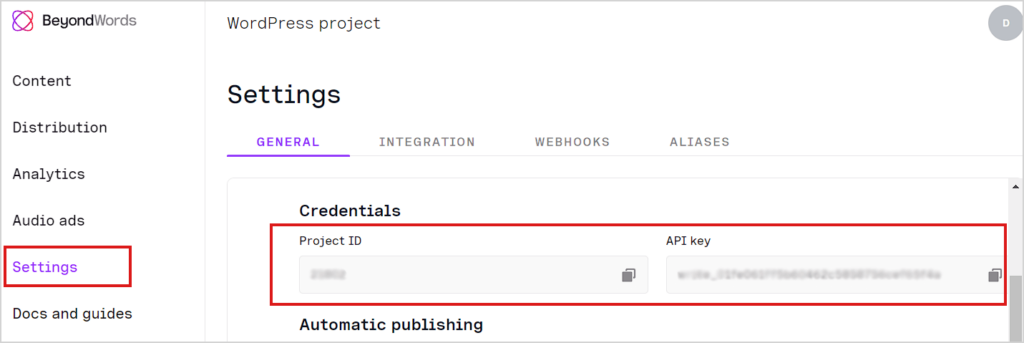
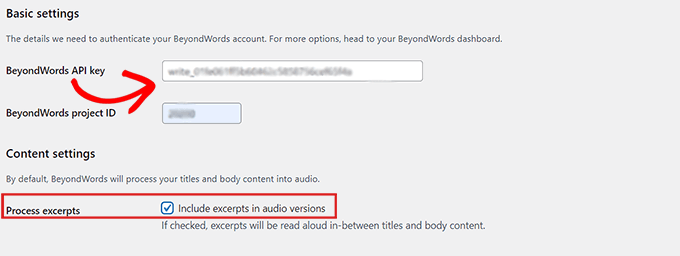
Depois disso, volte para o painel do WordPress e cole seus detalhes de credenciais.
Agora, role para baixo até a seção ‘Configurações de Conteúdo’.
Se você quiser incluir trechos na versão em áudio do seu conteúdo, basta marcar a opção ‘Processar trechos’.
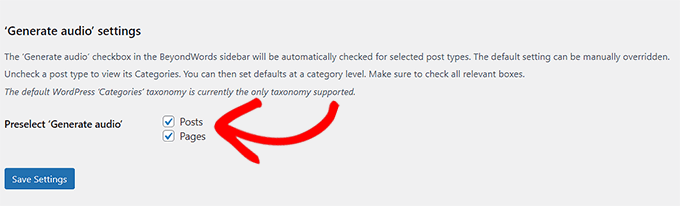
Depois de fazer isso, role para baixo até a seção ‘Configurações de Geração de Áudio’ e marque as caixas para ‘Posts’ e ‘Páginas’ se você quiser gerar uma voz responsiva para ambos.
Você também pode desmarcar uma das caixas se não quiser gerar áudio para posts ou páginas.
Não se esqueça de clicar no botão ‘Salvar Alterações’ para armazenar suas configurações.
Etapa 3: Adicionando Texto para Fala em um Post
Primeiro, você precisa editar o post ou página onde deseja exibir o player de áudio de voz de texto para fala.
No editor de blocos, clique na aba BeyondWords no painel de Configurações do Post.
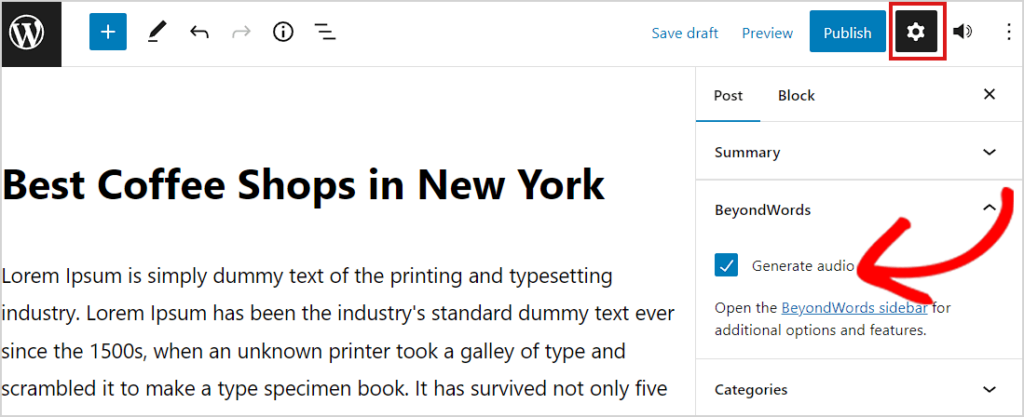
Agora, você precisa marcar a caixa ‘Gerar Áudio’ e depois clicar no botão ‘Atualizar’ ou ‘Publicar’ para salvar suas alterações.
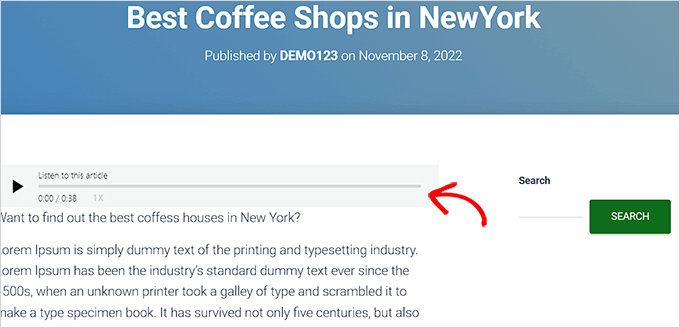
Agora você pode visitar esse post ou página para ver o player de áudio de texto para fala em ação.
Bônus: Adicione Capacidade de Busca por Voz ao Seu Site WordPress
Depois de adicionar texto para fala aos seus posts do blog, você também pode adicionar pesquisa por voz ao seu site.
Isso permitirá que os usuários pesquisem diferentes conteúdos em seu site sem ter que digitar nada. Também é útil para usuários com deficiência visual que podem ter dificuldade em ler ou digitar e dependem de comandos de voz para navegar na internet.
Para adicionar essa função, você deve instalar e ativar o plugin Pesquisa por Voz. Para detalhes, consulte nosso tutorial sobre como instalar um plugin do WordPress.
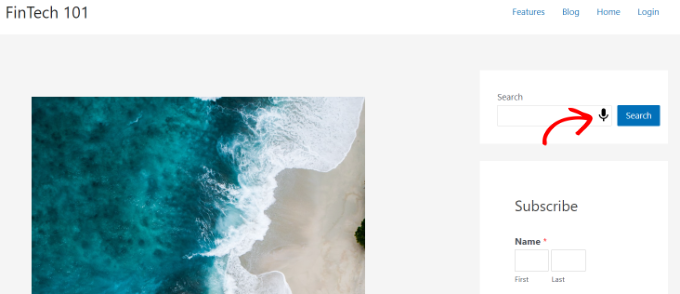
Após a ativação, o plugin funcionará imediatamente e adicionará automaticamente o ícone de pesquisa por voz ao seu formulário de pesquisa.
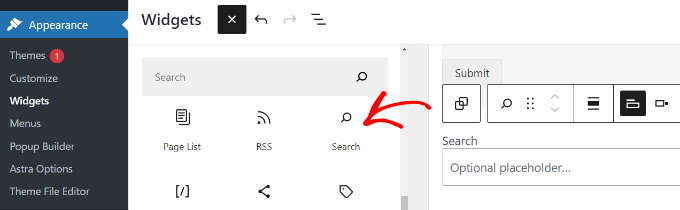
No entanto, se você ainda não adicionou o formulário de pesquisa, pode visitar a página Aparência » Widgets e adicionar o bloco ‘Pesquisa’ no menu.
Assim que terminar, basta clicar no botão ‘Atualizar’ para salvar suas configurações.
Para mais informações, consulte nosso tutorial sobre como adicionar capacidade de pesquisa por voz no WordPress.
Esperamos que este artigo tenha ajudado você a aprender como adicionar facilmente texto para fala ao seu site WordPress. Você também pode consultar nosso guia para iniciantes sobre como adicionar um chatbot no WordPress e nossas melhores escolhas para as melhores ferramentas de comunicação de equipe para pequenas empresas.
Se você gostou deste artigo, por favor, inscreva-se em nosso Canal do YouTube para tutoriais em vídeo do WordPress. Você também pode nos encontrar no Twitter e no Facebook.


Jiří Vaněk
Frequentemente pensei em como tornar meu blog mais acessível para pessoas com deficiência, como as com deficiência visual. Ou como tornar o blog disponível para pessoas que não podem ler o artigo no momento, mas gostariam de ouvi-lo, por exemplo, enquanto dirigem. Converter texto em fala parece um método absolutamente fantástico, que ocasionalmente uso com meu leitor de e-book, e eu queria implementá-lo no meu site também. Obrigado por mostrar as opções e serviços que podem ser usados para esse fim, e que gerarão um som de alta qualidade e natural.
Dennis Muthomi
Agora, digamos que eu ative o player de áudio de texto para fala em uma postagem de blog existente. Então, mais tarde, eu atualizo essa mesma postagem com novo conteúdo. O arquivo de áudio existente será atualizado automaticamente para refletir o novo texto? Ou um novo arquivo de áudio será gerado para o conteúdo da postagem atualizada?
WPBeginner Support
Para a implementação atual, você precisará verificar com o suporte do plugin e eles poderão informar!
Admin
Ralph
Isso é incrível! Há mais de um ano, comecei a gravar meus artigos como um podcast para fazer exatamente isso, mas eu odeio! Leva muito tempo e eu realmente não gosto de gravar ou editar áudio. Depois de 50 gravações, eu não quero mais fazer isso, mas ouvi dizer que o Google levará os arquivos de áudio em consideração para os resultados de SEO. Isso pode resolver meu problema. Obrigado por esta postagem.
bertha
Olá, consegui habilitar o recurso de conversão de texto em fala e configurei corretamente as opções disponíveis no Amazon Polly. No entanto, ele não foi exibido em minha postagem, mesmo após atualizá-la e salvar as alterações todas as vezes. Há alguma etapa que perdi?
WPBeginner Support
Você vai querer garantir que as configurações do plugin abaixo do editor de postagens para suas postagens mais antigas o tenham habilitado.
Admin
apptikka
Fiz tudo o que foi mencionado acima, mas recebo esta mensagem: Verifique se suas credenciais da AWS estão corretas
WPBeginner Support
Você vai querer garantir que suas chaves de acesso e secretas estejam corretas.
Admin
Mohit Dwivedi
Isso é tão incrível! (Pode ser muito técnico para alguns.)
Gosto do fato de que, além de fornecer uma maneira alternativa para os visitantes consumirem conteúdo, isso nos permite usar arquivos de áudio para fins de link building.