


O Facebook é o maior site de rede social do mundo. É por isso que muitos sites se integram ao Facebook de várias maneiras diferentes, como adicionando uma caixa de curtidas do Facebook, comentários do Facebook, botão de curtidas do Facebook e botão de envio do Facebook. Muitos sites afirmam que, ao adicionar esses elementos sociais, eles conseguiram aumentar o engajamento do usuário. Neste artigo, mostraremos como adicionar a barra de recomendação do Facebook no WordPress, para que você possa aumentar ainda mais o engajamento em seu site. A barra de recomendação do Facebook adiciona um botão de curtida na parte inferior da tela, que se expande à medida que o usuário rola para baixo e mostra artigos que ele pode querer ler em seu site.
A primeira coisa que você precisa fazer é instalar e ativar o plugin do Facebook. Após ativar o plugin, clique no item de menu Facebook na barra lateral de administração do seu WordPress. Isso o levará para a página de configurações do plugin.
Criar um aplicativo do Facebook
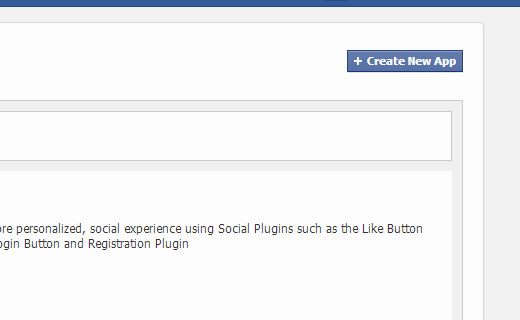
Para que a barra de Recomendações do Facebook funcione, a primeira coisa que você precisa fazer é configurar um Aplicativo do Facebook. É muito fácil e simples criar um aplicativo do Facebook para o seu site WordPress. Faça login no seu Facebook e acesse o site Facebook Developers. Este é o local onde os desenvolvedores do Facebook podem gerenciar seus aplicativos. Para começar, clique no botão Criar Novo Aplicativo.
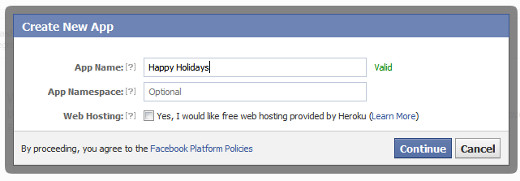
Isso abrirá um pequeno pop-up na tela onde você precisará fornecer um nome para o seu aplicativo. Os outros dois campos neste formulário são opcionais e você pode deixá-los em branco.
Agora você será direcionado para a página do desenvolvedor do seu aplicativo, e ela exibirá seu ID de aplicativo e chave secreta do aplicativo. Você precisa copiar essas chaves e inseri-las na página do plugin do Facebook no seu site WordPress.
Configurando a Barra de Recomendações do Facebook
Depois de fornecer o ID do aplicativo e a chave secreta, módulos adicionais, incluindo a barra de Recomendações, aparecerão sob o menu do Facebook. Vá para Facebook » Barra de Recomendações para configurar as definições.
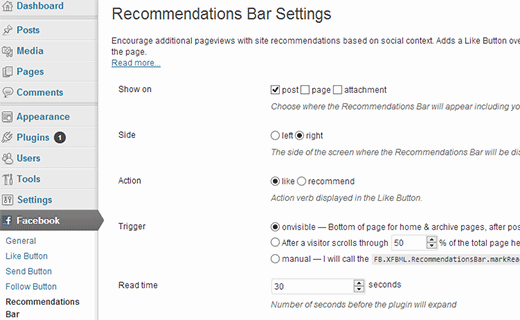
A página de configurações para a barra de Recomendações do Facebook é bastante simples. Primeiro, você precisa escolher em quais páginas você quer que a barra de recomendações apareça. Você pode escolher entre postagem, página e anexo. Você pode selecionar os três, se desejar. A próxima configuração é a direção da barra de Recomendações. Por padrão, ela aparece na parte inferior da página, mas você pode escolher se quer que ela apareça no canto inferior direito ou inferior esquerdo. O próximo item de configuração permite que você escolha entre os itens de ação Recomendar ou Curtir.
O item de configuração mais importante é o gatilho, que controla quando a barra de recomendações aparecerá e se expandirá. Você pode deixá-lo no padrão, que é visível e acionado quando um usuário rola até o final. Você também pode definir uma porcentagem, como quando o usuário rola 60% da página para acionar a barra de recomendação. Por último, você pode chamar manualmente a barra de recomendação copiando e colando a tag FBML em seus modelos.
Após salvar as alterações, visite seu site para ver a barra de recomendações em ação. Veja como ela ficou em nosso site de teste:
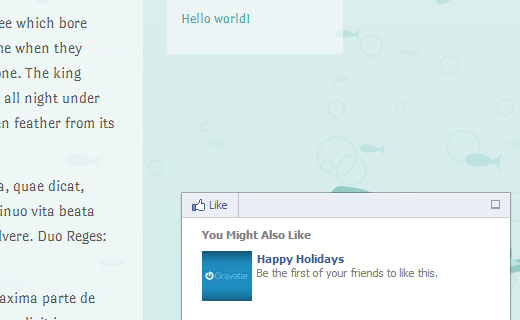
Esperamos que este artigo tenha ajudado você a adicionar a barra de Recomendações do Facebook ao seu site WordPress. Para feedback e perguntas, deixe um comentário abaixo. A propósito, não se esqueça de nos seguir no Facebook.




Andrea
Oi, este é um artigo muito útil, mas no meu blog acredito que ele não funciona da maneira correta.
Quando a barra de recomendação está aberta, você só encontra um item, que é a página inicial...
Há alguma configuração que eu perdi?
James Chang
Encontrei o mesmo problema.
Você encontrou a solução?
sandi
Artigo muito útil, obrigado
Ayush Agrawal
Algum motivo específico pelo qual você não está usando?
Equipe Editorial
Every site has different needs and goals. Recommendation bar doesn’t fit our needs/goals
Admin