


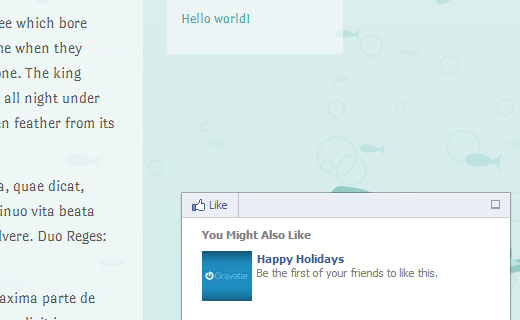
Facebookは世界最大のソーシャルネットワーキングサイトです。そのため、多くのウェブサイトでは、Facebookいいねボックス、Facebookコメント、Facebookいいねボタン、Facebook送信ボタンなどを追加するなど、さまざまな方法でFacebookと連携しています。これらのソーシャル要素を追加することで、ユーザーエンゲージメントを高めることができたと主張するウェブサイトは数多くあります。この記事では、WordPressにFacebookレコメンデーションバーを追加する方法を紹介します。これにより、サイトのエンゲージメントをさらに高めることができます。Facebookレコメンデーションバーは、画面の下部にいいねボタンを追加し、ユーザーがスクロールダウンすると展開して、ウェブサイトで読みたい可能性のある記事を表示します。
最初に行う必要があるのは、Facebookプラグインをインストールして有効化することです。プラグインを有効化した後、WordPress管理サイドバーのFacebookメニュー項目をクリックします。これにより、プラグイン設定ページに移動します。
Facebookアプリを作成する
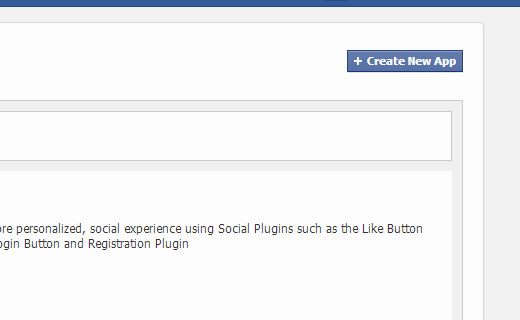
Facebookレコメンデーションバーを機能させるには、まずFacebookアプリを設定する必要があります。WordPressウェブサイト用のFacebookアプリを作成するのは非常に簡単でシンプルです。Facebookにログインしてから、Facebook開発者ウェブサイトにアクセスしてください。ここは、Facebook開発者がアプリを管理できる場所です。開始するには、新しいアプリを作成ボタンをクリックします。
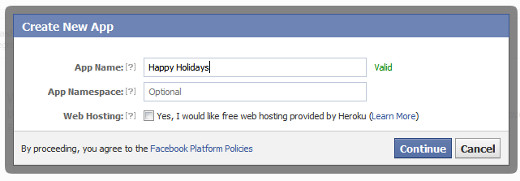
これにより、画面に小さなポップアップが表示され、アプリの名前を入力する必要があります。このフォームの他の2つのフィールドはオプションであり、空白のままにすることができます。
これでアプリの開発者ページに移動し、アプリケーションIDとアプリケーションシークレットキーが表示されます。これらのキーをコピーして、WordPressウェブサイトのFacebookプラグインページに入力する必要があります。
Facebook推奨バーの設定
アプリIDとシークレットキーを提供すると、レコメンデーションバーを含む追加モジュールがFacebookメニューの下に表示されます。設定を構成するには、Facebook » Recommendations Bar に移動してください。
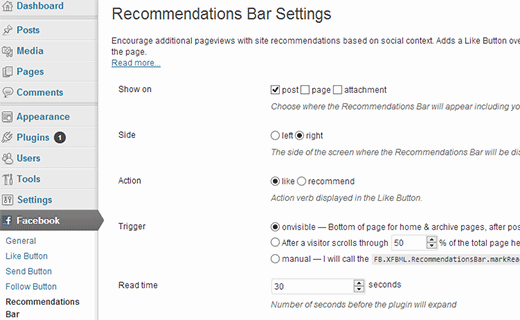
Facebookレコメンデーションバーの設定ページは非常にシンプルです。まず、レコメンデーションバーを表示したいページを選択する必要があります。投稿、ページ、添付ファイルから選択できます。すべてを選択することも可能です。次の設定は、レコメンデーションバーの方向です。デフォルトではページの下部に表示されますが、右下または左下のどちらかに表示するかを選択できます。次の設定項目では、「Recommend」または「Like」のアクションアイテムを選択できます。
最も重要な設定項目は、レコメンデーションバーが表示および展開されるタイミングを制御するトリガーです。デフォルトの「表示時にトリガー」のままにしておくことができます。これは、ユーザーが一番下までスクロールしたときにレコメンデーションバーが表示される設定です。パーセンテージを設定することもでき、例えばユーザーがページの60%をスクロールしたときにレコメンデーションバーをトリガーさせることができます。最後に、テンプレートにFBMLタグをコピー&ペーストして、手動でレコメンデーションバーを呼び出すこともできます。
変更を保存した後、ウェブサイトにアクセスして、推奨バーが機能していることを確認してください。これは、テストサイトでの表示方法です。
この記事が、WordPressウェブサイトにFacebookレコメンデーションバーを追加するのに役立ったことを願っています。フィードバックや質問については、以下のコメントを残してください。ちなみに、Facebookで私たちをフォローすることを忘れないでください。



Andrea
こんにちは、この記事はとても役に立ちますが、私のブログでは正しく機能しないと思います。
おすすめバーが開いていると、ホームページしか見つかりません…
設定し忘れているものはありますか?
ジェームス・チャン
同じ問題に遭遇しました。
解決策は見つかりましたか?
砂
非常に役立つ記事です、ありがとうございます
アユシュ・アグラワル
使用していない特別な理由がありますか?
編集スタッフ
すべてのサイトには異なるニーズと目標があります。レコメンデーションバーは、私たちのニーズ/目標には適合しません
管理者