


Um dos maiores desafios que enfrentamos como blogueiros é fazer com que as pessoas compartilhem nosso conteúdo no X/Twitter. Não basta apenas publicar seus artigos; você precisa facilitar para que seus leitores espalhem a palavra.
É aí que as caixas de 'clique para tweetar' são úteis. Essas ferramentas simples permitem que os leitores compartilhem citações de suas postagens com apenas um clique. Descobrimos que elas são ótimas para obter mais compartilhamentos nas redes sociais e trazer mais visitantes para o seu site WordPress.
Neste artigo, mostraremos como adicionar caixas de clique para tweetar às suas postagens do WordPress. Quer você esteja blogando há anos ou apenas começando, este método pode realmente ajudar a impulsionar sua presença no X/Twitter e colocar seu conteúdo na frente de mais pessoas.

Por que adicionar caixas de clique para tweetar em suas postagens do WordPress?
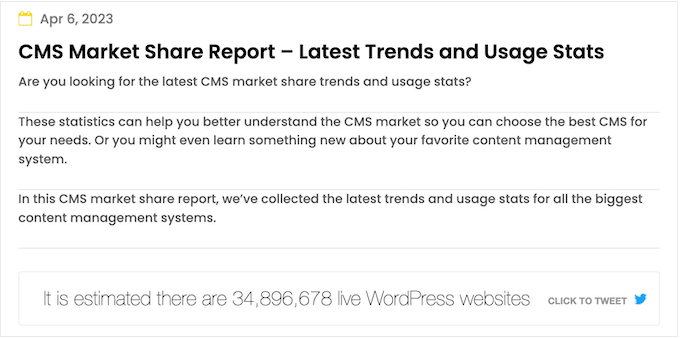
Um botão de citação 'clique para tweetar' facilita para os leitores compartilharem citações de suas postagens e páginas.
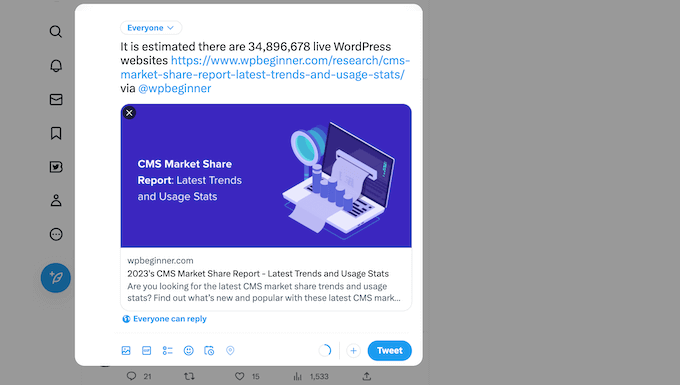
Os visitantes podem simplesmente clicar em um botão para criar um tweet que contenha a citação mais um link para a página ou postagem onde a citação é apresentada.
Dependendo de como a caixa está configurada, o tweet pode até marcar sua conta do X/Twitter.
Quando os usuários de mídias sociais veem muitas pessoas postando seu conteúdo, eles são mais propensos a interagir com você.
Dessa forma, caixas de clique para tweet podem aumentar o tráfego do seu blog, conseguir mais seguidores e criar um burburinho em torno da sua marca nas mídias sociais.
Tudo isso pode se traduzir em mais vendas em sua loja online, novos assinantes para seu newsletter por e-mail e muito mais.
Dito isso, vamos ver como você pode facilmente adicionar caixas de clique para tuitar em suas postagens de blog do WordPress. Aqui estão as etapas que cobriremos:
Etapa 1: Instale o Plugin Better Click to Tweet
A maneira mais fácil de criar uma caixa de clique para tweet é usando o Better Click To Tweet. Este plugin gratuito do WordPress permite adicionar uma caixa de citação para tweet em qualquer página ou post usando um shortcode ou um bloco.
A primeira coisa que você precisa fazer é instalar e ativar o plugin Better Click To Tweet. Para mais detalhes, consulte nosso guia passo a passo sobre como instalar um plugin do WordPress.
Após a ativação, vá para Configurações » Better Click To Tweet em seu painel do WordPress. No campo 'Seu nome de usuário X', digite a conta que você deseja marcar em tweets que são compartilhados.
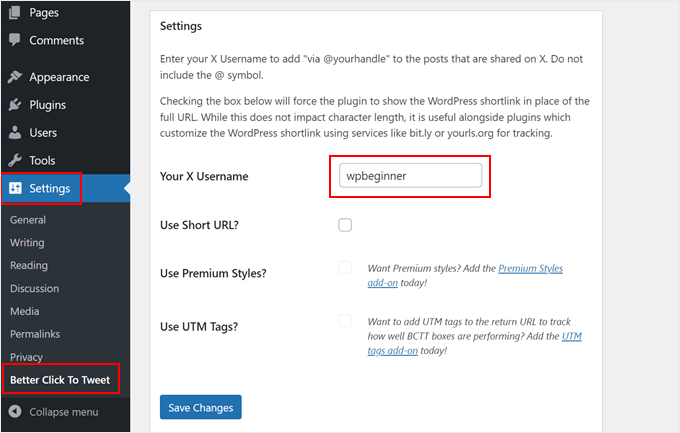
Não há processo de autenticação, portanto, você pode adicionar qualquer conta X/Twitter à página de configurações do plugin, incluindo uma conta que você não possui.
Você também pode substituir essa configuração para caixas de clique para tweet individuais, tornando fácil marcar muitas contas diferentes em seu blog WordPress.
Se você usa URLs curtas personalizadas, certifique-se de marcar a caixa ao lado de ‘Usar URL curta’. Isso forçará o plugin a mostrar o shortlink do WordPress em vez do URL completo, o que é importante se você usa ferramentas para rastrear cliques de links no WordPress.
Novamente, você pode substituir esta configuração para caixas individuais de clique para tuítar.
Com isso feito, clique em ‘Salvar Alterações’.
Passo 2: Adicionar uma Caixa de Clique para Tuítar Usando o Editor de Blocos do WordPress
Você pode adicionar uma caixa de clique para tuítar a qualquer página ou post usando um shortcode ou um bloco. Como este é o método mais fácil, vamos começar com o bloco.
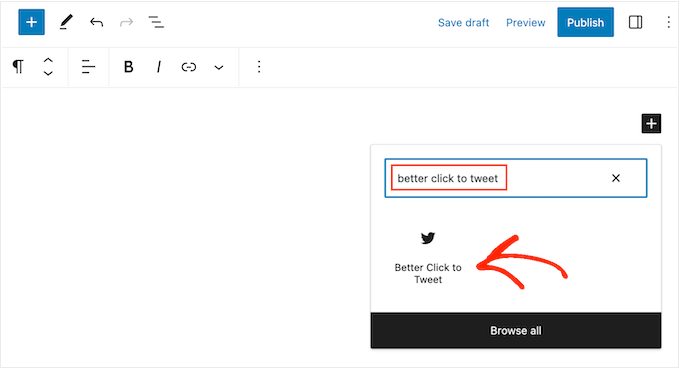
No editor de conteúdo do WordPress, simplesmente abra a página ou post onde você deseja criar uma caixa e clique no botão ‘+ Adicionar Bloco’.
No pop-up que aparece, comece a digitar ‘Better Click to Tweet’. Quando o bloco correto aparecer, clique para adicioná-lo à página.
Agora você pode digitar a citação que deseja usar.
Por padrão, o plugin exibe um prompt ‘Click to Tweet’, mas você pode substituí-lo por sua própria mensagem.
Por exemplo, se você está realizando um sorteio ou concurso no WordPress, pode incentivar os leitores a citar o tweet para entrar na competição.
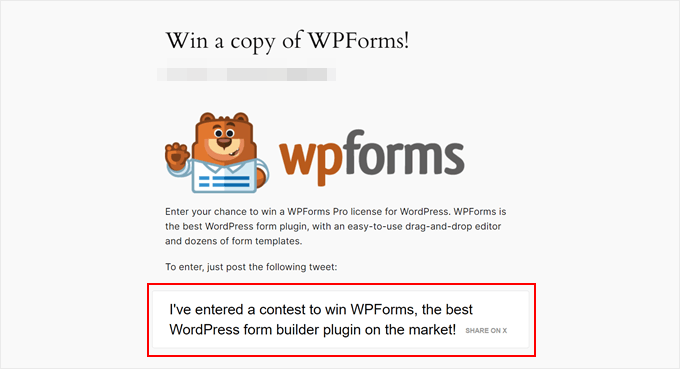
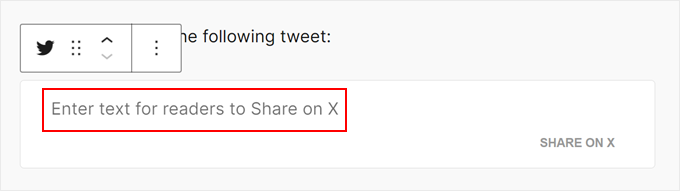
Para alterar o texto, basta clicar no bloco.
Em seguida, substitua o texto que diz ‘Enter text for readers to Share on X.’
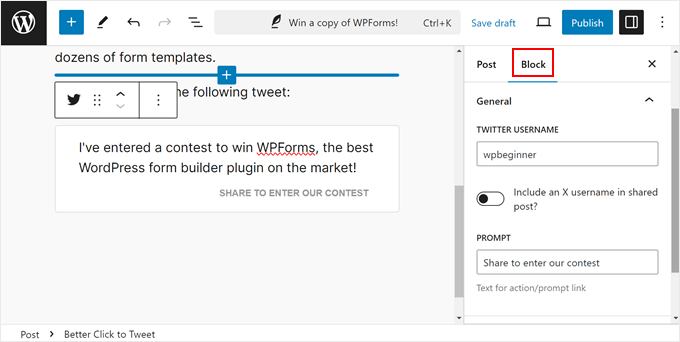
Agora, vamos clicar no ícone de configurações do bloco Gutenberg no canto superior esquerdo.
Aqui, você pode optar por incluir sua página X/Twitter no tweet para que sua conta seja marcada. Mas você também pode desativar essa configuração se seu objetivo for apenas aumentar o tráfego em seu site em vez de obter mais engajamento nas mídias sociais.
Além disso, você pode alterar o prompt de chamada para ação. Decidimos mudar o nosso para ‘Compartilhe para entrar em nosso concurso.’
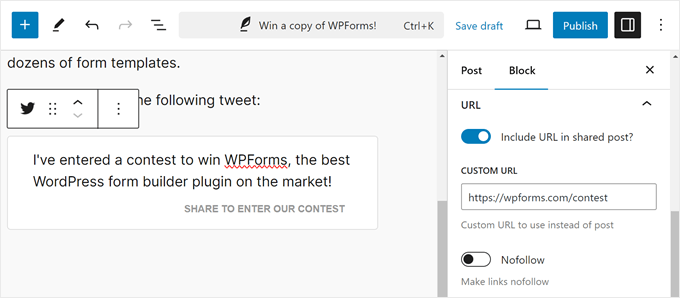
Em seguida, abra a aba ‘URL’ abaixo.
Por padrão, o plugin inclui um link para a página ou postagem onde a caixa de citação é apresentada. Dito isso, também é possível remover este link para que o tweet tenha apenas a conta marcada.
Esta é uma boa opção se você simplesmente deseja obter mais engajamento no X em vez de direcionar pessoas para seu site ou loja online.
Para fazer isso, clique para desativar o botão de alternância 'Incluir URL no Tweet'.
Se você quiser destacar um link diferente, isso também é possível. Isso pode ser útil se você quiser obter mais visitantes em uma página específica, como a página de destino de um produto ou serviço mencionado no post do blog.
Para fazer isso, basta clicar para expandir a seção 'URL' no menu do lado direito. Em seguida, digite o link no campo 'URL personalizada'.
Você também pode marcar o link como nofollow, o que é útil se você estiver linkando para um site de terceiros, como um cliente ou parceiro de marketing de afiliados.
Quando estiver satisfeito com a configuração da caixa de citação, clique no botão ‘Publicar’ ou ‘Atualizar’ para torná-la ativa. Agora, se você visitar seu site WordPress, verá a caixa de citação em ação.
Alternativa: Adicionar uma Caixa de Clique para Tweet Usando um Shortcode
Se você quiser exibir a mesma citação em várias páginas, adicionar e configurar cada caixa separadamente pode levar muito tempo e esforço. Em vez disso, pode ser mais fácil colar o mesmo shortcode em vários locais.
Você também pode adicionar uma caixa à barra lateral do seu tema WordPress ou seção semelhante usando um shortcode. Para mais informações sobre como colocar o shortcode, consulte nosso guia sobre como adicionar um shortcode no WordPress.
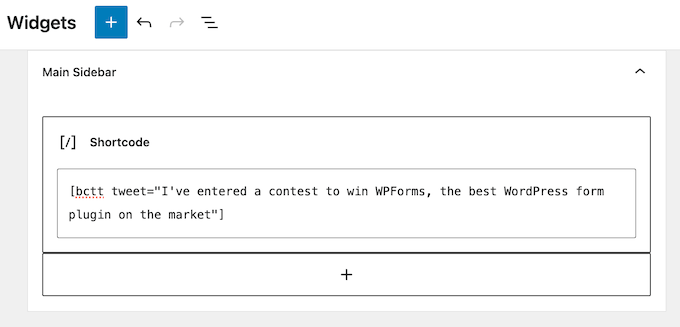
Para começar, você pode querer usar o seguinte shortcode:[bctt tweet="Tweet Citação"]
Isso criará um tweet que marca a conta vinculada nas configurações do plugin e inclui um URL para a página ou postagem atual. Certifique-se de alterar as palavras “tweet citação” no shortcode para a mensagem que você deseja que os usuários compartilhem.
Se você não quiser marcar uma conta, poderá usar o seguinte em vez disso:[bctt tweet="Tweet Citação" via="no"]
Quer incluir um URL diferente no tweet? Aqui está um exemplo do shortcode que você precisará usar:[bctt tweet="Tweet Citação." url="http://example.com"]
Para remover o link completamente, basta defini-lo como url="no.” Você também pode marcar o link como nofollow adicionando o seguinte ao shortcode: nofollow="yes.”
Bônus: Ganhe Mais Seguidores no X/Twitter Adicionando um Feed do X/Twitter no WordPress
Uma caixa de clique para tweetar é uma maneira rápida e fácil de gerar engajamento no X/Twitter. No entanto, existem outras maneiras de promover suas contas de mídia social, incluindo a adição de um feed que mostra seus tweets recentes e atualiza automaticamente conforme você faz novas postagens.
A maneira mais fácil de fazer isso é usando o Smash Balloon Twitter Feed, que é o melhor plugin X/Twitter para WordPress.
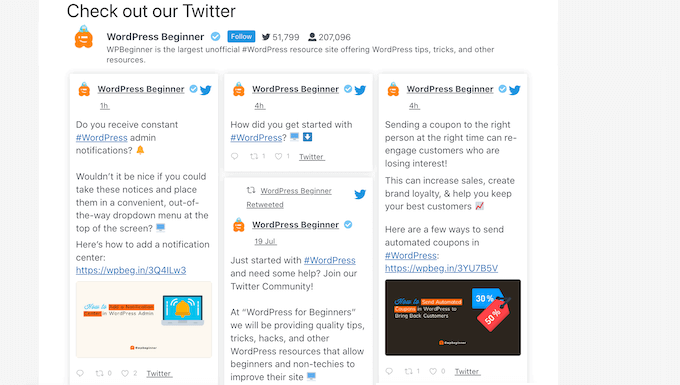
Este plugin permite que você incorpore tweets reais em posts de blog do WordPress para que os leitores possam facilmente comentar, curtir e retuitar a postagem original.
Você pode citar seus próprios tweets ou até mesmo tweets de terceiros. Por exemplo, você pode incorporar postagens de um influenciador do setor, um parceiro de publicidade ou um cliente satisfeito.
Para mais informações, consulte nosso guia sobre como adicionar feeds de mídia social ao WordPress.
Esperamos que este tutorial tenha ajudado você a aprender como adicionar caixas de clique para tweetar em seus posts do WordPress. Você também pode querer aprender como adicionar uma barra flutuante de compartilhamento social no WordPress ou ver nossas melhores escolhas para os melhores plugins de mídia social do WordPress para WordPress.
Se você gostou deste artigo, por favor, inscreva-se em nosso Canal do YouTube para tutoriais em vídeo do WordPress. Você também pode nos encontrar no Twitter e no Facebook.


Neal Umphred
Não quero mais compartilhar no 'X', mas se eu desativar o plugin Better Click to Tweet, o código e meu Tweet original permanecem visíveis em minhas postagens e páginas.
Existe alguma maneira de tornar isso invisível sem remover manualmente cada Tweet que postei em meus blogs?
WPBeginner Support
Dependeria da sua configuração específica para o seu conteúdo, mas para remover rapidamente esses posts do seu site, temos uma ferramenta recomendada em nosso guia abaixo:
https://www.wpbeginner.com/plugins/search-and-replace-plugin-for-wordpress-database/
Admin
Jerry
Como fazer o fundo da caixa do twitter voltar à sua cor azul original?
WPBeginner Support
Você precisaria entrar em contato com o suporte do plugin para obter as opções disponíveis no momento.
Admin
Gaman
Tenho tentado instalar este plugin, mas não consigo ativá-lo. Recebi a mensagem "O plugin não possui um cabeçalho válido."
Para ser ruim, parece promissor.
Lisa Sicard
Eu tenho usado este em um dos sites que gerencio e notei que os cliques para tweets não estão aparecendo, há algum problema com o plugin (22 de maio de 2018). ?
Obrigado!
Mathukutty P. V.
O Sumo gratuito também destaca o texto uma vez selecionado e tuíta. Isso não é suficiente para os visitantes tuítarem ou ainda é necessário o clicktotweet?
WPBeginner Support
Olá Mathukutty P. V,
Se você estiver satisfeito com ele, então, claro, você pode continuar usando-o. Você também pode tentar o click to Tweet para comparação e ver qual você prefere.
Admin
Mathukutty P. V.
Eu instalei o better click e ele fica melhor em uma postagem. Mas o tweet não está mostrando a imagem em destaque ou o título e os metadados. O tweet pelo sumo está mostrando tudo ok.
Soumik Sadman Anwar
Parece que você mostrou o plugin da CoSchedule/Todaymade. Esperando uma breve análise do plugin clicktotweet
WPBeginner Support
Olá Soumik,
Atualizamos o artigo. Agora ele mostra o plugin Better Click to Tweet.
Admin
jim
como eu instalo? não há opção de "plugin" no menu à esquerda.
WPBeginner Support
Você provavelmente está usando o WordPress.com. Consulte nosso guia sobre a diferença entre WordPress.org auto-hospedado vs blog gratuito WordPress.com.
Admin
Syed
então. isso é para o twitter. e o facebook?
Erik
Você quer um botão de compartilhamento para o Facebook (não acho que exista, ou que deva existir, um plugin onde você coloca coisas na linha do tempo das pessoas sem que elas interajam, como para um compartilhamento).
O Jetpack tem a melhor solução que encontrei (embora eu tenha testado apenas algumas).
Renee Manella
Muito obrigado por este tutorial – veio bem a tempo! Eu estava prestes a começar a analisar plugins e guias de como fazer quando isso apareceu na newsletter.
Natasha
Vocês são ótimos. Estou aprendendo muito. Espero que, depois que alguns problemas de manutenção do meu site forem resolvidos, eu esteja a caminho com meu blog.
Equipe WPBeginner
Não, não tem.
JELindholm
Great article, I’ve been wanting to add this feature to my posts but never did the research… now I know how to do it
sakeenahummz
Tenho olhado este plugin e realmente gosto da ideia dele, mas avaliações recentes dizem que ele inclui um link de anúncio nos tweets. Você pode esclarecer se ele faz isso ou não. Muito obrigado.
Travis Pflanz
Eu sou fã do Better Click to Tweet – https://wordpress.org/plugins/better-click-to-tweet/
Algumas vantagens do Better Click to Tweet:
– Opção de usar URL curta
– Funciona com encurtadores de URL
– Opção de remover “via @screenname” em tweets individuais
– Opção de remover URL em tweets individuais