


Você quer adicionar um quadro Kanban estilo Trello ao seu site WordPress?
Acompanhar os projetos da sua equipe e monitorar o progresso das vendas pode ser desafiador se você não for organizado. Adicionar um quadro Kanban ao seu painel do WordPress permite que você acompanhe o progresso de cada tarefa e se mantenha atualizado.
Neste artigo, mostraremos como criar facilmente um quadro Kanban estilo Trello no WordPress.

O que é Trello?
Trello é uma poderosa ferramenta de colaboração que permite organizar projetos usando um quadro Kanban para criar um fluxo de trabalho visual único, para que você possa gerenciar projetos e aumentar a produtividade.
Você também pode deixar mensagens e comentários para colegas de equipe inteiramente dentro da plataforma.
No entanto, Trello é uma ferramenta freemium e sua versão gratuita permite apenas criar um número limitado de quadros e oferece personalização, integração e gerenciamento de funções limitados.
Além disso, muitos recursos de quadro Kanban no Trello estão bloqueados atrás de uma assinatura premium.
O que é um Quadro Kanban?
Um quadro Kanban é uma ferramenta digital de gerenciamento de projetos que ajuda a otimizar seus processos e acompanhar o progresso de cada tarefa. Isso aumenta a eficiência do fluxo de trabalho da equipe, permitindo que eles definam metas claras.
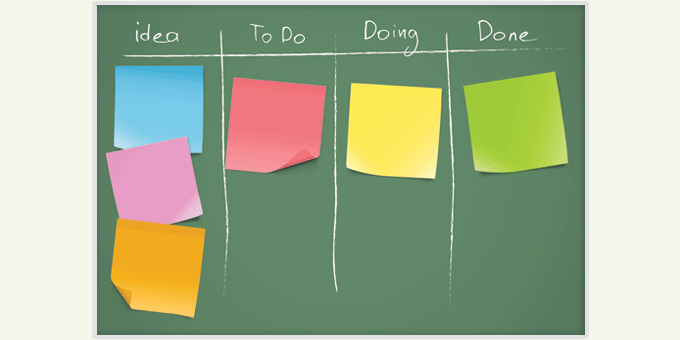
Quadros Kanban simples geralmente consistem em cartões e listas que você usa para atribuir tarefas, classificá-las e movê-las entre diferentes colunas com base em quão completas elas estão.
A versão mais básica tem três colunas rotuladas como A Fazer, Em Andamento e Concluído. Cada coluna representa um estágio diferente no processo do fluxo de trabalho. Você pode adicionar tarefas individuais na coluna respectiva.
O item de tarefa individual se move horizontalmente pelo quadro à medida que cada etapa é realizada até atingir a coluna Concluído. É aqui que o fluxo de trabalho termina e o projeto é considerado completo.
Para que o Kanban é Usado?
Ao considerar por que você usaria um quadro Kanban em primeiro lugar, você pode usá-los para aumentar a eficiência e a produtividade em muitas áreas diferentes:
- Gerenciamento de Projetos. Se você trabalha com uma equipe e cada membro é responsável por tarefas separadas, usar um quadro Kanban ajuda a organizar essas tarefas e mantém todos produtivos. Você pode ver visualmente o status de cada projeto, em cada etapa, a qualquer momento.
- Acompanhamento de Metas de Vendas. Se você administra um negócio que depende de receita de vendas, usar um quadro Kanban permite que você trabalhe de forma mais inteligente, não mais difícil. Você só precisa determinar as etapas individuais para atrair novos clientes, apresentar vendas e garantir transações. A partir daí, observe sua equipe de vendas se destacar e veja onde são necessários melhorias.
- Calendário Editorial. Publicar conteúdo consistente em seu blog WordPress é crucial para gerar tráfego para seu site, engajar visitantes e converter leitores em clientes. Você pode planejar com antecedência com um quadro Kanban e atribuir tarefas à sua equipe para que o conteúdo esteja pronto quando você precisar.
- CRM (Gerenciamento de Relacionamento com o Cliente). Manter o controle dos relacionamentos com clientes existentes, bem como conquistar novos, é importante para o sucesso de qualquer negócio. Você pode adicionar um quadro Kanban no WordPress com tarefas relacionadas a contatar clientes antigos, abordar dúvidas e preocupações de clientes potenciais e gerar mais leads que podem ajudar a fechar vendas adicionais e aumentar a receita.
Usar um quadro Kanban para o seu site WordPress é uma ótima maneira de se tornar mais produtivo em geral, independentemente de seus objetivos finais.
Por que Adicionar um Quadro Kanban ao WordPress?
Existem várias razões pelas quais você pode querer adicionar um quadro Kanban ao seu site WordPress. Por exemplo, eles oferecem uma maneira fácil de organizar fluxos de trabalho, aumentar a produtividade entre as equipes e criar uma maneira para as pessoas se concentrarem no que precisa ser feito e em que ordem.
Embora existam várias soluções de quadro Kanban de terceiros disponíveis como Trello, Jira e Asana, algumas pessoas preferem manter tudo em seu site WordPress.
Usar um quadro Kanban no painel do WordPress ajuda a manter as coisas centralizadas e disponíveis para todos os membros da equipe, limita logins, o que aumenta a segurança, e economiza dinheiro em ferramentas de terceiros.
Dito isso, vamos dar uma olhada em como criar um quadro Kanban semelhante ao Trello no WordPress.
Passo 1. Instale o Plugin Kanban Boards for WordPress
Primeiro, você precisa instalar e ativar o plugin Kanban Boards for WordPress. Para mais detalhes, confira nosso guia sobre como instalar um plugin do WordPress.
Após a ativação, acesse o menu Kanban Board na barra lateral de administração do WordPress.
A partir daqui, você será solicitado a escolher um tipo de quadro. Cada opção vem com seu próprio conjunto de status, que podem ser personalizados.
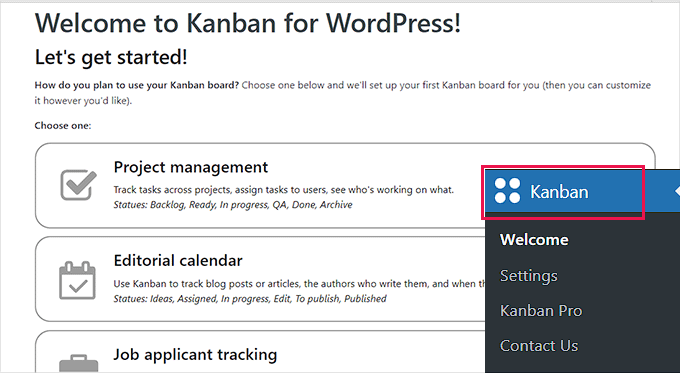
Após fazer sua escolha, basta clicar no botão ‘Configurar’ na parte inferior.
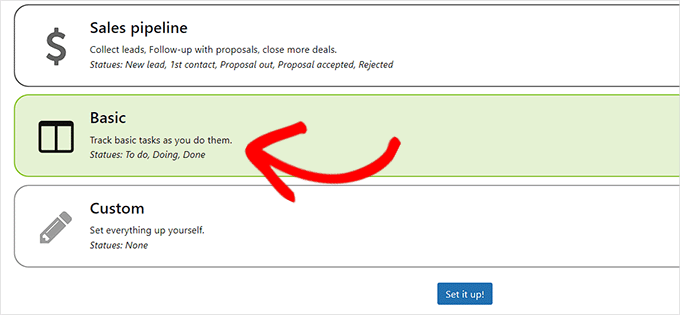
Para este tutorial, selecionaremos a opção ‘Básico’ para criar um quadro Kanban simples que tenha os status de A Fazer, Fazendo e Feito.
Passo 2. Configurar Configurações Gerais
Agora que seu quadro foi configurado, acesse a página Quadro Kanban » Configurações na barra lateral para configurar as opções do plugin.
A partir daqui, você precisa clicar na aba ‘Geral’.
Agora, primeiro, você terá que determinar em quais incrementos de tempo deseja que os usuários acompanhem seu progresso. Podem ser horas ou minutos.
Após fazer sua escolha, basta digitar o número na opção ‘Intervalo de Horas de Trabalho’.
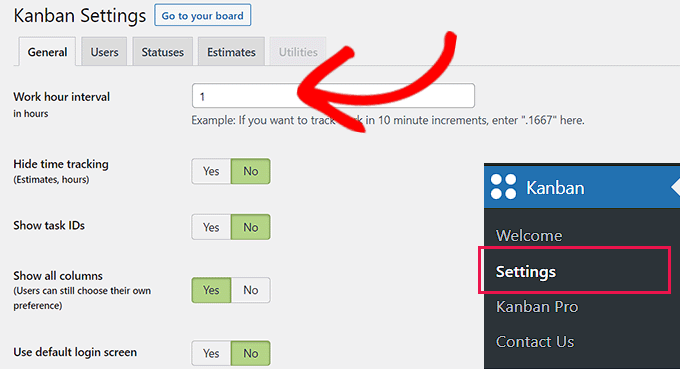
Em seguida, você terá que selecionar se deseja ocultar o tempo de rastreamento, mostrar IDs de tarefas, mostrar colunas e usar a tela de login padrão.
Basta alternar o interruptor para ‘Sim’ ou ‘Não’ de acordo com suas necessidades e, em seguida, clicar no botão ‘Salvar Minhas Configurações’ para armazenar suas alterações.
Passo 3. Configurar Configurações de Usuário
Em seguida, clique na aba ‘Usuários’ na página ‘Configurações do Kanban’.
Aqui, você primeiro terá que determinar quem pode fazer as alterações no quadro Kanban.
Basta marcar a caixa ao lado dos IDs de Usuário que têm permissão para fazer alterações no quadro Kanban.
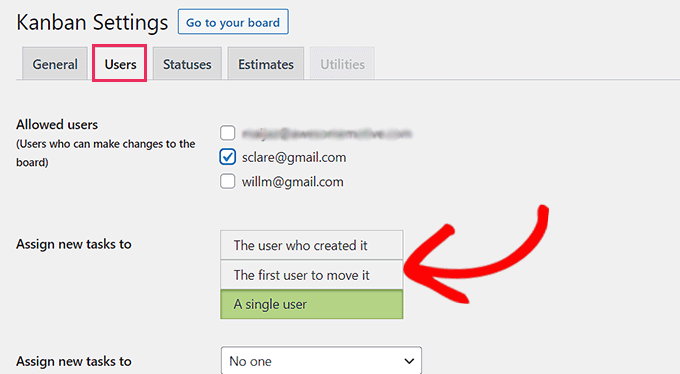
Em seguida, você terá que ir para a opção ‘Atribuir novas tarefas a’ e escolher o usuário para quem novas tarefas podem ser atribuídas.
Você pode atribuir a tarefa ao usuário que a criou, ao primeiro usuário que a moveu ou a qualquer usuário individual do quadro. Você também tem a opção de não atribuir a tarefa a ninguém.
Em seguida, você também pode adicionar um novo usuário ao quadro Kanban simplesmente preenchendo o formulário ‘Adicionar um Usuário’ no canto direito da tela.
Basta preencher os detalhes do usuário e, em seguida, clicar no botão ‘Adicionar um Usuário’.
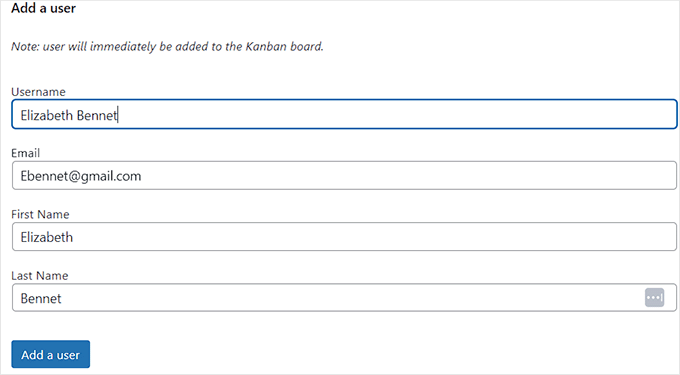
O usuário que você adicionou receberá um link para seu endereço de e-mail que permitirá que ele defina uma senha e, em seguida, faça login no WordPress usando suas credenciais.
Assim que estiver satisfeito com sua escolha, não se esqueça de clicar no botão ‘Salvar Suas Configurações’.
Etapa 4. Configurar Configurações de Status
Agora, vá para a aba ‘Status’ na página ‘Configurações do Kanban’ para personalizar o título da coluna, a cor e o WIP (Trabalho em Andamento) do seu quadro.
Você pode começar selecionando um nome para as colunas do seu quadro Kanban. Os nomes podem ser qualquer coisa.
Depois disso, você pode selecionar uma cor para cada uma de suas colunas e, em seguida, selecionar um número de WIP para elas. O valor para o campo WIP (Work in Progress) será o número de tarefas exibidas em cada coluna em seu quadro.
Por exemplo, se você quiser que apenas três tarefas por vez sejam exibidas em sua coluna ‘A Fazer’ do quadro Kanban, então você pode selecionar esse número na coluna ‘WIP’.
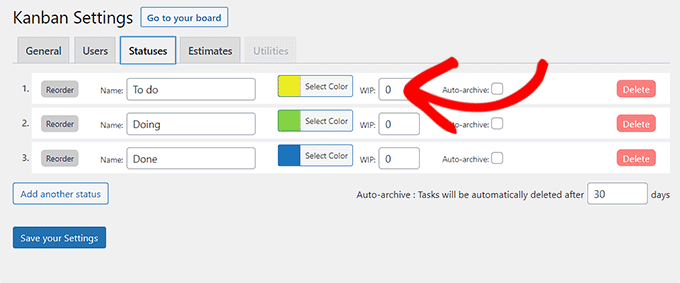
Depois disso, não se esqueça de clicar no botão ‘Salvar Suas Configurações’ para armazenar suas alterações.
Etapa 5. Configurar Configurações de Estimativas
Por último, na aba ‘Estimativas’, você pode decidir os conjuntos de tempo que os usuários poderão escolher ao decidir quanto tempo uma tarefa específica levará.
Por exemplo, as configurações de estimativa padrão incluem 2 horas, 4 horas, 1 dia, 2 dias e 4 dias.
Você pode, no entanto, alterar essas estimativas para o que quiser. Você também pode adicionar outra estimativa clicando no botão ‘Adicionar outra estimativa’.
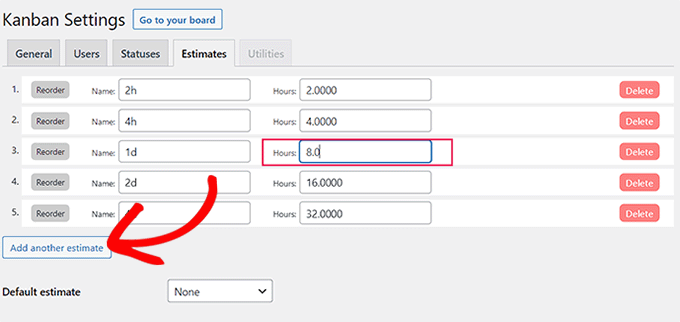
Lembre-se, todas as estimativas que você definir serão exibidas no quadro na ordem em que são definidas.
Após fazer quaisquer alterações necessárias, clique no botão ‘Salvar Suas Configurações’.
Etapa 6. Adicionar Tarefas ao Seu Quadro Kanban
Após configurar todas as suas configurações de plugin, clique no botão ‘Ir para o seu quadro’ na parte superior da página ‘Configurações do Kanban’.
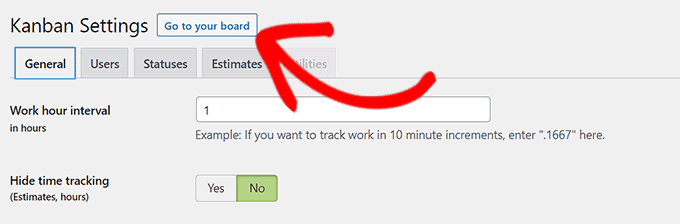
Isso o levará ao seu quadro Kanban, que estará vazio, pois é completamente novo.
Agora, para adicionar uma tarefa, basta clicar no botão Adicionar (+) na parte superior. Isso adicionará uma aba ‘A Fazer’ ao seu quadro Kanban.
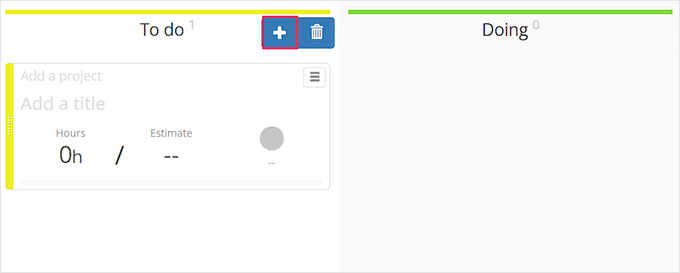
Você pode começar simplesmente adicionando um título e uma estimativa para a tarefa ‘A Fazer’.
A estimativa será o tempo que você espera que leve para concluir o projeto atribuído.
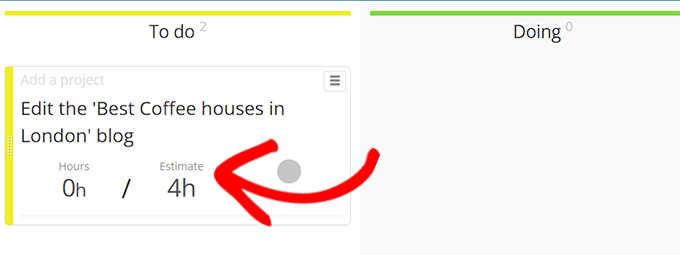
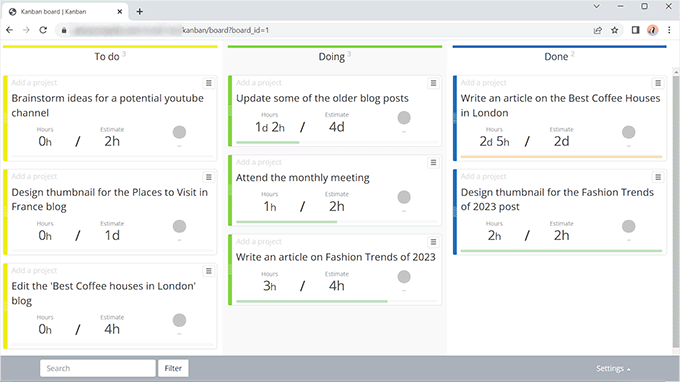
Agora os membros da equipe que foram designados para a tarefa poderão movê-la para as colunas apropriadas rotuladas ‘Em Andamento’ e rastrear o tempo que leva para concluir as tarefas.
Por último, os usuários podem mover a tarefa para a coluna ‘Concluído’, sinalizando que a tarefa foi concluída.
Veja como o quadro Kanban ficou em nosso site de teste.
Esperamos que este artigo tenha ajudado você a aprender como adicionar facilmente um quadro Kanban semelhante ao Trello ao seu site WordPress. Você também pode querer ver nossa lista de plugins essenciais do WordPress para todo site e nosso guia sobre como criar uma lista de e-mail no WordPress.
Se você gostou deste artigo, por favor, inscreva-se em nosso Canal do YouTube para tutoriais em vídeo do WordPress. Você também pode nos encontrar no Twitter e no Facebook.





Tem alguma pergunta ou sugestão? Por favor, deixe um comentário para iniciar a discussão.