


O Apple Pay explodiu em popularidade recentemente, devido à sua facilidade de uso e fortes recursos de segurança. Como resultado, recebemos muitas perguntas de nossos leitores sobre como eles podem integrar o Apple Pay em seus sites WordPress.
Se você tem considerado oferecer o Apple Pay aos seus clientes, ficará feliz em saber que o processo agora é mais fácil do que nunca.
Vários plugins e gateways de pagamento oferecem integração perfeita com o WordPress, permitindo que você ofereça uma experiência de checkout moderna e simplificada.
Neste artigo, vamos guiá-lo pelo processo, mostrando exatamente como aceitar o Apple Pay em seu site WordPress.
Por que aceitar Apple Pay no WordPress?
Se você está vendendo produtos ou serviços em seu site WordPress, é importante permitir que seus visitantes paguem com o método de preferência deles.
Muitas vezes, isso significa usar um cartão de crédito, mas métodos mais novos como Apple Pay e Google Pay estão se tornando mais populares. O Apple Pay agora detém mais de 40% do mercado de pagamentos móveis nos EUA e torna os pagamentos online simples.
Ao aceitar o Apple Pay, você pode reduzir o atrito no ponto de venda, potencialmente aumentar as conversões e atender ao número crescente de clientes que preferem este método de pagamento conveniente.
No entanto, os pagamentos online do Apple Pay só podem ser feitos a partir do navegador Safari em execução em um Mac ou dispositivo iOS.
Dito isso, vamos dar uma olhada em como aceitar Apple Pay em sua loja online.
Observação: Cobriremos como adicionar uma opção do Apple Pay no WordPress sem adicionar um carrinho de compras completo, mas deixaremos outros recursos úteis no final deste artigo para aqueles que procuram soluções completas de comércio eletrônico.
Como Aceitar Apple Pay no WordPress
A primeira coisa que você precisa fazer é instalar e ativar o plugin WP Simple Pay. Para mais detalhes, veja nosso guia passo a passo sobre como instalar um plugin do WordPress.
WP Simple Pay é um dos melhores plugins de faturamento e pagamentos do WordPress entre os proprietários de pequenas empresas porque é simples e poderoso. A melhor parte é que o WP Simple Pay não cobra nenhuma taxa de transação adicional, e você pode configurá-lo sem a complexidade de um sistema de carrinho.
Embora exista uma versão gratuita do plugin, você precisa do plugin Pro para aceitar Apple Pay, criar formulários de pagamento no local e muito mais.
Ao ser ativado, o assistente de configuração do WP Simple Pay iniciará automaticamente. Você só precisa clicar no botão ‘Vamos Começar’ para continuar.

Primeiro, você será solicitado a inserir sua chave de licença. Você pode encontrar essas informações em sua conta no site do WP Simple Pay.
Depois disso, você precisa clicar no botão 'Ativar e Continuar' para passar para a próxima etapa.

Agora você precisará conectar o WP Simple Pay ao Stripe. Stripe é um gateway de pagamento popular, e é a maneira mais fácil de adicionar Apple Pay ao seu site WordPress. Ele também suporta todos os principais cartões de crédito e débito, Google Pay e muito mais.
Basta clicar no botão ‘Conectar com Stripe’ e, a partir daí, você pode fazer login na sua conta Stripe ou criar uma nova. Qualquer pessoa com um negócio legítimo pode criar uma conta Stripe e aceitar pagamentos online.

Observação: Stripe exige que seu site esteja usando criptografia SSL/HTTPS. Se você ainda não tem um certificado SSL para o seu site, consulte nosso guia passo a passo sobre como adicionar SSL no WordPress.
Assim que você se conectar ao Stripe, será solicitado a configurar seus e-mails do WP Simple Pay.

As opções de e-mails de pagamento e fatura para seus clientes já foram habilitadas para você. Assim como a opção de enviar e-mails de notificação de pagamento.
Você só precisa inserir o endereço de e-mail onde as notificações devem ser enviadas.
Assim que terminar, você precisará clicar no botão ‘Salvar e Continuar’. Isso conclui a configuração do WP Simple Pay.

Criando um Formulário de Pagamento no WordPress
Em seguida, você precisa criar um formulário de pagamento.
Você pode começar clicando no botão ‘Criar um Formulário de Pagamento’ na última página do assistente de configuração. Isso o levará automaticamente para a página WP Simple Pay » Adicionar Novo.
O WP Simple Pay oferece diferentes modelos para formulários de pagamento. Vá em frente e selecione o modelo ‘Formulário Apple Pay / Google Pay’.
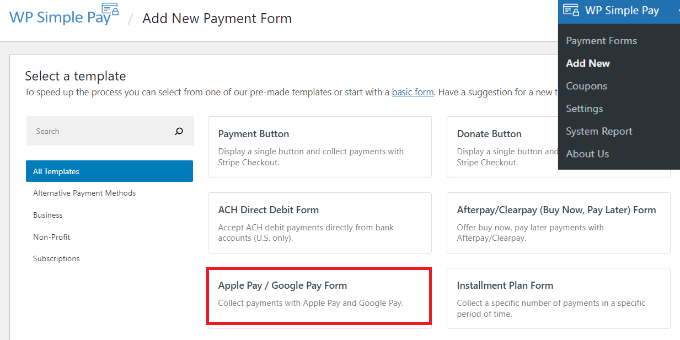
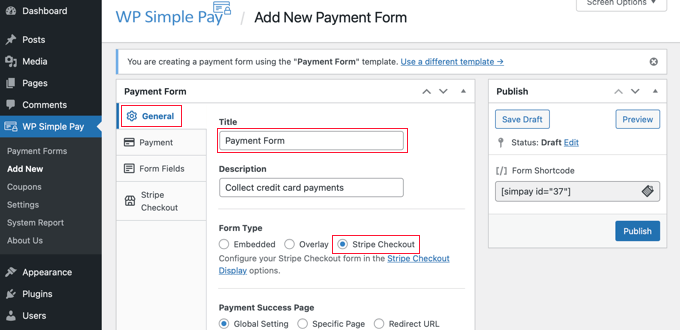
Você deve começar dando um nome e descrição ao formulário de pagamento.
Depois disso, você pode selecionar qualquer tipo de formulário (Embutido, Overlay ou Stripe Checkout). Para este exemplo, vamos selecionar a opção ‘Stripe Checkout’ em Tipo de Formulário.
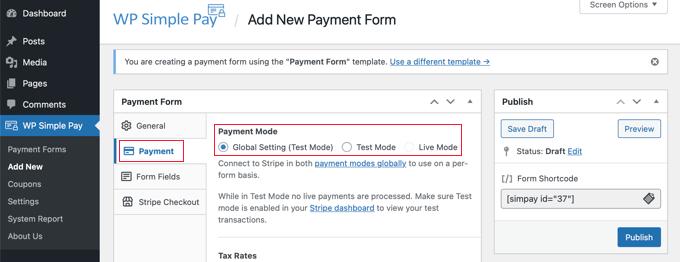
Em seguida, você precisa clicar na aba Pagamento. Aqui, você pode definir o modo de pagamento como ativo ou de teste.
O modo de teste permitirá que você faça pagamentos que não são realmente cobrados no Apple Pay, para que você possa ter certeza de que seu formulário está funcionando corretamente e os e-mails estão sendo enviados.
Não se esqueça de mudar isso para 'Ativo' quando terminar de testar e estiver pronto para começar a receber pagamentos de seus clientes.
Você também pode adicionar os produtos ou serviços que oferece, juntamente com seus preços e se são um pagamento único ou uma assinatura.
Uma opção de preço de exemplo já deve ter sido criada para você. Você pode editar este preço e simplesmente clicar no botão ‘Adicionar Preço’ até ter adicionado quantos preços precisar.
Em seguida, para cada um, você precisará adicionar um rótulo e um preço. Você também pode selecionar outras opções, como se o preço é uma assinatura, ou se o usuário pode determinar o preço, como em uma doação.
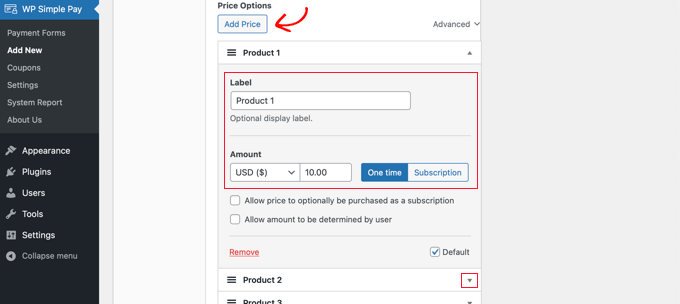
Você pode mostrar ou ocultar um preço clicando na pequena seta à direita.
Em seguida, passaremos para a aba ‘Campos do Formulário’. Os campos essenciais já foram adicionados ao formulário, e você pode adicionar mais, se necessário.
Usando o menu suspenso 'Campos do Formulário', você pode escolher campos adicionais e adicioná-los clicando no botão 'Adicionar Campo'. As opções incluem nome, número de telefone, endereço e muito mais.
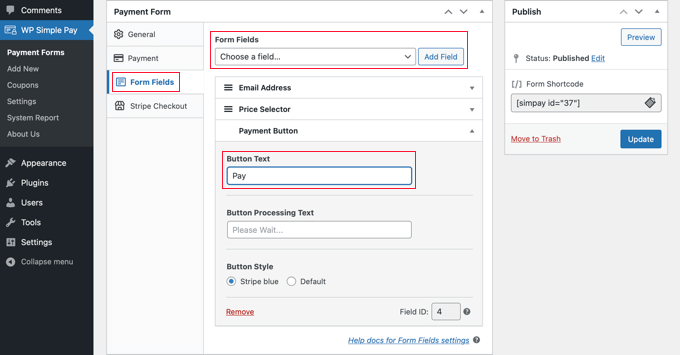
O texto padrão no botão é ‘Pagar com Cartão’. Se desejar, você pode alterar o texto para algo mais genérico, como simplesmente ‘Pagar Agora’. Assim, seus clientes não assumirão que cartões de crédito são a única opção de pagamento.
Finalmente, a aba ‘Stripe Checkout’ permite que você selecione métodos de pagamento adicionais e ajuste o formulário de checkout que é exibido após o usuário clicar no botão ‘Pagar’.
Para este tutorial, deixaremos essas configurações como estão.
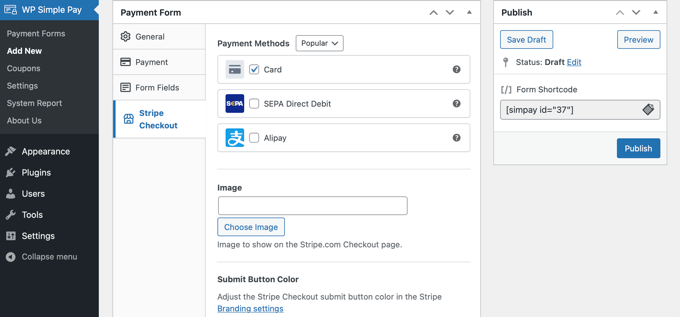
Quando estiver satisfeito com seu formulário de pagamento, clique no botão ‘Publicar’ para salvar suas configurações e colocar o formulário no ar.
Agora podemos adicionar o formulário a uma postagem ou página em seu site.
Adicionando o Formulário de Pagamento ao Seu Site
O WP Simple Pay torna super fácil adicionar formulários em qualquer lugar do seu site.
Simplesmente crie uma nova postagem ou página, ou edite uma existente. Em seguida, clique no sinal de mais (+) na parte superior e adicione um bloco WP Simple Pay no editor de blocos do WordPress.
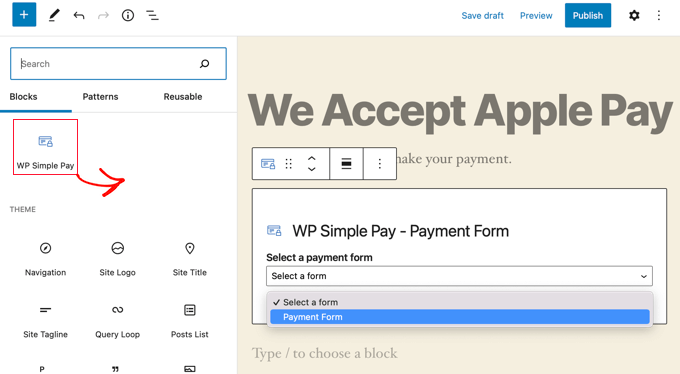
Depois disso, selecione seu formulário de pedido no menu suspenso no bloco WP Simple Pay.
Quando terminar, você pode atualizar ou publicar a postagem ou página e, em seguida, clicar no botão de visualização para ver seu formulário em ação.
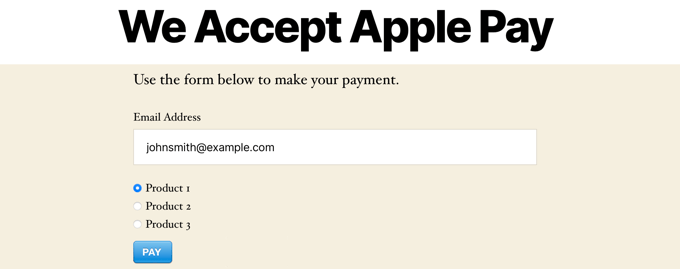
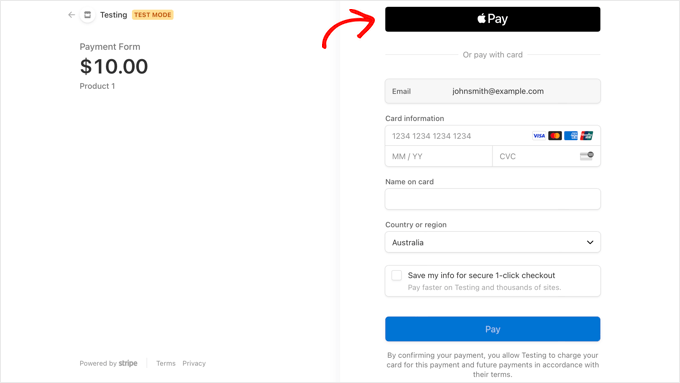
Quando seus usuários clicarem no botão Pagar, o formulário de checkout da Stripe será exibido.
Se eles estiverem usando o navegador Safari em um Mac ou um dispositivo iOS como o iPhone, a opção Apple Pay será exibida na parte superior do formulário. Caso contrário, a opção Apple Pay será ocultada e seus clientes poderão pagar usando um cartão de crédito.
Se você estiver procurando outras maneiras de adicionar Apple Pay no WordPress, você pode usar soluções completas de eCommerce como Easy Digital Downloads ou WooCommerce. Ambos têm suporte para opções de Apple Pay e Google Pay.
Para lojas WooCommerce, sugerimos usar o plugin gratuito Stripe Payment Gateway, criado pela FunnelKit. Ele oferece uma maneira rápida e segura de aceitar pagamentos via Stripe, Apple Pay, Google Pay e muito mais em seu site WooCommerce. Além disso, ele vem com recursos extras.
Leitura Adicional Sobre Aceitar Pagamentos no WordPress
Agora que você sabe como aceitar Apple Pay no WordPress, pode querer conferir estes guias de especialistas sobre como aceitar outros tipos de pagamentos:
- Como Aceitar Google Pay no WordPress (O Jeito Fácil)
- Como Coletar Pagamentos do Cash App no WordPress (Passo a Passo)
- Como Aceitar Pagamentos Giropay no WordPress
- Como Aceitar Pagamentos Affirm no WordPress (2 Métodos Fáceis)
- Como Adicionar Pagamentos Bancontact no WordPress
- Como Aceitar Pagamentos ACH no WordPress (Recorrentes ou Únicos)
- Como Aceitar Pagamentos iDEAL no WordPress
- Como Configurar Pagamentos GrabPay no WordPress
- Como Aceitar Pagamentos por Depósito no WordPress
Esperamos que este tutorial tenha ajudado você a aprender como aceitar Apple Pay no WordPress. Você também pode querer aprender como criar um formulário de contato no WordPress, ou conferir nossa lista de os melhores softwares de chat ao vivo para pequenas empresas.
Se você gostou deste artigo, por favor, inscreva-se em nosso Canal do YouTube para tutoriais em vídeo do WordPress. Você também pode nos encontrar no Twitter e no Facebook.


Dennis Muthomi
Recentemente, configurei isso para um pequeno cliente de e-commerce. Isso tornou o checkout móvel deles muito melhor!
Dica rápida dos meus testes: Certifique-se de verificar a integração em diferentes dispositivos iOS. Os tamanhos de tela podem afetar como funciona, então vale a pena testar em vários iPhones e iPads.
Jiří Vaněk
Segui seu artigo para configurar o Google Play e funcionou perfeitamente. No entanto, assim como o Google, a Apple também tem uma grande base de usuários, e eu não quero subestimar o potencial deles quando se trata de pagamentos. Queria agradecer não apenas pelo guia do Google Play, mas também por este para usuários da Apple.
Dayo Olobayo
A segurança é sempre uma preocupação quando se trata de pagamentos online. Como o WP Simple Pay garante a segurança das transações usando o Apple Pay?
WPBeginner Support
Para a implementação atual, você precisará entrar em contato diretamente com o WP Simple Pay e eles informarão!
Admin
Dayo Olobayo
Obrigado pela resposta. Com certeza entrarei em contato com eles para saber mais sobre a implementação e os protocolos em vigor para proteger dados sensíveis dos clientes.