


O WordPress 5.0 foi lançado há poucas horas. É o primeiro e único grande lançamento do WordPress de 2018 com um conjunto totalmente novo de melhorias e algumas grandes mudanças. Neste artigo, mostraremos as novidades do WordPress 5.0 e quais recursos você deve experimentar após atualizar seus sites.
O WordPress 5.0 é uma versão principal e, a menos que você esteja em um serviço de hospedagem WordPress gerenciada, terá que iniciar a atualização manualmente.
Importante: Não se esqueça de criar um backup completo do WordPress antes de iniciar a atualização.
Apresentando o Gutenberg, o Novo Editor Baseado em Blocos
O WordPress 5.0 vem com um editor completamente novo codinome Gutenberg. É um editor baseado em blocos que permite aos usuários criar layouts bonitos usando blocos de conteúdo.
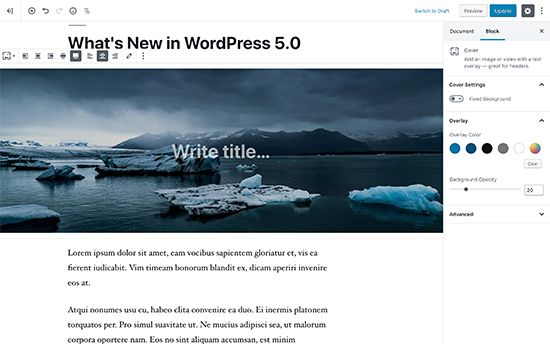
O antigo editor do WordPress era uma janela de texto simples. Embora funcionasse bem, você precisava usar abordagens diferentes para adicionar imagens, criar galerias, shortcodes, incorporações de vídeo e outros elementos de conteúdo.
O novo editor os substitui por uma experiência de escrita simplificada onde cada elemento de conteúdo é encapsulado em um bloco. Você pode movê-los pelo editor, alterar suas configurações e criar layouts envolventes sem escrever código.
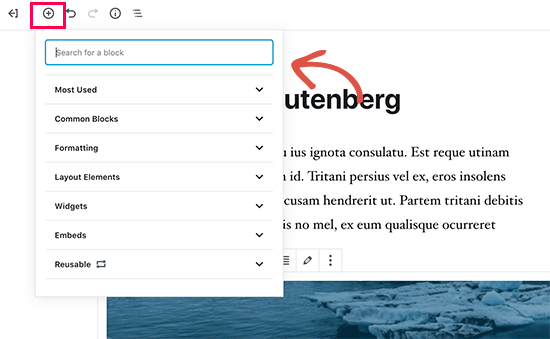
Por padrão, ele vem com vários blocos para adicionar os elementos de conteúdo mais usados. Isso inclui blocos para adicionar imagens, áudio, vídeo, galeria de fotos, imagem de capa, listas, citação, mídia, texto, botões e muito mais.
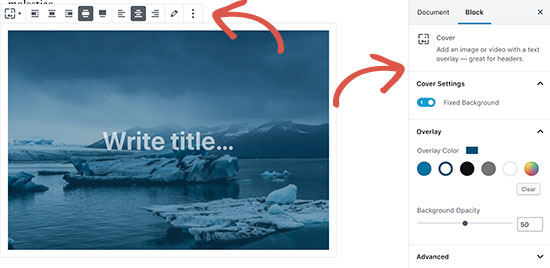
Os blocos vêm com sua própria barra de ferramentas e configurações. Além das opções básicas de formatação, você também pode alterar a largura, cores e outros atributos.
Os widgets também são incluídos como blocos, para que você possa adicionar facilmente shortcodes, posts recentes, comentários recentes, categorias e arquivos.
Se você dependia de adicionar shortcodes aos seus artigos, então pode continuar usando-os como um bloco.
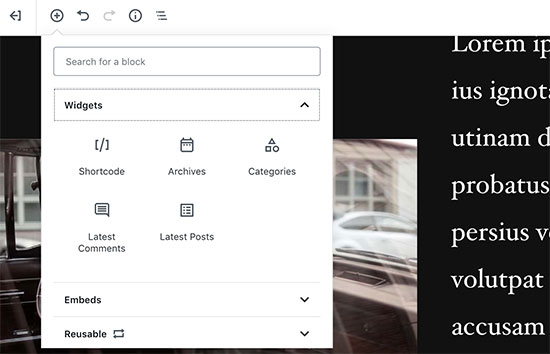
O novo editor também facilita muito os embeds. Basta expandir a seção de embeds sob o botão adicionar bloco, e você poderá ver todas as opções de embed suportadas.
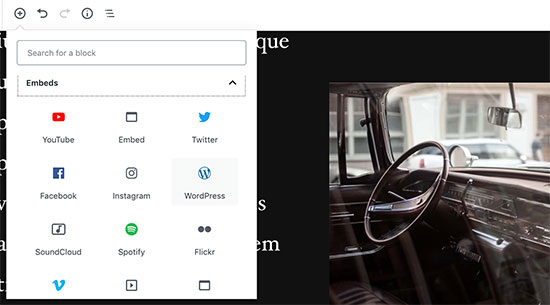
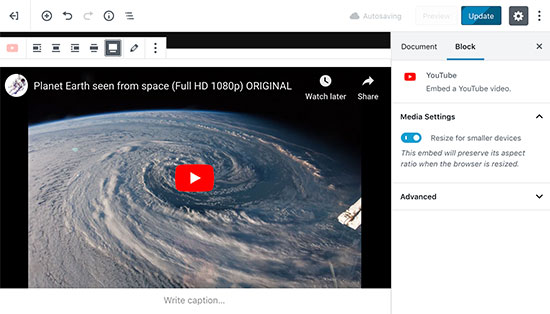
Isso torna a adição de vídeos, tweets e embeds do Facebook muito mais fácil. Cada embed é seu próprio bloco, então você pode ajustar suas configurações como qualquer outro bloco.
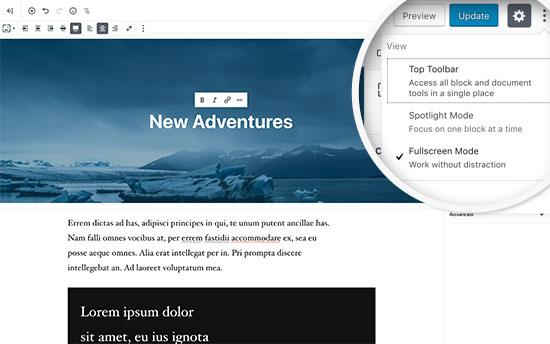
Se você se sente um pouco distraído pela barra lateral de administração do WordPress, então simplesmente mude para o modo de tela cheia sem distrações. Isso ocultará a barra lateral de administração do WordPress, e você terá muito mais espaço para projetar seu conteúdo.
Você encontrará todos os seus recursos habituais de edição de posts organizados sob a barra lateral. Isso inclui opções de publicação e salvamento, permalink ou slug do post, categorias e tags, resumo e muito mais.
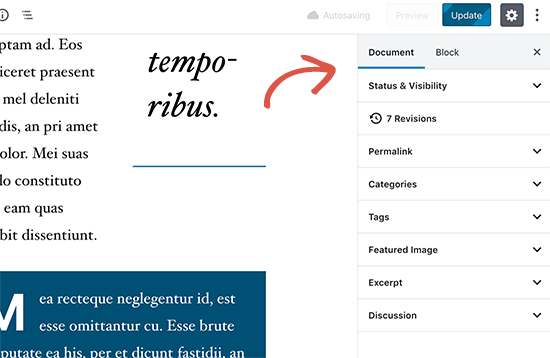
Criar e Reutilizar Blocos
Se você frequentemente adiciona coisas com o mesmo estilo ou conteúdo, então agora você pode salvá-las como blocos reutilizáveis para usar mais tarde, quando necessário.
Simplesmente edite um bloco que você deseja tornar reutilizável. Assim que estiver satisfeito com ele, clique nos pontos do menu na barra de ferramentas do bloco e selecione ‘Adicionar a blocos reutilizáveis’.
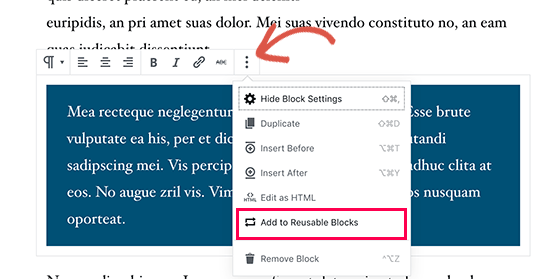
Você será solicitado a fornecer um nome para este bloco. Depois disso, o WordPress o salvará como um bloco reutilizável. Você pode encontrá-lo sob o botão Adicionar Blocos e reutilizá-lo em outras postagens.
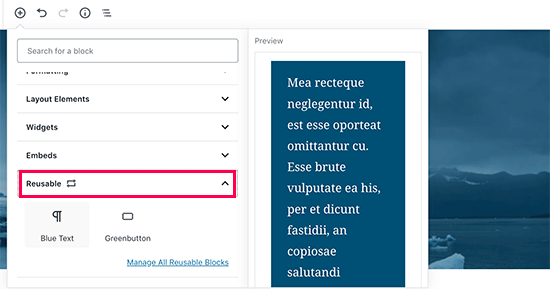
Editando Conteúdo Existente Após Atualizar para o WordPress 5.0
O WordPress 5.0 não afetará nenhum do seu conteúdo antigo, e você ainda poderá editar artigos mais antigos. Ao editar um artigo mais antigo, você verá seu conteúdo envolvido em um bloco de editor “Clássico”.
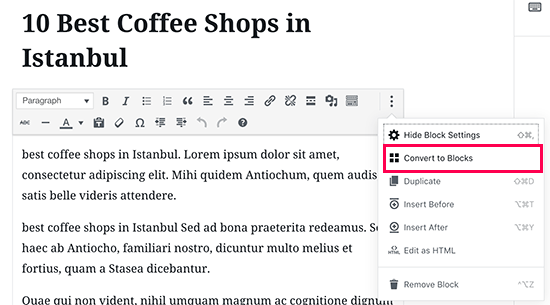
Você pode continuar editando o artigo dentro do bloco clássico. Você também pode dividi-lo em vários blocos, o que permitirá que você use todos os recursos do novo editor do WordPress.
Ainda Posso Usar o Editor Antigo do WordPress?
Sim, você pode usar o antigo editor do WordPress simplesmente instalando e ativando o plugin Classic Editor. Para mais detalhes, veja nosso guia passo a passo sobre como instalar um plugin do WordPress.
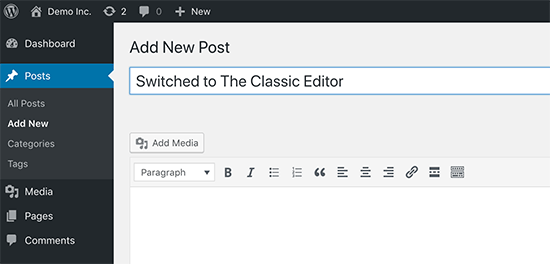
Após a ativação, o plugin desativará o novo editor baseado em blocos, e você poderá usar o WordPress com o antigo editor clássico ao qual está acostumado. Para mais detalhes, veja nosso artigo sobre como desativar o Gutenberg e manter o editor clássico no WordPress.
Twenty Nineteen – O Novo Tema Padrão do WordPress
O WordPress 5.0 vem com um novo tema padrão chamado Twenty Nineteen. É um tema WordPress minimalista e versátil que pode ser usado para iniciar um blog ou criar um site.

O Twenty Nineteen é baseado no tema inicial do Gutenberg, o que significa que é totalmente compatível com o novo editor do WordPress. Ele oferece uma tela limpa com distrações mínimas, o que lhe dá a liberdade de experimentar o novo editor e criar layouts bonitos para suas postagens e páginas do WordPress.
Compatibilidade do WordPress 5.0 com Temas e Plugins
O WordPress 5.0 traz uma grande mudança na forma como os usuários criam conteúdo usando o WordPress. Ele está em desenvolvimento há algum tempo, o que deu aos desenvolvedores de plugins e temas tempo suficiente para testar seus produtos e adicionar compatibilidade com o novo editor.
A maioria dos plugins essenciais do WordPress como WPForms e Yoast SEO já são compatíveis com o WordPress 5.0 e o novo editor.
Todas as principais lojas de temas WordPress também tornaram seus temas compatíveis com o novo editor.
No entanto, se um plugin ou tema em seu site não estiver funcionando corretamente, entre em contato com o desenvolvedor desse plugin ou tema e peça para que ele o atualize.
Se você não obtiver resposta deles, poderá desativar temporariamente o plugin / tema e encontrar uma alternativa. Alternativamente, você pode instalar o Editor Clássico até que seu plugin / tema favorito tenha sido atualizado.
Esperamos que este artigo tenha oferecido uma boa visão geral das novidades do WordPress 5.0. Estamos particularmente animados com o novo editor do WordPress e as novas maneiras de criar conteúdo no WordPress. O que te anima?
Se você gostou deste artigo, por favor, inscreva-se em nosso Canal do YouTube para tutoriais em vídeo do WordPress. Você também pode nos encontrar no Twitter e Facebook.



Jay bro
Ok, eu passei pelas novas atualizações e realmente odeio. O WordPress é um CMS centrado na comunidade e eles deveriam evitar atualizações de aparência. O editor está mal formatado. Com quase todos os elementos em 'exibir ao passar o mouse'. Será realmente difícil para os usuários iniciantes se adaptarem a este formato confuso. Isso desperdiçará horas de tempo para os usuários de primeira viagem apenas para entender o editor.
WPBeginner Support
Como em qualquer atualização, há dificuldades com as mudanças feitas que precisarão ser abordadas. Se você concorda ou discorda do editor atual, é o que temos por enquanto.
Admin
chris
não muito feliz com toda essa coisa de bloco. encontrei muitos problemas eu mesmo
removi tudo e reinstalei a versão antiga.
WPBeginner Support
Em vez de reinstalar a versão antiga, você pode querer usar o editor clássico para que ainda possa receber atualizações de segurança para o seu site.
Admin
Isaac
Após a atualização para a versão 5, nossos sites ficaram completamente desativados. Ninguém mais consegue editar as páginas com nosso visual composer pago.
Acabamos tendo que pagar novamente pelo visual composer para a versão compatível com o WP 5.
O WP deveria ter informado aos usuários o impacto e o remédio após a atualização.
WPBeginner Support
Olá Isaac,
Lembre-se sempre de criar um backup completo do seu site WordPress antes de atualizá-lo. Isso ajuda você a solucionar problemas facilmente após a atualização.
Admin
Charles
Obrigado pelas diretrizes. Por favor, como justifico texto no novo Gutenberg? Novamente, como encontro a quebra de página? Obrigado.
Vaishnavi Patel
Por favor, confira este outro artigo do wpbeginner: https://www.wpbeginner.com/plugins/how-to-add-underline-and-justify-text-buttons-in-wordpress/
Cath
Olá,
Como faço para alterar o tamanho da minha galeria de imagens?
Eu já redimensionei as imagens para 150 pixels. Mas a galeria ainda as exibe em seu tamanho original.
Cath
Como posso redimensionar a galeria? As imagens estão muito grandes. Eu só tenho 2 nelas e só quero que elas fiquem em tamanho de miniatura.
hafid
Com o WP 5.0, ainda precisamos de um construtor de páginas como 'visual composer', 'DIVI', 'UX builder'? Isso mudará a indústria do WordPress.
WPBeginner Support
Olá Hafid,
No momento, você pode continuar usando um plugin construtor de páginas se quiser. Seria interessante ver como os construtores de páginas evoluem e o que acontece a seguir à medida que o editor de blocos melhora ainda mais no futuro.
Admin
ian
esta atualização do WP é um desastre, simplesmente não a faça. Tive apenas problemas. Primeiro, por algum motivo a imagem destacada não aparece mais em compartilhamentos sociais, embora olhando o código meta a tag og:image esteja correta. Além disso, de repente, após a imagem destacada e o título do artigo, o conteúdo fica oculto e os leitores precisam clicar em um botão 'leia mais' para ver o artigo inteiro. O editor é confuso e os embeds já eram super fáceis com o editor clássico. O WP precisa repensar essa mudança e quem quer que esteja programado para ganhar dinheiro com este editor lixo e mudanças que tornam nossos sites menos amigáveis ao usuário agora.
WPBeginner Support
Olá Ian,
Você pode instalar o editor clássico e não será afetado pelo novo editor.
Admin
Habib
Sim, é isso mesmo. O WordPress 5.0 não é para uso confortável. Basta instalar o editor clássico e sentir a liberdade dos tempos antigos em seu site.
Andy
Obrigado pela sua postagem – é informativa. O 5.0 é um pouco complicado para trabalhar pela primeira vez
Estou apenas me perguntando como adicionar descrição alt para imagens se eu carregar algumas de uma vez
obrigado
Elise
Estou intrigado com todos os benefícios potenciais do WP 5! Estou brincando com ele, mas vocês recomendam algum tutorial para me atualizar? Obrigado.
Flueras
Olá. Como posso inserir várias colunas, porque na versão antiga era muito mais fácil... Por exemplo, quero colocar 4 ícones em uma linha inseridos no artigo e depois que eles me apontem para alguns links externos...
Ikechukwu
Como adiciono uma imagem destacada aos meus posts? Tentei usar a imagem de capa na versão 5.0, mas ela não está funcionando como imagem destacada.
WPBeginner Support
Olá,
O WordPress 5.0 ainda tem a opção de imagem destacada localizada na coluna da direita.
Admin
Amber Humphries
Por algum motivo, a miniatura ao compartilhar em mídias sociais agora é sempre o logotipo do nosso blog. Isso é algo que não está funcionando com o novo formato ou estou fazendo algo errado? Adoraria que aparecesse como a miniatura que eu seleciono.
Bryan F
A maioria dos relatórios que vi afirma que o WP 5 quebrará muitos sites. Eu mantenho sites para apresentar conteúdo, não para exercitar minhas habilidades de programação.
Forçar o Gutenberg em todos os usuários do WP é um feito colossal de arrogância, especialmente considerando o feedback negativo avassalador dado quando a ideia surgiu pela primeira vez. Dizer às pessoas o que elas querem é uma das coisas mais arrogantes que alguém pode fazer, e a gerência do WP é culpada disso.
Em vez de "consertar" meus sites para funcionar com o Gutenberg, provavelmente mudarei para o fork ClassicPress.
WPBeginner Support
Oi Bryan,
Recomendaremos que você instale o plugin Classic Editor. Ele manterá seu site WordPress como você gostava.
Admin
Haseeb
Como posso adicionar um botão a uma página de posts? Qual hook pode ser usado para adicionar um botão personalizado?
Eu gostaria de colocá-lo ao lado, ou perto, do botão de configuração ou publicação, para obter conteúdo do novo editor Gutenberg para um serviço web.
Kingsley
então esta é a única mudança que foi feita no wordpress 5.0?
Equipe Editorial
Sim, mas esta foi uma grande mudança de plataforma. A nova abordagem de editor baseada em blocos será implementada em outras áreas do WordPress nos próximos meses.
Admin
EMB
Qual foi o sentido disso? Como eu simplesmente insiro uma imagem? Por que vocês precisaram tornar isso tão complicadamente sem sentido? QUEM PEDIU ISSO??
Equipe Editorial
Podemos entender suas frustrações. A direção do WordPress foi decidida pela equipe principal de contribuição, e acreditamos que é o passo certo para seguir em frente. Isso só vai melhorar nos próximos meses.
Enquanto isso, se você não gosta do Editor de Blocos Gutenberg, pode voltar para o Editor Clássico.
Admin
Bryan F
Ninguém pediu o Gutenberg.
A gerência do WP decidiu que um novo editor era necessário para competir com outros CMS. Pelo que li, o feedback inicial sobre o Gutenberg foi esmagadoramente negativo, mas a gerência do WP decidiu seguir em frente de qualquer maneira. Parece que a decisão foi financeira, não impulsionada pela comunidade.
Martin N
Bryan F : 100% Correto. Não havia necessidade de uma mudança tão drástica.
Dê uma olhada nos mais de 2.000 comentários, em sua maioria negativos, no hub de plugins – acho que isso diz muito.
Vejo, pela equipe editorial aqui, o comentário de que mais mudanças de “Bloco” estão por vir.
Agora, você simplesmente não pode administrar um negócio com o WP sendo uma parte central dele com tanta incerteza.
Aqueles que decidem sobre essas mudanças entendem isso? A comunidade WP mais ampla foi consultada?
Este é um momento decisivo na história do WordPress, um que acredito que será o início de seu declínio.
Esperemos que eles voltem ao bom senso.
GetAwpTheme
Posso ainda usar o editor clássico depois de atualizar meu site para a versão 5.0?
Equipe Editorial
Sim, tudo o que você precisa fazer é instalar o plugin Classic Editor.
Temos um guia passo a passo sobre como trazer de volta o Editor Clássico no WordPress.
Admin
Asuu.com.ng
Esta atualização é muito pesada kkk, é confusa e quebra sites, odeio essa coisa de Gutenberg.
Equipe Editorial
Obrigado por deixar seu feedback. Definitivamente há um misto de sentimentos em relação ao Gutenberg, mas acreditamos que é o passo certo para tornar o WordPress ainda mais fácil e amigável para iniciantes nos próximos anos.
Admin
Wojciech Pietrzak
Olá,
Você tem alguma informação sobre melhorias de desempenho entre 4.9 e 5.0, ou poderia fornecer alguns testes? Eu adoraria ler sobre isso!
I feel that my site is loading faster with 5.0 but maybe is a placebo effect
Equipe Editorial
Essa é uma observação interessante.
Há tanta coisa que afeta a velocidade do site que é difícil fazer um teste adequado.
But I’m glad to hear that your website feels like it’s loading faster with 5.0
Admin
anne huffman
como posso mover imagens para a esquerda, direita ou centro e colocar texto ao redor delas? Obrigado
WPBeginner Support
Olá Anne,
Você pode usar o bloco Mídia e Texto, que permite adicionar uma imagem à esquerda ou à direita e adicionar texto ao lado dela.
Admin
Cynthia U.
Para alguns de nós que ainda não estamos prontos para mudar, por favor, como podemos desativar ou ocultar o bloco de notificação para que não atualizemos acidentalmente ou algo assim.
Eu gostaria de dar um tempo para todos os plugins se ajustarem, então poderemos mudar. Não há pressa.
WPBeginner Support
Olá Cynthia,
Não recomendamos ocultar notificações de atualização. É uma versão principal e você deve atualizar o mais rápido possível. No entanto, se você precisar fazer isso, poderá usar o plugin Easy Updates Manager para isso.
Admin
Sammy Jnr
E o Jetpack? Ele desapareceu de repente. O que faço para verificar as estatísticas do meu site?
Equipe Editorial
Olá Sammy, não tenho certeza por que o Jetpack teria desaparecido após a atualização 5.0. Você pode garantir que o plugin está ativo?
Alternativamente, recomendamos o uso do MonsterInsights para análises mais detalhadas. É o que usamos em nosso site.
Admin