


No WordPress, um template fornece a estrutura de como seu conteúdo será exibido. É um arquivo gerado pelo seu tema do WordPress que pode ser aplicado a posts ou páginas específicas para controlar a forma como eles aparecem em seu site.
Templates variam de tema para tema. Alguns temas fornecem uma ampla gama de templates e facilitam a personalização, enquanto outros não.
A maneira mais fácil de criar novos templates e personalizá-los é usando um construtor de temas. Estes permitem que você modifique facilmente seus templates usando um construtor de páginas de arrastar e soltar.
Qual a Diferença Entre um Tema do WordPress e um Template?
Entender a diferença entre um template e um tema do WordPress pode ser confuso para iniciantes.
Um tema do WordPress controla a aparência geral do seu site. Um tema é composto por um grupo de arquivos, e alguns deles são arquivos de template. Os temas podem ser instalados a partir do diretório oficial de temas do WordPress ou baixados de designers de temas de terceiros.
Um template do WordPress é um único arquivo encontrado dentro de um tema do WordPress. Ele determina o layout de uma única página ou grupo de páginas dentro de um tema.
O que é um Template do WordPress?
Templates são arquivos que contêm código HTML e CSS que definem como o conteúdo é exibido em posts e páginas do WordPress, bem como em outras áreas do seu site WordPress. Eles são projetados para funcionar dentro de um determinado tema do WordPress.
É útil pensar em templates como arquivos de layout de página encontrados dentro de um tema. Por exemplo, um arquivo de template pode controlar a forma como sua página inicial se parece e determinar se ela se parece diferente de outras páginas em seu site WordPress.
A maioria dos temas do WordPress inclui alguns arquivos de modelo padrão do WordPress. No entanto, eles podem diferir dependendo do tema que você está usando.
Alguns modelos que você provavelmente verá dentro de uma pasta de tema do WordPress são:
- O modelo principal (index.php) exibe a página principal de um site.
- O modelo cabeçalho (header.php) exibe a seção do cabeçalho.
- O modelo barra lateral (sidebar.php) gera a saída HTML para a barra lateral.
- O modelo rodapé (footer.php) exibe a seção do rodapé.
- Funções do Tema (functions.php) contém código e funções usados pelo tema.
- O modelo post único (single.php) exibe posts e páginas individuais.
- O modelo comentários (comments.php) exibe comentários e formulários de comentários.
Além dos templates, todo tema do WordPress usa um arquivo style.css para definir o estilo a ser usado dentro do template.
O que os Modelos do WordPress Fazem?
Cada página em seu site WordPress requer um tipo específico de arquivo de modelo que define seus recursos distintos. Por exemplo, um tema pode ter um modelo separado para páginas, posts, atualizações de notícias, calendários, arquivos de mídia e muito mais.
Isso significa que um template de página pode ser aplicado a um post individual, a uma seção de página ou a uma classe de páginas. Os templates de página são frequentemente escritos para uma página específica ou grupo de páginas.
Por exemplo, enquanto o template de página page.php determina o layout de todas as páginas, o template de página 404 404.php é mais específico e modificará apenas uma página com o slug ‘404’.

Além de usar os modelos padrão, alguns temas têm modelos criados para oferecer recursos de design exclusivos, loops personalizados e barras laterais especiais também.
Por exemplo, seu tema pode ter um template especial para uma página de contato, fazendo com que ela seja exibida em toda a largura da página sem uma barra lateral ou rodapé. Ou pode ter um template que permite exibir qualquer post em largura total.
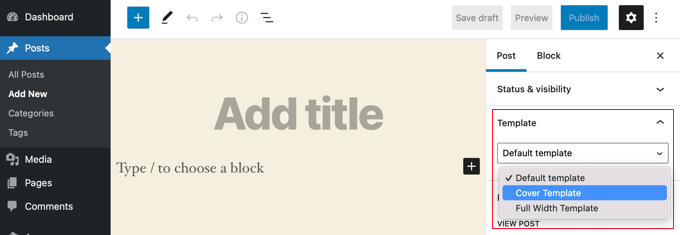
Lembre-se apenas de que modelos especiais não são suportados em todos os temas. Se o seu tema os incluir, eles serão listados no painel 'Modelo' ou na caixa 'Atributos da Página', logo à direita do conteúdo da sua página.
A Hierarquia de Modelos e as Tags de Modelo do WordPress
Os modelos no WordPress funcionam em uma hierarquia. Isso significa que, se um tema não tiver um determinado modelo, o WordPress subirá automaticamente na hierarquia e usará um modelo mais geral.
Por exemplo, se o seu tema não tiver um modelo de página inicial, ele poderá usar outro modelo, como o index.php, em vez disso.
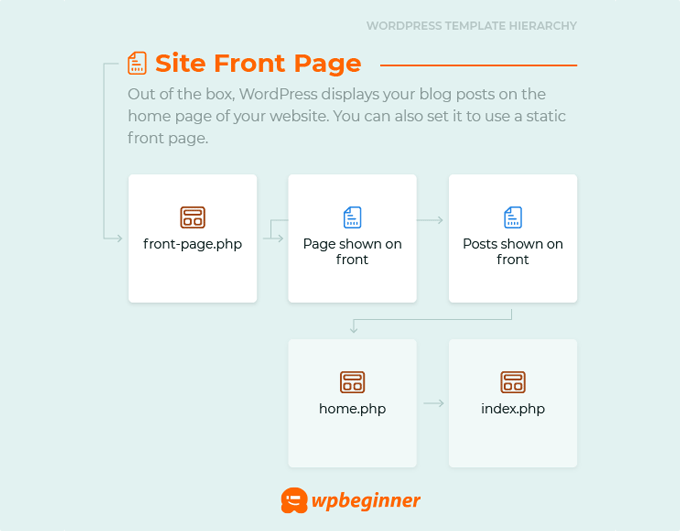
Você pode ver muito mais infográficos de templates em nosso guia para iniciantes sobre a hierarquia de templates do WordPress.
Um template pode ser incluído dentro de outro template para que trabalhem juntos. Isso é alcançado usando tags de template. Por exemplo, você pode ter um template de página única que inclua um template de cabeçalho, rodapé, barra lateral e conteúdo.
Como Encontrar Modelos no WordPress?
Templates são arquivos armazenados no servidor do seu provedor de hospedagem WordPress. Se você deseja editar seus templates, precisará saber como acessá-los.
Encontrando Modelos Usando FTP
Uma maneira de encontrar os templates do seu tema é usando um cliente FTP como o FileZilla. Você precisa localizar a pasta /wp-content/themes e, em seguida, encontrar a pasta do seu tema.
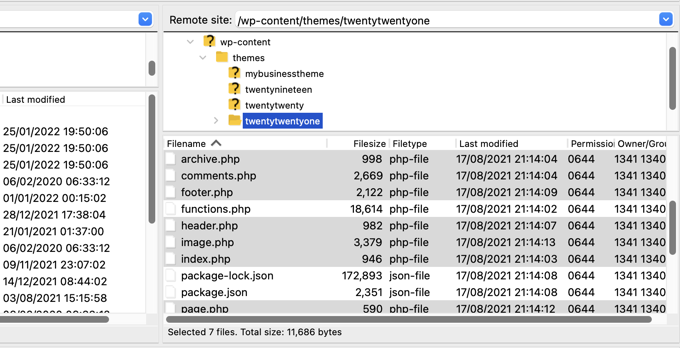
Dentro dessa pasta, você encontrará os arquivos de template do seu tema junto com outros arquivos. Você pode editar esses arquivos baixando-os para o seu computador e usando um editor de texto.
Encontrando Modelos no Editor de Site Completo
Se você estiver usando um novo tema de blocos, poderá editar templates usando o Editor de Site Completo.
Em temas de blocos, templates são estruturas predefinidas que você pode usar para projetar um tipo específico de página em seu site. Por exemplo, muitos temas de blocos vêm com um template de Post Individual que define o layout de uma página de post de blog.
Simplesmente navegue até Aparência » Editor e clique em ‘Modelos’ no menu. Aqui, a página Modelos lista todos os modelos atuais e permite que você crie novos.
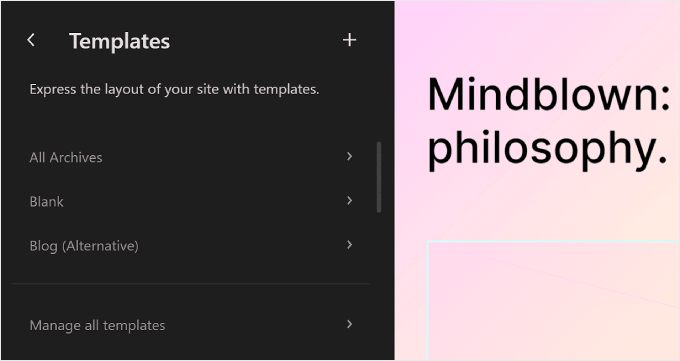
Ao clicar em um dos modelos, você verá detalhes sobre esse modelo específico, seus padrões e quando ele foi modificado pela última vez.
Para editá-lo, basta clicar no botão de lápis ‘Editar’. Isso permite que você edite o modelo da página usando o editor de blocos. Você pode adicionar novos blocos e personalizar as configurações do bloco ou da página.
Encontrando Modelos no Editor de Arquivos do Tema
Para temas mais antigos, você pode editar arquivos de modelo navegando para Aparência » Editor de Arquivos do Tema ao fazer login na sua área de administração do WordPress, e na aba ‘Aparência’, clique no link ‘Editor de Tema’.
Uma vez lá, procure pelos arquivos de modelo disponíveis dentro do tema ativo no lado direito da tela.
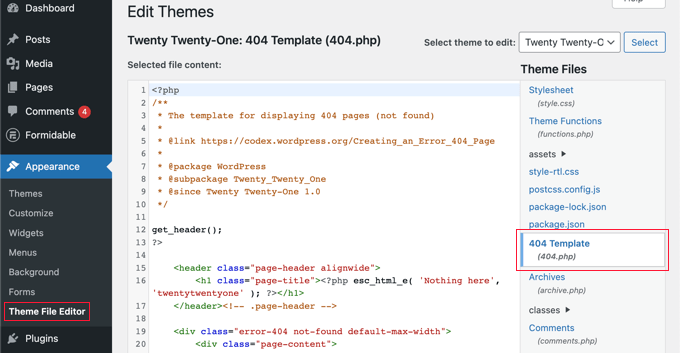
A caixa de texto no centro da tela permite que você edite o conteúdo dos seus arquivos de modelo.
Onde Encontrar Modelos com um Plugin Construtor de Temas?
A maneira mais fácil de personalizar seus modelos de tema é usando um plugin de construtor de temas. SeedProd é o melhor plugin de construtor de temas do WordPress. Ele permite que você crie belos layouts de site e até mesmo crie um tema personalizado sem escrever nenhum código.
Você pode aprender como criar facilmente um tema com SeedProd usando nosso guia sobre como criar facilmente um tema personalizado do WordPress sem nenhum código.
Depois de fazer isso, você pode encontrar e personalizar seus modelos navegando para SeedProd » Theme Builder.
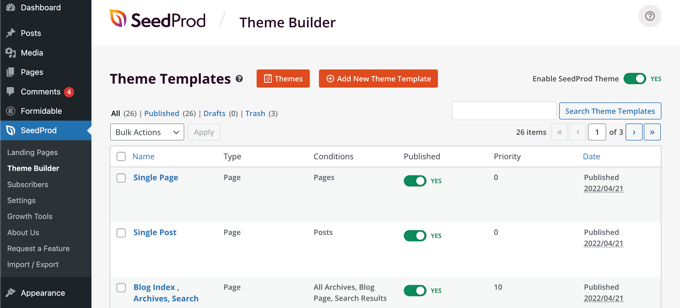
Ao clicar em qualquer modelo, você abrirá seu modelo de postagem no editor visual do SeedProd.
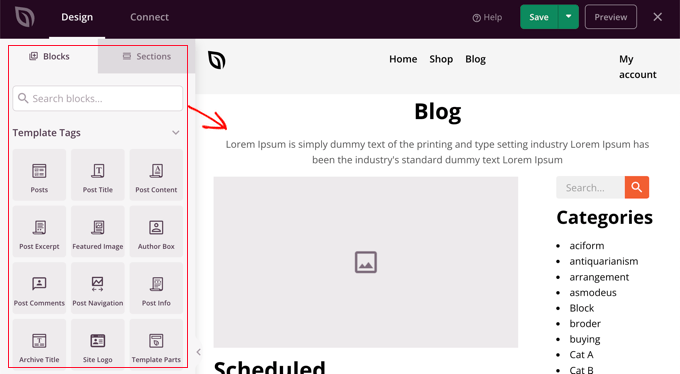
Isso tem um layout de 2 colunas que permite adicionar novos blocos e seções ao modelo enquanto vê uma prévia em tempo real. Você pode alterar as configurações de qualquer bloco simplesmente clicando nele.
Esperamos que este artigo tenha ajudado você a aprender mais sobre um modelo do WordPress. Você também pode querer ver nossa lista de Leitura Adicional de artigos relacionados para obter dicas, truques e ideias úteis do WordPress.
Se você gostou deste artigo, por favor, inscreva-se em nosso Canal do YouTube para tutoriais em vídeo do WordPress. Você também pode nos encontrar no Twitter e no Facebook.




