


Você já contratou um membro da equipe ou um contratado e simplesmente deu a ele acesso total de administrador ao seu site WordPress? É a opção rápida, mas é como dar a alguém as chaves de toda a sua casa quando ele só precisava da garagem.
A abordagem mais segura é integrada ao WordPress. Funções e permissões de usuário permitem controlar exatamente o que cada pessoa pode fazer, seja escrevendo posts, ajustando configurações ou lidando com pedidos de clientes.
Neste guia para iniciantes, explicaremos cada função de usuário do WordPress e suas permissões, além de mostrar como personalizar funções para atender às necessidades da sua equipe.
Aqui está tudo o que abordaremos neste guia:
- O que são Funções e Permissões de Usuário do WordPress?
- Como Adicionar um Novo Usuário WordPress com a Função Correta
- Como Personalizar Funções e Capacidades do WordPress
- Como Criar uma Função de Usuário Personalizada no WordPress
- Práticas Recomendadas de Segurança e Funções de Usuário do WordPress para um Site com Vários Autores
- Perguntas Frequentes sobre Funções e Permissões do WordPress
O que são Funções e Permissões de Usuário do WordPress?
No WordPress, uma função de usuário é um conjunto rotulado de capacidades, que são as permissões individuais que controlam o que alguém pode fazer em seu site. Atribuir uma função entrega a alguém uma lista pré-definida do que ele pode acessar.
O WordPress vem com estas funções de usuário integradas:
- Assinante – Pode gerenciar seu próprio perfil e ler conteúdo. Eles não podem fazer nenhuma alteração em seu site. Esta é a função padrão para novos registros de usuários e sites de associação.
- Colaborador – Pode escrever posts e salvá-los como rascunhos para revisão, mas não pode publicar posts, fazer upload de arquivos de mídia ou editar conteúdo publicado. Esta função funciona bem para blogueiros convidados.
- Autor – Pode escrever, fazer upload de mídia e publicar seus próprios posts. Eles também podem excluir seus próprios posts publicados, mas não podem editar o conteúdo de outros usuários ou moderar comentários. Esta é a função correta para um redator de equipe confiável.
- Editor – Pode publicar, editar e excluir quaisquer posts ou páginas no site, incluindo conteúdo criado por outros usuários. Eles também podem moderar comentários e gerenciar categorias e tags, mas não podem instalar plugins, alterar configurações ou gerenciar contas de usuários. Esta função funciona bem para um editor-chefe.
- Administrador – Tem controle total sobre um único site WordPress, incluindo plugins, temas, configurações e contas de usuário. Esta função só deve ser dada aos proprietários do site ou a pessoas em quem você confia completamente.
- Super Administrador (Somente Multisite) – Tem controle total sobre todos os sites em uma rede WordPress multisite, incluindo plugins, temas e gerenciamento de usuários. Esta função é para a pessoa que gerencia toda a rede.
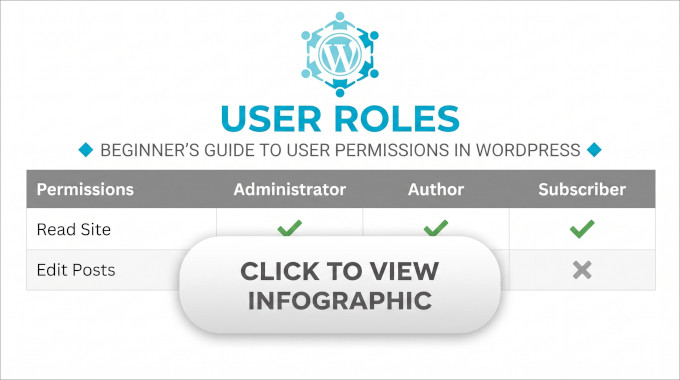
Precisa de uma maneira rápida de comparar as funções e permissões de usuário do WordPress? Clique em nosso infográfico abaixo:
Recomendamos escolher o menor nível de acesso que funcione para suas necessidades. Por exemplo, você deve evitar dar aos novos usuários a função de Editor ou Administrador, a menos que eles realmente precisem.
Funções de Usuário Personalizadas Adicionadas por Diferentes Plugins do WordPress
Além das funções integradas, plugins populares do WordPress podem adicionar suas próprias funções e capacidades de usuário personalizadas.
Alguns dos mais comuns:
- WooCommerce – Adiciona uma função de ‘Cliente’ para compradores que registram uma conta, além de uma função de ‘Gerente da Loja’ que pode administrar a loja sem acesso total de administrador.
- Plugins de Assinatura – Ferramentas como MemberPress e outras adicionam seus próprios níveis de membros, para que membros pagantes possam acessar conteúdo protegido sem nenhuma permissão de edição.
- Plugins de SEO – Ferramentas como AIOSEO ou Yoast adicionam funções de ‘Gerente de SEO’ e ‘Editor de SEO’, para que você possa delegar o trabalho de SEO sem acesso total ao site.
Como Adicionar um Novo Usuário WordPress com a Função Correta
Primeiro, vá para Usuários » Adicionar Novo Usuário no seu painel do WordPress, em seguida, insira o nome de usuário, endereço de e-mail e nome do usuário. Você pode criar uma senha ou deixar o WordPress gerar uma senha segura para você.
Em seguida, role para baixo até o menu suspenso ‘Função’, selecione a função de usuário apropriada e clique em ‘Adicionar Usuário’.
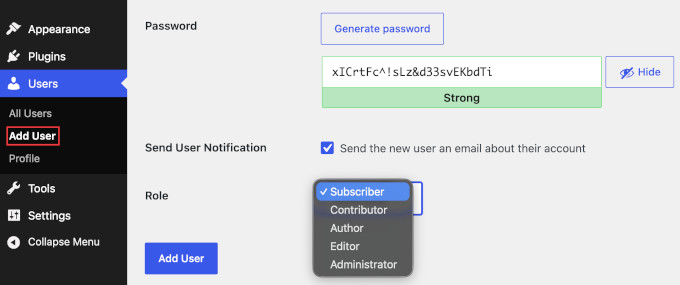
O WordPress enviará um e-mail para o novo usuário com um link para definir sua própria senha, juntamente com um link para fazer login no seu site.
Lembre-se de que estas etapas cobrem apenas os usuários que você adiciona.
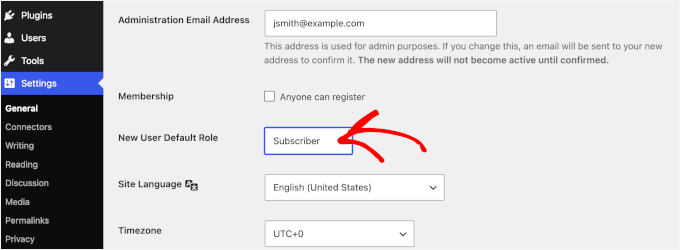
Se você permitir o registro aberto, qualquer pessoa que se inscrever receberá a função definida em ‘Função Padrão de Novo Usuário’ em Configurações » Geral. Mantenha como Assinante para que um formulário de inscrição aberto nunca coloque um estranho em uma função superior.
Alterar a função de um usuário existente também funciona com um menu suspenso.
Em Usuários » Todos os Usuários, clique no link ‘Editar’ abaixo da pessoa que você deseja atualizar. Em seguida, escolha a nova função dela no menu suspenso ‘Função’ e clique em ‘Atualizar Usuário’ na parte inferior da página para salvar a alteração.
Como Personalizar Funções e Capacidades do WordPress
As funções de usuário padrão do WordPress funcionam bem para a maioria dos sites, mas pode haver momentos em que você precise de mais controle sobre o que os usuários podem fazer.
Por exemplo, você pode querer que um Autor possa editar posts sem poder excluir os publicados ou permitir que Contribuidores enviem arquivos de mídia.
A maneira mais fácil de personalizar funções e permissões de usuário do WordPress sem escrever código é usar um plugin gratuito como o Members. Recomendamos este método porque ele oferece uma interface visual simples para gerenciar capacidades. Ele também suporta funções personalizadas criadas por outros plugins e inclui todos os seus recursos gratuitamente.
Primeiro, instale e ative o plugin. Veja nosso guia sobre como instalar um plugin do WordPress para obter detalhes.
Após a ativação, você verá um novo menu ‘Membros’ na sua área de administração do WordPress. Vá para Membros » Funções, em seguida, clique no link ‘Editar’ abaixo da função que você gostaria de alterar, como ‘Autor’.
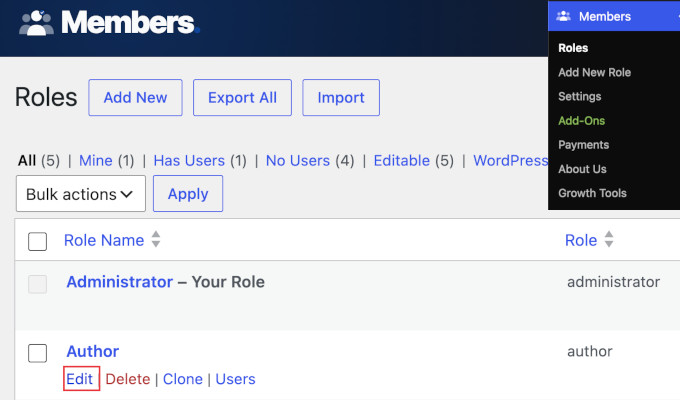
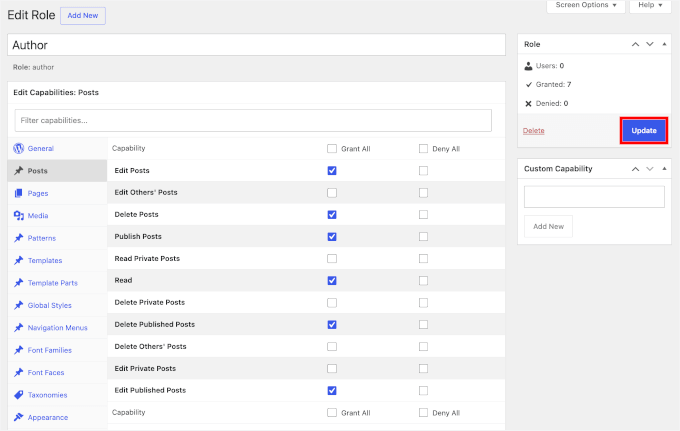
Selecione as permissões que você deseja conceder ou remover.
Se você deseja alterar sua própria função ou a função de Administrador, certifique-se de manter uma conta de Administrador intocada e teste a alteração em uma conta reserva ou em um site de staging primeiro. Remover uma permissão principal como gerenciar configurações de uma função que você usa pode bloquear o acesso a partes do painel, portanto, é mais seguro tentar em um local onde você possa desfazer.
Quando terminar, clique em 'Atualizar' para salvar suas alterações.
Como Criar uma Função de Usuário Personalizada no WordPress
Se as funções de usuário integradas do WordPress não atenderem às suas necessidades, você poderá criar sua própria função personalizada. Isso é útil se você quiser dar a alguém acesso a tarefas específicas sem conceder muitas permissões.
Para criar uma função personalizada, vá para Membros » Adicionar Nova Função e insira um nome, como "Assistente Virtual".
Em seguida, selecione as capacidades que você deseja dar a essa função marcando as caixas apropriadas e, em seguida, clique em 'Adicionar Função' para salvar.
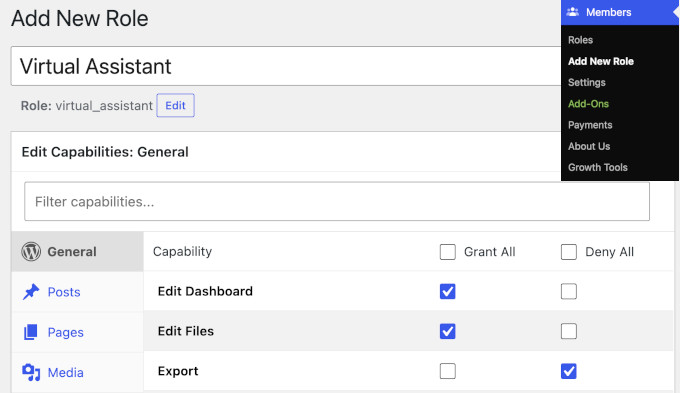
Sua nova função personalizada aparecerá na lista de funções de usuário sempre que você adicionar um novo usuário ou editar um existente.
Observação: Para desenvolvedores, o WordPress também expõe as funções add_role(), add_cap() e remove_cap() para gerenciamento programático de funções e capacidades. Consulte o WordPress Plugin Developer Handbook para obter detalhes.
Por exemplo, este trecho cria uma função de Assistente Virtual e, em seguida, ajusta suas capacidades:
// Create a custom role with two starter capabilities
$role = add_role( 'virtual_assistant', 'Virtual Assistant', array( 'read' => true, 'edit_posts' => true ) );

// Add or remove individual capabilities on that role later
$role->add_cap( 'upload_files' );
$role->remove_cap( 'delete_posts' );
Segurança do WordPress e Melhores Práticas de Funções de Usuário para um Site com Vários Autores
A regra de ouro em segurança é sempre usar o menor privilégio necessário. Dê a cada membro da equipe a menor função que lhes permita fazer seu trabalho.
Aqui estão mais maneiras de gerenciar permissões de usuário do WordPress:
- Mantenha as contas de Administrador no mínimo. Idealmente, apenas uma ou duas. Evite tornar novos membros da equipe administradores por padrão. Se uma conta de administrador for comprometida, todo o seu site poderá estar em risco.
- Audite sua lista de usuários regularmente. Remova contas que não são mais necessárias, pois contas antigas ou inativas são uma maneira fácil para hackers entrarem.
- Exija autenticação forte em contas privilegiadas. Ative a autenticação de dois fatores (2FA) em todas as contas de Editor e Administrador. As senhas de acesso são uma opção ainda mais forte que está se tornando o novo padrão.
- Não compartilhe logins. Dê a cada pessoa sua própria conta para que você possa ver quem fez as alterações e remover rapidamente o acesso se alguém sair da equipe. Contas compartilhadas tornam impossível rastrear a atividade.
- Mantenha um log de atividades. Uma conta por pessoa só ajuda se você puder realmente ver o que cada pessoa fez, portanto, instale um plugin de log de atividades para registrar logins, edições de posts, alterações de função e alterações de plugins ou configurações. Nosso guia sobre os melhores plugins de log de atividades do WordPress compara opções para que você possa escolher a opção certa.
Perguntas Frequentes sobre Funções e Permissões do WordPress
Por que meu colaborador não pode enviar imagens?
Colaboradores não têm a capacidade upload_files por padrão. Você tem duas opções:
- Promova-os para Autor. Autores têm acesso total de upload.
- Conceda a capacidade. Use o plugin Members para adicionar a capacidade
upload_filesà função de Colaborador.
Como limito a capacidade dos autores de editar posts publicados?
Por padrão, Autores podem editar seus próprios posts publicados (inclusive após a publicação). Para remover essa capacidade, use o plugin Members para negar a capacidade edit_published_posts à função de Autor. Autores ainda poderão editar seus rascunhos, mas não posts publicados.
Como posso aceitar posts de convidados sem fornecer acesso de administrador do WordPress?
Atribua a cada redator convidado uma função de Colaborador no WordPress. Isso permite que eles façam login, escrevam posts e enviem rascunhos para sua revisão, sem a capacidade de publicar, enviar mídia ou acessar suas configurações de administrador.
Se você preferir não criar contas de usuário no WordPress, um plugin de formulário front-end é o caminho a seguir e é frequentemente usado por publicações de destaque. Ele permite que redatores convidados enviem posts de uma página em seu site, sem a necessidade de login.
Plugins de formulário como WPForms ou Gravity Forms permitem que você crie um formulário que gera um post rascunho atribuído a uma conta de administrador para revisão e publicação.
E se eu me bloquear acidentalmente da área de administração?
Não se preocupe, isso é quase sempre recuperável. Se você ainda tiver uma segunda conta de Administrador, faça login com ela e redefina sua própria função para Administrador em Usuários » Todos os Usuários. Clique em ‘Editar’ sob seu nome, escolha ‘Administrador’ no menu suspenso ‘Função’ e clique em ‘Atualizar Usuário’.
Se você não tiver outro login de administrador, peça a um colega que tenha para alterar sua função na mesma tela.
Se ninguém puder fazer login como Administrador, a correção terá que ser feita no nível do banco de dados ou de hospedagem, então o caminho mais fácil é pedir à equipe de suporte do seu host para restaurar seu acesso.
Esperamos que este guia tenha ajudado você a aprender mais sobre funções e permissões de usuário do WordPress. Para mais dicas, veja nosso guia de melhores práticas de segurança do WordPress, ou nossa seleção dos melhores plugins de registro de usuários do WordPress.
Se você gostou deste artigo, por favor, inscreva-se em nosso Canal do YouTube para tutoriais em vídeo do WordPress. Você também pode nos encontrar no Twitter e no Facebook.




Oyatogun Oluwaseun Samuel
Este é um ótimo artigo. muito simples e fácil de entender. Quero perguntar se não há como adicionar um usuário que tenha mais atributos do que os atualmente disponíveis no registro? Por exemplo, você quer adicionar usuários sobre os quais precisa saber a "Idade" ou "Data de Nascimento", não há como fazer isso.
Comentários WPBeginner
Neste caso, você provavelmente desejará personalizar o registro de usuários. Confira este guia sobre como adicionar campos ao formulário de inscrição de usuários: https://www.wpbeginner.com/plugins/how-to-add-additional-user-profile-fields-in-wordpress-registration/
Mrteesurez
Este é um artigo detalhado que abordou tudo o que as funções de usuário implicam e oferece as melhores práticas para atribuir cada uma a usuários específicos.
Minha pergunta:
Por padrão, uma função de colaborador pode ver a barra de administração?
Eu conheço a função de autor.
WPBeginner Support
A menos que você a desabilite para a função do usuário, todas as funções de usuário verão a barra de administração ao fazer login.
Admin
Jiří Vaněk
Preciso adicionar um usuário ao site que terá apenas direitos específicos sobre o que ele pode fazer no site e o que ele não deve ter acesso. Obrigado pelas instruções sobre como criar exatamente tal usuário no WordPress. Isso me poupou muito tempo procurando instruções sobre como conseguir isso.
Muhammad Afzal Qureshi
Explicação muito boa em detalhes, tive uma ótima experiência depois de ler.
WPBeginner Support
Ficamos felizes que você achou nosso artigo útil!
Admin
Waqar
Seu blog é realmente incrível, especialmente quando preciso aprender algo sobre WordPress em profundidade.
WPBeginner Support
Ficamos felizes em saber que você achou nosso conteúdo útil!
Admin
Jen
Olá WPB, quantos papéis de "administrador" um site pode ter? No meu site, o administrador original tem todos os direitos. Mas os novos nomes de usuário de administrador não têm. Isso é normal?
WPBeginner Support
Você pode ter quantos usuários administradores desejar em um site WordPress; se você não tiver os privilégios de administrador padrão, é provável que um plugin tenha modificado os privilégios, sendo este o motivo mais comum.
Admin
Sam
Olá – Gostaria de saber se posso definir um padrão para assinantes que não permita o acesso ao painel. Tenho assinantes através de um curso online gratuito. Quero eliminar automaticamente o acesso ao painel para não ter que desmarcar manualmente a caixa “Mostrar barra de ferramentas ao visualizar o site”. Existe alguma maneira de fazer isso?
WPBeginner Support
Se você deseja apenas ocultar a barra de administração, temos um guia abaixo para ocultá-la:
wpbeginner.com/wp-tutorials/how-to-disable-wordpress-admin-bar-for-all-users-except-administrators
Também temos um guia para redirecionar usuários após eles fazerem login em seu site abaixo que pode ajudar a alcançar o que você procura:
https://www.wpbeginner.com/plugins/how-to-redirect-users-after-successful-login-in-wordpress/
Admin