


Trabalhamos com milhares de usuários do WordPress que precisavam ajustar as configurações de seus sites para obter melhor desempenho. Um arquivo importante que controla essas configurações é o arquivo ’php.ini’.
O arquivo ’php.ini’ ajuda a gerenciar configurações importantes do PHP, como limites de memória e tamanhos de upload de arquivos. Ajustar essas configurações pode melhorar a velocidade e a funcionalidade do seu site.
No entanto, encontrar e editar o arquivo ’php.ini’ pode ser confuso, especialmente se você não estiver familiarizado com arquivos do lado do servidor. Vimos muitos usuários lutando para localizá-lo em sua configuração de hospedagem.
Neste guia, mostraremos onde encontrar o arquivo ’php.ini’ no WordPress e como editá-lo com segurança para melhorar o desempenho do seu site.
Para ajudá-lo a navegar pelo post, você pode clicar nos links abaixo para pular para qualquer seção de seu interesse:
- O que é o arquivo php.ini no WordPress?
- Por que você precisa editar o arquivo php.ini no WordPress?
- Encontrando a localização do arquivo php.ini no WordPress
- Use o cPanel para localizar o arquivo php.ini
- Localize o arquivo php.ini usando um plugin de gerenciador de arquivos
- Encontrando o caminho do php.ini no WordPress usando o arquivo phpinfo.php
- Editando o arquivo php.ini no WordPress
- Recursos Bônus:
O que é o arquivo php.ini no WordPress?
Em nossa experiência ajudando usuários do WordPress com problemas de desempenho, descobrimos que o arquivo `php.ini` desempenha um papel fundamental. É um arquivo de configuração principal para o PHP, a linguagem de script que impulsiona os sites WordPress.
Este arquivo opera no lado do servidor do seu ambiente de hospedagem web. O PHP controla como o WordPress exibe o conteúdo, incluindo posts de blog, mídia e produtos.
O arquivo `php.ini` define configurações essenciais do PHP, como limites de memória, tamanhos de upload de arquivos e tempo de execução de scripts. Esses fatores impactam diretamente a fluidez com que seu site funciona.
Já vimos casos em que ajustar o arquivo `php.ini` ajudou a resolver problemas como erros de memória e limitações de upload. Sempre que o PHP é executado em seu site, ele verifica este arquivo em busca de instruções.
Em seguida, explicaremos quando e por que você pode precisar editar este arquivo em seu site WordPress.
Por que você precisa editar o arquivo php.ini no WordPress?
O arquivo php.ini é muito importante para o desempenho e funcionalidade do seu site. Isso significa que você pode editá-lo para garantir que seu site funcione sem problemas ou resolver quaisquer erros.
Por exemplo, editar o arquivo php.ini permite aumentar o tamanho máximo de upload de arquivos e os limites de recursos.
Se você tem um site de fotografia ou um site que requer muitos vídeos e imagens, pode encontrar uma mensagem de erro 'o arquivo enviado excede o upload_max_filesize'.
Aumentar o tamanho de upload no arquivo php.ini ajudará a resolver este erro e permitirá que você envie facilmente arquivos de mídia maiores. Além disso, você também pode aumentar a memória disponível para acomodar posts longos com muitas imagens.

Da mesma forma, o arquivo php.ini permite que você edite as configurações de tempo limite de arquivo. Se um arquivo leva mais tempo para processar, seu site pode atingir o tempo limite e parar de processar a solicitação. Para evitar que isso aconteça, você pode aumentar o número de segundos antes do tempo limite através do arquivo php.ini.
Por último, você também poderá habilitar ou desabilitar extensões de arquivo em PHP editando o arquivo. Isso é muito útil se você vir um erro 'Sua instalação PHP parece estar faltando a extensão MySQL' em seu site. Ajuda a corrigir esse erro e resolver problemas ao estabelecer uma conexão com o banco de dados.
Agora, vamos ver onde o arquivo php.ini está localizado no WordPress.
Encontrando a localização do arquivo php.ini no WordPress
Existem várias maneiras de localizar e visualizar o arquivo php.ini.
Você pode usar o cPanel do seu serviço de hospedagem, um plugin ou um cliente FTP para acessar os arquivos e pastas do seu site.
1. Use o cPanel para Localizar o Arquivo php.ini
Você pode usar o cPanel fornecido pelo seu provedor de hospedagem WordPress e acessar o Gerenciador de Arquivos para localizar o arquivo. Este método é bastante simples e você não precisa editar nenhum código.
Para este tutorial, usaremos a Bluehost para acessar o cPanel. Se você estiver usando outro serviço de hospedagem, os passos podem variar.
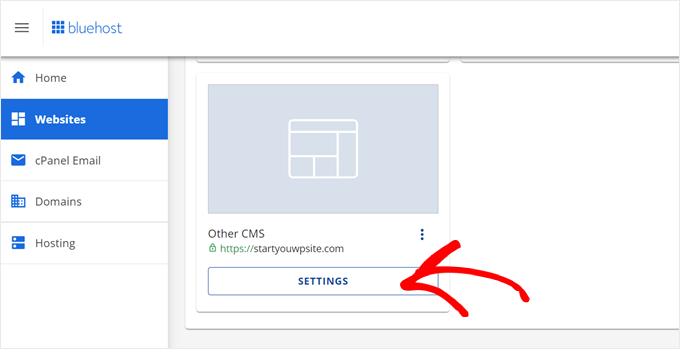
Primeiro, você precisará fazer login na sua conta Bluehost. A partir daqui, basta clicar no botão 'Configurações' abaixo do seu site.
Em seguida, você pode alternar para a aba 'Avançado' no menu superior.
Em seguida, role para baixo até a seção cPanel e clique no botão 'Gerenciar'.

Na próxima tela, você verá o cPanel do seu site.
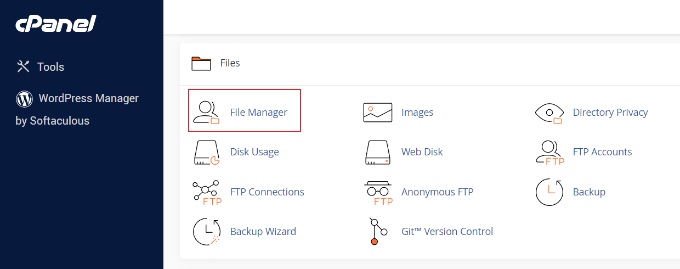
Simplesmente role para baixo até a seção Arquivos e clique na opção Gerenciador de Arquivos.
Depois disso, você verá todas as pastas e arquivos do seu site WordPress.
No painel esquerdo, você pode navegar até a pasta 'public_html'. Em seguida, você verá os arquivos na pasta à sua direita. Você pode rolar para baixo e localizar o arquivo 'php.ini'.
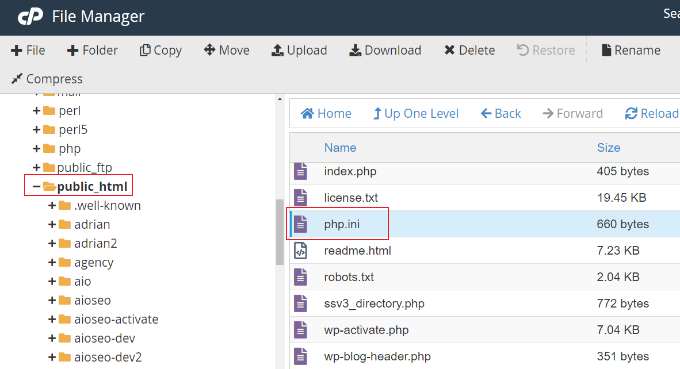
Para baixar o arquivo para edição, você pode simplesmente clicar com o botão direito no arquivo php.ini e salvá-lo em seu computador.
2. Localize o Arquivo php.ini Usando um Plugin de Gerenciador de Arquivos
Outra maneira de descobrir onde está o arquivo php.ini no WordPress é usando um plugin como o WP File Manager.
É um plugin gratuito do WordPress que permite editar, baixar, excluir e organizar seus arquivos e pastas diretamente do painel do WordPress. Você não precisa usar um cliente FTP ou cPanel para acessar os arquivos do seu site.
Primeiro, você precisará instalar e ativar o plugin WP File Manager. Se precisar de ajuda, consulte nosso guia sobre como instalar um plugin do WordPress.
Após a ativação, você pode acessar o WP File Manager no seu painel de administração do WordPress.
Em seguida, você precisará selecionar a pasta ‘public_html’ no painel à esquerda. Depois disso, você pode rolar para baixo e navegar até o arquivo ‘php.ini’.
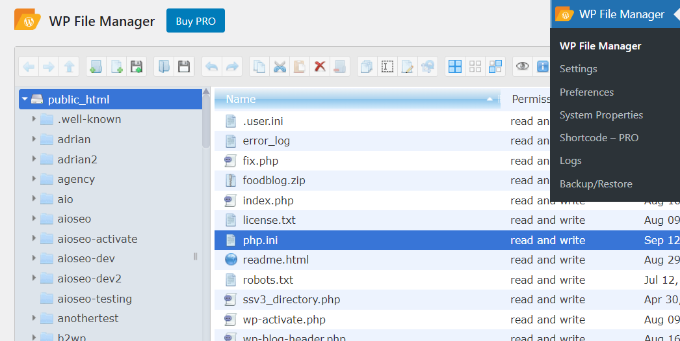
Assim que localizar o arquivo, basta clicar com o botão direito para baixá-lo para o seu computador.
3. Encontrando o Caminho do php.ini no WordPress Usando o Arquivo phpinfo.php
Você também pode encontrar o arquivo php.ini criando um arquivo phpinfo.php e colocando-o no diretório raiz da sua instalação do WordPress.
Este é um método um pouco avançado e é recomendado para pessoas que sabem usar um cliente FTP e acessar o diretório raiz de um site.
Primeiro, você precisará criar um novo arquivo de editor de texto. Você pode usar o Bloco de Notas, Bracket, Sublime Text ou qualquer software semelhante para criá-lo. No arquivo, certifique-se de inserir o seguinte código:
<?PHP phpinfo(); ?>
Em seguida, você precisará salvar o arquivo e nomeá-lo phpinfo.php. Você pode usar qualquer outro nome, mas certifique-se de que haja ‘.php’ no final.
Depois disso, você precisará usar um cliente FTP para acessar o diretório raiz do seu site e fazer o upload do arquivo. Simplesmente arraste o arquivo phpinfo.php do painel esquerdo e solte-o no diretório raiz do seu site.
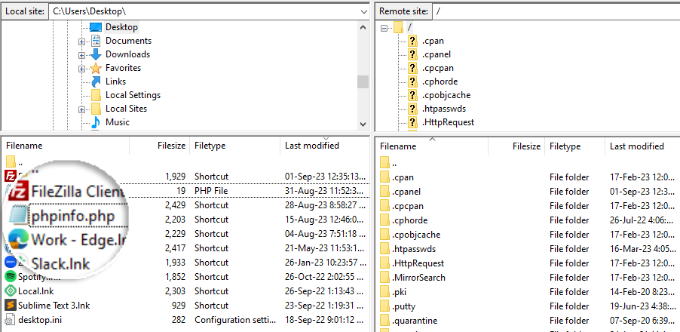
Se precisar de ajuda, consulte nosso guia sobre como usar FTP para fazer upload de arquivos para o WordPress.
Em seguida, você precisará inserir o seguinte endereço web no seu navegador:
www.example.com/phpinfo.php
Apenas certifique-se de substituir 'exemplo.com' pelo seu nome de domínio.
A partir daqui, você verá detalhes sobre a instalação do PHP em seu site e o caminho para localizar o arquivo php.ini.
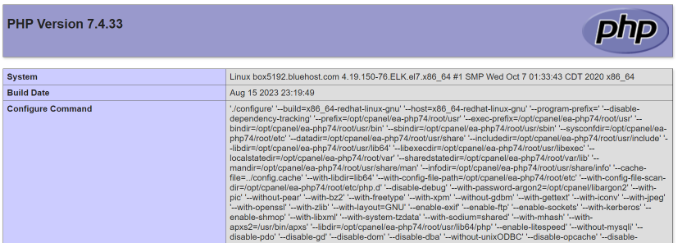
Para encontrar o caminho do arquivo, você pode procurar pelos campos ‘Configuration File Path’ ou ‘Loaded Configuration File’.
Você verá o caminho para o arquivo php.ini em um dos campos.
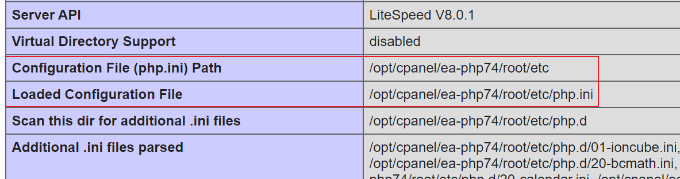
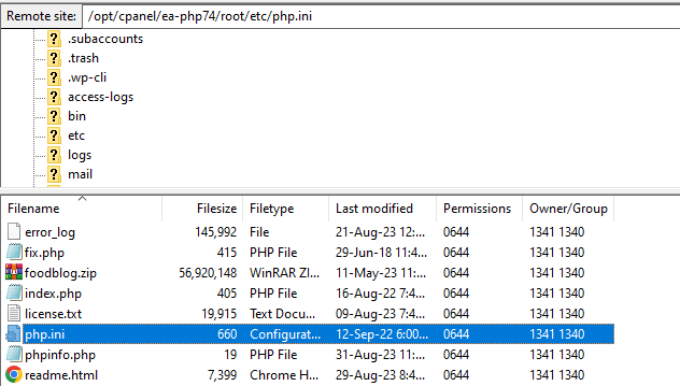
Assim que souber o caminho, você poderá acessar os arquivos do seu site usando um cliente FTP.
A partir daí, basta ir para o caminho que você acabou de descobrir e baixar o arquivo php.ini.
Editando o arquivo php.ini no WordPress
Agora que você sabe a localização do arquivo php.ini, o próximo passo é baixá-lo e editá-lo.
⚠️Observação: Fazer alterações no arquivo php.ini afeta todo o seu site. É por isso que é importante criar um backup completo do WordPress. Recomendamos o uso do Duplicator, que também permite restaurar facilmente seu site caso algo dê errado.
Vá em frente e abra o arquivo no Bloco de Notas ou em qualquer outro editor de texto.
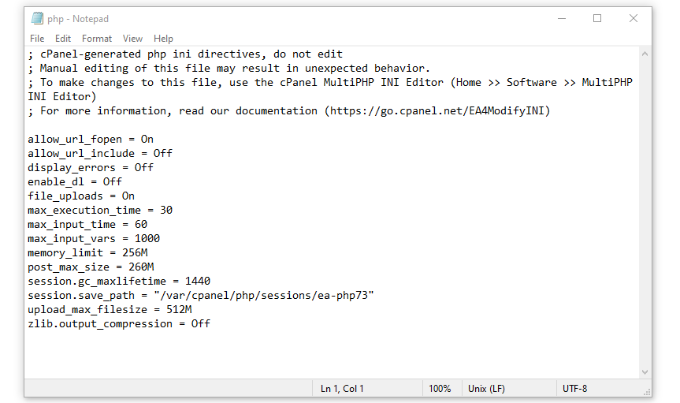
Em seguida, você pode editar o arquivo para melhorar o desempenho do seu site. Aqui estão algumas configurações comuns que você pode fazer no arquivo php.ini:
- max_execution_time – Este é o tempo necessário para executar comandos e scripts. Você pode aumentar o tempo padrão de 60 para um número maior se estiver enviando arquivos grandes para o servidor.
- memory_limit – Refere-se à memória necessária para enviar arquivos e executar comandos. Editar o limite de memória ajudará você a acomodar conteúdo longo e muitas imagens. Por padrão, ele é definido como 256M, mas você pode aumentar o limite de memória.
- upload_max_filesize – Editar esta opção permite que você envie arquivos de mídia grandes e aumente o limite.
- post_max_size – Se suas postagens de blog contiverem muitas imagens e vídeos, o tamanho da postagem aumentará. Para evitar erros, você pode aumentar o post_max_size para acomodar artigos mais extensos.
Depois de fazer essas alterações no arquivo php.ini, você pode simplesmente enviá-lo de volta para o seu servidor no mesmo local usando o cPanel, um cliente FTP ou o plugin gerenciador de arquivos.
Recursos Bônus:
Você também pode querer explorar estes recursos úteis para melhorar o gerenciamento do site WordPress.
- Dicas de Manutenção de Sites de eCommerce – Como Manter Sua Loja
- Como Alterar o Formato de Data e Hora no WordPress
- Como impedir que clientes desativem plugins do WordPress
- Como Adicionar ou Alterar Seu Nome Completo no WordPress
Esperamos que este artigo tenha ajudado você a aprender onde está o php.ini no WordPress e como editá-lo. Você também pode consultar nosso guia sobre os erros mais comuns do WordPress e os melhores plugins de log de atividades e rastreamento do WordPress.
Se você gostou deste artigo, por favor, inscreva-se em nosso Canal do YouTube para tutoriais em vídeo do WordPress. Você também pode nos encontrar no Twitter e no Facebook.


Moinuddin Waheed
Eu enfrentei esse problema quando estava usando o plano de hospedagem compartilhada da Bluehost e não tinha ideia de como resolvê-lo. Então encontrei um artigo que tinha a solução através do arquivo .htaccess.
Mudar o tamanho do arquivo lá me ajudou a superar o problema.
Obrigado pelo guia. Isso significa que existem várias abordagens para o mesmo conjunto de problemas.
WPBeginner Support
There can be and you cam always reach out to your host for assistance if you don’t find the files
Admin
Ralph
Eu não sabia que deveria cuidar desse arquivo. Sempre pensei que meu provedor de hospedagem atualizava meu PHP para a versão mais recente e pronto. Bom saber que posso aumentar o tamanho máximo de postagem. Minha esposa tem um blog de móveis e há muitas fotos passo a passo. Isso pode ajudar. Obrigado por este guia.
WPBeginner Support
You’re welcome, your host can override some of these changes so if you run into trouble don’t forget to check with your hosting provider
Admin
Jiří Vaněk
Em muitos servidores de hospedagem compartilhada sem painel de controle, também é possível editar o PHP através do arquivo .htaccess ou .user.ini. Sempre depende da configuração do servidor e do provedor. No entanto, muitos ajustes podem ser feitos usando este método também.
WPBeginner Support
It definitely depends on the server and host for what tools are available
Admin