


Se você é novo no WordPress, instalar e ativar plugins pode parecer intimidante. O processo de instalação pode ser confuso se você nunca o fez antes.
Mas os plugins são o que tornam o WordPress tão versátil. Por exemplo, você pode usar um plugin para melhorar o SEO do seu site ou criar uma loja online – sem necessidade de codificação.
Não se preocupe – já guiamos muitos proprietários de sites por esse processo, e estamos aqui para ajudar você também! 💪 Neste guia, vamos mostrar os diferentes métodos que você pode usar para instalar um plugin do WordPress.
Antes de Começar
Se você estiver usando o WordPress.com, não poderá instalar plugins, a menos que faça upgrade para o plano Business ou superior.
Frequentemente recebemos reclamações de usuários dizendo que não conseguem ver o menu de plugins em seu painel do WordPress. Isso acontece porque eles estão usando o WordPress.com, que tem suas limitações.
Por outro lado, você pode instalar qualquer plugin que desejar em seu site WordPress.org auto-hospedado imediatamente.
Se você ainda tiver alguma dúvida pendente, talvez queira conferir nosso artigo discutindo WordPress.org vs WordPress.com auto-hospedado.
E se você quiser mudar do WordPress.com para o WordPress.org, basta ler nosso tutorial sobre como migrar corretamente do WordPress.com para o WordPress.org.
Dito isso, aqui está uma visão geral rápida de todos os métodos que abordaremos para instalar um plugin do WordPress em seu site:
- Método 1: Instalar um Plugin Usando a Pesquisa de Plugins do WordPress
- Método 2: Instalar um Plugin Usando o Upload de Plugins do Admin do WordPress
- Método 3: Instalar Manualmente um Plugin do WordPress Usando FTP
- Perguntas Frequentes Sobre a Instalação de Plugins do WordPress
- Como Instalar um Plugin do WordPress (Tutorial em Vídeo)
Pronto? Vamos começar.
Método 1: Instalar um Plugin Usando a Pesquisa de Plugins do WordPress
Após instalar o WordPress, a primeira coisa que todo iniciante precisa aprender é como instalar um plugin do WordPress. Dominar essa habilidade é fundamental para desbloquear todo o potencial do seu site.
A maneira mais fácil de instalar um plugin do WordPress é usar a pesquisa de plugins. A única desvantagem desta opção é que um plugin deve estar no diretório de plugins do WordPress, que é limitado a plugins gratuitos.
A primeira coisa que você precisa fazer é visitar a página Plugins » Adicionar Novo Plugin dentro da sua área de administração do WordPress.

Agora, você pode encontrar o plugin que deseja instalar digitando o nome do plugin ou a funcionalidade que você precisa.
Por exemplo, aqui, digitaremos ‘WPForms‘ na barra de pesquisa.
Quando o carregamento for concluído, você verá uma lista de resultados como no exemplo abaixo:

Como estávamos procurando o WPForms, que é o melhor plugin de formulário de contato do WordPress, clicaremos no botão ‘Instalar agora’ ao lado dele.
O WordPress agora fará o download e instalará o plugin para você. Assim que a instalação for concluída, você notará que o botão ‘Instalar Agora’ muda para o botão ‘Ativar’.
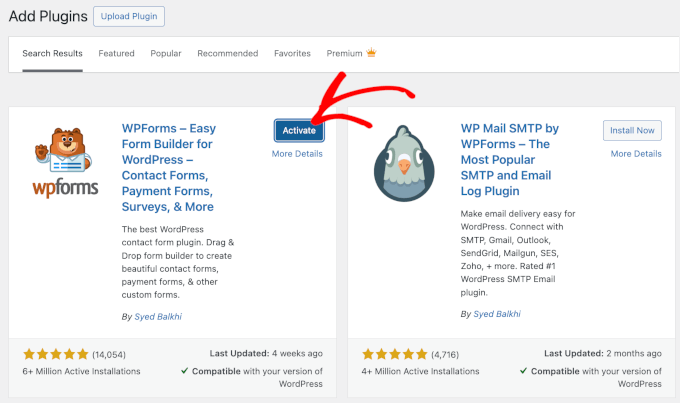
Agora, observe que um plugin do WordPress não funcionará até que você o ative. Então, prossiga e clique no botão ‘Ativar’ para começar a usar o plugin em seu site WordPress.
Pronto! Você instalou com sucesso seu primeiro plugin do WordPress.
O próximo passo é configurar as definições do plugin. Como essas configurações variam para cada plugin, não as abordaremos neste post.
Método 2: Instalar um Plugin Usando o Upload de Plugins do Admin do WordPress
Plugins pagos do WordPress não são listados no diretório de plugins do WordPress e não podem ser instalados usando o primeiro método.
É por isso que o WordPress vem com o método de upload para instalar esses plugins. Nesta seção, mostraremos como instalar plugins do WordPress usando a opção de upload na área de administração.
Primeiro, você precisará baixar o plugin do local onde o comprou, que será um arquivo zip. Assim que isso for feito, você poderá navegar para Plugins » Adicionar Novo na área de administração do WordPress.
Depois disso, basta clicar no botão 'Enviar Plugin' no topo da página.

Isso exibirá o formulário de upload do plugin.
Aqui, você desejará clicar no botão 'Escolher arquivo' e selecionar o arquivo do plugin que baixou anteriormente para o seu computador.

Depois de ter selecionado o arquivo, prossiga e clique no botão 'Instalar agora'.
O WordPress agora fará o upload do arquivo do plugin do seu computador e o instalará para você. Após a conclusão da instalação, você verá uma mensagem de sucesso como esta.
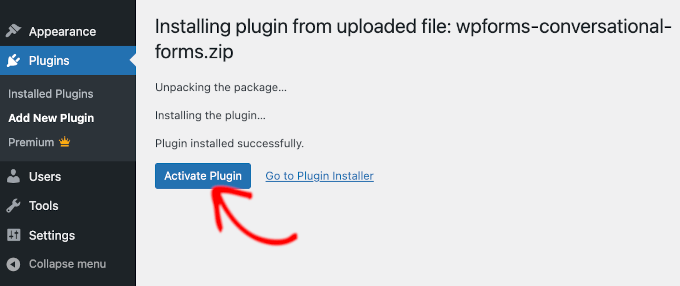
Em seguida, tudo o que resta a fazer é clicar no botão 'Ativar Plugin' para começar a usar o plugin.
O próximo passo é configurar as definições do plugin para atender às suas necessidades. Novamente, como essas configurações variam para cada plugin, não abordaremos isso neste post.
Método 3: Instalar Manualmente um Plugin do WordPress Usando FTP
Em alguns casos raros, seu provedor de hospedagem WordPress pode ter restrições de arquivo que limitam sua capacidade de instalar um plugin da área de administração.
Nessa situação, sua melhor opção é instalar o plugin manualmente usando FTP. No entanto, o método do gerenciador FTP é a opção menos amigável para iniciantes.
Antes de começarmos, você precisará baixar o arquivo zip do plugin e extraí-lo em seu computador.
Extrair o arquivo zip do plugin cria uma nova pasta com o mesmo nome. Você precisa instalar manualmente o plugin do WordPress nesta pasta com um cliente FTP.
Agora, vamos garantir que você tenha acesso ao seu host através do gerenciador FTP. Se você não tiver seu nome de usuário e senha FTP, talvez queira entrar em contato com seu provedor de hospedagem WordPress e perguntar.
Quando você tiver a pasta zip extraída e os detalhes de login FTP prontos, você pode abrir o cliente FTP em seu computador.
A primeira coisa que você deve fazer é conectar-se ao seu site usando as credenciais de login FTP fornecidas pelo seu host web. Uma vez conectado, você pode ir para a pasta /wp-content/plugins/ em seu site.
Aqui, simplesmente faça o upload da pasta que você extraiu do arquivo zip para a pasta /wp-content/plugins/ em seu servidor web.
Para detalhes, veja nosso guia sobre como usar FTP para enviar arquivos para o WordPress.
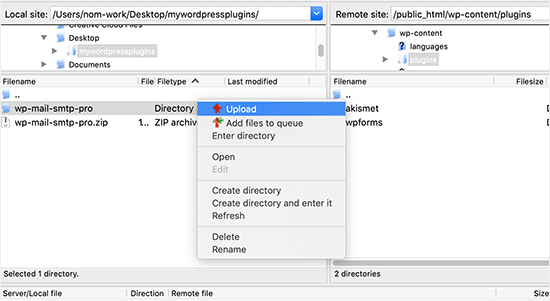
Após fazer o upload dos arquivos, você precisará visitar a área de administração do WordPress e clicar no item de menu 'Plugins'.
Você deverá ver que seu plugin foi instalado com sucesso na página de plugins. Para começar a usar o plugin, vá em frente e clique no link 'Ativar' em sua seção.
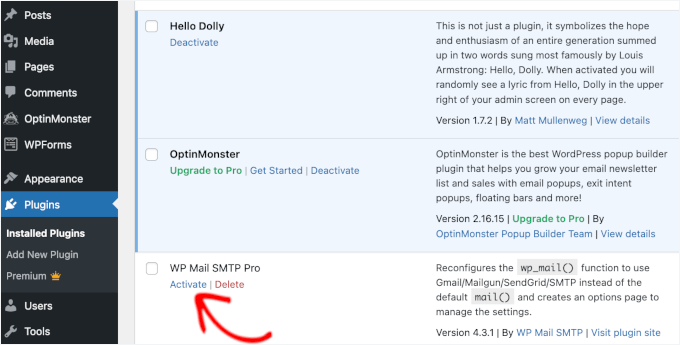
Após a ativação, você pode precisar configurar as definições do plugin. Plugins do WordPress têm suas próprias configurações, que mudam de um plugin para outro, então não as descreveremos aqui.
Perguntas Frequentes Sobre a Instalação de Plugins do WordPress
Como iniciante, você pode ter algumas perguntas sobre a instalação de plugins do WordPress. Como o maior site de recursos do WordPress, ouvimos muitas delas.
Nesta seção, responderemos a algumas das perguntas mais frequentes sobre a instalação de plugins do WordPress.
1. Como encontro os melhores plugins do WordPress para instalar no meu site?
Existem mais de 59.000 plugins do WordPress apenas no diretório gratuito de plugins do WordPress, e muitos outros estão disponíveis como plugins premium. Isso torna um pouco difícil encontrar o melhor plugin para o recurso que eles precisam.
Compilamos uma lista de todos os plugins essenciais do WordPress que a maioria dos sites WordPress precisa.
Também temos um tutorial detalhado sobre como escolher o melhor plugin do WordPress que mostra o que procurar ao pesquisar plugins.
2. Qual a diferença entre plugins instalados e ativos?
O WordPress permite que você instale um plugin e não o utilize. Para usar um plugin no seu site, você precisa ativá-lo.
Você pode ver os plugins ativos visitando a página ‘Plugins’ na área de administração do WordPress. Esses plugins serão destacados com um fundo azul.
Além disso, você pode ver um rótulo 'Upgrade para Pro' ou algo semelhante. Isso indica que existe uma versão premium do plugin que você pode querer conferir.

Plugins com fundo branco estão instalados no seu site, mas não estão ativos.
3. Devo excluir plugins inativos?
Se você não estiver usando um plugin, recomendamos excluí-lo do seu site. Para mais informações sobre este tópico, você pode ler nosso artigo sobre por que você deve excluir plugins inativos no WordPress.
4. Quantos plugins posso instalar no WordPress?
Você pode instalar quantos plugins do WordPress desejar. Não é o número de plugins que afeta a velocidade do seu site, mas a qualidade desses plugins. Para mais informações, sinta-se à vontade para consultar nosso artigo sobre quantos plugins do WordPress você deve instalar.
5. Como desinstalo um plugin do WordPress?
Você pode desinstalar um plugin do WordPress visitando a página ‘Plugins’ na área de administração do WordPress.
Se o plugin que você deseja remover estiver ativo no momento, você precisará desativá-lo primeiro. Depois disso, você pode simplesmente clicar no botão ‘Excluir’ para removê-lo do seu site.
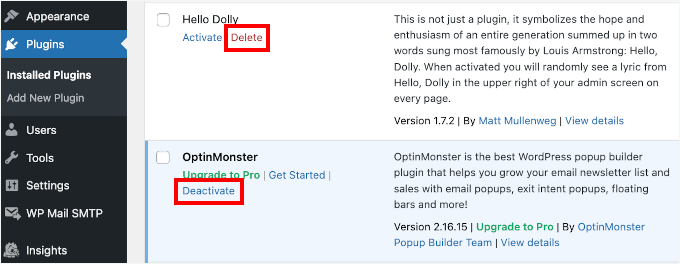
Para instruções mais detalhadas, você pode consultar nosso guia sobre como desinstalar corretamente um plugin do WordPress.
6. É seguro usar um plugin desatualizado?
Usar plugins desatualizados pode expor seu site a vulnerabilidades de segurança, problemas de compatibilidade e problemas de desempenho. É essencial manter todos os plugins atualizados para manter um site seguro e eficiente.
Consulte nosso guia sobre se é seguro usar plugins desatualizados do WordPress para obter detalhes.
Tutorial em Vídeo – Como Instalar um Plugin do WordPress
Para facilitar, criamos um tutorial em vídeo sobre como instalar um plugin do WordPress, que você pode assistir abaixo.
Esperamos que isso tenha ajudado você a aprender como instalar plugins do WordPress. Você também pode querer ver nosso guia sobre quais plugins do WordPress estão deixando seu site lento e nossa seleção especializada dos melhores plugins divertidos do WordPress que você está perdendo.
Se você gostou deste artigo, por favor, inscreva-se em nosso Canal do YouTube para tutoriais em vídeo do WordPress. Você também pode nos encontrar no Twitter e no Facebook.


David
Muito obrigado por simplificar este processo para mim. Minha função de upload automático falhou porque nosso plugin havia expirado. Pesquisei em muitos lugares e encontrei muitas informações não relacionadas. No entanto, seu site me deu exatamente a informação que eu estava procurando e sou muito grato por resolver um problema que levou quase uma semana para ser solucionado. Além disso, posso acrescentar que minhas tentativas de trabalhar com o WooCommerce e o "Suporte" deles falharam miseravelmente. A IA deles me levou até a metade da solução, mas ninguém nunca respondeu a nenhuma das minhas perguntas. Novamente, seu vídeo foi conciso e direto ao ponto.
Obrigado!
David
Yan Bin
Olá,
Quando instalei um plugin e tentei ativá-lo, a página retornou: "
Ocorreu um erro crítico neste site. Verifique a caixa de entrada de e-mail do administrador do seu site para obter instruções.
Saiba mais sobre como solucionar problemas do WordPress.
Como resolver este problema?
WPBeginner Support
Se você encontrar esse erro, recomendamos seguir as etapas do nosso guia abaixo!
https://www.wpbeginner.com/wp-tutorials/how-to-fix-the-critical-error-in-wordpress/
Admin
Samuel
Muitas vezes tentei instalar um plugin e fui impedido pela limitação de tamanho de arquivo de plugin definida pelo php.ini ou pelo próprio WordPress. Ler este artigo me deu uma nova perspectiva, especialmente sobre o método manual de FTP para instalar plugins. Muito obrigado por este artigo.
Chris
Obrigado por explicar a FAQ 2. Eu não sabia que você podia baixar um plugin, mas não usá-lo. Este artigo também mencionou que plugins premium não são permitidos no repositório de plugins do WordPress. E quanto aos plugins freemium que oferecem as funcionalidades principais gratuitamente, mas cobram por extras? Eles são permitidos?
WPBeginner Support
Tudo dependeria da implementação para isso.
Admin
Dayo Olobayo
Este é um ótimo guia para iniciantes. Gostei especialmente das capturas de tela passo a passo. No entanto, devo acrescentar que, antes de instalar qualquer plugin, é sempre uma boa ideia fazer backup do site WordPress... só por precaução, caso algo dê errado.
WPBeginner Support
Essa é uma boa sugestão de segurança, especialmente ao instalar plugins maiores.
Admin
Jiří Vaněk
Este é um ótimo ponto, e eu mesmo já enfrentei esse problema várias vezes. Após instalar um plugin, o site inteiro travou, e o problema ficou imediatamente aparente. Felizmente, geralmente era suficiente desativar o plugin via FTP, mas ter um backup nesse contexto é de importância crítica, e muitas pessoas se esquecem disso. Depois acabam tendo noites longas pensando em como consertar seus sites quebrados.
Jiří Vaněk
Plugins do WordPress são ótimos, mas eu discordo totalmente da afirmação no artigo de FAQ de que você pode instalar quantos plugins precisar. Você é minimamente limitado pelo limite de memória, que é definido na hospedagem e que eventualmente se esgotará. Acho que uma solução razoável é até 20 plugins. Então a quantidade começará a afetar a velocidade do site. Uma combinação de plugin e snippet é boa. Se nem tudo pode ser resolvido imediatamente com um plugin, existe um snippet para muitos problemas.
WPBeginner Support
Depende muito do plugin de quanto eles afetariam um site, recomendamos dar uma olhada em nosso artigo abaixo:
https://www.wpbeginner.com/opinion/how-many-wordpress-plugins-should-you-install-on-your-site/
Admin
Jiří Vaněk
Obrigado pelo link para o artigo, e tenho que admitir que você estava certo — eu estava vivendo em um mito. No final, parei de focar no número e comecei a focar na qualidade, e essa é a chave. Você está certo. Agora tenho 40 plugins no meu site, mas com cuidado, e o site ainda está perfeitamente rápido. Obrigado por abrir meus olhos e desmistificar outro mito.
Moinuddin Waheed
Na maioria das vezes, uso o primeiro método, passando pelas opções do plugin e pesquisando no repositório do WordPress.
Faz muito sentido em termos de saber que o repositório é sempre seguro para usar.
Também usei métodos de upload, principalmente para plugins premium, pois vêm diretamente dos sites dos próprios plugins.
Agradeço muito os esforços do wpbeginner para tornar até as coisas simples ainda mais simples.
Ahmed Omar
Um guia passo a passo e amigável para iniciantes sobre como instalar plugins do WordPress.
Além disso, o vídeo torna tudo mais fácil e compreensível.
Obrigado por tornar a jornada de instalação de plugins tranquila.
WPBeginner Support
Que bom que você achou nosso conteúdo útil
Admin
Lara Carter
Obrigado, isso explicou muito bem e claramente como instalar e iniciar um plugin. Obrigado por este recurso.
WPBeginner Support
De nada, ficamos felizes que nosso guia tenha sido útil!
Admin
Carlo
Não consigo ver a seção Plugin na coluna da esquerda no painel.
Eu tenho o WordPress 4.8.14. É esse o problema?
WPBeginner Support
Você vai querer dar uma olhada nas recomendações de solução de problemas em nosso artigo abaixo:
https://www.wpbeginner.com/plugins/why-cant-i-add-or-install-plugins-in-wordpress/
Admin
Barbara
Não consigo instalar nenhum plugin. Recebo a seguinte mensagem: Falha na instalação: Falha no download. O diretório de destino para streaming de arquivos não existe ou não pode ser gravado.
WPBeginner Support
Para esse problema, você gostaria de seguir as recomendações em nosso artigo abaixo:
https://www.wpbeginner.com/beginners-guide/how-to-fix-file-and-folder-permissions-error-in-wordpress/
Admin
Dadi
parece que você tem que pagar pela assinatura Business para usar seu conselho?
WPBeginner Support
Nossos tutoriais são para sites WordPress.org, você vai querer dar uma olhada em nosso artigo de comparação aqui: https://www.wpbeginner.com/beginners-guide/self-hosted-wordpress-org-vs-free-wordpress-com-infograph/
Admin
Hanghua Jin
Eu segui seu tutorial passo a passo, mas não consegui adicionar um novo plugin.
Há um erro de tempo máximo de execução excedido.
Eu tentei aumentar esse valor de 30 para 180, mas ainda não consegui resolver o problema.
Por favor, me ajude.
Obrigado.
WPBeginner Support
Parece que você está instalando um plugin muito grande ou pode haver um problema com sua hospedagem, recomendamos que você entre em contato com seu provedor de hospedagem para garantir que não haja nenhum erro do lado deles.
Admin
Peggy
Isso está desatualizado.
WPBeginner Support
Os métodos neste artigo ainda estão corretos. Se você não consegue instalar plugins, provavelmente está no WordPress.com: https://www.wpbeginner.com/beginners-guide/self-hosted-wordpress-org-vs-free-wordpress-com-infograph/
Admin
Shravan
Olá,
Por algum motivo, qualquer plugin que estou tentando fazer upload não está sendo carregado completamente. Eles travam em 58% ou 74%. O mesmo acontece com os temas também. Como resolvo isso?
WPBeginner Support
Você pode querer verificar com seu provedor de hospedagem para garantir que não haja erros do lado deles, mas você vai querer começar a solucionar problemas usando nosso guia aqui: https://www.wpbeginner.com/beginners-guide/beginners-guide-to-troubleshooting-wordpress-errors-step-by-step/
Admin
Karen Diebolt
Este artigo não ajuda porque preciso ter um plano pago para obter o plugin. Existe alguma ajuda para nós que temos um blog gratuito do WordPress?
WPBeginner Support
Nossos artigos são para sites WordPress.org, você pode querer dar uma olhada em nosso artigo aqui: https://www.wpbeginner.com/beginners-guide/self-hosted-wordpress-org-vs-free-wordpress-com-infograph/
Admin