


Escrever equações matemáticas no WordPress pode ser desafiador, pois o editor padrão não oferece suporte completo à formatação matemática. No entanto, existem maneiras de adicionar equações ao seu site facilmente.
Neste artigo, guiaremos você por três métodos diferentes para escrever equações matemáticas no WordPress. Se você precisa de fórmulas simples ou equações complexas, essas técnicas o ajudarão a exibi-las corretamente em seu site.
Seguindo estas etapas, você pode garantir que suas equações sejam claras, profissionais e fáceis de ler para seu público.
Por Que Escrever Equações Matemáticas no WordPress é Difícil?
Escrever equações matemáticas e científicas no WordPress é difícil devido à falta de suporte para os caracteres em HTML.
O WordPress funciona dinamicamente gerando o conteúdo do seu site e enviando a saída HTML de volta para os navegadores dos usuários para exibição.
Atualmente, MathML e LaTeX são considerados os padrões para escrever equações matemáticas e científicas na web.
Infelizmente, descobrimos que eles são menos do que ideais para iniciantes. Ambos exigem que você aprenda sua sintaxe, o que pode se tornar complicado para equações mais longas e complexas.
Dito isso, vamos ver como escrever equações matemáticas em seu blog WordPress.
Começaremos com uma solução fácil antes de mostrar como usar MathML ou LaTeX no WordPress. Você pode usar os links rápidos abaixo para pular para o método que deseja usar:
Método 1: Escrevendo Equações Matemáticas no WordPress Usando Caracteres Unicode
Este método é mais simples e recomendado para usuários que não precisam escrever equações matemáticas com frequência. Para este método, você usará caracteres Unicode e os inserirá diretamente no editor de posts.
Unicode é o padrão de codificação para fornecer suporte de codificação de caracteres para todos os idiomas. Ele é suportado por todos os construtores de sites, sistemas operacionais e dispositivos móveis.
Veja como adicionar caracteres matemáticos no WordPress usando Unicode.
1. Adicionando Caracteres Matemáticos Unicode no Mac
Em computadores Mac, você pode adicionar operadores e caracteres matemáticos na barra de ferramentas superior.
Simplesmente clique em Editar » Emoji & Símbolos ou pressione as teclas Command + Control + Espaço no seu teclado.
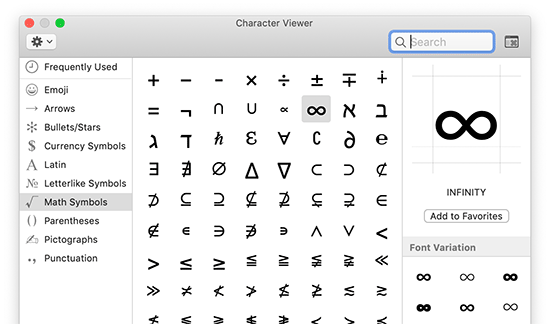
Isso abrirá o aplicativo 'Visualizador de Caracteres' em um pop-up. A partir daqui, você pode selecionar os símbolos e caracteres que deseja inserir.
Simplesmente clique duas vezes em um caractere para inseri-lo no editor de posts do WordPress.
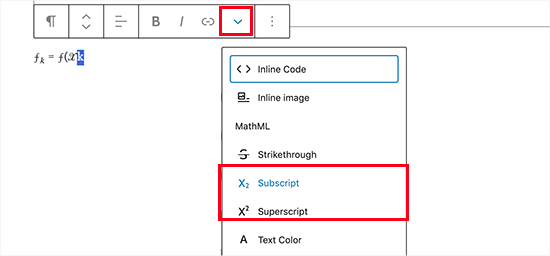
Você também pode formatar caracteres no editor de posts usando as opções de subscrito e sobrescrito na barra de ferramentas do parágrafo.
2. Adicionando Caracteres Matemáticos Unicode no Windows
Usuários do Windows podem usar um aplicativo semelhante para inserir operadores matemáticos e caracteres especiais no editor de posts do WordPress.
Abra o aplicativo Mapa de Caracteres clicando em Iniciar » Acessórios do Windows » Mapa de Caracteres. Isso exibirá os caracteres mais usados na tela.
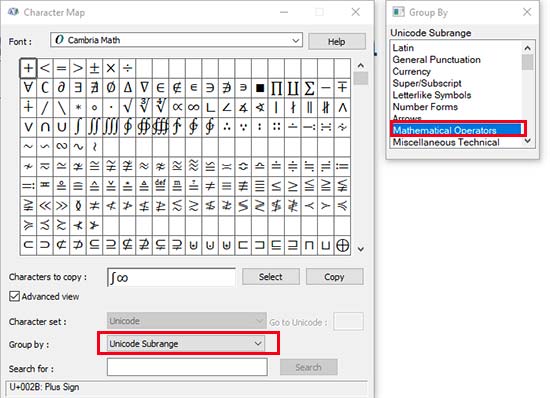
O aplicativo Mapa de Caracteres suporta muitas codificações diferentes, incluindo Unicode. Você pode encontrar operadores matemáticos selecionando o Subintervalo Unicode em Agrupar.
Após localizar um caractere, você precisa clicar para selecioná-lo e, em seguida, copiá-lo. Agora, volte para o editor de conteúdo do WordPress e cole o caractere.
Adicionar caracteres especiais e operadores matemáticos manualmente é complicado, mas funciona se você estiver adicionando isso apenas ocasionalmente.
No entanto, se você precisar escrever equações matemáticas regularmente em seu site, será melhor aprender a usar um dos dois métodos descritos abaixo.
Método 2: Escrevendo Equações Matemáticas no WordPress Usando LaTeX
LaTeX é um padrão de composição projetado especificamente para escrever documentação técnica e científica.
É amplamente utilizado em círculos acadêmicos e é considerado o padrão de fato para escrever equações e outros documentos científicos.
O site oficial do LaTeX tem documentação detalhada e links para tutoriais e guias que o ajudarão a aprender como usá-lo.
Vamos nos concentrar em como trazer a composição LaTeX para o seu site WordPress.
Primeiro, você precisa instalar e ativar o plugin MathJax-LaTeX. Para mais detalhes, veja nosso guia passo a passo sobre como instalar um plugin do WordPress.
Observação: O plugin pode exibir um aviso de que não foi atualizado há algum tempo, mas o testamos em nosso site e funcionou bem.
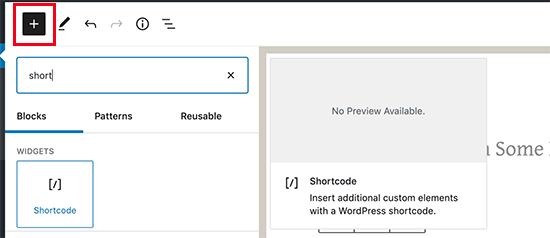
Após a ativação, você precisa editar o post ou a página onde deseja inserir uma equação matemática. Na tela de edição do post, clique no botão de adicionar novo bloco (+) e insira o bloco Shortcode em seu conteúdo.
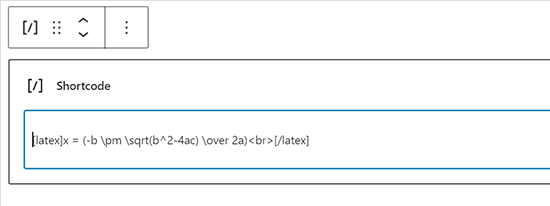
Dentro do bloco Shortcode, você precisa adicionar o shortcode no seguinte formato:
[latex]seu código LaTeX aqui[/latex]
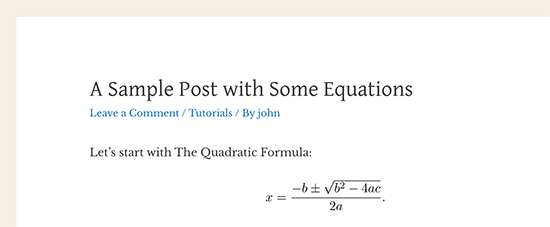
Agora você pode salvar sua postagem e visualizá-la para ver sua equação matemática com formatação.
É assim que ficou em nosso site WordPress de demonstração.
Usar um aplicativo LaTeX offline para o seu sistema operacional é uma maneira mais fácil de gerar o código que você precisa.
Alternativamente, você também pode usar um ambiente LaTeX baseado na web como o Overleaf.
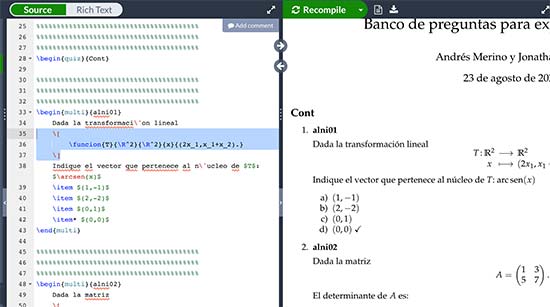
Em seguida, você pode copiar e colar suas equações no bloco Shortcode no WordPress.
Método 3: Escrevendo Equações Matemáticas no WordPress Usando MathML
MathML é uma linguagem de marcação projetada para publicar facilmente equações matemáticas na web. Ela usa uma marcação XML semântica semelhante ao HTML.
O WordPress não suporta MathML nativamente, e se você adicionar o código MathML no editor de postagens, ele não será renderizado corretamente.
Felizmente, existe um plugin que resolve esse problema.
Simplesmente instale e ative o plugin MathML Block. Para mais detalhes, veja nosso guia passo a passo sobre como instalar um plugin do WordPress.
Observação: O plugin pode exibir um aviso de que não foi atualizado há algum tempo, mas o testamos em nosso site e funcionou bem.
Após a ativação, comece a editar a postagem ou página onde você deseja adicionar a equação matemática. Na tela de edição de postagem, clique no botão de adicionar novo bloco (+) e adicione o bloco HTML Personalizado ao seu conteúdo.
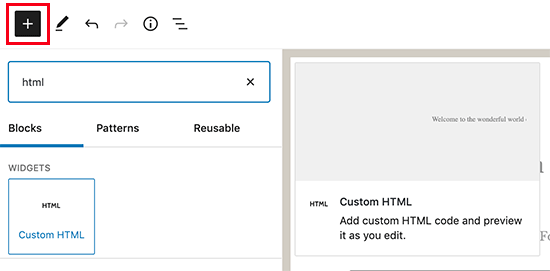
Agora você pode colar seu código MathML dentro do bloco HTML personalizado.
Deve ficar algo assim.
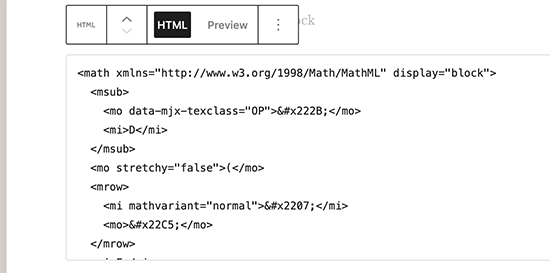
Depois disso, você pode salvar sua postagem ou página.
Ao visualizá-la em uma nova aba, você verá o MathML lindamente transformado em seu site.
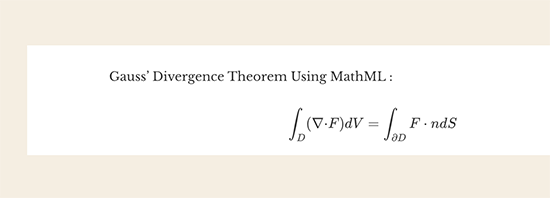
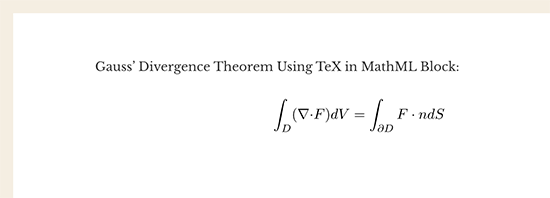
O MathML Block usa o mecanismo JavaScript MathJax para converter sua marcação em equações matemáticas legíveis. Ele também suporta comandos LaTeX.
Para adicionar seu código LaTeX, basta adicionar o bloco MathML ao seu editor de conteúdo.
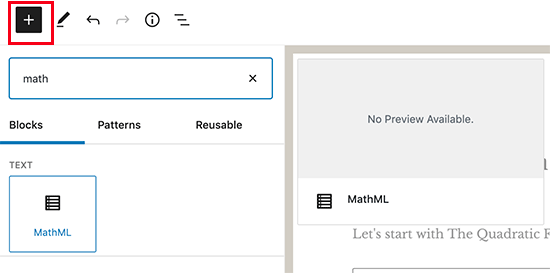
Na área de texto do bloco MathML, você pode colar seu código LaTeX assim:
\[ sua equação vai aqui\]
Agora você pode salvar e pré-visualizar sua postagem para vê-la exibida em sua postagem ou página do blog.
Esperamos que este artigo tenha ajudado você a aprender como adicionar equações matemáticas no WordPress. Você também pode querer ver nossas melhores escolhas de especialistas para os melhores plugins de calculadora do WordPress e nosso guia sobre como escrever um ótimo post de blog.
Se você gostou deste artigo, por favor, inscreva-se em nosso Canal do YouTube para tutoriais em vídeo do WordPress. Você também pode nos encontrar no Twitter e no Facebook.


Dennis Muthomi
Nossa, que bom que encontrei este artigo, tenho um cliente cujo site é baseado principalmente em conteúdo matemático.
A comparação entre Unicode, LaTeX e MathML é muito útil.
Meu cliente tem usado o método Unicode, mas depois de ler isto, estou inspirado a experimentar o método LaTeX com o plugin MathJax-LaTeX.
Agu Domingo
Foi muito útil. resolveu o problema de muitos meses de assistir a muitos vídeos sem sucesso. Muito obrigado
WPBeginner Support
Glad our recommendation was helpful
Admin
Ioannis Giftakis
Você também conhece algum plugin do WP que permita colocar fórmulas matemáticas em comentários também?
WPBeginner Support
The second option from this article should be what you’re looking for
Admin
Ira Grossman
Li em uma página da Microsoft que a maneira mais rápida de chegar ao mapa de caracteres é digitar “map” na barra de pesquisa e depois selecioná-lo na lista. Funciona para mim, mas com todas as coisas do Windows, você deve verificar.
WPBeginner Support
Thanks for sharing another way to find the character map
Admin