


Pode ser desanimador criar um novo site apenas para descobrir que ele está invisível no Google. Recebemos essa pergunta com frequência, e geralmente se resume a um passo simples que muitos iniciantes perdem.
Na WPBeginner, aprendemos desde cedo que você precisa informar aos mecanismos de busca que seu site existe. Enviar seu site manualmente é a maneira mais rápida de ser notado e começar a gerar tráfego.
Pense nisso como enviar um convite formal para que o Google saiba que deve passar e ver seu conteúdo. É um processo rápido e gratuito que faz uma grande diferença.
Neste guia, mostraremos exatamente como enviar seu site para todos os principais mecanismos de busca, passo a passo.

Como este é um guia completo, sinta-se à vontade para usar os links rápidos abaixo para pular diretamente para diferentes seções deste artigo.
- Por que devo enviar meu site para mecanismos de busca?
- Como enviar seu site para o Google
- Como criar um sitemap XML com All in One SEO
- Como enviar seu site para Bing, Yahoo e DuckDuckGo
- Como verificar se seu site foi indexado
- Você deve usar um serviço de envio de sites?
- Solução de Problemas e Perguntas Frequentes
- Tutorial em Vídeo
- Recursos Adicionais sobre Envio de Sites para Mecanismos de Busca
Por que devo enviar meu site para mecanismos de busca?
Começar um novo site é empolgante, mas garantir que as pessoas o encontrem é fundamental. Em vez de esperar que os mecanismos de busca descubram seu site, enviá-lo você mesmo pode ajudar a que ele seja notado mais cedo.
Enviar nosso site para mecanismos de busca tem sido uma grande ajuda para o WPBeginner. Vimos isso aumentar nossa visibilidade e nos conectar com mais leitores.
Se você está apenas começando um novo negócio ou blog, os motores de busca são as fontes mais importantes de tráfego gratuito para o seu site. Eles permitem que você expanda seus negócios online sem gastar muito dinheiro.
Na WPBeginner, o uso de estratégias de tráfego orgânico nos ajudou a crescer sem esforço. É uma maneira comprovada e testada de alcançar mais pessoas.
A melhor parte é que enviar seu site é simples e gratuito. Serviços como o Google Search Console também oferecem ferramentas que nos dão insights valiosos. Essas ferramentas são a espinha dorsal da abordagem de SEO da WPBeginner.
Vamos mostrar como é fácil enviar seu site WordPress. Este pequeno passo pode fazer uma grande diferença no sucesso do seu site.
Como enviar seu site para o Google
O Google é o maior e mais popular motor de busca do planeta. Para a maioria dos sites, o Google é frequentemente a maior fonte de tráfego.
Para enviar seu site ao Google, você precisa se inscrever no Google Search Console. É uma ferramenta gratuita que ajuda os proprietários de sites a ver como seus sites estão se saindo nos resultados de pesquisa do Google.
O cadastro é gratuito e fácil. Basta acessar o site do Google Search Console e clicar no botão ‘Começar agora’. Você pode usar sua conta Google existente para fazer login ou criar uma nova.
Em seguida, o Google solicitará que você insira o nome de domínio do seu site.
Recomendamos usar a opção de prefixo de URL aqui, pois é mais fácil de verificar. Este método fornece uma tag HTML simples para verificação, o que é perfeito para iniciantes, pois não requer alterações complexas no DNS.
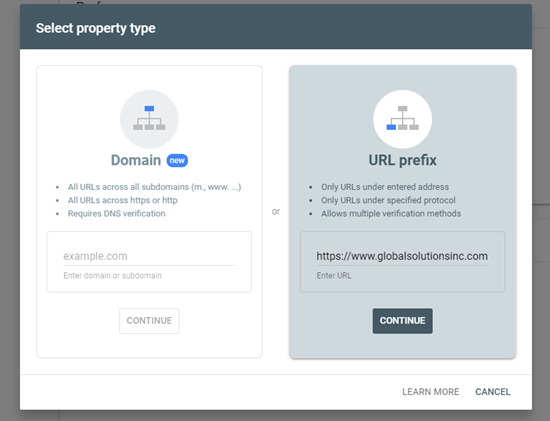
Após escolher esta opção, use o método de tag HTML para verificar seu site e enviá-lo ao Google.
Você simplesmente precisa clicar na opção de tag HTML para expandi-la e, em seguida, copiar o código clicando no botão 'Copiar'.
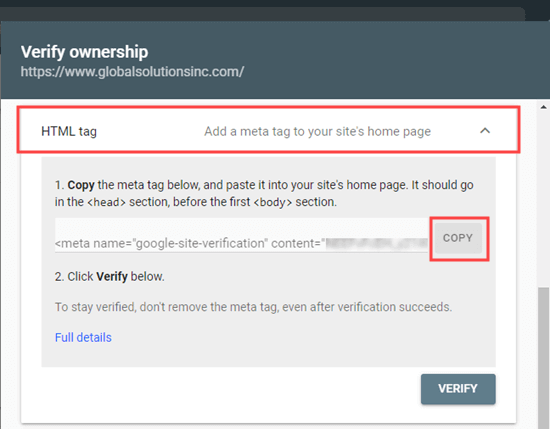
Agora existem várias maneiras de adicionar este código ao seu site. Mostraremos os dois métodos mais fáceis, e você pode escolher um que melhor se adapte a você.
1. Adicionando Código de Verificação no WordPress Usando All in One SEO
A maneira mais fácil de fazer isso é usando o All in One SEO, que é o melhor plugin de SEO para WordPress do mercado. Ele permite otimizar seu site para motores de busca sem precisar aprender jargões de SEO.
Primeiro, você precisa instalar e ativar o plugin All in One SEO. Para mais detalhes, veja nosso guia passo a passo sobre como instalar um plugin do WordPress.
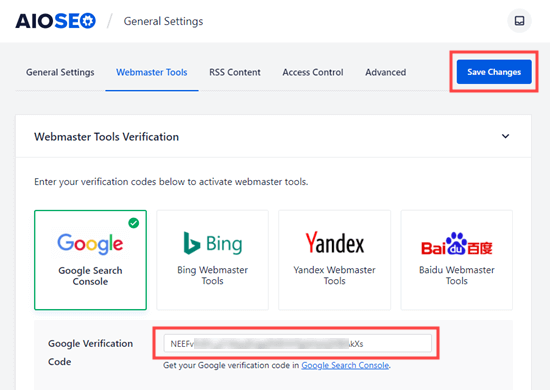
Em seguida, você precisa visitar a página All in One SEO » General Settings » Webmaster Tools e clicar na opção ‘Google Search Console’.

Em seguida, você colará apenas o código de verificação na caixa 'Código de Verificação do Google'. Da tag HTML completa que você copiou, você só precisa da longa sequência de letras e números que aparece dentro das aspas de content="".
Não se esqueça de clicar no botão ‘Save Changes’ na parte superior da tela.
2. Adicionando o Código de Verificação no WordPress Usando WPCode
Se você não estiver usando o plugin All in One SEO, poderá usar o WPCode para adicionar o código de verificação do Google Search Console ao seu site WordPress. O WPCode é a maneira mais fácil e segura de adicionar código ao seu site.
Primeiro, você precisa instalar e ativar o plugin gratuito WPCode. Para mais detalhes, consulte nosso guia passo a passo sobre como instalar um plugin do WordPress.
Após a ativação, vá para a página Code Snippets » Header & Footer no seu painel do WordPress. Em seguida, simplesmente cole a tag meta HTML inteira na caixa ‘Header’.
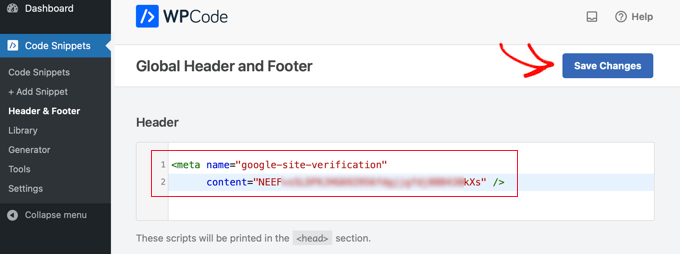
Finalmente, certifique-se de clicar no botão ‘Save Changes’ na parte superior da página.
Verificando Seu Site no Google Search Console
Após adicionar a meta tag ao seu site usando qualquer um dos métodos, você precisa voltar ao Google Search Console e clicar no botão ‘Verificar’ para o método de tag HTML.
Agora você deve ver uma mensagem de sucesso no Google Search Console informando que seu site foi verificado.
Se precisar de mais ajuda, confira nosso guia passo a passo sobre como adicionar seu site WordPress ao Google Search Console.
Como criar um sitemap XML com All in One SEO
Um sitemap XML no WordPress é uma lista de todo o conteúdo do seu site, incluindo todas as suas postagens e páginas. Ele ajuda os robôs dos motores de busca a descobrir seu conteúdo mais rapidamente e a exibi-lo nos resultados de pesquisa.
Na atualização do WordPress 5.5, os sitemaps XML foram adicionados como um recurso integrado. No entanto, esses sitemaps são muito básicos e não podem ser facilmente personalizados.
Recomendamos o uso do All in One SEO (AIOSEO) para criar seu sitemap, pois ele inclui um gerador de sitemap completo. Ele permite personalizar seus sitemaps XML excluindo conteúdo desnecessário ou duplicado.
O AIOSEO também vem com vários outros sitemaps, como um Sitemap de Vídeo, um Sitemap de Notícias e um sitemap RSS. Todos eles podem ajudá-lo a obter uma vantagem competitiva e a ter uma classificação mais alta em SEO.
Primeiro, você precisa instalar e ativar o plugin All in One SEO. Para mais detalhes, veja nosso guia passo a passo sobre como instalar um plugin do WordPress.
Após a ativação, o All in One SEO criará automaticamente seu arquivo de sitemap.
Para visualizá-lo, basta ir para a página All in One SEO » Sitemaps no seu painel do WordPress. Em seguida, clique no botão ‘Abrir Sitemap’.
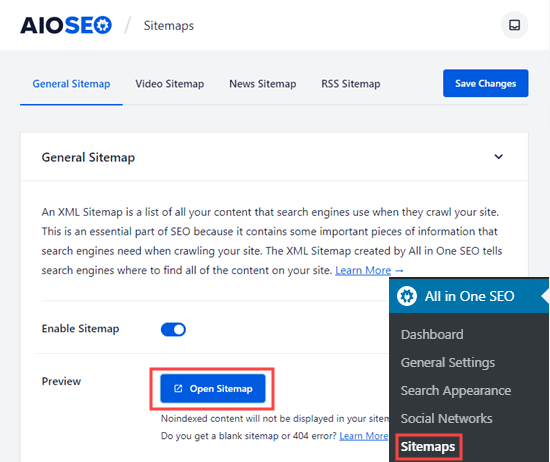
Isso o levará ao seu índice de sitemap, que é uma lista mestre de todos os sitemaps individuais que o AIOSEO criou para seu conteúdo.
Estes são todos os URLs do sitemap que o All in One SEO criou.
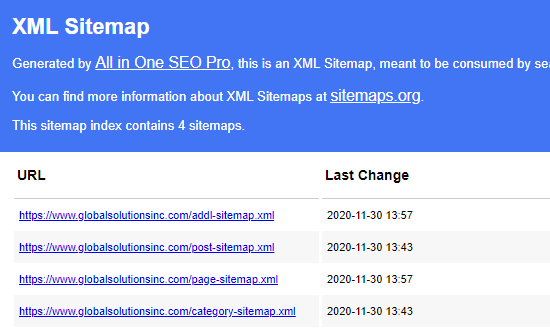
Observação: O All in One SEO cria vários sitemaps porque é uma boa prática dividir sitemaps grandes. Ao usar sitemaps diferentes para tipos de conteúdo diferentes, seus sitemaps carregarão rapidamente e terão um tamanho gerenciável, mesmo com o crescimento do seu site.
Por favor, mantenha esta página aberta ou salve o URL da página, pois você precisará dela mais tarde no tutorial.
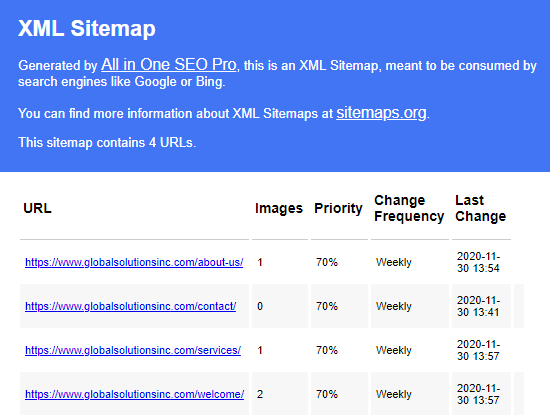
Se desejar, você pode clicar em qualquer um dos links para ver o conteúdo listado em cada sitemap individual. Aqui está o sitemap das páginas em nosso site de demonstração.
Adicionando Seu Sitemap XML ao Google Search Console
Agora que você gerou seu sitemap XML, o próximo passo é ajudar o Google a descobri-lo rapidamente. A maneira mais fácil de fazer isso é usando o Google Search Console.
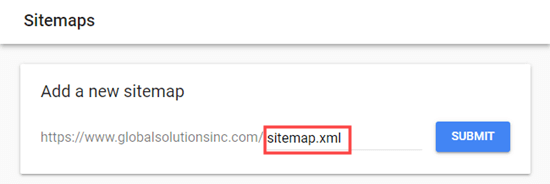
Simplesmente faça login na sua conta do Google Search Console e clique no link ‘Sitemaps’ na barra de ferramentas esquerda.
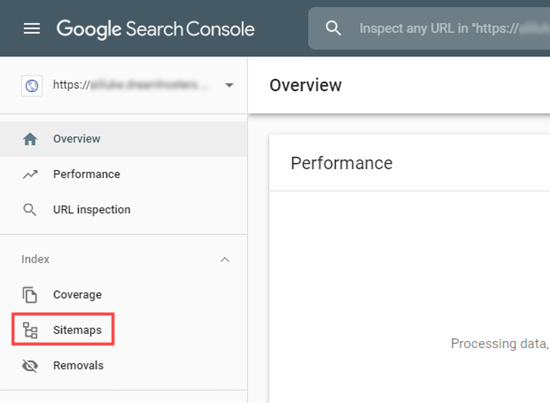
O Google Search Console já colocou o domínio do seu site aqui.
Tudo o que você precisa fazer é digitar ‘sitemap.xml’ na caixa e clicar no botão ‘Enviar’.
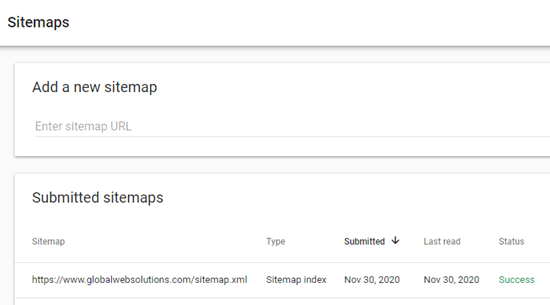
Você deverá ver uma mensagem confirmando que o sitemap foi enviado com sucesso.
Você também verá o sitemap do seu site na lista ‘Sitemaps enviados’.
Como enviar seu site para Bing, Yahoo e DuckDuckGo
O Google é o maior motor de busca do mundo, detendo mais de 92% da participação de mercado. No entanto, outros motores de busca como Bing, Yahoo e DuckDuckGo ainda podem ser uma fonte significativa de tráfego para o seu site.
Enviando Seu Site para o Bing
Para enviar URLs para o índice do Bing, você precisa se inscrever nas Ferramentas do Bing Webmaster.
Basta clicar no botão ‘Entrar’ para começar. Em seguida, entre usando sua conta Microsoft, Google ou Facebook.
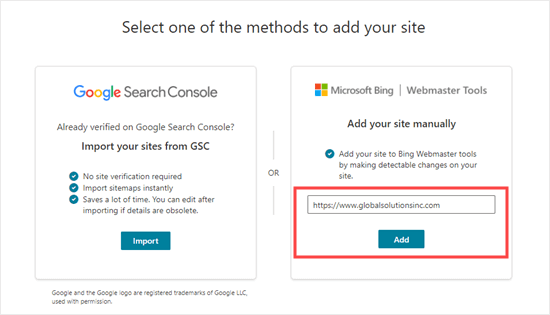
Em seguida, o Bing solicitará que você adicione seu site. Recomendamos usar a opção ‘Adicionar meu site manualmente’. Ela funciona de forma confiável e não exige que você tenha verificado seu site com o Google Search Console.
Depois disso, basta inserir o URL do seu site (nome de domínio) e clicar no botão ‘Adicionar’.
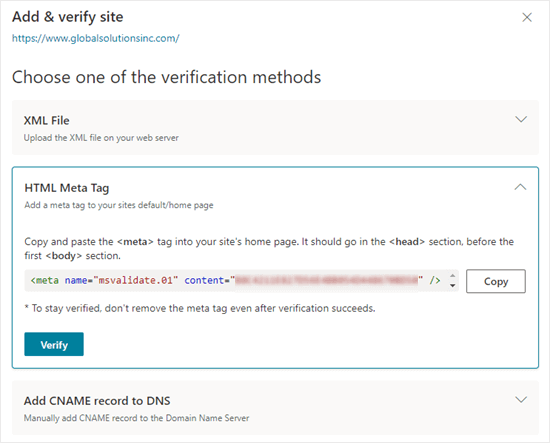
Em seguida, você verá algumas opções de método de verificação.
Primeiro, clique no método Tag de Meta HTML. Isso abrirá os detalhes.
Em seguida, clique no botão ‘Copiar’ para copiar a meta tag.
A maneira mais fácil de adicionar a meta tag ao seu site é usar o All in One SEO. No seu painel do WordPress, vá para a página All in One SEO » Configurações Gerais » Ferramentas do Webmaster.
Em seguida, clique na opção ‘Ferramentas do Webmaster do Bing’.
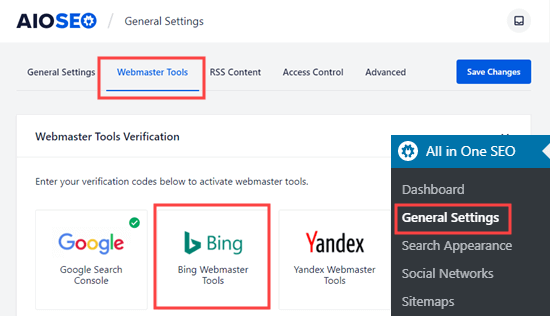
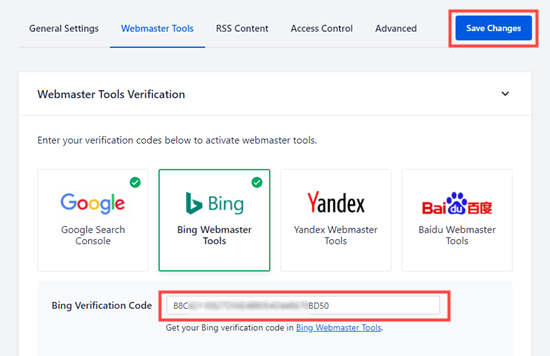
Isso abrirá a caixa onde você pode inserir o código de verificação do Bing.
Esta é a longa sequência de números e letras que forma o valor do conteúdo na meta tag do Bing.
Alternativamente, você pode instalar o plugin gratuito WPCode.
Após a ativação, vá para a página Code Snippets » Header & Footer no seu painel do WordPress. Em seguida, simplesmente cole a tag meta HTML inteira na caixa ‘Header’.
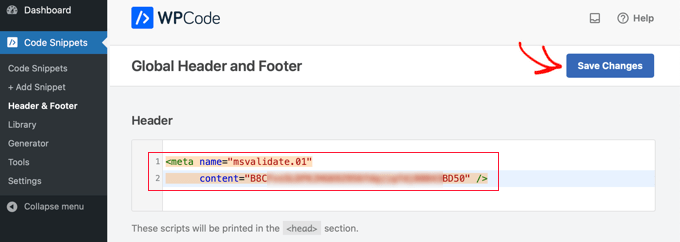
Não se esqueça de clicar no botão ‘Salvar Alterações’ no topo da página.
Depois disso, você precisa retornar às Ferramentas do Webmaster do Bing e clicar no botão ‘Verificar’. Você deverá ver uma mensagem de sucesso para informar que seu site foi adicionado.
Em seguida, clique na aba ‘Sitemaps’ na barra lateral esquerda e clique no botão ‘Enviar sitemap’.
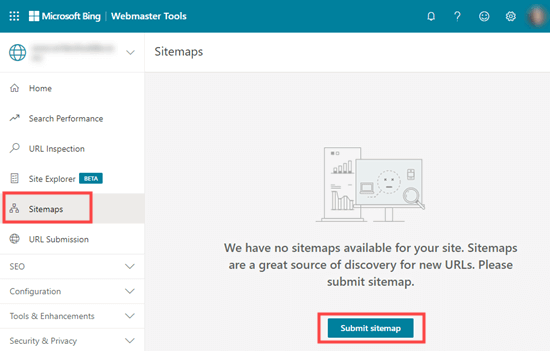
Você precisa colar o URL do índice do sitemap que o All in One SEO criou para você. Este deve ser o nome do seu domínio com sitemap.xml no final.
Depois disso, basta clicar no botão ‘Enviar’.
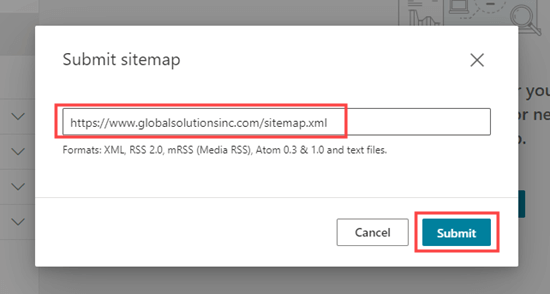
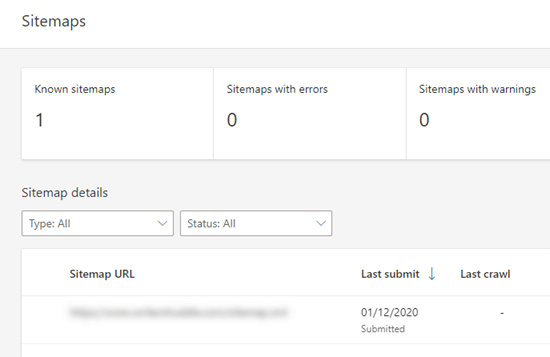
Agora você verá seu sitemap na tabela de sitemaps do Bing Webmaster Tools.
Seu sitemap enviado agora aparecerá na tabela, e o Bing começará a processá-lo.
Enviando seu site para Yahoo e DuckDuckGo
Agora que você enviou seu site para o Bing, ele também foi enviado automaticamente para o Yahoo. Além disso, quando o DuckDuckGo realiza uma pesquisa, ele usa os resultados de pesquisa do Bing.
Isso significa que, ao enviar seu site para o Bing, você também o terá indexado automaticamente no Yahoo e no DuckDuckGo.
Como verificar se seu site foi indexado
A maneira mais fácil de verificar se seu site foi indexado é simplesmente ir à página inicial do mecanismo de pesquisa escolhido e digitar site:seusitenome.com como termo de pesquisa.
Para o site WPBeginner, digitaríamos site:wpbeginner.com no mecanismo de pesquisa.
Se o seu site foi indexado, você verá uma lista do seu conteúdo. Sua página inicial normalmente estará no topo.
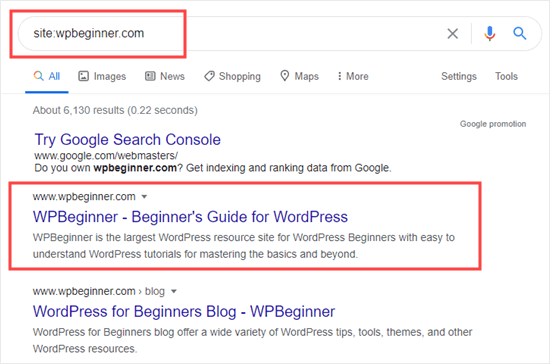
Isso funciona para todos os principais mecanismos de pesquisa, incluindo Google, Yahoo, Bing e DuckDuckGo.
Você deve usar um serviço de envio de sites?
Não, você não deve usar um serviço de envio de sites para enviar seu blog WordPress ou site para os motores de busca. Eles não oferecem valor real.
Eles cobram uma taxa premium por um serviço que você pode fazer facilmente sozinho. Não há benefício adicional em usar serviços de envio de sites ou de mecanismos de pesquisa.
Mais importante ainda, esses serviços de envio podem enviar seu site para fontes de spam, o que pode prejudicar o SEO do seu site.
Solução de Problemas e Perguntas Frequentes
Como o WPBeginner é o maior site de recursos gratuitos do WordPress, ouvimos praticamente todas as perguntas relacionadas a este tópico. Aqui estão alguns problemas comuns e FAQs que ouvimos sobre o envio do seu site para mecanismos de pesquisa.
1. Quanto tempo levará para meu site aparecer nos mecanismos de pesquisa?
Pode levar vários dias ou semanas para que seu site apareça nos mecanismos de pesquisa. Cabe aos mecanismos de pesquisa indexar seu site. Você não pode forçar o Google ou qualquer mecanismo de pesquisa a indexar seu site mais rapidamente.
No entanto, você deve seguir nossas instruções acima para ajudar os motores de busca a encontrar seu site da maneira mais fácil possível. Obter muitos backlinks para o seu site também pode ajudar a acelerar o processo.
2. Por que meu site não aparece nos mecanismos de busca?
Primeiro, verifique se o seu site está visível para os mecanismos de busca. No seu painel do WordPress, vá para a página Configurações » Leitura e certifique-se de que a caixa 'Desencorajar mecanismos de busca de indexar este site' não esteja marcada.
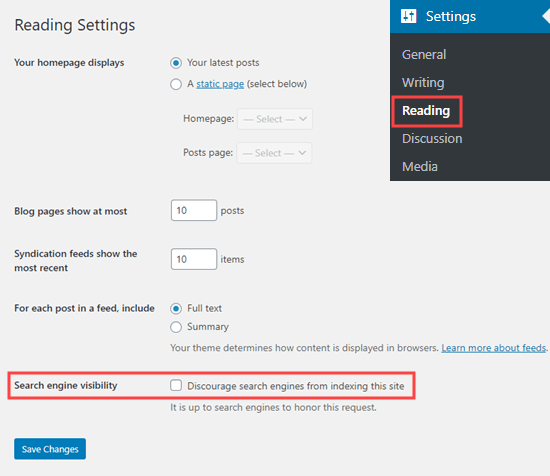
Se a caixa estiver marcada, isso significa que está impedindo que os mecanismos de busca rastreiem seu site WordPress. Basta desmarcá-la e clicar no botão ‘Salvar alterações’.
Se essa configuração estiver correta, então você só precisa ter paciência. Pode levar um dia ou mais para o Google Search Console processar seu sitemap.
3. Por que meu site não está recebendo tráfego dos mecanismos de busca?
Se você não está recebendo tráfego para o seu site, então ele pode estar com uma classificação muito baixa nas páginas de resultados dos mecanismos de busca (SERPs). Você deve usar o All in One SEO para obter recomendações detalhadas sobre o SEO (otimização para mecanismos de busca) do seu site.
Em particular, é importante usar palavras-chave apropriadamente no conteúdo do seu site.
Você também pode usar estas ferramentas de pesquisa de palavras-chave para escrever conteúdo mais otimizado para SEO e implementar nossas dicas comprovadas para aumentar o tráfego do seu site.
4. Como posso enviar meu site para os motores de busca gratuitamente?
Todos os métodos que abordamos acima são gratuitos. Recomendamos que você não pague para ter seu site enviado aos motores de busca.
É gratuito criar contas no Google Search Console e no Bing Webmaster Tools. Nenhum deles custa dinheiro.
5. Como os motores de busca encontram meu site?
Os motores de busca usam software automatizado para procurar constantemente na web por novas páginas. Este software é conhecido por alguns nomes, como bots de busca, rastreadores da web ou spiders. O processo de procurar novas páginas é chamado de 'rastreamento'.
O rastreador da web percorre os links para encontrar novas páginas. É por isso que um sitemap XML é tão importante. Ele contém links para todo o conteúdo do seu site e informações sobre ele que o rastreador da web pode entender.
6. Existe uma lista de sites de envio que posso usar?
Você não precisa se preocupar em enviar para muitos mecanismos de busca. O mais importante é o Google.
Depois de enviar seu site para o Google, é uma boa ideia enviá-lo também para o Bing. Isso ajuda o Yahoo e o DuckDuckGo a encontrarem seu site também.
Os outros mecanismos de busca aos quais você deve considerar se submeter são os locais. Por exemplo, você pode enviar seu site para o Yandex se quiser obter mais visitantes da Rússia.
7. Como rastrear o tráfego do site vindo de mecanismos de busca?
A maneira mais fácil de rastrear o tráfego dos mecanismos de busca é usando o MonsterInsights. É o melhor plugin do Google Analytics para WordPress e permite que você veja de onde vêm seus usuários, quais páginas eles estão visualizando e o que fazem enquanto estão em seu site.
Para instruções detalhadas, siga nosso guia sobre como instalar o Google Analytics no WordPress.
All in One SEO também oferece um complemento de Estatísticas de Pesquisa que permite ver insights do Google Search Console diretamente no painel do WordPress. Você pode ver estatísticas de SEO para seu site, descobrir suas palavras-chave de melhor desempenho e muito mais.
Tutorial em Vídeo
Recursos Adicionais sobre Envio de Sites para Mecanismos de Busca
Esperamos que este artigo tenha ajudado você a aprender como enviar seu site para mecanismos de busca. Você também pode querer ver alguns artigos detalhados relacionados a como fazer seu site WordPress ser indexado em plataformas de busca específicas:
- Como Listar Meu Site WordPress no Google? (Guia para Iniciantes)
- Como Enviar Seu Site WordPress para o Google Notícias (Passo a Passo)
- Como Adicionar Seu Site ao Bing Webmaster Tools
- Como Otimizar o SEO do Seu Site para o DuckDuckGo
- Como Adicionar Seu Site WordPress nas Ferramentas de Webmaster do Yandex
- Como Impedir que Mecanismos de Busca Rastejem um Site WordPress
- Como Ocultar uma Página do WordPress do Google
Se você gostou deste artigo, por favor, inscreva-se em nosso Canal do YouTube para tutoriais em vídeo do WordPress. Você também pode nos encontrar no Twitter e no Facebook.


Olaf
O Google tornou o processo de conectar um domínio ao seu console realmente simples e amigável. Em contraste, o Bing não foi tão direto quando o experimentei pela primeira vez. Quanto ao DuckDuckGo, encontrar informações sobre o fato de que eles realmente não têm um console é quase impossível. Poucas fontes mencionam que eles dependem do Bing, o que é uma ótima informação que muitas pessoas não sabem e não é amplamente discutida. Você é um dos poucos sites que cobrem isso. Parabéns por informações tão abrangentes, senhoras e senhores.
Mrteesurez
Depois que configurei tudo, fiz uma pesquisa para verificar se minhas postagens estavam indexadas seguindo este método, site:meusite.com. Nem todas as postagens são mostradas, isso significa que as outras não estão indexadas ou o quê?
WPBeginner Support
You can check in Google Search Console for information on your pages that are not indexed.
Admin
Mrteesurez
Ok, obrigado pela sua resposta, com certeza vou verificar para saber qual é realmente a raiz do problema porque estou usando AIOSEO para otimizar meu site. Agradeço seu apoio.
Jiří Vaněk
Então, entendi corretamente que o Yahoo não tem um console para webmasters e tudo depende apenas do registro no Bing? Conectei meu site ao Yandex, Google e Bing, além de ter o índice ativado agora. Então, presumo que isso seja suficiente como base?
WPBeginner Support
Correto, se você enviou seu site para o Bing, então você também deve estar no Yahoo. Você deve ter um bom ponto de partida configurado para que seu site apareça nos diferentes mecanismos de busca.
Admin
Jiří Vaněk
Obrigado pelo esclarecimento. Tenho tudo configurado da mesma forma para o Google e para o Bing. É por isso que me chamou a atenção que a grande maioria do tráfego do meu site vem do Google, uma pequena porcentagem do Bing e praticamente nada do Yahoo. Mas, muito provavelmente, serão algoritmos diferentes dos seus robôs.
Suraj Gowardipe
Que guia incrivelmente útil para iniciantes! Enviar seu site para os motores de busca é um passo fundamental para estabelecer sua presença online, e este artigo o detalha de uma forma fácil de entender, mesmo para aqueles que estão apenas começando no mundo do gerenciamento de sites.
As instruções passo a passo e a linguagem amigável tornam este guia um recurso essencial para quem busca melhorar a visibilidade do seu site. Não se trata apenas de enviar seu site; trata-se de assumir o controle do seu destino online. Este artigo capacita os iniciantes com o conhecimento que eles precisam para navegar com confiança no cenário digital.
Se você é um novato ou alguém que procura atualizar seus conhecimentos, este guia para iniciantes é uma leitura obrigatória. Parabéns ao autor por simplificar uma tarefa potencialmente assustadora e torná-la acessível a todos!
WPBeginner Support
Obrigado por suas gentis palavras e fico feliz que você tenha achado nosso guia útil!
Admin
Boateng
Obrigado pelos tutoriais detalhados. Funcionou para mim, tanto no Google quanto no Bing Search Consoles.
WPBeginner Support
Fico feliz que nosso guia tenha sido útil!
Admin
Lyndie
Muito obrigada por este artigo. Maravilhoso e muito completo, com muitas fotos para uma iniciante como eu. Estou aprendendo tudo isso sozinha e tem sido muito avassalador. Seu artigo foi um sopro de ar fresco. Sério.
WPBeginner Support
Glad our article was helpful!
Admin
Aileen Martin
Muito obrigada por isso. Acabei de enviar meu site para o Google e Bing usando suas instruções e tudo correu perfeitamente. As instruções foram excelentes, claras e lógicas. Gostaria que todos os artigos fossem escritos assim!!
WPBeginner Support
Glad our article was helpful
Admin
jenni
ótimo e obrigado pelo seu post
WPBeginner Support
You’re welcome
Admin
Jaap bal
Como rastrear o tráfego do site vindo dos motores de busca?
WPBeginner Support
Você pode usar ferramentas como o Google Analytics, que abordamos em nosso guia abaixo:
https://www.wpbeginner.com/beginners-guide/how-to-install-google-analytics-in-wordpress/
Admin
Lana Mimes
Instruções incríveis e fáceis de seguir. Exatamente como Syed e sua equipe sempre entregam! Obrigado por um artigo ótimo, bem escrito e fácil de entender.
WPBeginner Support
Glad you like our content
Admin