


Se você tem adicionado trechos de código em seu site WordPress para rastrear comportamentos de usuários, então você deve ter se deparado com o Google Tag Manager (GTM). Ele permite que você adicione trechos de código de rastreamento ao seu site WordPress para monitorar diferentes interações do usuário.
No entanto, configurar o Tag Manager pode ser complicado para iniciantes. Isso ocorre porque a maioria dos novatos não está familiarizada com o trabalho com trechos de código. Dito isso, em nossos mais de 16 anos de experiência com WordPress, descobrimos que você pode instalar o GTM facilmente e inserir o trecho de código com segurança quando estiver usando o plugin certo.
Neste artigo, mostraremos como instalar e configurar corretamente o Google Tag Manager no WordPress. Também mostraremos uma maneira mais fácil de configurar o rastreamento avançado em seu site.

O que é o Google Tag Manager?
O Google Tag Manager (GTM) é uma ferramenta gratuita do Google que permite adicionar, atualizar e gerenciar trechos de código chamados tags em seu site WordPress.
Frequentemente, os proprietários de sites precisam adicionar vários trechos de código para rastrear suas conversões, envios de formulários, cliques em links e coletar outros dados analíticos em seu site. Com o Google Tag Manager, você pode facilmente adicionar e gerenciar todos esses scripts de um único painel.
Existem modelos de tags integrados para Google Analytics, Google Ads, Google Optimize, DoubleClick e Google AdSense. O Tag Manager também funciona com várias plataformas de análise e rastreamento de terceiros.
Isso economiza seu tempo de adicionar e remover tags do seu código em vez de gerenciá-lo a partir de um painel fácil. Sem mencionar que todos esses trechos separados são carregados em um único script.
Dito isso, vamos ver como adicionar o Google Tag Manager ao WordPress. Também mostraremos um método alternativo para rastrear diferentes interações do usuário em seu site. A melhor parte é que você não precisa editar o código ou configurar tags.
Simplesmente clique nos links abaixo para pular para a seção de sua preferência:
Adicionando o Google Tag Manager no WordPress
Primeiro, você precisará visitar o site do Google Tag Manager e clicar no botão ‘Começar gratuitamente’ para se inscrever.

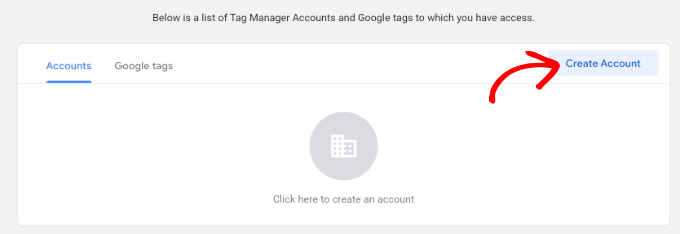
Após o login, você chegará à página de adição de nova conta.
Clique no botão 'Criar Conta'.
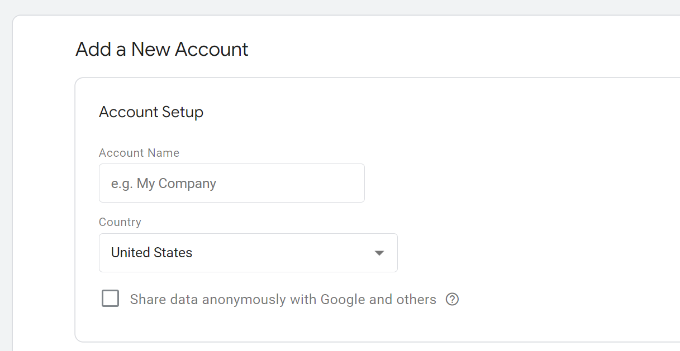
Em seguida, você pode inserir um nome para sua conta e selecionar um País no menu suspenso.
O Tag Manager também lhe dará a opção de compartilhar dados anonimamente com o Google. Você pode simplesmente clicar na caixa de seleção e rolar para baixo.
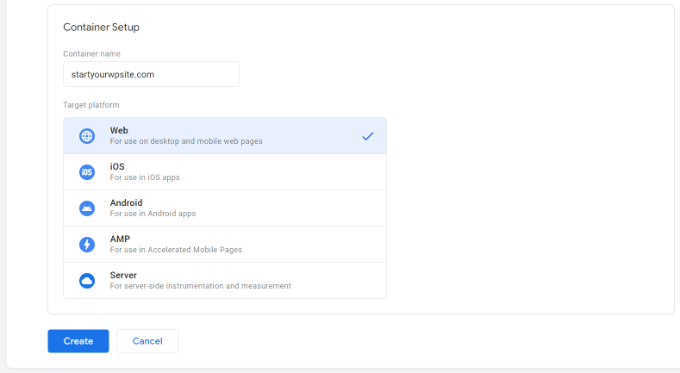
Agora, você precisa adicionar um contêiner à sua conta. Um contêiner pode ser um site, aplicativos iOS ou Android, ou um servidor. Neste caso, usaremos a opção 'Web'.
Você pode usar o domínio do seu site para o nome do contêiner. Assim que terminar, clique no botão 'Criar' para continuar.
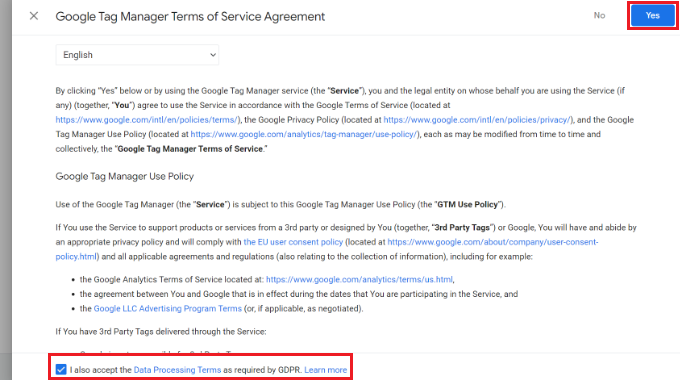
Agora você verá uma nova janela deslizar da direita com o acordo de termos de serviço do Google Tag Manager.
Você pode clicar na caixa de seleção na parte inferior para aceitar os termos de processamento de dados e, em seguida, clicar no botão 'Sim' na parte superior.
O Google Tag Manager criará sua conta.
Ele agora mostrará os códigos de rastreamento que você precisa adicionar ao seu site.
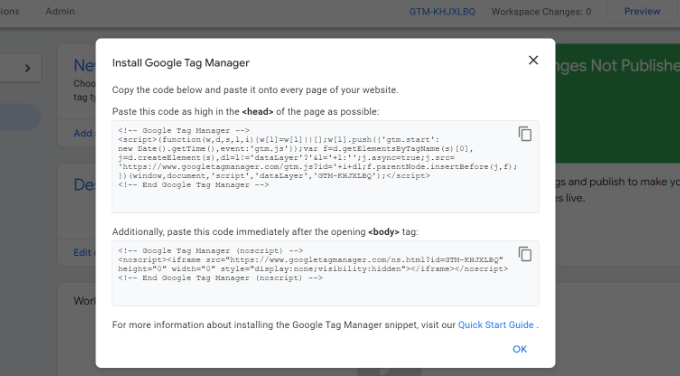
Simplesmente copie esses 2 códigos, pois você precisará adicioná-los às seções de cabeçalho e corpo do seu site WordPress.
Adicionando o Código do Google Tag Manager ao WordPress
A maneira mais fácil de adicionar trechos de código no WordPress é usando o plugin WPCode. É o melhor plugin de trechos de código do WordPress e permite adicionar e gerenciar diferentes códigos personalizados em seu site.
A melhor parte é que você pode começar gratuitamente com o WPCode. No entanto, também existe uma versão premium que oferece mais recursos, como uma biblioteca de trechos de código, lógica condicional, trechos de inserção automática e muito mais.
Primeiro, você precisará instalar e ativar o plugin gratuito WPCode. Se precisar de ajuda, consulte nosso guia sobre como instalar um plugin do WordPress.
Após a ativação, você precisa visitar a página Snippets de Código » Cabeçalhos e Rodapés no painel de administração do WordPress. Agora, insira os códigos que você copiou anteriormente.
Certifique-se de colar o código <head> no campo Cabeçalho e o código <body> no campo Corpo, como você pode ver abaixo.
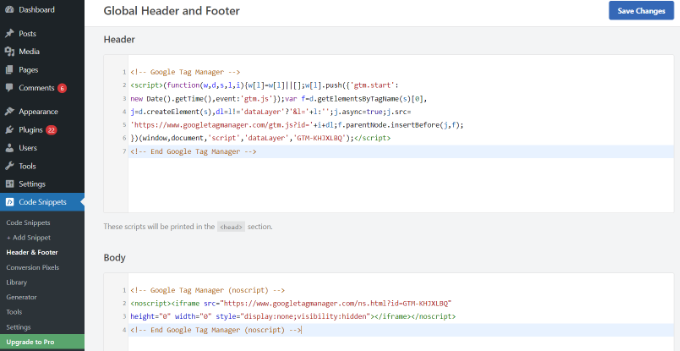
Assim que terminar, não se esqueça de clicar no botão ‘Salvar Alterações’.
O Google Tag Manager está pronto para ser usado em seu site WordPress.
Criando uma Nova Tag no Google Tag Manager
Em seguida, você pode criar uma nova tag no Google Tag Manager e configurar o rastreamento em seu site WordPress.
Vamos supor que você queira adicionar o Google Analytics 4 (GA4) ao seu site WordPress usando o Tag Manager.
Primeiro, você precisará clicar na opção ‘Adicionar uma nova tag’ no seu painel do Tag Manager.
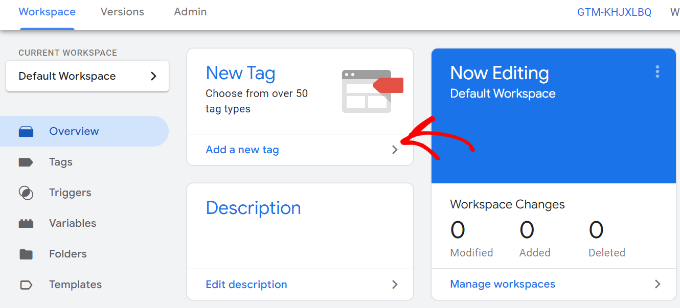
Depois disso, você pode inserir um nome para sua tag no topo.
A partir daqui, basta clicar na opção ‘Configuração da tag’.
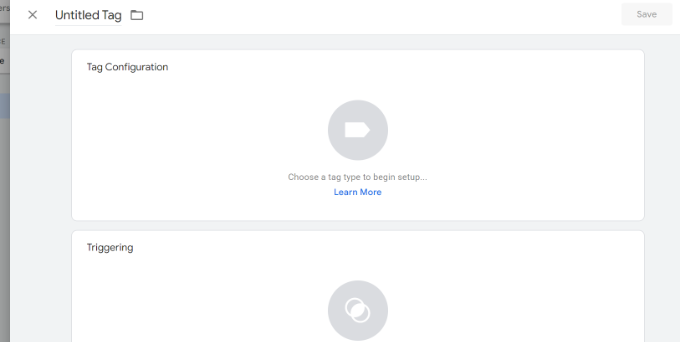
Em seguida, o Tag Manager mostrará diferentes tipos de tags para você escolher.
Por exemplo, isso incluirá tags para Google Analytics, Google Ads, Floodlight e muito mais. Selecionaremos ‘Google Analytics: Configuração do GA4’ para este tutorial.
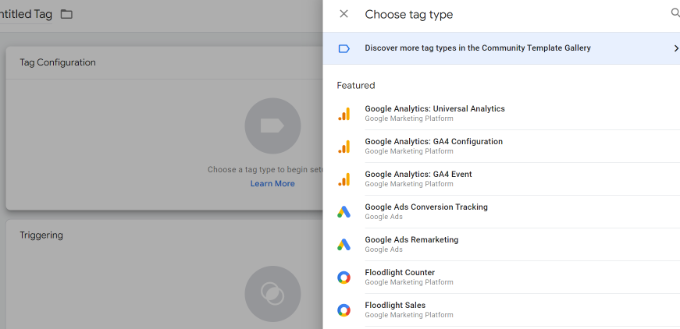
Em seguida, você precisará inserir os detalhes da sua tag.
Primeiro, você pode adicionar o ID de Mensuração.
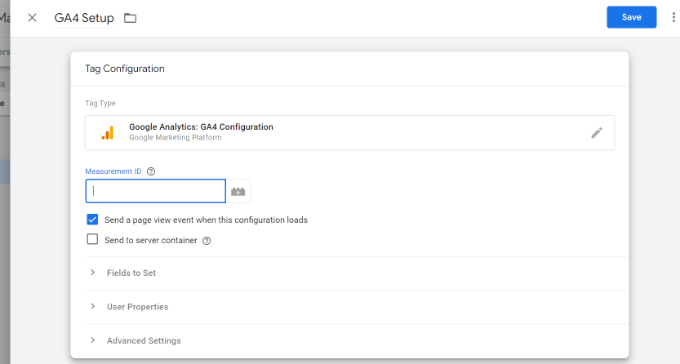
Você pode encontrar o ID de Mensuração fazendo login na sua conta do Google Analytics.
Simplesmente vá para a opção Administrador » Fluxos de Dados na seção ‘Coleta e modificação de dados’.
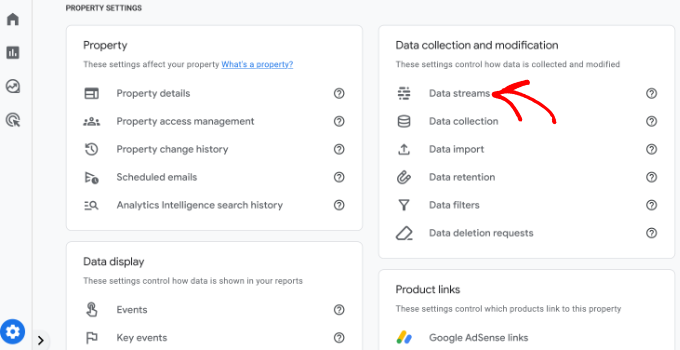
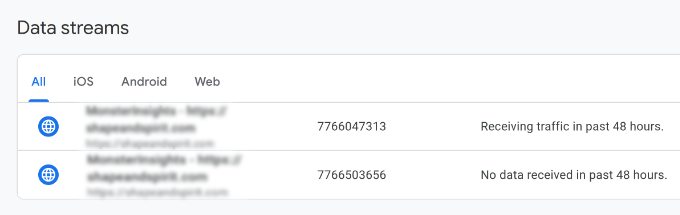
Na próxima tela, você verá diferentes propriedades.
Prossiga e selecione o fluxo de dados que você deseja conectar.
Quando uma nova janela abrir, você deverá ver o ID de Mensuração no canto superior direito.
Você pode simplesmente copiar o ID.
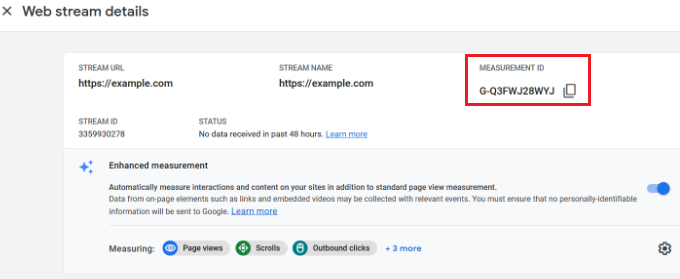
Agora, volte para a janela ou aba do Google Tag Manager e insira o ID de mensuração.
Depois disso, você pode rolar para baixo e clicar na opção ‘Acionamento’.
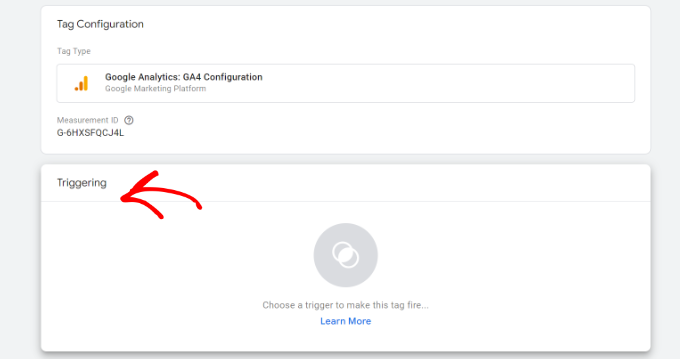
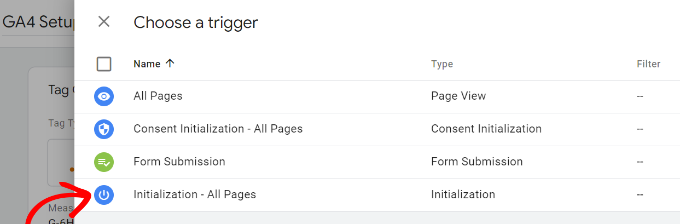
O Google Tag Manager agora mostrará acionadores integrados para você escolher.
Prossiga e selecione a opção ‘Inicialização – Todas as Páginas’.
Após selecionar o gatilho, você precisará salvar suas configurações.
Simplesmente clique no botão ‘Salvar’ no canto superior direito.
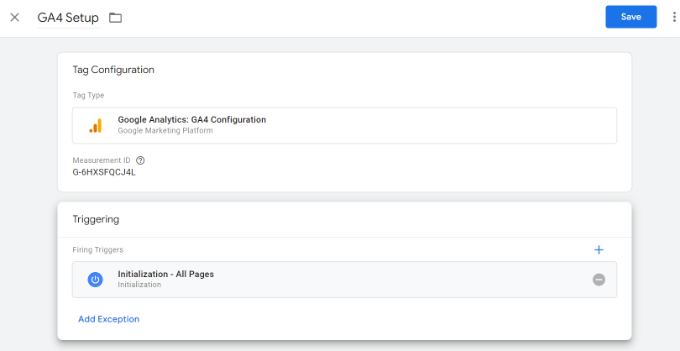
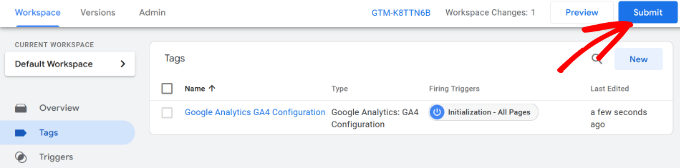
Agora você deve ver sua tag recém-criada.
Prossiga e clique no botão ‘Enviar’ para executar a tag.
Configurar Rastreamento Avançado Usando MonsterInsights (Maneira Fácil)
Agora que você sabe como instalar e usar o Google Tag Manager, pode usar uma maneira mais fácil de configurar o rastreamento avançado em seu site WordPress.
Com o MonsterInsights, você não precisa realizar configurações complicadas no GTM. É o melhor plugin do Google Analytics para WordPress e configura automaticamente o rastreamento avançado para você. Você também não precisa se preocupar em cometer um erro que possa prejudicar seus dados de rastreamento.
A melhor parte é que o MonsterInsights exibe relatórios dentro do seu painel do WordPress. Você não precisará sair do seu site para ver seu desempenho. Ele apresenta dados que importam para o seu negócio e ajuda a descobrir insights.
Para este tutorial, usaremos a versão MonsterInsights Pro porque ela inclui recursos de rastreamento avançados e add-ons premium. Existe também uma versão MonsterInsights Lite que você pode usar para começar gratuitamente.
Primeiro, você precisará instalar e ativar o plugin MonsterInsights. Se precisar de ajuda, consulte nosso guia sobre como instalar um plugin do WordPress.
Após a ativação, você verá a tela de boas-vindas do MonsterInsights. Você pode clicar no botão ‘Iniciar o Assistente’ e seguir as etapas na tela para configurar o Google Analytics.

Para mais detalhes, consulte nosso guia sobre como instalar o Google Analytics no WordPress.
O MonsterInsights funcionará imediatamente e adicionará automaticamente o rastreamento no Google Analytics.
Aqui estão alguns dos recursos de rastreamento que o plugin oferece:
1. Rastrear Cliques em Links e Botões
O MonsterInsights configura o rastreamento de cliques em links e botões pronto para uso em seu site. O Google Analytics não rastreia cliques em links por padrão, e você teria que usar o GTM para adicionar o rastreamento.
Por exemplo, você pode rastrear o desempenho de afiliados e ver quais links os usuários clicam mais. Dessa forma, você pode aumentar sua receita promovendo afiliados que recebem muitos cliques.

Da mesma forma, o plugin também rastreia cliques em links de saída. Estes são links para outros sites em seu site. Você pode usar esses dados para criar novas parcerias, inscrever-se em um programa de afiliados e criar novo conteúdo em seu próprio site.
Além disso, o MonsterInsights também ajuda a rastrear links de telefone, downloads de arquivos, cliques em botões de call-to-action (CTA) e muito mais.
2. Configure o Rastreamento de eCommerce no WordPress
Se você tem uma loja online, o MonsterInsights ajuda a rastrear seu desempenho sem editar o script de rastreamento ou usar o Gerenciador de Tags do Google.
Ele oferece um complemento de eCommerce que permite ativar o rastreamento de eCommerce no WordPress em apenas alguns cliques. Você pode ver a taxa de conversão geral do seu site, transações, receita, valor médio do pedido, produtos mais vendidos e muito mais.

Para mais detalhes, consulte nosso guia sobre como configurar corretamente o rastreamento de eCommerce no WordPress.
3. Configure o Rastreamento de Conversões de Formulários
Com o MonsterInsights, você também pode configurar o rastreamento de conversão de formulários no Google Analytics. O plugin oferece um add-on de Formulários que rastreia automaticamente os formulários do WordPress em seu site.
Se você usa o Google Tag Manager, precisará criar tags separadas para todos os seus formulários e rastreá-los no Google Analytics.
No entanto, o MonsterInsights torna esse processo super simples. Além disso, você pode visualizar os dados dentro do painel do WordPress.

4. Habilitar Rastreamento de Profundidade de Rolagem Automaticamente
Já se perguntou até onde as pessoas rolam sua página da web antes de sair do seu site? O rastreamento de profundidade de rolagem mostra exatamente isso e ajuda você a colocar seus banners e CTAs no lugar certo para aumentar as conversões.
O MonsterInsights habilita automaticamente o rastreamento de rolagem em seu site. Não há necessidade de configuração adicional usando o Google Tag Manager ou modificando o código de rastreamento.
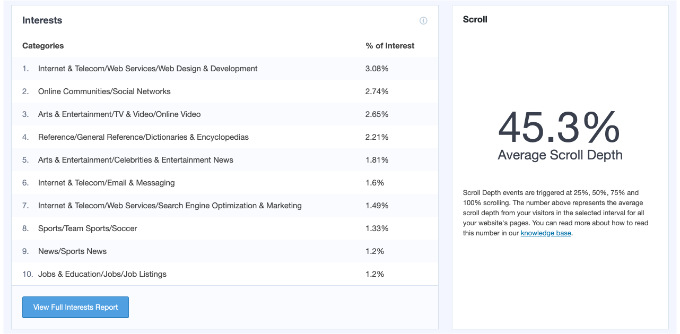
Você pode ler nosso guia sobre como adicionar rastreamento de profundidade de rolagem no WordPress com o Google Analytics.
Esperamos que este artigo tenha ajudado você a aprender como instalar e configurar o Google Tag Manager no WordPress. Você também pode consultar nosso guia sobre GA4 vs Universal Analytics: qual é a diferença e rastreamento de conversões do WordPress simplificado.
Se você gostou deste artigo, por favor, inscreva-se em nosso Canal do YouTube para tutoriais em vídeo do WordPress. Você também pode nos encontrar no Twitter e no Facebook.





Dennis Muthomi
Excelente guia sobre como configurar o Google Tag Manager no WordPress.
Se posso adicionar algo a este artigo é: – ao criar tags do GTM, é útil seguir uma convenção de nomenclatura consistente para manter as coisas organizadas à medida que você adiciona mais tags ao longo do tempo.
Por exemplo, prefixar tags com "GA4" para tags do Google Analytics 4 ou "FB" para tags de rastreamento do Facebook.
Isso pode facilitar a localização e o gerenciamento de tags na interface do GTM.
Jiří Vaněk
Ótimo guia. Por muito tempo, não consegui descobrir como integrar o Google Analytics ao meu site. Só quando li aqui como o Google Tag Manager funciona é que finalmente consegui fazer isso. No final, encontrei um método ainda mais simples usando o AIO SEO, mas agora uso o GTM para muitas outras coisas, como AdSense, etc. Para mim, este é um artigo muito útil porque o GTM é uma ferramenta muito poderosa, e entender como ele funciona é um benefício significativo para qualquer proprietário de site.
Moinuddin Waheed
O Google Tag Manager, também conhecido como GTM, é uma ferramenta tão poderosa que permite rastrear Google Ads, Google Analytics, Google Optimize e Google AdSense, tudo com a ajuda de um snippet. Isso é realmente útil em termos de rastreamento e tomada de decisões informadas sobre diferentes aspectos do blog e dos negócios.
Ambos os métodos mencionados são fáceis de implementar e fazem o GTM funcionar para nós. O segundo método com o plugin é uma opção melhor para iniciantes como nós. Obrigado por trazer um artigo tão perspicaz.
prakhar sahu
como iniciante, esta postagem foi dada a mim pelo cara do siteground para me ajudar e obrigado a você também. obrigado
WPBeginner Support
Glad our article was able to assist
Admin
Jasper
Olá,
Esta solução funciona como um encanto, muito obrigado. Tenho 1 problema, no entanto: Na parte inferior de todas as páginas do meu site, agora há uma barra branca com o texto “Javascript” escrito nela no lado esquerdo da tela.
Como posso remover isso?
WPBeginner Support
Você pode querer ter certeza de que copiou todo o código, pois isso normalmente significa que o código javascript que você adicionou ao seu site pode ter um erro.
Admin
Ann
Prefiro não instalar mais plugins do que o necessário. Meu tema me permite colar o código GTM com a tag GA no meu cabeçalho. No entanto, como coloco o código do corpo na minha página? Eu apenas uso um campo de texto bem no topo da minha página inicial e o colo lá? Obrigado!
Nitesh S
Oi Ann,
Sei que estou atrasado para responder, mas eu recomendo fortemente que você instale o plugin.
Sem ele, você não poderá enviar informações detalhadas para o GA. Ou seja, se for um e-commerce – você não poderá receber informações de produtos, o GTM por si só fornecerá dados extremamente básicos e você precisará configurá-lo inteiramente sozinho, o que, acredite em mim, leva semanas!
Naji Boutros
O Gerenciador de tags do Google diz especificamente para postar uma parte do código no corpo da página da web. Nada que eu encontro sobre a implementação do Gerenciador de tags do Google aborda isso. Por quê?
adrian
O vídeo não é atualizado há algum tempo. O que você tem que fazer é colocar a segunda metade do código na seção do rodapé do plugin, o que na verdade o coloca na seção do corpo. Se você olhar o plugin no WordPress, ele diz “Esses scripts serão impressos acima da tag”.
Qualquer coisa acima de ” estará na seção do corpo.
Deelip Kushwaha
Olá Admin,
Não tenho bom conhecimento em WordPress.
Estou usando um tema do WordPress para o meu site. E quero adicionar o Google Tag Manager no meu site. Você pode me dizer como posso adicionar o código do Tag Manager em um tema filho do WordPress? Aguardo sua resposta positiva.
NM
Onde devo colocar “Além disso, cole este código imediatamente após a tag de abertura” no plugin Header and Footer?
JCarter
A versão mais recente do GTM usa dois códigos. Coloque o primeiro no Head e o segundo logo após a tag Body de abertura.
Toni Buscarino
Você pode recomendar um plugin que permita colar facilmente o código após a tag Body?
Naji Boutros
Onde no WordPress posso postar um script diretamente após a tag body de abertura?
Fahad Ur Rehman Khan
Qual é o motivo de usar o Google Tag Assistant?
Tushar Sharma
Olá, quero perguntar quando eu salvei, não consigo encontrar meu código, então onde posso encontrá-lo?
Aswani
Guia maravilhoso. Uma grande confusão foi esclarecida agora – se devo adicionar o código do Google Analytics primeiro e depois adicionar as tags do Google Tag Manager. Muito obrigado por esta ajuda incrível. Um grande economizador de tempo.
Rob Wood
Olá,
Existem dois elementos para a instalação do Google Tag Manager
1) no Cabeçalho
2) no Corpo
Você atualizará sua explicação para mostrar a solução para isso?
AJ
Além disso, há outro trecho de código além do código que você menciona aqui. Eles pedem para você "Cole este código o mais alto possível na página:", e o código é:
(function(w,d,s,l,i){w[l]=w[l]||[];w[l].push({‘gtm.start’:
new Date().getTime(),event:’gtm.js’});var f=d.getElementsByTagName(s)[0],
j=d.createElement(s),dl=l!=’dataLayer’?’&l=’+l:”;j.async=true;j.src=
‘https://www.googletagmanager.com/gtm.js?id=’+i+dl;f.parentNode.insertBefore(j,f);
})(window,document,’script’,’dataLayer’,’GTM-XXXXXX’);
Posso instalar ambos os trechos de código no cabeçalho, um ao lado do outro?
Obrigado!
Anthony
Sim, o Google mudou isso muito recentemente. Eu quero isso também atualizado e por Function.php em vez de um plugin. Alguém???
AJ
Olá, posso ter GA e GTM no código ao mesmo tempo? Ou tenho que remover o GA se estiver instalando o GTM?
Obrigado!
Kevin
Olá AJ,
você pode ter ambos (GA + GTM) no código ao mesmo tempo. Sem problemas. Embora seja mais conveniente disparar o snippet do GA também através do GTM. O Google fornece boas instruções sobre como fazer isso:
Karen McElhinney
Existe um procedimento diferente para WordPress.com?
Alessandro Marengo
Am I wrong or there is a bit of lack of support for your plugin on wordpress forum? It’s a pity…
Murray
Ótimo tutorial – eu amo vocês. Li tudo e depois li todos os comentários. Obtive minhas respostas. Instalei, etc., e depois verifiquei meu site navegando pelo meu smartphone.
Tudo está funcionando perfeitamente!
No questions, just a big thankyou.
Well done
Gaurav Singh
Entendi tudo isso, mas tenho uma confusão sobre onde está meu código de analytics, como posso inserir ambos através do plugin Inserir Cabeçalho e Rodapé.
shubhangi
basta colocar o código do Google Tag Manager abaixo do seu código do Google Analytics usando o plugin recomendado.
Catherine
Sou muito nova no Google Tag Manager, este é o tutorial mais fácil que encontrei até agora sem confusão.
No entanto, estou me perguntando se há um conflito em ter o código do GA e o código do GTM no meu site?
Existe um local no meu tema do WordPress para inserir o código do Google Analytics para rastreamento, o qual sempre tive.
Agora inseri o código do Google Tag Manager no header.php do meu site, então devo remover o código original do Google Analytics ou ele fica?
Muito obrigada,
Catherine
WPBeginner Support
Você pode remover o código de rastreamento do seu tema.
Admin
Lisa Smith
Obrigado por tornar o plugin compatível com Multisite!
Vejo que o Google Tag Manager diz para colocar o código imediatamente após a tag de abertura , mas o plugin o coloca dentro da tag . Ele ainda funcionará se for colocado no head em vez do body?
WPBeginner Support
Sim, funcionaria.
Admin
Alessandro Marengo
Hi!
During the last few months I took part to several SEO courses, most of them specific on the topic GTM: since it’s strongly recommended to insert GTM right after the tag, did you plan to update your plugin in order for it to do so?
I hope so!
Alessandro Marengo
*a tag body
AJ Levinson
Muito obrigado por este excelente tutorial.
Estou confuso sobre um conflito potencial com este método. Você pode me ajudar?
O Google Tag Manager diz que o código não pode estar no cabeçalho. Eles querem que ele fique logo após a tag . Mas, se eu usar o plugin Insert Headers and Footers e colar o código lá, ele não colocará o código do Tag Manager no Cabeçalho? Isso não causará um conflito?
No parágrafo, você escreveu: “Se você não quiser instalar um plugin, você também pode adicionar o código do Google Tag Manager ao seu tema WordPress ou tema filho. Simplesmente edite o template header.php e cole o código logo após a tag .” Existe um passo a passo sobre como fazer isso?
WPBeginner Support
Você pode colocá-lo no rodapé do plugin Insert Headers and Footers.
Admin
Jason
Você pode ter se perguntado por que o Google recomenda tão enfaticamente que você coloque o snippet do contêiner logo após a tag de abertura . Existem duas boas razões para fazer isso.
Primeiro, se você também adicionar a tag (como deveria), ela deve estar sempre no corpo do documento. A tag (que é exibida para navegadores sem JavaScript ativado) contém um iFrame que carrega a biblioteca GTM. Se você adicionar a tag no cabeçalho do seu documento, ela pode se comportar de forma bastante errática com alguns navegadores. Você pode experimentar deixar a no corpo e colocar o JavaScript no , mas eu não testei e certamente não recomendo.
A segunda razão é simples: para maximizar a coleta de dados, o snippet deve ser a primeira coisa carregada quando o corpo da página é renderizado. Como a biblioteca é carregada de forma assíncrona, não há motivo para atrasá-la. Portanto, deixe-a carregar como a primeira coisa quando o corpo for renderizado, para que você não corra o risco de perder dados devido a elementos DOM lentos que atrasam o carregamento da página.
Vince Outlaw
Então, se você quer que ele carregue logo após a tag , então parece que você não pode usar o plugin Insert Headers and Footers porque as únicas opções são no (não) e logo antes da tag (então no final do carregamento, não).
Estou lendo isso certo?
steve
Curioso sobre instalações duplas, de ambos, no Wordpress — sei que você tem que ter ambas as contas configuradas no Google, mas o gerenciador de tags, na verdade, *substitui* o plugin do GA que temos usado há alguns anos?
Ou, ainda se instala o plugin do GA E o plugin do gerenciador de tags? Parece redundante, ou talvez eu não esteja entendendo as coisas claramente.
Apenas tentando saber a maneira mais eficiente de obter todas as análises que desfruto agora, e todas as análises do gerenciador de tags também.
Obrigado,
S
WPBeginner Support
O Gerenciador de Tags não é uma solução de análise em si. Ele apenas fornece uma maneira mais fácil de adicionar rastreamento de análise em seu site WordPress. Se você adicionar o Google Analytics adicionando-o através de uma tag no gerenciador de tags, então você pode desinstalar com segurança o plugin do Google Analytics em seu site WordPress.
Admin
Marcelo
Desculpe, posso ser mais lento para entender, mas qual é a diferença entre o Google Analytics e o Gerenciador de Tags? Quero dizer, o que estou perdendo usando apenas o Analytics?
WPBeginner Support
O Google Tag Manager simplesmente facilita a adição de análises, o gerenciamento e o rastreamento de eventos, e a adição de scripts de terceiros ao seu site. O Gerenciador de Tags não é um substituto para as análises.
Admin
Susan Meko
Que guia detalhado e passo a passo sobre GTM. Acabei de concluir meu treinamento sobre isso e agora estou completamente esclarecido. Acredito que não tem nada a ver com SEO e ranqueamento, é apenas para gerenciar todas as tags que poderíamos usar em nosso site.
Atenciosamente
Susan Meko
WPBeginner Support
Obrigado, ficamos felizes que você achou útil.
Admin
bator
Eu não consegui o código. Eu só tinha o botão salvar e salvei... =( Eu não consigo ver o código...
Rufus B
Vídeos, por favor, para acompanhar as instruções escritas. Vídeos eu assisto, o material escrito, quase nunca.
WPBeginner Support
Por favor, inscreva-se em nosso Canal do YouTube, tentaremos cobrir isso em um tutorial em vídeo em breve.
Admin
Kabelo
Olá, posso perguntar. Tenho dois wordpress instalados em um domínio. por exemplo: http://www.wp1.com/wp2.
O rastreamento do wp1 poderá me dar as estatísticas do w2? Se não, como posso conseguir isso?
Aguardo sua resposta.
Agradeço antecipadamente.
WPBeginner Support
Você pode instalar a mesma Tag em ambas as instalações do WordPress. Como a tag dispara o Google Analytics com base no domínio, ela será ativada em ambos os sites.
Admin
DOK Simon
Isso é ótimo, tutorial simples com detalhes. Um amigo me falou sobre isso, mas não explicou com essa profundidade... Por favor, além de gerenciar todos os scripts em um único painel, isso melhora de alguma forma o SEO do site.... ??
ahmed
muito bom obrigado por compartilhar
Saeed Khan
Irmão, seu artigo é muito informativo. Podemos usar o código do Google Analytics e do Google Tag Manager juntos?
WPBeginner Support
Sim, você pode.
Admin