


Você sabia que hospedar múltiplos domínios em um único servidor permite gerenciá-los facilmente de um só lugar?
Dessa forma, você pode utilizar totalmente os recursos do seu servidor para diferentes sites. Isso também ajuda a economizar custos, pois você não precisará comprar servidores separados para cada site.
Nos últimos 16+ anos, testamos e usamos muitos provedores de hospedagem. Com base em nossa experiência, Hostinger, Bluehost e SiteGround oferecem os melhores servidores para hospedar vários sites.
Neste artigo, mostraremos como hospedar múltiplos sites em um único servidor.
Por que Hospedar Múltiplos Sites em um Único Servidor?
Se você está planejando expandir seus negócios de um site para mais, então é uma opção viável hospedá-los em um único servidor.
Isso porque é mais fácil gerenciá-los de um único lugar. Pode ser demorado e inconveniente fazer login e sair de vários sites WordPress em diferentes servidores. Se todos os seus sites estiverem em um servidor, você poderá alternar entre eles no mesmo painel.
Hospedar múltiplos sites em um único servidor também ajudará a economizar e ser mais econômico para o seu negócio.
Muitos provedores de hospedagem oferecem hospedagem dedicada onde você tem controle total sobre o servidor e permitem que você configure mais de 1 site.
Em vez de comprar planos de hospedagem individuais para cada site, você pode escolher um plano que permita vários sites WordPress em um único servidor. Isso também permitirá que você utilize totalmente os recursos do seu servidor.
Dito isso, vamos ver como você pode hospedar vários sites em um único servidor.
Selecione um Serviço de Hospedagem e Compre Domínios
Antes de poder adicionar qualquer site a um servidor, o primeiro passo é comprar um serviço de hospedagem e nomes de domínio para seus sites.
Escolhendo um Provedor de Hospedagem WordPress
Existem muitos serviços para escolher, mas recomendamos a Hostinger. É um provedor de hospedagem web em rápido crescimento que oferece diferentes tipos de opções de hospedagem.
Por exemplo, você pode obter hospedagem compartilhada premium, hospedagem WordPress, hospedagem VPS, hospedagem em nuvem, hospedagem gerenciada e muito mais.
Testamos extensivamente o provedor de hospedagem. Você pode ler tudo sobre isso em nossa análise da Hostinger.

No plano Hostinger WordPress Starter, você pode adicionar até 100 sites, obter e-mail gratuito, um certificado SSL, largura de banda ilimitada, WordPress gerenciado e muito mais. Você também recebe 1 nome de domínio gratuito, mas precisará comprar outros domínios.
A melhor parte é que os usuários do WPBeginner podem obter até 78% DE DESCONTO em planos de hospedagem WordPress. Basta clicar no link abaixo para resgatar a oferta.
Outra vantagem de usar os planos Hostinger WordPress é que o WordPress vem pré-instalado. Você não precisa instalar o WordPress manualmente para seus sites.
Se você está procurando alternativas, também pode usar Bluehost ou SiteGround para adicionar vários sites a um servidor.
Comprando Nomes de Domínio para o Seu Site
Após escolher uma plataforma de hospedagem web, o próximo passo é comprar os nomes de domínio que você precisará hospedar em um servidor.
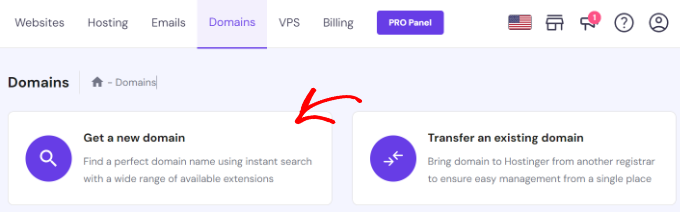
Hostinger permite que você compre um novo domínio ou transfira um domínio existente. Para comprar um domínio, basta ir para a aba 'Domínios' no seu painel Hostinger.
A partir daqui, basta selecionar a opção 'Obter um novo domínio'.
Em seguida, você pode pesquisar um nome de domínio.
Vá em frente e insira uma palavra-chave ou nome de marca na barra de pesquisa.
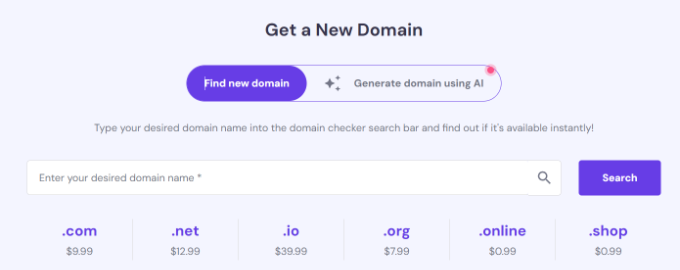
A partir daqui, você verá uma lista de opções de URL junto com diferentes extensões de domínio e preços.
Simplesmente selecione uma opção que você deseja e clique no botão 'Comprar domínio'.
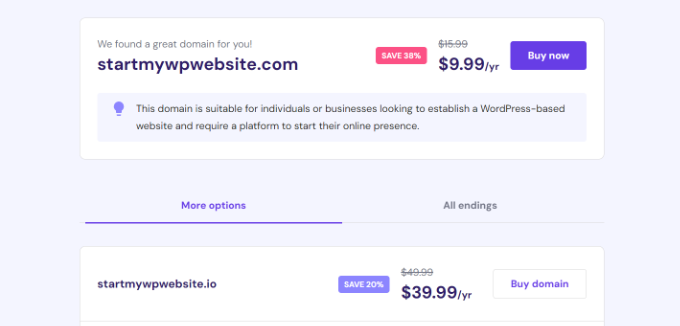
Em seguida, uma janela pop-up será aberta com diferentes períodos de faturamento para o seu nome de domínio.
Vá em frente e escolha um período de faturamento.
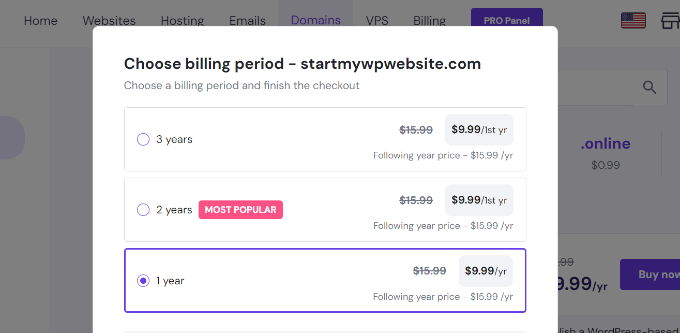
Depois disso, você pode concluir o processo de checkout escolhendo um método de pagamento e comprando o nome de domínio.
Você pode repetir este processo para comprar quantos domínios adicionais desejar.
Método Alternativo: Se você não quiser comprar um domínio da Hostinger, existem muitos registradores de domínio que permitem registrar um nome de domínio com facilidade. Por exemplo, você pode usar a Network Solutions, pois ela oferece extensões de nível superior, um processo de registro de domínio fácil e um monte de recursos.
Adicionando Múltiplos Sites WordPress a um Único Servidor
Após selecionar um provedor de hospedagem e comprar nomes de domínio, você pode adicionar vários sites a um único servidor.
No seu painel Hostinger, você pode ir para a aba ‘Websites’ e clicar na opção + Criar ou migrar um site.
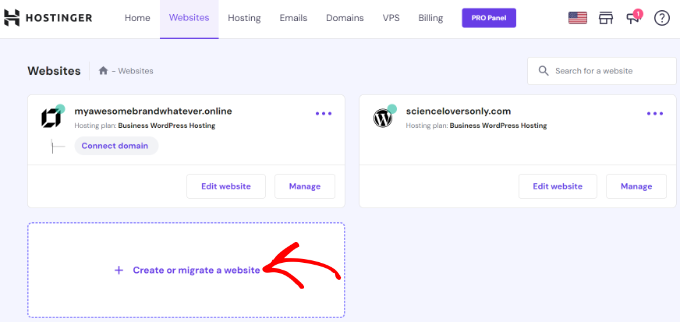
Em seguida, a Hostinger o guiará pelo processo de criação de um novo site no mesmo servidor.
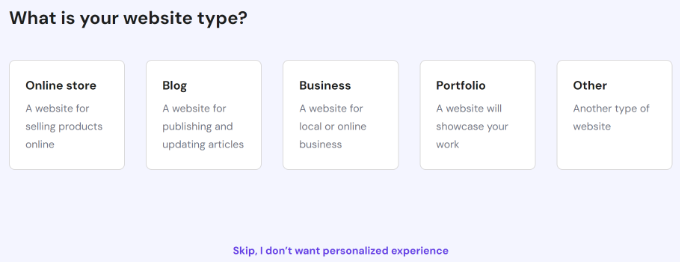
Por exemplo, você pode selecionar um tipo de site. Isso inclui uma loja online, blog, negócios, portfólio e outros tipos.
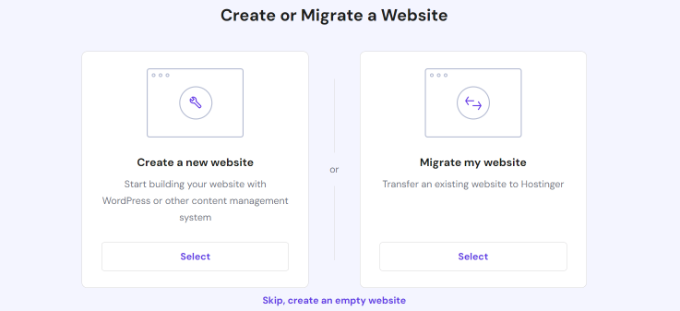
Depois disso, você precisará selecionar se deseja criar ou migrar um site.
Se você já tem um site em outra plataforma de hospedagem, pode transferi-lo para a Hostinger. Basta selecionar a opção ‘Migrar meu site’ e seguir os passos.
Para este tutorial, selecionaremos a opção ‘Criar um novo site’.
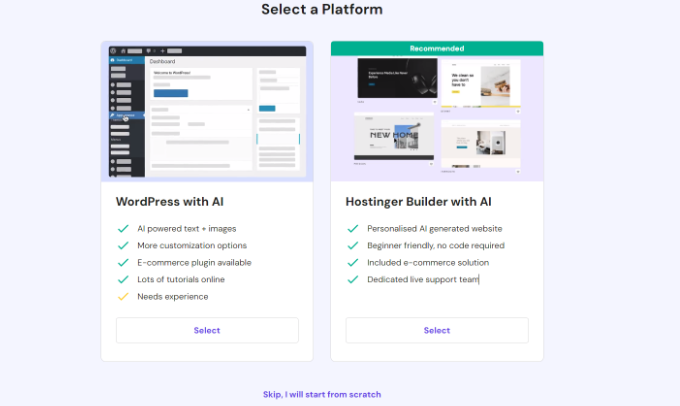
Em seguida, você pode selecionar uma plataforma para construir um novo site. A Hostinger oferecerá 2 métodos onde você pode usar o WordPress com inteligência artificial (IA) ou usar o construtor de sites da Hostinger com IA para criar um site.
Prossiga e escolha a opção ‘WordPress com IA’.
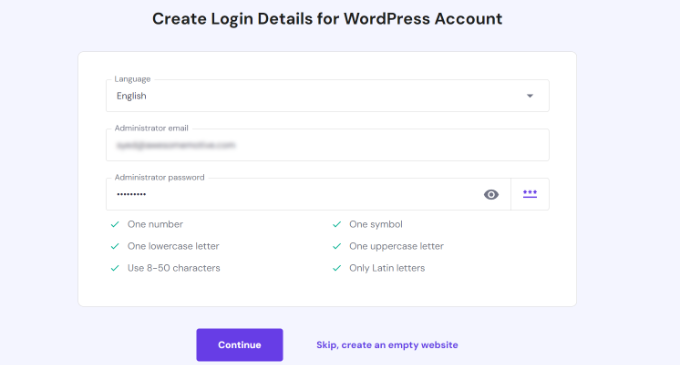
A partir daqui, você precisará inserir os detalhes de login para sua conta.
Simplesmente escolha um idioma, selecione um e-mail de administrador, insira uma senha e clique no botão ‘Continuar’.
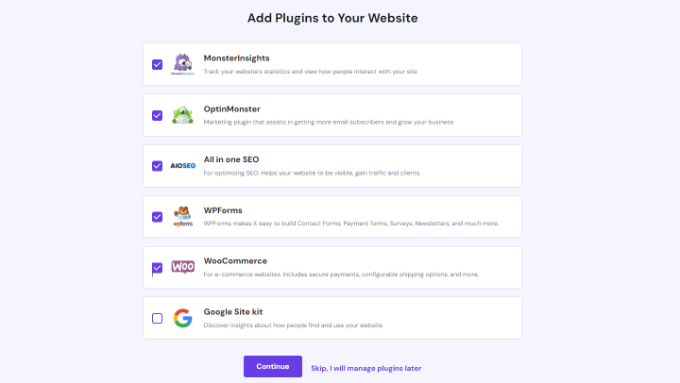
Na próxima etapa, a Hostinger pedirá que você adicione plugins do WordPress ao seu site.
Você pode simplesmente selecionar os plugins que deseja instalar e clicar no botão ‘Continuar’.
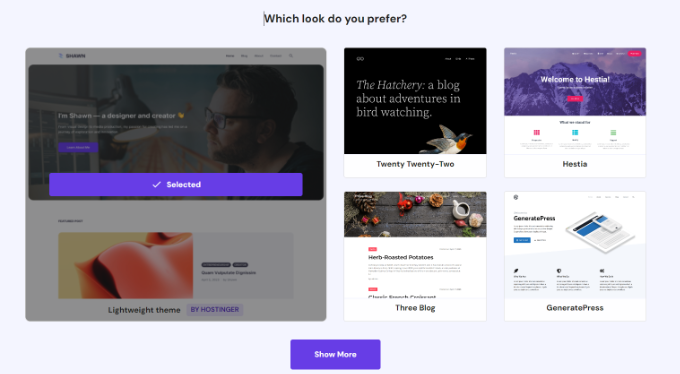
Depois disso, você precisará selecionar um design de site.
A Hostinger carregará o tema padrão, mas você pode clicar na opção ‘Procurar mais modelos’ para ver mais designs.
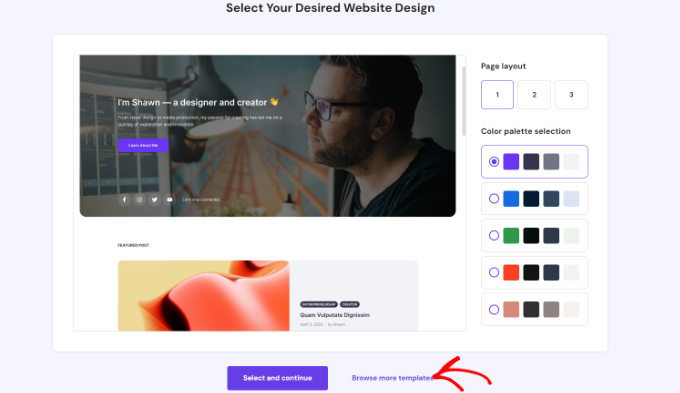
A partir daqui, você pode escolher um tema do WordPress diferente para o seu site.
Você também pode clicar no botão ‘Mostrar Mais’ na parte inferior para carregar mais modelos.
Assim que terminar, basta escolher um design e clicar no botão ‘Selecionar’.
Em seguida, a Hostinger pedirá que você insira um nome de marca e uma descrição do seu negócio.
Ele usa o ChatGPT para gerar algumas peças de conteúdo para o seu site. Quando terminar, basta clicar no botão 'Continuar'.
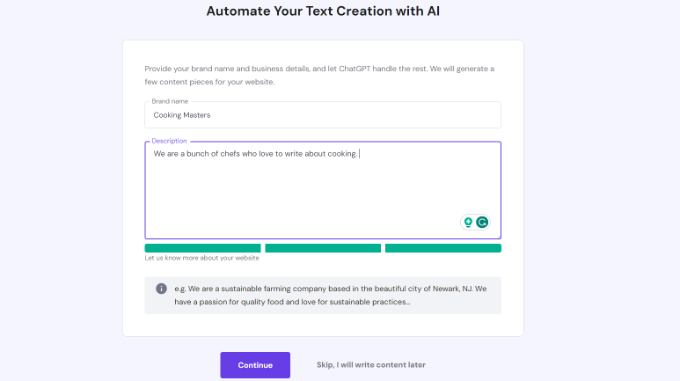
Você também pode pular esta etapa inserindo um nome e uma breve descrição e, em seguida, clicando na opção ‘Pular, escreverei o conteúdo mais tarde’ na parte inferior.
Depois disso, você precisará inserir um nome para o seu site. A Hostinger mostrará 2 opções, onde você pode selecionar a opção ‘comprar um domínio’ ou ‘usar um domínio existente’.
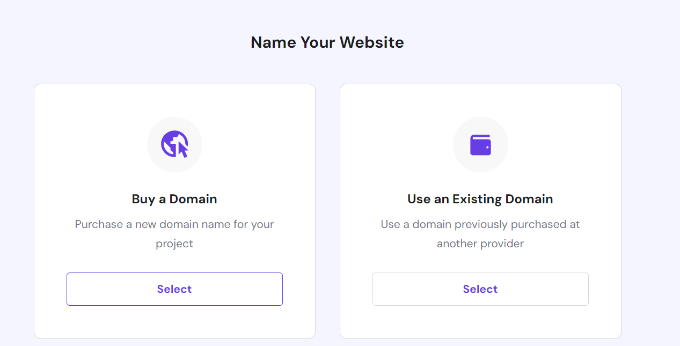
Se você ainda não comprou um nome de domínio, pode selecionar a opção ‘Comprar um Domínio’ e adquirir um com a Hostinger.
No entanto, se você já possui vários domínios em outro provedor, pode selecionar a opção ‘Usar um Domínio Existente’.
Para este tutorial, vamos escolher a opção ‘Usar um Domínio Existente’.
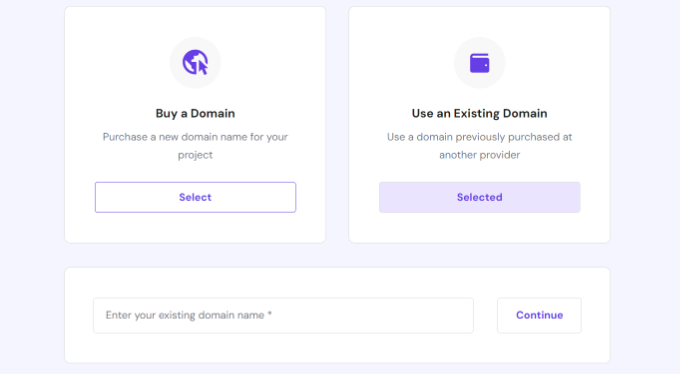
Em seguida, você precisará inserir o nome do domínio e clicar no botão ‘Continuar’.
Uma janela pop-up agora será aberta com detalhes para apontar o domínio para os nameservers da Hostinger.
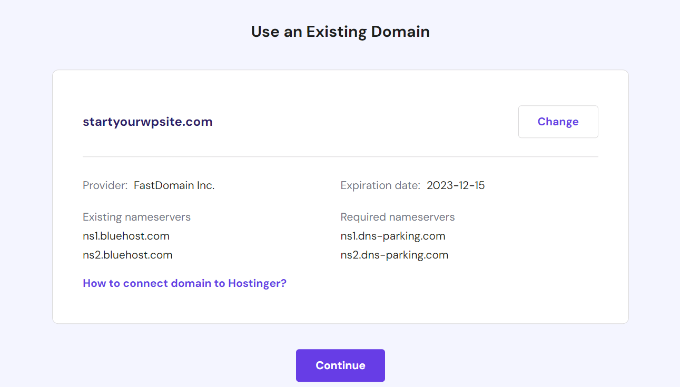
Você pode ver os nameservers existentes do seu domínio e os nameservers necessários que você precisaria alterar no serviço de registro de domínio. As instruções variarão dependendo do registrador de domínio que você está usando.
Se você precisar de ajuda com a transferência de domínio, a Hostinger oferece guias passo a passo e documentação. Você também pode entrar em contato com o suporte deles para obter mais assistência.
Observação: Você também precisará garantir que o domínio que você está transferindo não esteja bloqueado pelo registrador atual e que 60 dias tenham se passado desde o registro inicial.
Após anotar os nameservers, você pode clicar no botão ‘Continuar’.
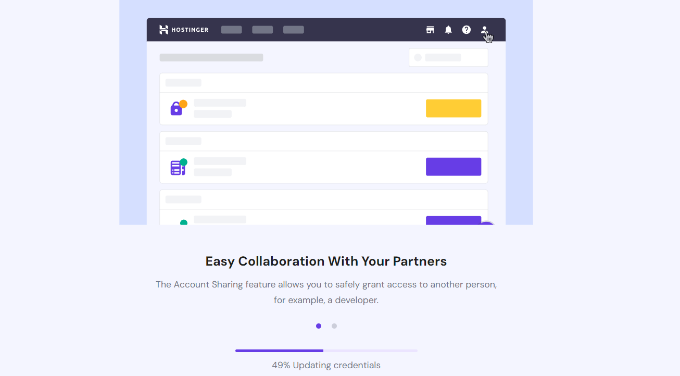
O Hostinger começará a configurar seu site. A configuração levará alguns minutos para ser concluída.
O último passo é clicar no botão ‘Conectar’ em Conectar Seu Domínio depois de ter configurado os nameservers no seu registrador de domínio.

Uma vez conectado, você pode visualizar seu site no painel do Hostinger.
Simplesmente visite a aba ‘Sites’ para ver seu site recém-adicionado.
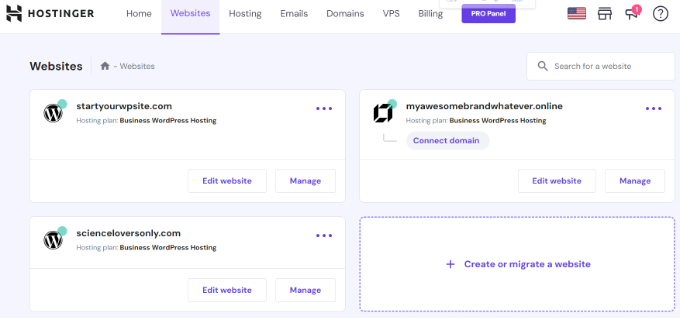
Agora você pode repetir esses passos e clicar na opção ‘+ Criar ou migrar um site’ para adicionar quantos sites desejar a um único servidor.
Bônus: Como Criar Mais Sites Usando WordPress Multisite
Um multisite do WordPress permite que você execute e gerencie vários sites a partir de uma única instalação do WordPress. Você verá redes de multisite usadas por grandes corporações que precisam de domínios separados para cada departamento, universidades e escolas, veículos de notícias, negócios online e muito mais.
Há uma pequena diferença entre hospedar vários sites em um único servidor e um WordPress multisite.
Em um multisite, você tem o mesmo domínio pai (exemplo.com), e os novos sites são subdomínios (blog.exemplo.com). Eles podem compartilhar plugins, usuários e outros elementos com base nas suas configurações.
Por outro lado, hospedar vários sites em um único servidor significa que você tem nomes de domínio diferentes para cada site. Eles são completamente separados uns dos outros.
Você pode facilmente configurar um WordPress multisite usando qualquer serviço de hospedagem web, incluindo o Hostinger. Uma vez configurado, você poderá adicionar vários sites à rede e gerenciá-los a partir do mesmo painel em um servidor.
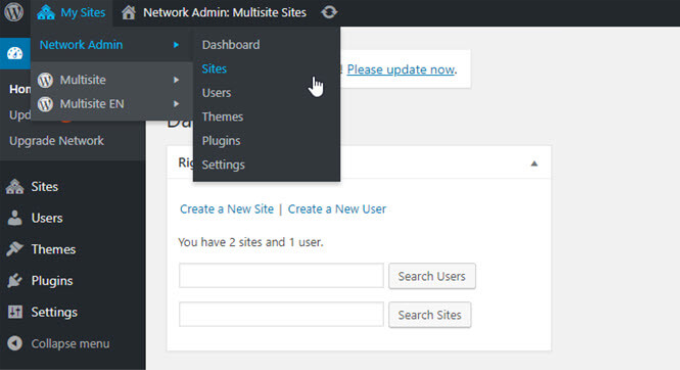
Para saber mais, consulte nosso guia sobre como instalar e configurar uma rede de multisite do WordPress.
Esperamos que este artigo tenha ajudado você a aprender como hospedar vários sites em um único servidor. Você também pode consultar nosso guia sobre quanto custa realmente um nome de domínio e as melhores alternativas ao GoDaddy.
Se você gostou deste artigo, por favor, inscreva-se em nosso Canal do YouTube para tutoriais em vídeo do WordPress. Você também pode nos encontrar no Twitter e no Facebook.




Oyatogun Oluwaseun Samuel
Tenho procurado fazer isso para meus diversos clientes a fim de economizar custos e aumentar significativamente a eficiência. Obrigado wpBeginner por este artigo incrivelmente útil.
As instruções passo a passo o tornam acessível mesmo para iniciantes. As dicas sobre como escolher o provedor de hospedagem certo e a configuração do servidor são particularmente valiosas.
Dennis Muthomi
para alguém começando com apenas um site para o seu negócio, você ainda recomendaria optar por um plano de hospedagem que permita vários sites desde o início?
ou é melhor começar com um plano básico de site único e depois fazer um upgrade mais tarde, ao expandir para mais sites?
Comentários WPBeginner
Embora isso dependa de você como proprietário do site, um plano básico de site único pode ser uma opção melhor em alguns casos por ser menos caro.
Dito isso, planos mais caros geralmente têm mais recursos de servidor, então você pode querer ponderar o processamento do servidor que seu site precisará com os custos de hospedagem à medida que o tráfego do site cresce.
Jiří Vaněk
Hi Dennis,
if you’re considering starting with one website and one domain, with the possibility of expanding into more businesses over time and needing more domains, it’s better to consider web hosting that allows for service expansion. That means starting with a basic plan and being able to upgrade it later when needed. Many providers offer flexible solutions with options to upgrade to better and more expensive website variants. It’s quite nonsensical to start immediately with an expensive website with a bunch of features that you won’t really use. That’s why I personally choose providers based on whether my website can grow along with the requirements I have for it. There’s nothing easier than asking customer support. At least you’ll immediately verify how quickly they respond to your inquiries
Jiří Vaněk
Gostaria de perguntar sobre este tópico. Tenho um site e um banco de dados. No site, consigo criar subpastas para domínios individuais que configurei como alias. Instalarei o WordPress nas subpastas em um banco de dados para que cada um tenha um prefixo diferente. Tudo é simples aqui. Mas como resolver que o alias exiba a raiz do site do domínio principal, em vez do conteúdo de uma subpasta específica? É possível preparar regras de reescrita que direcionem o domínio para uma subpasta e, ao mesmo tempo, o endereço URL não seja reescrito?
WPBeginner Support
Para subdomínios vs. subdiretórios, como parece ser o que você quer dizer, recomendamos dar uma olhada em nosso artigo abaixo para considerar qual usar e não recomendamos tentar fazer com que funcione como ambos ao mesmo tempo.
https://www.wpbeginner.com/glossary/subdomain/
Admin
A Owadud Bhuiyan
Posso comprar uma hospedagem sem um domínio?
WPBeginner Support
It would depend on the hosting provider but some do have the option to do so
Admin
Ralph
Ótimo guia para iniciantes. Tenho tudo isso devido à minha hospedagem local, mas ainda é bom saber como fazer isso se eu precisar mudar. E farei isso, pois a hospedagem boa e inovadora está cada vez mais cara. Definitivamente usarei em poucos meses ao mover meus sites!
Mark Paradis
Em um cenário multisite, você pode utilizar temas diferentes do WP ou está preso a um só?
WPBeginner Support
Você pode usar diferentes temas que estão instalados no site do super administrador.
Admin
ASHIKUR RAHMAN
além da instalação do wp multisite. é possível hospedar dois domínios diferentes em duas versões de php diferentes? ou ele compartilhará a mesma versão de php/mysql?
WPBeginner Support
Isso dependeria do seu provedor de hospedagem, normalmente seriam as mesmas versões.
Admin