


Quando começamos a usar o ChatGPT e outras ferramentas da OpenAI em nossos sites WordPress, ficamos maravilhados com o tempo que conseguimos economizar. Tarefas como escrever posts de blog, criar textos para e-mail e gerar imagens ficaram muito mais fáceis.
Mas não foi um caminho tranquilo desde o início. Com tantas ferramentas e possibilidades, parecia avassalador. Tivemos que descobrir o que realmente funcionava para usuários de WordPress como nós, através de muita tentativa e erro.
Após testar dezenas de abordagens diferentes, descobrimos quais casos de uso eram genuinamente úteis e quais apenas adicionavam ruído. A melhor parte? Muitas delas são coisas que ainda usamos em nossos próprios fluxos de trabalho hoje.
Neste guia, mostraremos 14 maneiras práticas de usar OpenAI (incluindo ChatGPT e DALL·E) em seu site WordPress para criar conteúdo mais rápido, economizar dinheiro e automatizar tarefas repetitivas.
Entendendo OpenAI e ChatGPT para Iniciantes em WordPress
Você pode ter visto pessoas usando "OpenAI" e "ChatGPT" de forma intercambiável, mas eles não são a mesma coisa.
OpenAI é a empresa por trás do ChatGPT, que é sua ferramenta mais popular para escrever conteúdo, responder perguntas e acelerar tarefas.
Eles também criaram o DALL·E para gerar imagens e o Whisper para transformar fala em texto, mas neste artigo, focaremos principalmente no ChatGPT.
Usamos o ChatGPT para acelerar a escrita de posts de blog, rascunhar e-mails, fazer pesquisa de palavras-chave e resumir conteúdo longo. Isso nos ajudou a economizar horas todas as semanas.
Para começar, tudo o que você precisa é de uma conta gratuita do ChatGPT. Basta se inscrever aqui com seu e-mail e uma senha.
Ainda não tem certeza de como usá-lo? Confira nossa lista dos melhores prompts do ChatGPT para blogueiros e profissionais de marketing — eles ajudarão você a obter melhores resultados imediatamente.
Agora que você configurou o ChatGPT, vamos explorar como usá-lo para tornar seu site WordPress mais inteligente e eficiente.
- Gere Títulos e Meta Descrições com AIOSEO
- Gere Textos de Anúncios e Descrições de Produtos
- Gere Ideias para Posts de Blog
- Realize Análise de Sentimento
- Automatize o Suporte ao Cliente com Análise de Sentimento Inteligente
- Crie Resumos de Eventos, Recapitule Episódios de Podcast e Faça Minutas de Reunião
- Escreva Posts de Blog (e Integre-os Perfeitamente em Seus Fluxos de Trabalho)
- Escreva E-mails em Minutos
- Crie Resumos de Posts de Blog para Mídias Sociais
- Gere Imagens de IA para Seus Posts ou Páginas de Destino
- Crie Esboços de Cursos em seu LMS
- Crie Aulas em seu LMS
- Crie um Chatbot
- Divirta-se! Escreva Contos, Poemas ou Crie Receitas
Vamos começar!
1. Gere Títulos e Meta Descrições com AIOSEO
All in One SEO (AIOSEO) é o nosso plugin de SEO preferido para WordPress. Ele agora inclui suporte integrado para ChatGPT, o que significa que você pode usar IA para escrever melhores títulos e meta descrições em apenas alguns cliques.
Se você é novo no AIOSEO, sinta-se à vontade para conferir nossa análise completa do AIOSEO para saber tudo o que ele pode fazer.
Primeiro, você precisará instalar o plugin. Você pode seguir nosso guia passo a passo sobre como instalar um plugin do WordPress se ainda não o fez.
Assim que estiver ativo, abra qualquer postagem ou página no editor de blocos. Role para baixo até o painel Configurações do AIOSEO e procure a caixa ‘Título da Postagem’.
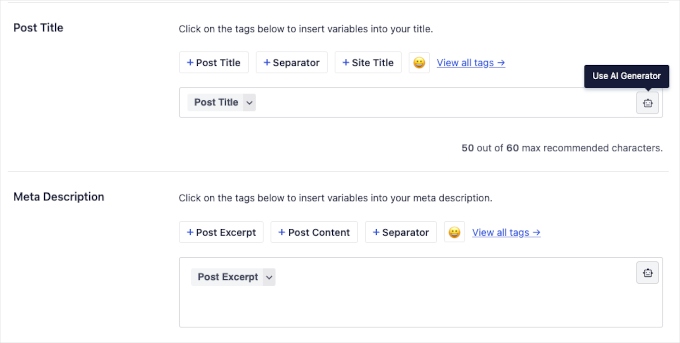
Clique no ícone do robô e o ChatGPT sugerirá cinco títulos otimizados para SEO com base no seu conteúdo. Basta clicar no ícone de ‘+’ ao lado de qualquer título que você queira usar.
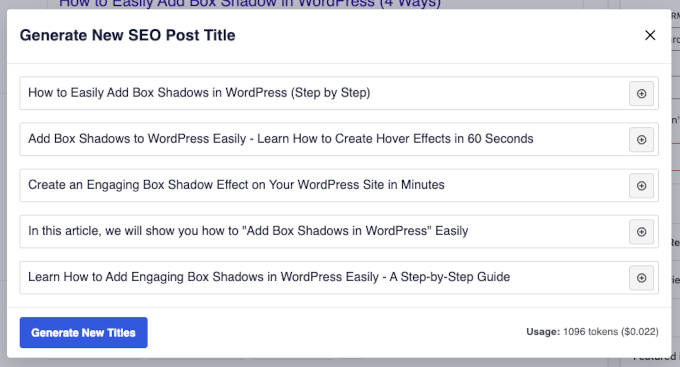
Se nenhum dos títulos parecer adequado, você pode clicar em ‘Gerar Novos Títulos’ para obter novas opções.
Depois disso, siga os mesmos passos na caixa ‘Meta Descrição’. O ChatGPT sugerirá algumas descrições que você pode inserir instantaneamente.
Para conectar o ChatGPT ao AIOSEO, tudo o que você precisa é da sua chave de API da sua conta OpenAI. Basta copiar e colar — a documentação deles o guiará pelo processo.
Relacionado 🔗: Para saber mais, você pode dar uma olhada em nosso guia sobre como usar IA para SEO no WordPress.
2. Gerar Copys de Anúncios e Descrições de Produtos
Escrever copys de anúncios e descrições de produtos atraentes pode levar muito tempo, especialmente se você não tem certeza por onde começar. Com o ChatGPT, você pode gerar copys de alta conversão mais rapidamente, dando a ele um prompt simples.
Por exemplo, pedimos ao ChatGPT para descrever tênis de corrida usando a estrutura “problema-agitação-solução”. Aqui está o prompt exato que usamos:
Write a product description for running shoes using the problem-agitate-solve copywriting method. Keep it short and persuasive.
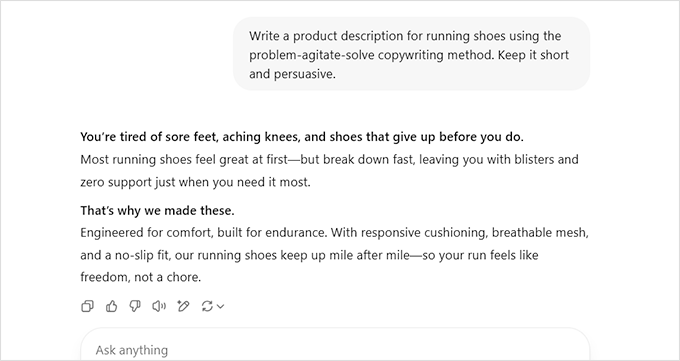
Você pode pegar a copy gerada e ajustá-la para corresponder ao seu tom de voz. Adicione palavras-chave relevantes, destaque os recursos exclusivos do seu produto e ajuste o formato para se adequar às suas páginas de produtos WooCommerce.
Se você precisar de ajuda para começar com a pesquisa de palavras-chave, consulte nosso guia para iniciantes sobre como fazer pesquisa de palavras-chave para seu blog WordPress.
Para acelerar ainda mais as coisas, você pode usar ferramentas de automação como o Uncanny Automator para conectar o ChatGPT à sua loja WooCommerce e gerar descrições de produtos dinamicamente.
3. Gere Ideias para Posts de Blog
Todos nós já passamos por isso — encarando uma tela em branco, tentando ter ideias para posts de blog. Com o ChatGPT, você pode pular a luta do brainstorming e obter ideias novas instantaneamente, adaptadas ao seu nicho.
Você pode digitar prompts diretamente no ChatGPT para obter sugestões de tópicos. Mas se você quiser automatizar o processo e coletar ideias em um só lugar, pode conectar o ChatGPT ao seu site WordPress usando o Uncanny Automator.
Para este fluxo de trabalho, mostraremos como usar um formulário WPForms para enviar um prompt ao ChatGPT e, em seguida, registrar os resultados em uma Planilha Google para fácil acesso por toda a sua equipe.
Dica de Especialista: Você pode baixar o Uncanny Automator gratuitamente para começar. Ele funciona perfeitamente com WPForms e outros plugins populares.
Primeiro, crie um novo formulário no WPForms com estes campos:
- Campo de texto de linha única rotulado como “Prompt OpenAI”
- Campo numérico rotulado como “Temperatura” (para nível de criatividade)
- Campo numérico rotulado como “Comprimento Máximo” (para tamanho da resposta)
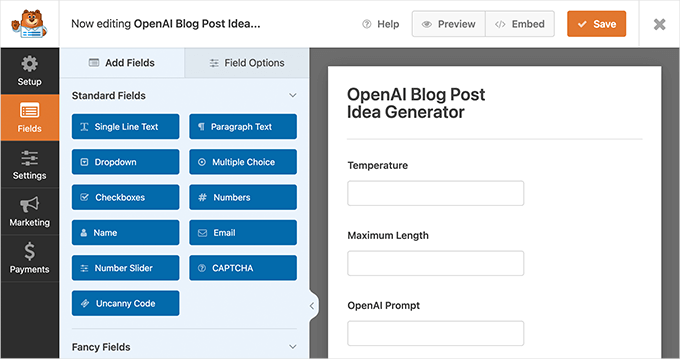
Em seguida, vá para Automator » Adicionar Novo no seu painel WordPress.
Escolha “Usuários logados” e dê um nome à sua receita.
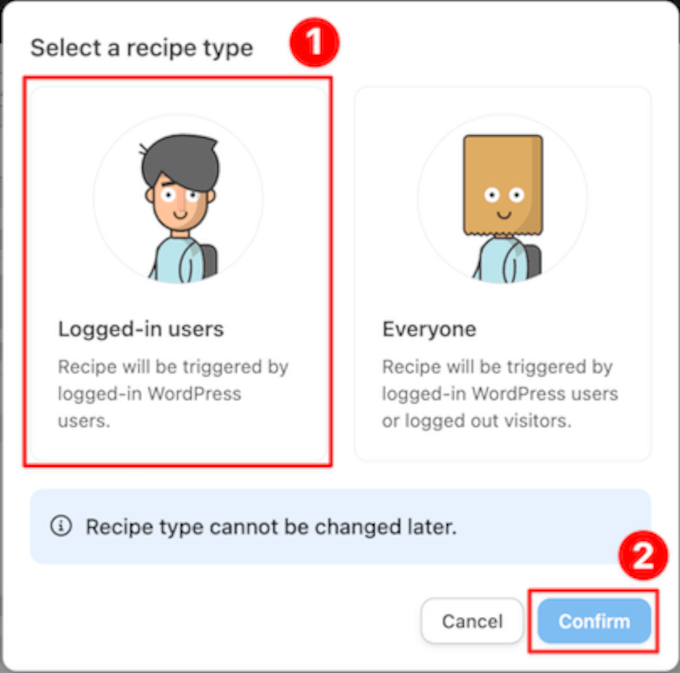
É melhor usar algo descritivo, como “Gerar Ideias para Posts de Blog”.
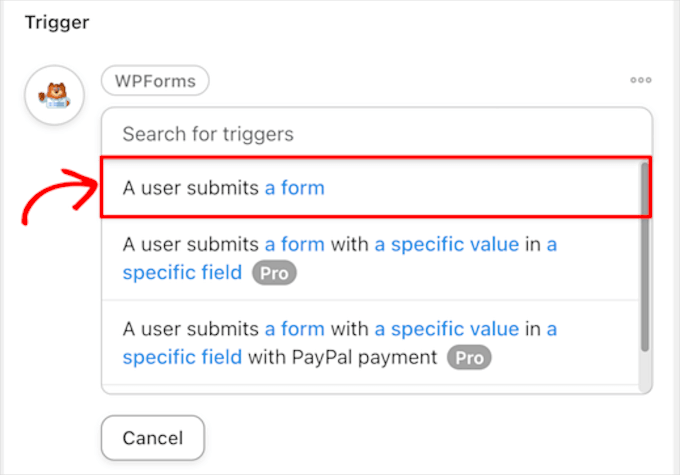
Em seguida, defina um gatilho: WPForms » Um usuário envia um formulário e escolha o formulário que você acabou de criar.
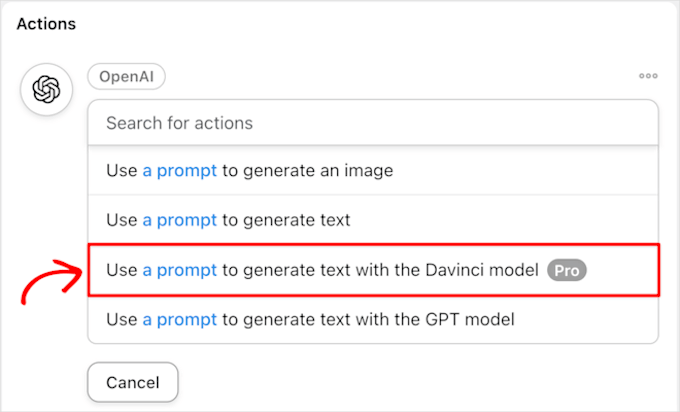
Agora role até o painel “Ações” e escolha ‘ChatGPT (via OpenAI)’.
Selecione a ação “Usar um prompt para gerar texto com o modelo Davinci”.
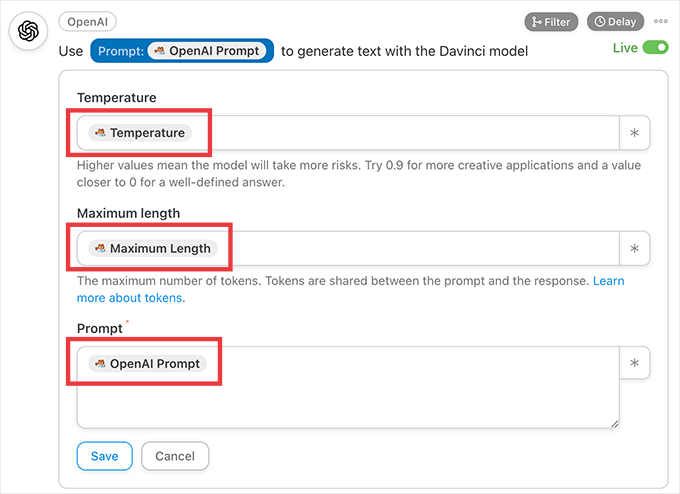
Use tokens do seu formulário para mapear cada campo:
- Prompt → Campo OpenAI Prompt
- Temperatura → Campo Temperatura
- Tokens máximos → Campo Comprimento Máximo
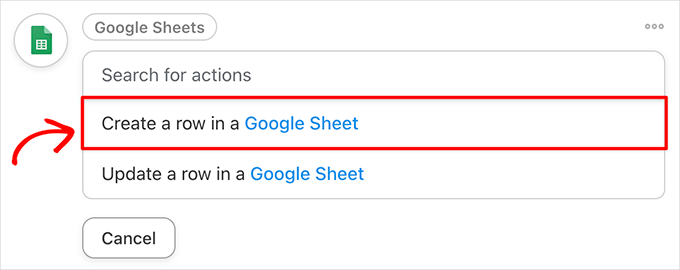
Para salvar o resultado, adicione outra ação: Google Sheets » Criar uma linha em uma planilha.
Escolha sua planilha de planejamento de conteúdo e mapeie a resposta do ChatGPT para a coluna apropriada.
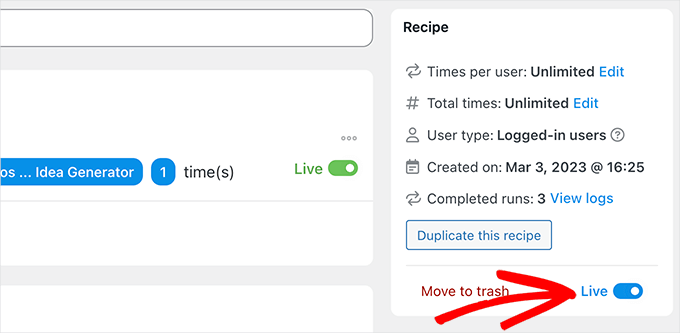
Quando terminar, alterne sua receita de 'Rascunho' para 'Ao vivo'.
É simples assim!
Agora vamos ver como isso funciona na prática.
Enviamos este prompt: “Me dê 5 ideias divertidas de posts de blog sobre odontopediatria.”
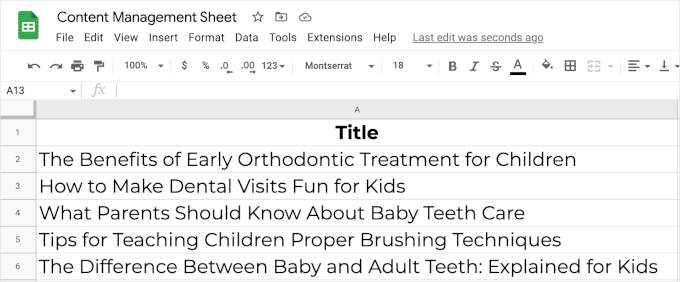
O ChatGPT gerou cinco ideias criativas instantaneamente, e o Automator as enviou diretamente para nossa planilha de conteúdo compartilhada.
4. Realizar Análise de Sentimento
O ChatGPT pode não ter sentimentos, mas consegue entender emoções humanas surpreendentemente bem. É isso que o torna ótimo para análise de sentimento.
Ao analisar mensagens de clientes, avaliações ou respostas de pesquisas, o ChatGPT pode detectar se o tom é positivo, neutro ou negativo.
Isso pode ajudá-lo a reagir mais rapidamente às necessidades dos clientes e evitar que problemas passem despercebidos.
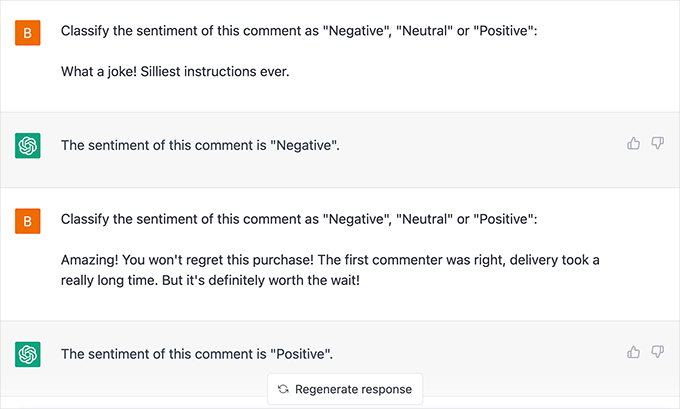
Por exemplo, você pode conectar seus formulários de contato do WordPress a um plugin de help desk e marcar mensagens urgentes com base no sentimento detectado.
Você também pode usá-lo para aprovar automaticamente comentários amigáveis no blog ou sinalizar feedback negativo em uma pesquisa de satisfação do cliente.
Isso permite que você responda mais rapidamente, melhore a experiência do cliente e mantenha a reputação da sua marca forte.
5. Automatizar o Suporte ao Cliente com Análise de Sentimento Inteligente
Você pode usar o ChatGPT e o Uncanny Automator para responder automaticamente ao feedback do cliente e rotear solicitações de suporte com base no tom. Isso ajuda você a economizar tempo, melhorar a velocidade de resposta e manter os clientes satisfeitos.
Com a versão Pro do Uncanny Automator, você pode adicionar lógica condicional aos seus fluxos de trabalho. Isso significa que você pode tomar ações diferentes com base na análise de sentimento do ChatGPT.
Veja como a automação funciona:
- Um cliente envia uma avaliação de produto em sua loja WooCommerce.
- O ChatGPT analisa o tom da avaliação.
- Se o tom for negativo, o Automator cria um novo ticket de suporte e o marca como 'Urgente'.
Essa configuração funciona com a maioria dos plugins de help desk, como Fluent Support ou SupportCandy. Você só precisa conectá-los ao Automator usando gatilhos e ações disponíveis.
Exemplo: Se o ChatGPT sinalizar uma avaliação de produto como negativa, o sistema criará automaticamente um ticket de help desk e atribuirá um rótulo de alta prioridade.
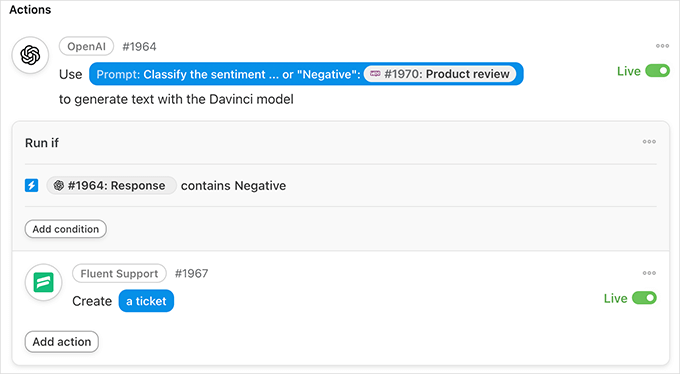
Quer ir além? Você pode adicionar uma segunda ação do ChatGPT para redigir automaticamente uma resposta para sua equipe de suporte revisar.
Isso funciona melhor com GPT-4 ou GPT-4o, pois você pode incluir mais contexto em seus prompts. Por exemplo, você pode dizer a ele para responder como um representante de suporte prestativo da sua loja online.
6. Crie Resumos de Eventos, Recapitule Episódios de Podcast e Faça Atas de Reunião
Organizar eventos em seu site WordPress é fácil com plugins de calendário. Mas nem todo visitante pode participar ao vivo.
É aí que o ChatGPT entra. Você pode usá-lo para criar resumos rápidos de transcrições de eventos para que seu público possa se atualizar sem assistir à reprise completa.
Por exemplo, pedimos ao ChatGPT para resumir uma transcrição de 1.500 palavras de uma reunião da cidade do FMI em apenas 100 palavras. Ele entregou um resumo conciso em menos de um minuto.
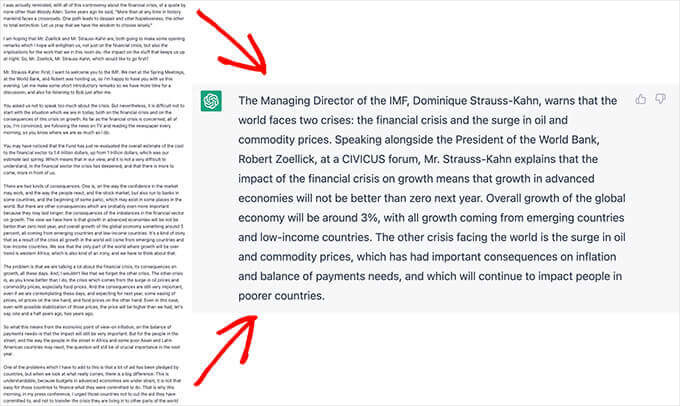
Você também pode usar essa técnica para podcasts. Se você tiver uma transcrição do seu episódio, basta colá-la no ChatGPT e pedir um resumo dos destaques. Isso é ótimo para ouvintes ocupados que desejam os principais pontos.
Em um teste, alimentamos o ChatGPT com os primeiros 15 minutos da transcrição de um podcast e pedimos um resumo. Ele retornou um resumo útil que poderia ser usado no blog ou compartilhado nas redes sociais.
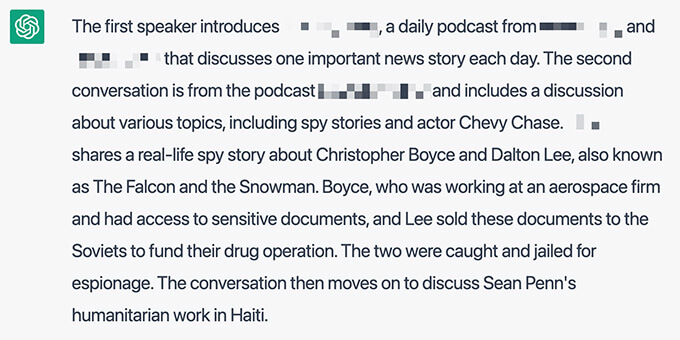
Você pode fazer o mesmo para reuniões internas. Plataformas como Zoom e Google Meet oferecem transcrições de áudio, que você pode colar no ChatGPT para gerar resumos, notas de reunião ou até mesmo listas de itens de ação.
Se você quiser automatizar isso, ferramentas como o Uncanny Automator podem ajudar a rotear envios de formulários, arquivos do Google Drive ou gatilhos do Zapier para fluxos de trabalho onde o ChatGPT processa o texto e retorna um resumo.
7. Rascunhe posts de blog (e integre-os perfeitamente em seus fluxos de trabalho)
Para redatores (incluindo nós), poucas coisas são mais estressantes do que encarar uma página em branco. Felizmente, o ChatGPT é como um impulso criativo que ajuda você a colocar as palavras em fluxo rapidamente.
Visão de Especialista: Benjamin Rojas, presidente do All in One SEO para WordPress, compartilha o que saber sobre o impacto do conteúdo gerado por IA no SEO.
Usando uma de nossas ideias anteriores de post de blog, pedimos ao ChatGPT para gerar um rascunho completo de post de blog automaticamente dentro do WordPress.
Nesta receita do Automator, o envio de um formulário instrui o ChatGPT a gerar uma postagem de blog. Em seguida, ele envia uma mensagem no Slack para a equipe de conteúdo informando que o rascunho está pronto. Testamos isso pessoalmente e é uma revolução para os fluxos de trabalho da equipe.
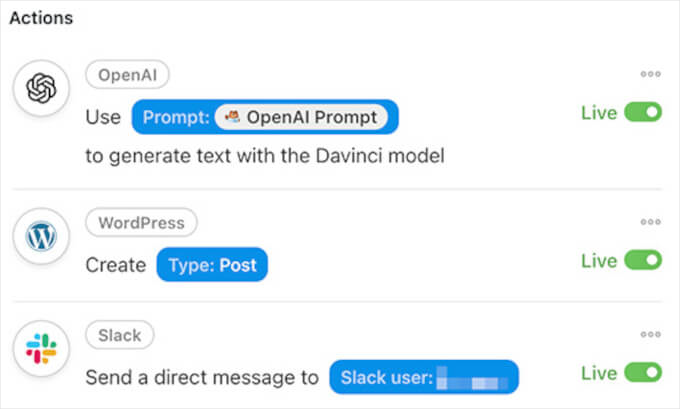
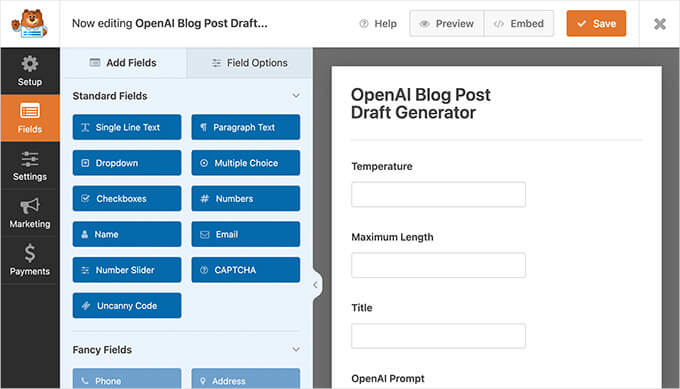
No seu painel do WordPress, vá para WPForms » Adicionar Novo para criar seu formulário de gatilho.
Adicione dois campos numéricos rotulados como ‘Temperatura’ e ‘Comprimento Máximo’, juntamente com dois campos de texto rotulados como ‘Título’ e ‘Prompt do ChatGPT’.
Em seguida, vá para Automator » Adicionar Novo e selecione ‘Usuários logados’. Nomeie sua receita como algo como “Rascunho de Postagem de Blog no ChatGPT”.
Para o gatilho, selecione ‘WPForms’ e escolha ‘Um usuário envia um formulário’. Escolha o formulário que você acabou de criar.
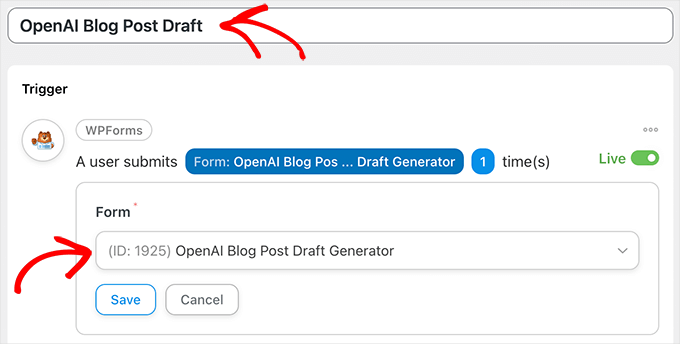
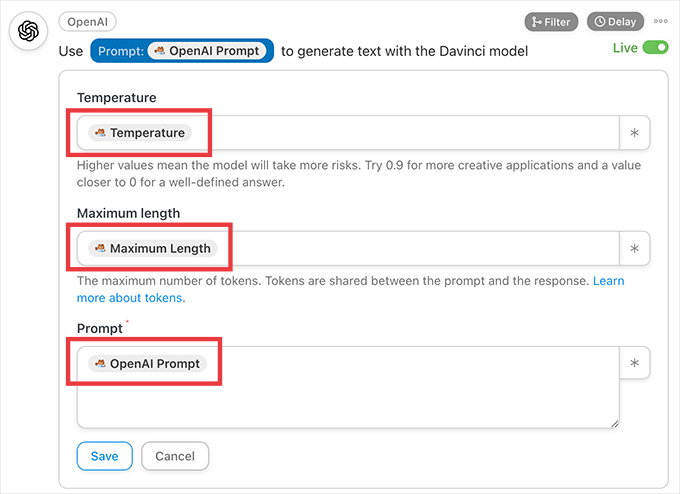
Clique em ‘Salvar’ e vá para o painel ‘Ações’. Escolha ‘ChatGPT’ e depois ‘Usar um prompt para gerar texto com o modelo GPT-4’.
Mapeie os campos do seu formulário para corresponder às configurações de temperatura, comprimento e prompt para o ChatGPT.
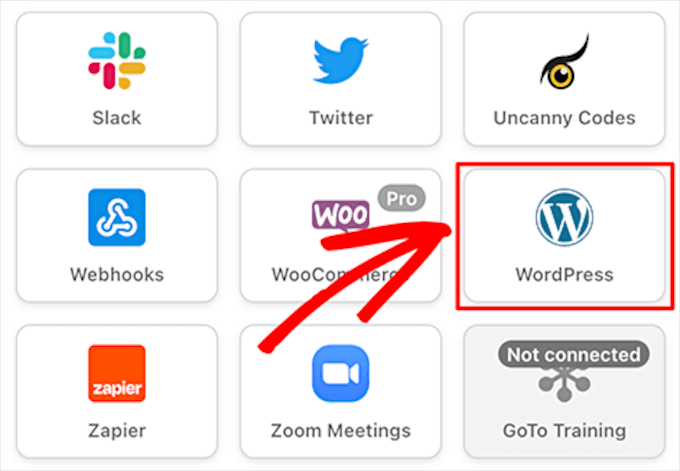
Em seguida, clique em ‘Adicionar Ação’ e escolha ‘WordPress’.
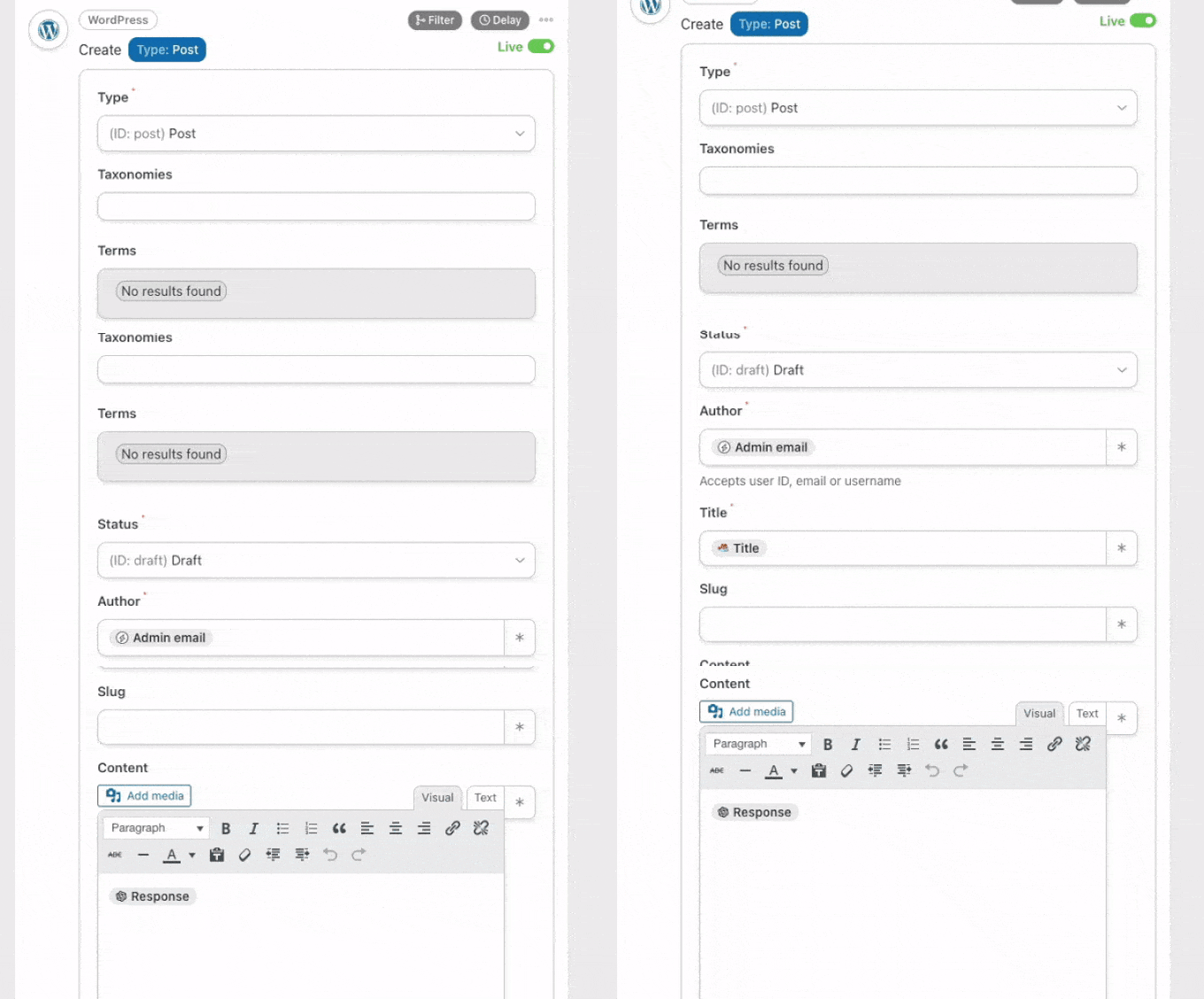
Em seguida, selecione ‘Criar uma postagem’.
Use os tokens do formulário para inserir o título e o conteúdo do blog.
Em seguida, clique em ‘Salvar’ para confirmar.
Agora você tem uma automação que transforma o envio de um formulário em uma postagem rascunho no WordPress.
Opcional: Você pode adicionar uma ação do ClickUp para criar uma tarefa com o URL do blog ou uma ação do Slack para notificar sua equipe de conteúdo.
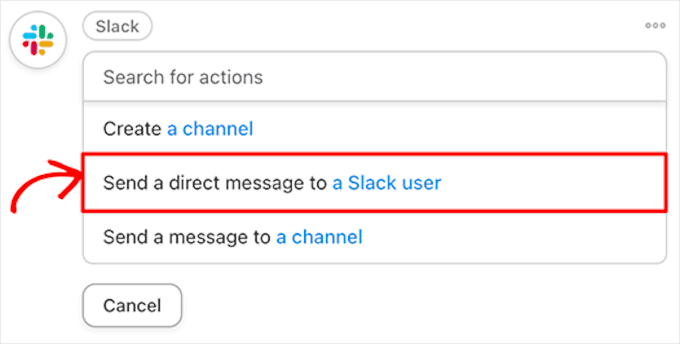
Quando estiver pronto, alterne sua receita de ‘Rascunho’ para ‘Ao Vivo’.
Em nosso formulário, pedimos ao ChatGPT para “Escrever uma postagem de blog casual sobre três maneiras de tornar as visitas ao dentista divertidas para crianças.”
Aqui está o rascunho que recebemos no WordPress — totalmente automatizado do prompt à postagem pronta para publicação.
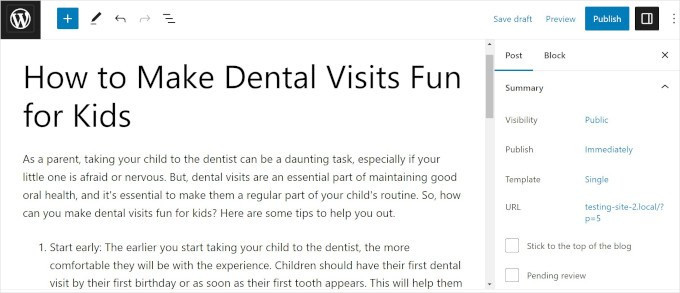
Esta receita leva você da ideia ao rascunho do blog sem levantar um dedo. Apenas lembre-se de revisar e editar seu conteúdo antes de publicar para garantir precisão e tom.
Você também pode usar IA para refinar seu título de SEO, escrever uma meta descrição e configurar uma imagem em destaque para concluir o processo.
8. Rascunhe E-mails em Minutos
Escrever e-mails eficazes pode consumir uma quantidade surpreendente do seu dia. Usamos o ChatGPT para economizar horas ao redigir newsletters, e-mails de prospecção e respostas de clientes.
Seja enviando um newsletter de marketing, acompanhando um lead ou respondendo a uma consulta de cliente, o ChatGPT pode ajudá-lo a criar um rascunho polido em segundos. Você pode, então, personalizar a mensagem e enviá-la com confiança.
Por exemplo, pedimos ao ChatGPT para “escrever um e-mail de marketing de 300 palavras promovendo uma venda de Black Friday em roupas de edição limitada”.
Menos de 30 segundos depois, tínhamos um rascunho sólido pronto para personalizar para nossa campanha.
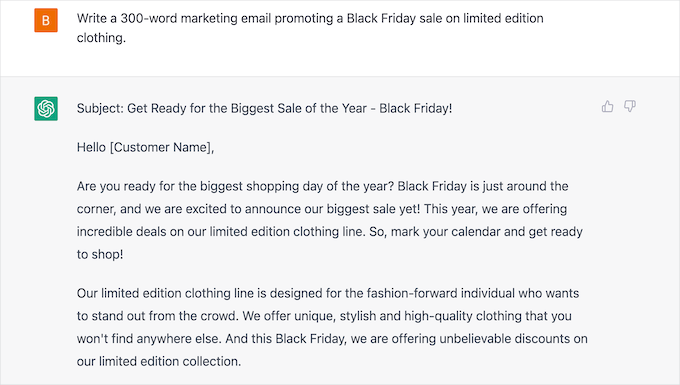
Se você usa uma ferramenta de CRM como HubSpot, Mailchimp ou Brevo, pode combiná-la com o ChatGPT para gerar rapidamente rascunhos e inseri-los diretamente em suas campanhas.
Isso facilita a manutenção de uma voz consistente e a resposta mais rápida às necessidades dos clientes, sem começar do zero a cada vez.
9. Crie Resumos de Posts de Blog para Mídias Sociais
Escrever posts completos para blogs é uma coisa. Resumi-los para mídias sociais? Esse é um desafio totalmente diferente, especialmente quando você está lidando com limites de caracteres, tom e hashtags em várias plataformas.
Usamos o ChatGPT para criar instantaneamente resumos prontos para plataformas para Twitter, Facebook, LinkedIn e muito mais. Com a ajuda do Uncanny Automator, você pode automatizar totalmente esta etapa em seu fluxo de trabalho de conteúdo.
Veja como funciona: toda vez que um novo post de blog é publicado, o Automator envia o conteúdo para o ChatGPT para gerar um breve resumo com hashtags relevantes. Você pode enviar o resumo para o WhatsApp, Slack ou até mesmo para o seu CMS para facilitar a revisão e edição antes de publicar.
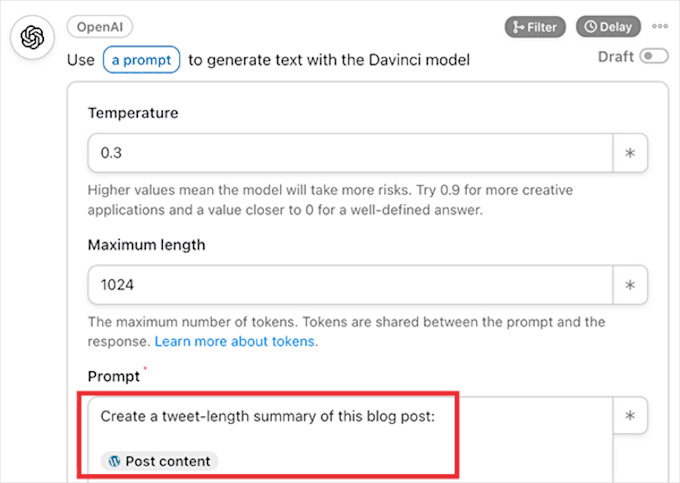
Por exemplo, publicamos um post de blog sobre como conectar o ChatGPT ao LearnDash. O ChatGPT gerou este resumo para o Twitter:
Abrace a revolução dos robôs e use o ChatGPT e o LearnDash para criar a plataforma de e-learning dos seus sonhos. Automatize a criação de conteúdo, gere esboços de cursos e apoie seus alunos mais rapidamente com o Uncanny Automator. #LearnDash #AI #Elearning #ChatGPT
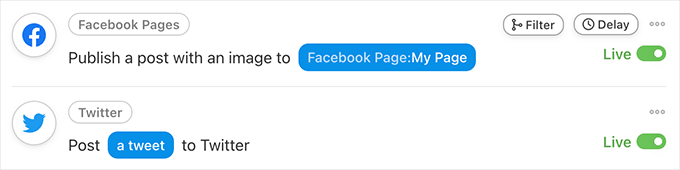
Também testamos receitas que enviam os resumos diretamente para plataformas de mídia social usando ferramentas de integração, completamente sem intervenção manual. Isso economiza tempo e garante que cada post receba a atenção que merece.
10. Gere Imagens de IA para Seus Posts ou Páginas de Destino
Percorrer bibliotecas de fotos de estoque para encontrar uma imagem decente leva tempo — e muitas vezes resulta no uso das mesmas imagens que todo mundo usa. É aí que entra a geração de imagens por IA.
Usando o ChatGPT com DALL·E, você pode criar imagens exclusivas e livres de direitos autorais para seus posts de blog, landing pages ou vitrines de produtos — tudo a partir de um simples prompt de texto.
Em nosso fluxo de trabalho, adicionamos um campo de prompt de imagem ao nosso formulário WPForms. Em seguida, com o Uncanny Automator, acionamos o ChatGPT e o DALL·E para gerar uma imagem personalizada e defini-la automaticamente como a imagem em destaque para o rascunho do post do blog.
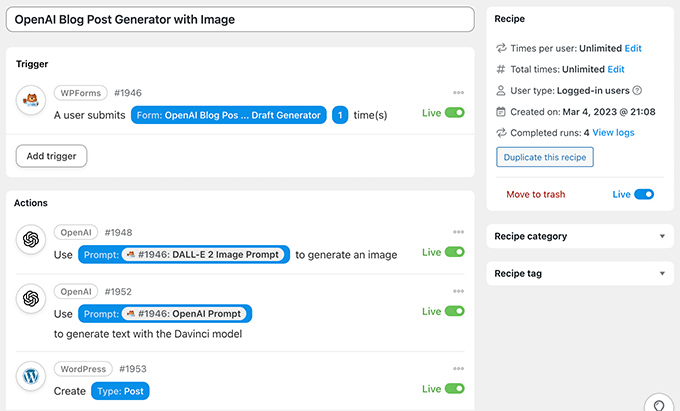
Por exemplo, pedimos uma ilustração relacionada a visitas dentárias infantis. O DALL·E gerou uma imagem alegre com uma escova de dentes, pasta de dentes e um dente sorridente — perfeito para o post do blog que estávamos redigindo.
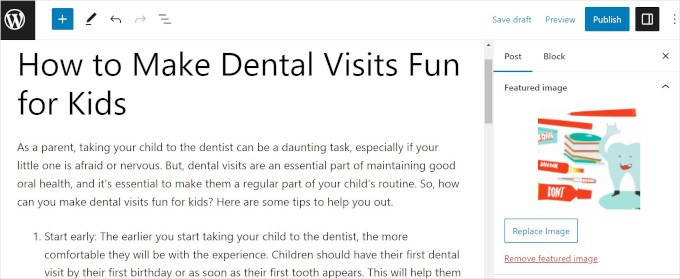
O Uncanny Automator então carregou a imagem diretamente em nossa Biblioteca de Mídia do WordPress — sem hotlinking, sem uploads manuais.
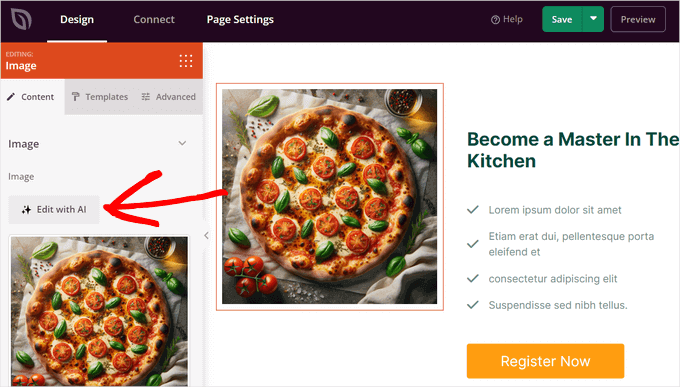
Se você prefere uma interface mais visual, também pode usar o construtor de páginas SeedProd. O SeedProd vem com uma ferramenta DALL·E integrada que permite gerar e inserir imagens de IA com apenas um clique.

Você também pode usar IA para editar ou reimaginar a imagem.
O DALL·E suporta variações, alterações de fundo e substituições de objetos para ajudar você a combinar melhor a identidade visual do seu site.
Para saber mais, consulte nosso guia sobre como usar IA para gerar imagens no WordPress.
11. Crie Esboços de Cursos em seu LMS
O ChatGPT pode ser um assistente de ensino útil quando você está construindo cursos online com um plugin de sistema de gerenciamento de aprendizado (LMS) como LearnDash ou LifterLMS.
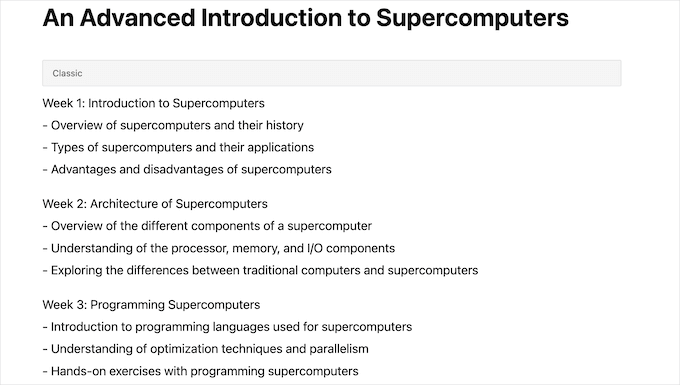
Por exemplo, pedimos ao ChatGPT para criar um esboço de curso avançado de 8 semanas sobre supercomputadores. Em segundos, ele nos deu uma estrutura completa com módulos semanais e detalhamento de tópicos.
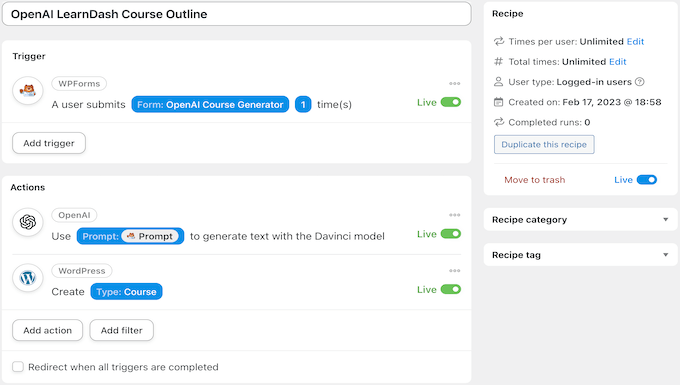
Você pode configurar uma automação semelhante usando o Uncanny Automator. Crie um formulário no WPForms onde você insere um título e tópico de curso, e então envie esse prompt para o ChatGPT usando a integração do Automator.
O Automator usará o GPT-4 para gerar um esboço completo do curso e, opcionalmente, salvá-lo no Google Sheets ou enviá-lo para o seu LMS para revisão. Você pode até acionar uma notificação no Slack ou ClickUp para sua equipe de curso.
Assim que estiver satisfeito com o esboço, não se esqueça de usar a integração AIOSEO para gerar uma meta descrição atraente para a página de destino do seu curso.
12. Crie Aulas no Seu LMS
Depois de gerar um esboço do curso usando o ChatGPT, o próximo passo é transformar essas ideias de módulos em conteúdo de aula real. Você também pode automatizar isso.
Usando o Uncanny Automator, você pode enviar cada prompt de lição para o ChatGPT (GPT-4 ou GPT-4o) e receber rascunhos completos de lições — prontos para serem revisados e adicionados ao seu LMS.
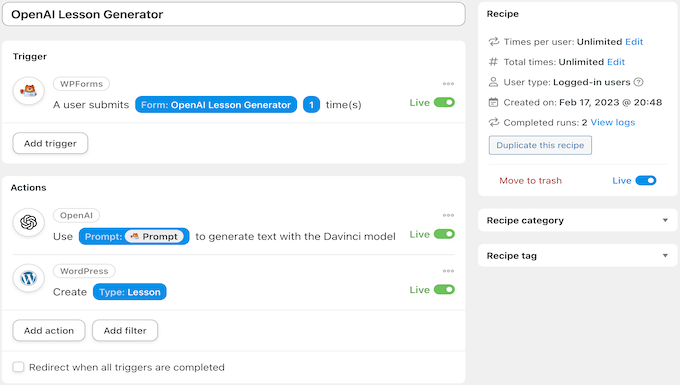
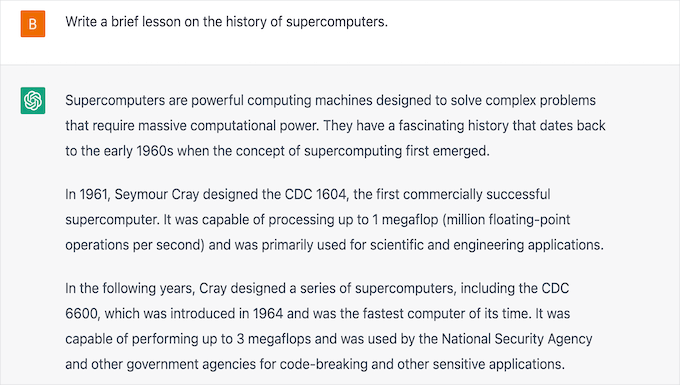
Neste exemplo, pedimos ao ChatGPT para criar uma lição sobre supercomputadores. Aqui está parte do que ele gerou:
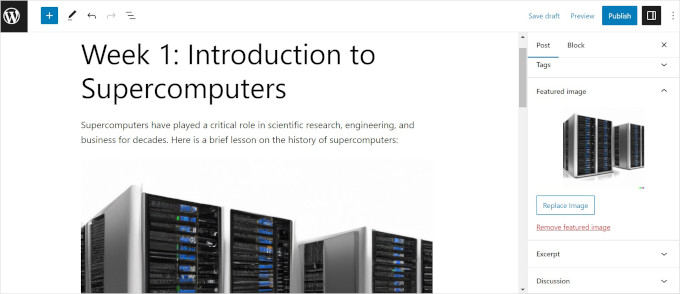
Você pode até expandir sua automação para incluir recursos visuais. Ao adicionar um prompt para uma imagem, o Automator pode pedir ao DALL·E para criar uma ilustração correspondente para sua lição e carregá-la em sua biblioteca de mídia do WordPress.
Em seguida, usando tokens do Automator, você pode definir essa imagem como a imagem destacada ou incorporá-la diretamente no conteúdo da sua lição no LMS.
13. Crie um Chatbot
O ChatGPT não é ótimo apenas para escrever – ele também pode responder. Com a configuração correta, você pode transformá-lo em um chatbot totalmente funcional para o seu site WordPress.
Isso é especialmente útil se você administra uma loja online ou marketplace e deseja oferecer respostas instantâneas a perguntas comuns, consultas de produtos ou problemas de suporte.
Usando o Uncanny Automator, você pode conectar seus formulários, interfaces de chat ou ferramentas de suporte diretamente ao ChatGPT (GPT-4 ou GPT-4o). Ele analisará a entrada do usuário e responderá naturalmente usando suas instruções predefinidas.
Para um tutorial completo, confira este guia sobre como criar um chatbot com IA usando ChatGPT e Automator.
Alternativa: Você também pode usar o plugin Heroic KB para criar um chatbot de suporte ao cliente alimentado por ChatGPT. Ele é treinado em sua própria documentação e FAQs, portanto, pode fornecer respostas mais personalizadas e precisas. Veja nosso tutorial sobre como adicionar um chatbot no WordPress para obter ajuda passo a passo.
14. Divirta-se! Escreva Contos, Poemas ou Crie Receitas
Uma vez que o ChatGPT faça parte do seu fluxo de trabalho, você pode se ver com tempo extra nas mãos — e mais ideias criativas do que nunca. Por que não usá-lo para escrever um poema bobo, ter ideias para uma história de ninar ou criar uma nova receita de jantar?
Esses casos de uso lúdicos não são apenas para diversão — são uma ótima maneira de aprimorar suas habilidades de prompt e aprender a obter resultados melhores e mais rápidos da IA. Quanto mais você experimentar, mais valor desbloqueará de ferramentas como ChatGPT e Automator.
As integrações do WordPress com IA estão apenas começando. Novos recursos, ferramentas e casos de uso estão surgindo rapidamente, e continuaremos atualizando este guia com as ideias mais recentes à medida que elas evoluem.
Bônus: Mais Recursos de IA para Usuários do WordPress
Agora que você viu como o ChatGPT e as ferramentas da OpenAI podem potencializar seus fluxos de trabalho do WordPress, você pode querer explorar ainda mais maneiras de usar IA em seu site.
Estes guias selecionados aprofundam-se em casos de uso específicos como acessibilidade, atendimento ao cliente, monetização e muito mais.
- Como Gerar Automaticamente Texto Alternativo de Imagem no WordPress Usando IA
- Como Usar IA para Atendimento ao Cliente (Dicas para Pequenas Empresas)
- Construtores de Sites com IA Valem o Hype? (Análise Honesta)
- Como Passei de Zero a Automação Estilo Make.com no WordPress
- Como Ganhar Dinheiro Usando IA (Ideias Fáceis)
- Como Criar um Site WordPress com IA (Guia para Iniciantes)
- Plugins do WordPress Usando Inteligência Artificial & Machine Learning
- Como Adicionar Automação Semelhante ao n8n no WordPress (Mais Fácil e Mais Barato)
Esperamos que este artigo tenha ajudado você a encontrar algumas maneiras de usar a OpenAI em seu site WordPress. Você também pode querer ver nossas dicas de especialistas sobre como usar IA para impulsionar seu marketing ou nosso guia sobre como escrever conteúdo usando o gerador de conteúdo de IA no WordPress.
Se você gostou deste artigo, por favor, inscreva-se em nosso Canal do YouTube para tutoriais em vídeo do WordPress. Você também pode nos encontrar no Twitter e no Facebook.



Dennis Muthomi
como alguém que usa frequentemente o ChatGPT para gerar ideias de tópicos de blog em meu nicho, bem como ideias de artigos de apoio para meu conteúdo principal, achei este guia incrivelmente útil.
brainstorming e ideação são muito mais fáceis com assistência de IA….
Eu também o uso ocasionalmente para rascunhar descrições de produtos para os meus produtos da loja WooCommerce. Obrigado por montar um guia tão completo – definitivamente explorarei os outros casos de uso que você cobriu.
WPBeginner Support
We hope our guide gives you some helpful ideas
Admin
Ahmed Omar
Muito obrigado pelo post perspicaz sobre as melhores maneiras de usar o OpenAI em um site WordPress! Suas sugestões abriram novas possibilidades para o meu site.
Como uma dica adicional, considere experimentar o GPT-3 do OpenAI para geração de conteúdo dinâmico, como recomendações personalizadas de produtos.
Moinuddin waheed
Eu tenho usado o ChatGPT para ensinar tópicos complexos aos meus alunos com exemplos simples e claros com a ajuda do ChatGPT.
Eu o usei para escrever posts para meu site, mas eu não sabia que isso poderia ser feito diretamente no painel do WordPress.
O All in One SEO é tão poderoso e realmente reflete o verdadeiro sentido de ser "tudo em um".
Eu definitivamente vou experimentá-lo para meus próximos posts.
Jiří Vaněk
Eu uso IA para traduções. Tenho um blog em tcheco e uso o plugin bilíngue Polylang. A IA me ajuda a fazer traduções para a parte em inglês do site. Isso me ajuda significativamente a atingir até mesmo plugins que falam inglês.
WPBeginner Support
Thank you for sharing how you use AI
Admin