


Uma ótima maneira de se tornar mais produtivo e economizar tempo é usar atalhos de teclado no WordPress. Essas são ferramentas essenciais para quem deseja otimizar seu fluxo de trabalho, seja para escrever com mais eficiência ou gerenciar seu site WordPress com mais facilidade.
Nossa equipe do WPBeginner usa atalhos de teclado do WordPress todos os dias para realizar tarefas mais rapidamente e reduzir a necessidade de navegar por menus e botões. Essa abordagem acelera a criação de conteúdo e as tarefas de gerenciamento do site, permitindo que nos concentremos no que realmente importa.
Neste artigo, apresentaremos os atalhos de teclado do WordPress mais úteis que podem ajudar a acelerar seu fluxo de trabalho. Incluímos atalhos de teclado úteis do Gutenberg para que você tenha todas as ferramentas necessárias para ser mais eficiente no editor mais recente do WordPress.
Por que usar atalhos de teclado no WordPress?
O WordPress é um popular criador de sites e plataforma de blog que vem com um editor de conteúdo robusto.
O editor de conteúdo permite adicionar vários tipos de conteúdo, incluindo texto, imagens, áudio, vídeos e muito mais, ao seu site. Você também pode personalizar a formatação para cada tipo de conteúdo.
Muitos iniciantes em sites WordPress usam seus mouses para acessar esses botões de formatação e estilo no editor. Com os atalhos de teclado do WordPress, você pode descansar as mãos no teclado e editar suas postagens mais rapidamente.
A melhor coisa sobre o uso de atalhos do WordPress é que muitos dos atalhos do seu computador e do Microsoft Word funcionam de forma semelhante no editor de conteúdo do WordPress.
Abaixo estão alguns dos atalhos de teclado padrão do WordPress que você pode usar para velocidade e eficiência. Eles funcionam tanto com o editor de blocos do WordPress quanto com o antigo editor clássico.
Atalhos de Teclado do WordPress para Usuários do Windows:
- Ctrl + c = Copiar
- Ctrl + v = Colar
- Ctrl + b = Negrito
- Ctrl + i = Itálico
- Ctrl + x = Recortar
- Ctrl + a = Selecionar Tudo
- Ctrl + z = Desfazer
- Ctrl + s = atalho para salvar suas alterações
- Ctrl + p = Imprimir
- Ctrl + u = Sublinhar o texto selecionado
- Ctrl + k = Converter o texto selecionado em um link
- Alt + Shift + x = Exibir o texto selecionado em uma fonte monoespaçada
- Alt + Shift + h = Mostrar atalhos de teclado (Exibir esta ajuda)
Atalhos de Teclado do WordPress para Usuários de Mac:
- Command + c = Copiar
- Command + v = Colar
- Command + b = Negrito
- Command + i = Itálico
- Command + x = Recortar
- Command + a = Selecionar Tudo
- Command + z = Desfazer
- Command + s = Salvar suas alterações
- Command + p = Imprimir
- Command + u = Atalho do Mac para sublinhar texto selecionado
- Command + k = Converter o texto selecionado em um link
- Option + Control + x = Exibir o texto selecionado em uma fonte monoespaçada
- Option + Control + h = Mostrar atalhos de teclado (Exibir esta ajuda)
Ao trabalhar no editor de páginas/posts do WordPress, você pode experimentar estes atalhos de teclado e ver como eles funcionam.
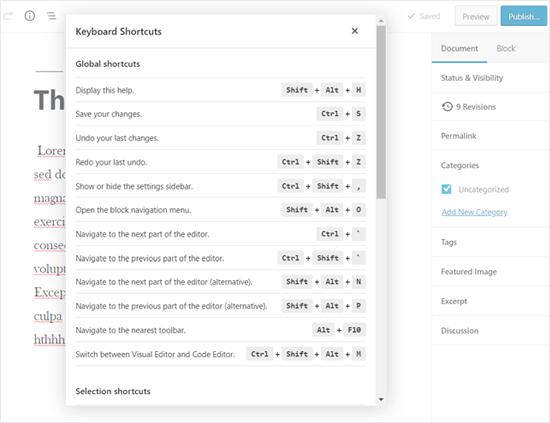
Antes de passar para a próxima seção, gostaríamos de mostrar como funciona o último atalho da lista acima. O atalho Alt + Shift + h (Option + Control + h para Mac) é, na verdade, o atalho mais útil porque mostra todos os atalhos de teclado.
Quando estiver no editor de páginas/posts do WordPress, você pode usar este atalho para ver todos os atalhos de teclado disponíveis em uma janela pop-up.
Atalhos de Teclado do Gutenberg que Economizam Tempo para o Editor de Blocos do WordPress
O novo editor Gutenberg do WordPress é um editor totalmente baseado em blocos, no qual você usa vários blocos para criar conteúdo.
O editor de blocos suporta todos os atalhos de teclado padrão mencionados anteriormente, mas existem mais atalhos de teclado específicos do Gutenberg.
Abaixo estão os atalhos de teclado do Gutenberg mais úteis que você pode usar.
Atalhos de Teclado do Gutenberg para Usuários do Windows:
- Enter = Adicionar um novo bloco
- Ctrl + Shift + d = Duplicar o(s) bloco(s) selecionado(s)
- Alt + Shift + z = Remover o(s) bloco(s) selecionado(s)
- Ctrl + Alt + t = Inserir um novo bloco antes do(s) bloco(s) selecionado(s)
- Ctrl + Alt + y = Inserir um novo bloco após o(s) bloco(s) selecionado(s)
- / = Alterar o tipo de bloco após adicionar um novo parágrafo
- Esc = Limpar seleção
- Ctrl + Shift + z = Refazer seu último desfeito
- Ctrl + Shift + , = Mostrar ou ocultar a barra de configurações
- Alt + Shift + o = Abrir o menu de navegação de blocos
- Alt + Shift + n = Navegar para a próxima parte do editor
- Alt + Shift + p = Navegar para a parte anterior do editor
- Alt + F10 = Navegar para a barra de ferramentas mais próxima
- Ctrl + Shift + Alt + m = Alternar entre o Editor Visual e o Editor de Código
Atalhos de Teclado do Gutenberg para Usuários de Mac:
- Enter = Adicionar um novo bloco
- / = Alterar o tipo de bloco após adicionar um novo parágrafo
- Command + Shift + d = Duplicar o(s) bloco(s) selecionado(s)
- Control + Option + z = Remover o(s) bloco(s) selecionado(s)
- Command + Option + t = Inserir um novo bloco antes do(s) bloco(s) selecionado(s)
- Command + Option + y = Inserir um novo bloco depois do(s) bloco(s) selecionado(s)
- Esc = Limpar seleção
- Command + Shift + z = Refazer seu último desfeito
- Command + Shift + , = Mostrar ou ocultar a barra de configurações
- Option + Control + o = Abrir o menu de navegação de blocos
- Option + Control + n = Navegar para a próxima parte do editor
- Option + Control + p = Navegar para a parte anterior do editor
- fn + Option + F10 = Navegar para a barra de ferramentas mais próxima
- Command + Option + Shift + m = Alternar entre o Editor Visual e o Editor de Código
Atalhos de Teclado para o Editor Clássico do WordPress
Se você ainda está usando o editor clássico do WordPress, então você está perdendo muitos recursos novos e uma experiência de escrita mais rápida. Recomendamos atualizar o WordPress para a versão mais recente ou simplesmente desativar o plugin do editor clássico.
No entanto, se você precisar usar o editor clássico antigo, poderá aproveitar estes atalhos de teclado.
O editor clássico do WordPress suporta todos os atalhos de teclado padrão do WordPress mencionados no topo deste artigo e alguns outros atalhos abaixo.
Atalhos de Teclado do Editor Clássico para Windows:
- Ctrl + y = Refazer
- Alt + Shift + [número] = Inserir tamanhos de cabeçalho, por exemplo, Alt + Shift + 1 = <h1>, Alt + Shift + 2 = <h2>.
- Alt + Shift + l = Alinhar à Esquerda
- Alt + Shift + j = Justificar Texto
- Alt + Shift + c = Centralizar
- Alt + Shift + d = Tachado
- Alt + Shift + r = Alinhar à Direita
- Alt + Shift + u = Lista Não Ordenada
- Alt + Shift + a = Inserir link
- Alt + Shift + o = Lista Numerada
- Alt + Shift + s = Remover link
- Alt + Shift + q = Citar
- Alt + Shift + m = Inserir imagem
- Alt + Shift + t = Inserir Mais Tag
- Alt + Shift + p = Inserir tag de quebra de página
- Alt + Shift + w = Modo de escrita em tela cheia, sem distrações, no modo editor visual
- Alt + Shift + f = Escrita em tela cheia, sem distrações, no modo de texto simples
Atalhos de Teclado do Editor Clássico para Usuários de Mac:
- Command + y = Refazer
- Command + Option + [número] = Inserir tamanhos de título, por exemplo, Alt + Shift + 1 = h1, Alt + Shift + 2 = h2
- Command + Option + l = Alinhar à Esquerda
- Command + Option + j = Justificar Texto
- Command + Option + c = Centralizar
- Command + Option + d = Tachado
- Command + Option + r = Alinhar à Direita
- Command + Option + u = Lista Não Ordenada
- Command + Option + a = Inserir link
- Command + Option + o = Lista Numérica
- Command + Option + s = Remover link
- Command + Option + q = Citação
- Command + Option + m = Inserir Imagem
- Command + Option + t = Inserir Mais Tag
- Command + Option + p = Inserir tag de quebra de página
- Command + Option + w = Modo de escrita em tela cheia, sem distrações, no modo editor visual
- Command + Option + f = Escrita em tela cheia, sem distrações, no modo de texto simples
Atalhos de Teclado do WordPress para a Tela de Comentários
Se você recebe muitos comentários, pode moderar comentários rapidamente usando atalhos de teclado para gerenciamento de comentários. No entanto, esses atalhos não estão habilitados por padrão.
Para habilitar esses atalhos de teclado, você precisa ir para Usuários » Seu Perfil e marcar a caixa de seleção 'Atalhos de Teclado'.
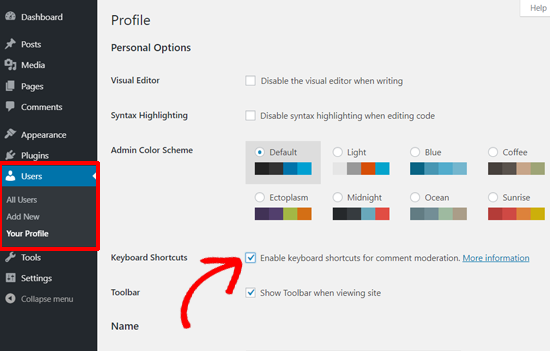
Depois disso, você precisa clicar no botão Salvar Perfil e voltar para a tela de Comentários na área administrativa. Os atalhos disponíveis são:
- J = Próximo comentário (move a seleção atual para baixo)
- K = Comentário anterior (move a seleção atual para cima)
- A = Aprovar comentário
- U = Desaprovar comentário
- D = Excluir comentário
- R = Responder comentário
- Q = Editar comentário rapidamente
- Z = Restaurar comentário da lixeira ou Desfazer se você excluir um comentário
Para selecionar vários comentários, pressione X para marcar o comentário selecionado e pressione as teclas J ou K para ir para o próximo ou anterior comentário.
Depois de selecionar vários comentários, você pode usar estes atalhos de teclado para executar ações em massa:
- Shift + A = Aprovar comentários marcados
- Shift + D = Excluir comentários marcados
- Shift + U = Desaprovar comentários selecionados
- Shift + T = Mover comentários selecionados para a lixeira
- Shift + Z = Restaurar comentários selecionados da lixeira
Pode levar algum tempo para se acostumar com esses atalhos de teclado do WordPress, mas a longo prazo, eles definitivamente ajudarão você a economizar tempo e acelerar o processo.
Mais Recursos Úteis de Dicas e Truques do WordPress
Esperamos que este artigo tenha ajudado você a aprender os atalhos de teclado do WordPress mais úteis para economizar tempo. Você também pode querer ver alguns guias adicionais que pode seguir para aprender novas dicas e truques do WordPress:
- Dicas, Truques e Hacks Mais Desejados do WordPress
- Truques Úteis de Configuração do WordPress Que Você Talvez Não Conheça
- Melhores Ferramentas para Freelancers, Designers e Desenvolvedores WordPress
- Hacks e Plugins de Categoria Mais Desejados para WordPress
- Guia para Iniciantes: Erros Mais Comuns do WordPress a Evitar
Se você gostou deste artigo, por favor, inscreva-se em nosso Canal do YouTube para tutoriais em vídeo do WordPress. Você também pode nos encontrar no Twitter e no Facebook.




Moinuddin Waheed
Most of the keyboard shorts cuts initially mentioned are by heart by me.
But the keyboard short cuts for Gutenberg is very useful.
This will save lots of time and energy and will make the process of writing more articles and pages.
I have used many Gutenberg short cuts but have not been able remember them all.
Thanks wpbeginner for this useful article.
I have already saved this post for coming again and learn them one by one.
WPBeginner Support
Glad our list of keyboard shortcuts is helpful!
Admin
Mrteesurez
Você está certo. Esses atalhos realmente nos economizam muito tempo e energia e tornam o processo de escrita de artigos e postagens mais fácil. No entanto, se não os usarmos com frequência, é fácil esquecê-los. Tê-los compilados aqui oferece uma ótima oportunidade para marcá-los e salvá-los para uso frequente. Agradeço ao WPBeginner por essas compilações.
Mrteesurez
Obrigado por compartilhar estes atalhos que economizam tempo para o WordPress, vou marcar este para visitas frequentes para dominar os atalhos, isso tornará a edição mais fácil e rápida. Eu não sabia que a tela de comentários também tinha seu próprio conjunto de teclas de atalho, quero perguntar se os atalhos de comentários funcionam da mesma forma para todos, como no Windows, Mac ou outros?
WPBeginner Support
Sim, os atalhos de teclado devem funcionar para Mac e Windows.
Admin
Mrteesurez
Feliz em saber que os atalhos de teclado para comentários funcionam para Mac e Windows da mesma forma com o mesmo conjunto de teclas.
Obrigado pela sua resposta e suporte.
Dayo Olobayo
Obrigado por esta extensa lista de atalhos de teclado para WordPress. Vou salvá-los para referência futura. Em relação aos atalhos de moderação de comentários J e K, isso significa que posso reorganizar os comentários como quiser? Por favor, esclareça isso.
WPBeginner Support
It would change what comment you are selecting to moderate, it does not change the order of your comments.
Admin
Jiří Vaněk
Vou salvar este artigo nos meus favoritos e com certeza aprenderei alguns atalhos. Obrigado por esta lista. Eu não sabia muitos atalhos.
Dave
No editor clássico, na verdade é Ctrl-Option-[número] para títulos, não Command-Option-[número].
WPBeginner Support
Thank you for sharing that in case the command option does not work for others
Admin
Calvyn Lee
A tecla de atalho para títulos se tornou minha favorita agora. Economiza muito tempo para cada artigo.
WPBeginner Support
Que bom saber que você está usando os atalhos!
Admin
Sue
Mac: “Ctrl + Option (alt ⌥) + letra”.
(Macs executando qualquer versão do WordPress abaixo da 4.2 usam “Alt + Shift (⇧) + letra”).
WPBeginner Support
Thanks for sharing this for anyone having issues
Admin
Saily
Ei, quais são as teclas de atalho para caracteres especiais de títulos. Aliás, obrigado pelo seu excelente trabalho.
WPBeginner Support
Dependeria do caractere especial específico
Admin
adonis bouhatab
Quando seleciono uma das minhas categorias e quero começar pelo primeiro post/artigo que publiquei na categoria e não pelos mais recentes, qual é o atalho para fazer isso?
WPBeginner Support
Para isso, você precisaria modificar a consulta do WordPress, o que abordamos em nosso guia aqui:
https://www.wpbeginner.com/plugins/reorder-wordpress-posts-using-drag-drop/
Admin
Miki Abatecola
Como um viciado em atalhos, isso é incrível. Não sabia que havia atalhos para a tela de comentários. Bom saber. Queria que houvesse uma maneira de eliminar anunciantes de produtos farmacêuticos de comentar em nosso site. Graças a Deus pela moderação.
WPBeginner Support
Glad we could bring more shortcuts to your attention
Admin
Peter Floyd
Você tem atalhos para quem usa Chromebook e Google Docs? Se sim, por favor, me aponte para eles.
WPBeginner Support
Você deve conseguir usar os atalhos do Windows, mas certamente ficaremos atentos caso surjam atalhos específicos para Chromebook.
Admin
Rudolf Künzli
Que bom ver os atalhos para Windows ou Mac.
Linux parece não existir…
WPBeginner Support
Linux should be able to use the same commands as Windows
Admin
K Williams
Estou procurando uma tecla de atalho para repetir minha última ação. Eu uso Alt+Shift+3 diariamente, e cerca de 50 vezes por dia. Assim como no MS Word, a tecla F4 repete minha última ação. Existe uma tecla de repetição para o WordPress?
Ajibolah
Muito obrigado, espero que nós, iniciantes, tenhamos mais ajuda!
deep
Quero desativar todos os atalhos de teclado no blog Wp. como é possível? Ajuda
Matteo Coné
Qual é a tecla de atalho para “sublinhar” e “remover sublinhado”?
Obrigado
Matteo
Mike M
Ctrl + u = Sublinhado
Priyadilsha
qual é o atalho de teclado para mudar a cor da fonte?
Obrigado
Sajjad
Olá, e obrigado pelo artigo útil.
Existe alguma maneira de adicionar meu próprio atalho de teclado personalizado ao editor do WordPress? por exemplo, um atalho para inserir ZWNJ.
Obrigado novamente.
Ravi Patel
Olá Equipe,
Alt + Shift + p = Publicar não é válido. Esta tecla é usada para a opção de quebra de página no editor visual.
Obrigado.
steve
concordo – alt shift p insere uma quebra de página
steve
eu gostaria de saber se realmente existe um atalho para publicar/atualizar
eu sei que ctrl s salva um rascunho, o que ajuda, mas não publica nem atualiza
Abdul Rauf Bhatti
Existe alguma maneira nesta próxima versão (WordPress 4.5) se eu inserir dados no editor, publicar a postagem e depois visualizar minha postagem, posso desfazer dados anteriores.
Estou perguntando porque as versões atuais do WordPress não suportam essa fragmentação.
Obrigado!
Scott Fichter
Se você é viciado em atalhos, existe apenas um programa e o nome dele é TextExpander.
Sherry Hintze
Obrigado. Simplesmente... obrigado. Como usuário cego, navego exclusivamente pelo teclado e nem consigo encontrar a barra de formatação. Estou tão aliviado por encontrar um recurso que me permite adicionar formatação básica às minhas postagens do WordPress!
Marquei isso nos favoritos e pode ter certeza que vou consultá-lo com frequência!
WPBeginner Support
Ficamos felizes que você achou útil.
Admin
filo
existe um atalho para h2?
Mike M
Alt + Shift + 2 = Título 2
Raf
Obrigado por algumas ótimas dicas
Mursaleen
Thanks bro for great sharing
Sjoerd Richmond
Do you know if there is a shortcut for updating or publising a page? That would really help
Emily
Ei, isso é muito legal. Obrigado
Faysal Shahi
Simplesmente Incrível…
Joseph Dickson
O TinyMCE geralmente informa isso na dica de ferramenta para esse item também. Basta passar o mouse sobre ele para um lembrete.
Ben Sibley
Como um viciado em atalhos, isso é incrível. Eu nem sabia que existiam atalhos para a tela de comentários.
Pete
Nunca soube disso. Obrigado por compartilhar, muito útil.
Emily
Eu componho no Open Office, onde uso uma variedade de espaçamento entre linhas e tamanhos de fonte. Quando eu colo, às vezes o espaçamento entre linhas fica desalinhado e muitas vezes não 'conserta'. Percebo que você não tem atalhos para espaçamento entre linhas, assim como não há essa opção para clicar na barra acima.
Como assim, eu me pergunto.
Ben Stern
Ótimo artigo. É como qualquer outra coisa na vida. Tudo depende do que você está acostumado e se sente confortável. Eu pessoalmente adoro atalhos e uso alguns deles, mas não todos. Obrigado novamente pelo ótimo artigo. Sempre os acho úteis.
Ben Stern
Del Syllables
Nunca precisei realmente de tais atalhos... Apenas durante aquele tempo em que meu Wordpress teve um bug e os botões do editor visual não funcionavam. Ainda assim, um ótimo post. Eles podem ser úteis em um certo ponto.
Nik Cree
Descobri alguns desses atalhos por acaso, então é ótimo ter esta lista. Para nós usuários de Mac, use a tecla Cmd, não a tecla Ctrl.
Hemant Aggarwal
Como executar esses atalhos de teclado no editor de texto e não no visual?