


To znajomy moment dla wielu właścicieli sklepów. Klient dodaje produkty do koszyka, przechodzi do kasy, a następnie znika bez ukończenia zakupu.
Zawsze wydaje się to straconą szansą i widzieliśmy, jak to się dzieje wystarczająco często w naszych własnych sklepach internetowych, aby wiedzieć, jak frustrujące to może być.
Dobra wiadomość jest taka, że wiele z tych sprzedaży można jeszcze odzyskać. Prosty, przyjazny e-mail z przypomnieniem często wystarcza, aby zachęcić klientów do powrotu i dokończenia zamówienia.
W tym przewodniku pokażemy Ci, jak skonfigurować e-maile o porzuconych koszykach w WooCommerce i podzielimy się kilkoma przykładami, których możesz użyć. Jest to jeden z najłatwiejszych sposobów na odzyskanie sprzedaży, o której myślałeś, że przepadła.
W SKRÓCIE: Konfiguracja e-maili o porzuconych koszykach to jeden z najskuteczniejszych sposobów na odzyskanie utraconych sprzedaży w Twoim sklepie WooCommerce. Dzięki FunnelKit Automations możesz tworzyć profesjonalne kampanie e-mailowe, które automatycznie przypominają klientom o pozostawionych przez nich produktach i zachęcają ich do dokończenia zakupów.
Dlaczego wysyłać klientom e-maile o porzuconych koszykach w WooCommerce?
Wysyłanie e-maili o porzuconych koszykach pomaga odzyskać sprzedaż, która w przeciwnym razie zostałaby utracona. Kiedy klienci dodają produkty do koszyka, ale wychodzą bez zakupu, dobrze dobrany e-mail może ich zachęcić do dokończenia transakcji.
Porzucenie koszyka zdarza się z wielu powodów. Czasami kupujący rozpraszają się i zapominają o swoim zakupie. Innym razem porównują ceny lub czekają na wypłatę.
Wysokie koszty wysyłki, skomplikowane procesy płatności i obowiązkowe tworzenie konta to również częste powody porzucania koszyków. E-mail z przypomnieniem o porzuconym koszyku przypomina tym potencjalnym klientom o pozostawionych przez nich przedmiotach i ułatwia powrót.
Oto dlaczego e-maile z przypomnieniem o porzuconym koszyku są tak skuteczne w przypadku sklepów WooCommerce:
- Odzyskaj utracone przychody bez dodatkowych kosztów reklamy — Docierasz do osób, które już wykazały zainteresowanie Twoimi produktami i są bardziej skłonne do konwersji niż zimne kontakty.
- Popraw relacje z klientami dzięki pomocnym przypomnieniom — Wielu klientów po prostu zapomina o przedmiotach w swoim koszyku, a przyjazny e-mail pokazuje, że zależy Ci na ich doświadczeniach.
- Zwiększ wskaźniki odzyskiwania koszyków nawet o 30% — Badania pokazują, że e-maile z przypomnieniem o porzuconym koszyku mają jedne z najwyższych wskaźników konwersji, ponieważ kierowane są do „ciepłych” kontaktów, które już zaangażowały się w Twoją firmę.
- Zbieraj informacje o problemach z płatnością — Jeśli pewne produkty mają wysoki wskaźnik porzucenia, może to sygnalizować problemy z cenami, kosztami wysyłki lub opisami, które możesz naprawić.
Najlepsze jest to, że e-maile z przypomnieniem o porzuconym koszyku działają automatycznie po ich skonfigurowaniu. Nie musisz ręcznie śledzić, kto porzucił swój koszyk, ani wysyłać indywidualnych e-maili.
Wskazówka: Konfiguracja e-maili z przypomnieniem o porzuconym koszyku to jeden z najskuteczniejszych sposobów na odzyskanie utraconych sprzedaży. Jest to jednak tylko część kompleksowego systemu odzyskiwania koszyków.
Aby być jeszcze bardziej skutecznym, możesz połączyć e-maile z innymi strategiami, takimi jak wyskakujące okienka typu exit-intent, alerty SMS i powiadomienia push, aby zapobiec porzuceniu koszyka, zanim do niego dojdzie.
Omawiajmy wszystkie te metody w naszym obszernym przewodniku na temat jak prawidłowo skonfigurować odzyskiwanie koszyka w WooCommerce.
W tym samouczku skupimy się na krok po kroku na konfiguracji Twojej zautomatyzowanej sekwencji e-maili:
Jak skonfigurować e-maile o porzuconych koszykach w WooCommerce
Możesz łatwo skonfigurować zautomatyzowane e-maile dotyczące porzuconych koszyków w WooCommerce, korzystając z FunnelKit Automations. Jest to najlepsze narzędzie do automatyzacji marketingu dla sklepów WooCommerce.
Wtyczka jest wyposażona w kreator typu „przeciągnij i upuść” oraz gotowe sekwencje e-maili, dzięki czemu możesz wszystko skonfigurować w zaledwie kilka minut, bez żadnej wiedzy technicznej.
Podczas testów spodobało nam się, że możesz nawet projektować e-maile od podstaw i tworzyć przepływy pracy bez pisania kodu. Wtyczka automatycznie śledzi porzucone koszyki i wysyła idealnie dopasowane e-maile z przypomnieniami, aby odzyskać utracone sprzedaże.
Aby dowiedzieć się więcej, zapoznaj się z naszą recenzją FunnelKit Automations.
Krok 1: Zainstaluj FunnelKit i włącz śledzenie koszyka
Najpierw musisz zainstalować i aktywować wtyczkę FunnelKit Automations. Szczegółowe instrukcje znajdziesz w naszym przewodniku dla początkujących na temat jak zainstalować wtyczkę WordPress.
🚨 Uwaga: FunnelKit Automations posiada również darmową wersję, której możesz użyć do tego tutorialu. Jednak wersja Pro daje dostęp do zaawansowanych funkcji, takich jak inteligentne opóźnienia, nieograniczone automatyzacje i więcej opcji personalizacji.
Po aktywacji wtyczki przejdź do strony FunnelKit Automations » Ustawienia z paska bocznego administratora WordPress i przełącz się na zakładkę „Koszyk” w lewej kolumnie.
Gdy już tam będziesz, zaznacz pole „Włącz śledzenie koszyka”. Jest to kluczowy krok, ponieważ FunnelKit Automations nie może śledzić porzuconych koszyków, dopóki nie włączysz tej funkcji.
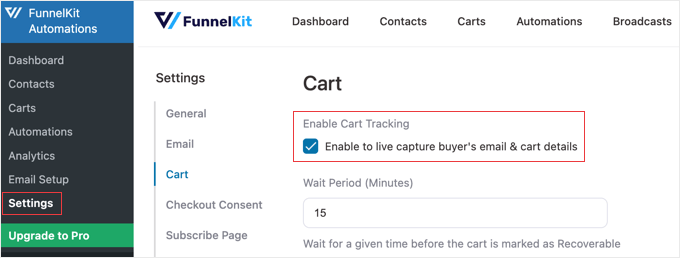
Możesz również skonfigurować inne ustawienia, w tym okres oczekiwania na oznaczenie koszyka jako możliwego do odzyskania, czarną listę adresów e-mail i opcje zgody na RODO. Jest to ważne, jeśli masz klientów w Unii Europejskiej, ponieważ pomaga to w przestrzeganiu przepisów o ochronie prywatności.
Następnie kliknij przycisk „Zapisz” na dole strony, aby zachować zmiany.
Krok 2: Utwórz przepływ pracy dla porzuconych koszyków
Następnie przejdź do strony FunnelKit Automations » Automations z pulpitu WordPress.
Tutaj kliknij przycisk „Utwórz automatyzację” na dole ekranu.

Spowoduje to przejście do strony „Dodaj automatyzację”, gdzie możesz wybrać spośród gotowych szablonów e-maili z przykładami e-maili o porzuconych koszykach i przepływami pracy. Te szablony są projektowane przez ekspertów ds. marketingu i mają sprawdzone wskaźniki konwersji.
W tym samouczku wybierzemy przepływ pracy „Przypomnienie o porzuconym koszyku”, który wysyła użytkownikom 3 e-maile o porzuconych koszykach w określonym czasie. To podejście wieloe-mailowe daje klientom kilka okazji do powrotu i dokończenia zakupów.
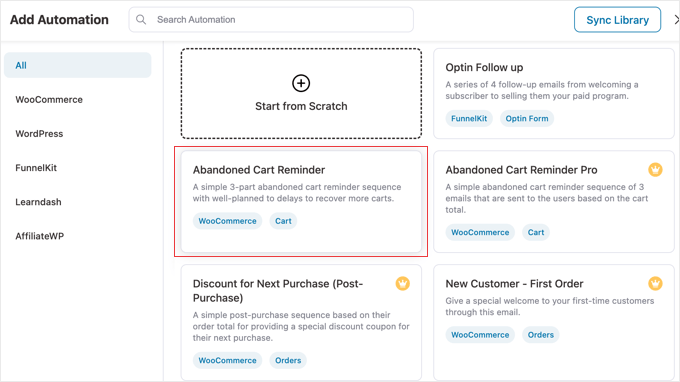
Zostaniesz teraz przeniesiony na nowy ekran, gdzie możesz zobaczyć wyzwalacz, akcję i opóźnienia dla tego przepływu pracy. Wizualny edytor przepływu pracy ułatwia zrozumienie, jak będzie działać Twoja automatyzacja.
Następnie kliknij przycisk „Importuj przepis” w prawym górnym rogu. FunnelKit nazywa swoje automatyzacje przepływów pracy „przepisami”. Spowoduje to załadowanie gotowego przepływu pracy do edytora, przekształcając go we własną, konfigurowalną automatyzację.
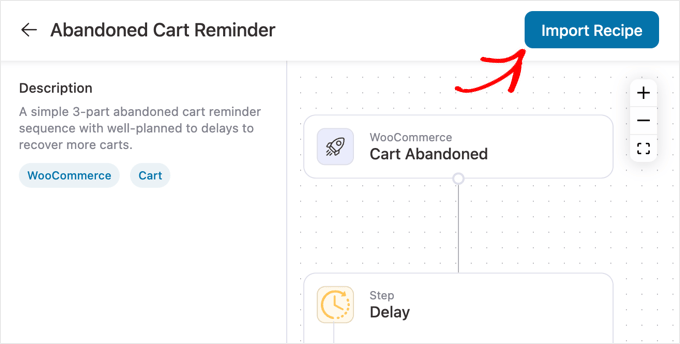
Po wykonaniu tej czynności na ekranie otworzy się monit „Dodaj automatyzację”. Tutaj nadaj swojej nowej automatyzacji łatwo rozpoznawalną nazwę, a następnie kliknij przycisk „Utwórz”.
Polecam użyć opisowej nazwy, takiej jak „Wyślij e-maile o porzuconych koszykach”, aby można ją było łatwo zidentyfikować później.
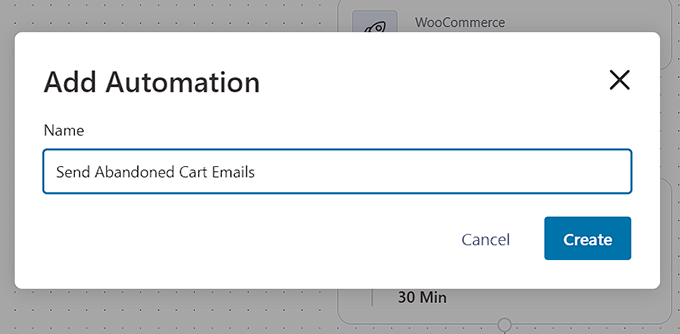
FunnelKit otworzy teraz szablon w swoim edytorze automatyzacji, gdzie możesz edytować wyzwalacz, opóźnienie i akcje swojego przepływu pracy.
Możesz nawet dodawać inne akcje i opóźnienia, klikając przycisk „+”. Ta elastyczność pozwala tworzyć bardziej zaawansowane kampanie, gdy poczujesz się pewniej z narzędziem.
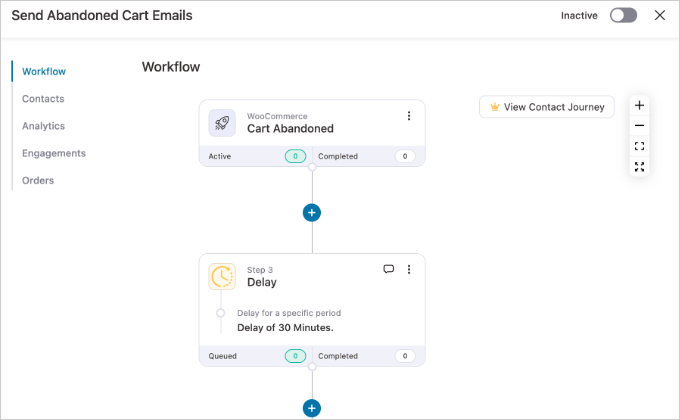
Wyzwalacz przepływu pracy jest już ustawiony na „Porzucony koszyk”, więc sekwencja rozpocznie się automatycznie, gdy klient opuści stronę bez ukończenia zakupu.
Krok 3: Dostosuj swoją 3-częściową sekwencję e-maili
Prawdziwa siła tego szablonu polega na tym, że tworzy on dla Ciebie 3-częściową sekwencję e-maili. Teraz dostosujmy czas i treść każdego e-maila, aby zmaksymalizować Twoje szanse na odzyskanie sprzedaży.
Celem jest przejście od delikatnego przypomnienia do ostatecznej, przekonującej oferty.
E-mail 1: Delikatne przypomnienie (wysłane po krótkim opóźnieniu)
Pierwszy e-mail powinien być prostym i pomocnym przypomnieniem. Wielu klientów rozprasza się i potrzebuje tylko małego impulsu.
Po prostu kliknij akcję „Opóźnienie”, aby skonfigurować jej ustawienia.
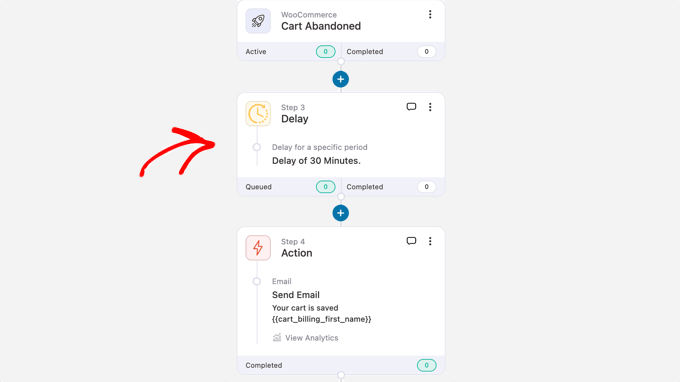
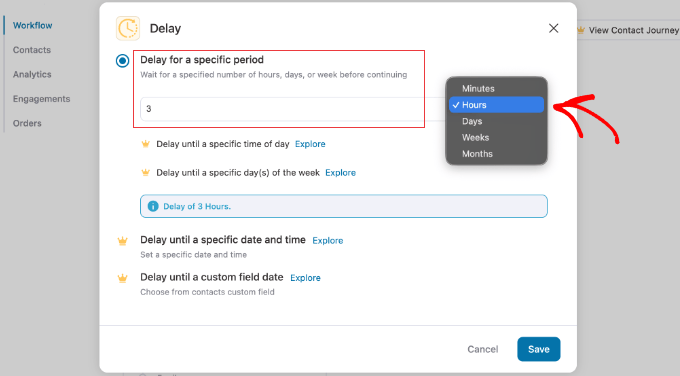
Pojawi się monit. Zalecamy wysłanie pierwszego e-maila w ciągu 1 do 24 godzin.
Opóźnienie wynoszące 3 godziny jest świetnym punktem wyjścia. Po ustawieniu czasu kliknij „Zapisz”.
Następnie kliknij pierwszą akcję „Wyślij e-mail” bezpośrednio pod opóźnieniem, które właśnie skonfigurowałeś.
W monicie możesz dostosować temat i treść wiadomości.
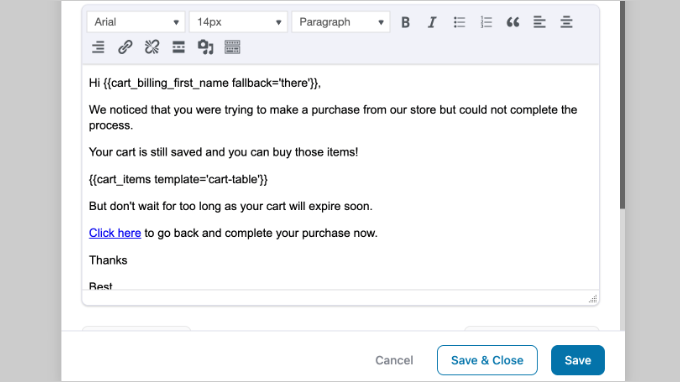
FunnelKit pozwala również na używanie tagów scalania, które są jak spersonalizowane kody. Na przykład, możesz użyć tagów do automatycznego wypełnienia imienia klienta.
Oto świetny przykład e-maila o porzuconym koszyku, który możesz zaadaptować:
- Temat: Czy o czymś zapomniałeś?
- Treść: Cześć {{cart_billing_first_name fallback=’tam’}},
Zauważyliśmy, że zostawiłeś kilka przedmiotów w koszyku i chcieliśmy się upewnić, że wszystko jest w porządku. Zachowaliśmy je dla Ciebie!
Kiedy będziesz gotowy, możesz wrócić do swojego koszyka, aby dokończyć zakup.
Po zakończeniu kliknij „Zapisz”.
E-mail 2: Potwierdzenie Społecznościowe (Wysłane po 1-2 dniach)
Jeśli pierwszy e-mail nie przyciągnął z powrotem klienta, może on nadal być niezdecydowany. W drugim e-mailu możesz budować zaufanie poprzez dodanie dowodu społecznego, takiego jak opinia klienta.
W przepływie pracy kliknij następne „Opóźnienie” i ustaw je na 1 dzień. Następnie kliknij drugą akcję „Wyślij e-mail”. Tym razem możesz dodać krótką opinię o swoim sklepie lub popularnym produkcie, aby budować zaufanie.
Na przykład:
- Temat: Nadal się zastanawiasz?
- Treść: Cześć {{cart_billing_first_name fallback=’tam’}},
Twój koszyk czeka! Myślimy, że spodoba Ci się to, co wybrałeś. Oto, co powiedział jeden z naszych zadowolonych klientów o swoich doświadczeniach:
[Wstaw pozytywną opinię klienta tutaj. Na przykład: „Uwielbiam moje nowe przedmioty! Jakość jest niesamowita, a wysyłka była super szybka. – Jane D.”]
Nadal masz pytania? Po prostu odpowiedz na ten e-mail lub odwiedź naszą stronę z często zadawanymi pytaniami.
Pamiętaj, aby zapisać zmiany przed przejściem dalej.
E-mail 3: Ostateczna Oferta (Wysłana po 2-3 dniach)
Trzeci e-mail to Twoja ostatnia szansa na odzyskanie klienta. Stworzenie poczucia pilności dzięki niewielkiej zniżce może być bardzo skuteczne.
Kliknij ostatnią akcję „Opóźnij” i ustaw ją na kolejne 2 dni. Następnie kliknij ostatnią akcję „Wyślij e-mail”. W tym e-mailu rozważ zaoferowanie niewielkiej zniżki, aby sfinalizować transakcję.
- Temat: Specjalna oferta tylko dla Ciebie
- Treść: {{cart_billing_first_name fallback=’tam’}},
Tęskniliśmy za Tobą! Aby pomóc Ci sfinalizować zakup, chcielibyśmy zaoferować Ci 10% zniżki na całe zamówienie. Ta oferta jest ważna tylko przez następne 24 godziny.
Użyj kodu: SAVE10
Kliknij poniższy przycisk, aby dokończyć zamówienie i odebrać zniżkę.
Pamiętaj, że musisz utworzyć ten kod kuponu przed dodaniem go do e-maila. Szczegółowe informacje na temat tego, jak to zrobić, znajdziesz w naszym przewodniku na temat tworzenia inteligentnych kuponów w WooCommerce.
Po dostosowaniu wszystkich trzech e-maili i ich opóźnień jesteś gotowy do uruchomienia.
Krok 4: Aktywuj swoją automatyzację
Na koniec przełącz przełącznik „Nieaktywny” na „Aktywny”, aby aktywować swój zautomatyzowany przepływ pracy.

Teraz każdy kupujący, który porzuci koszyk w Twoim sklepie, automatycznie otrzyma tę sekwencję e-maili, pomagając Ci odzyskiwać sprzedaż przez całą dobę.
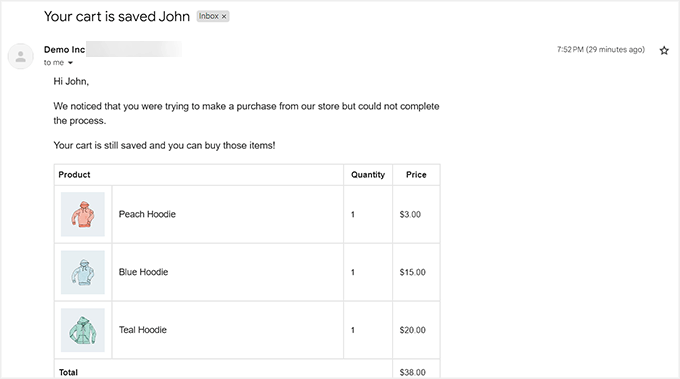
Oto przykład zautomatyzowanego e-maila o porzuconym koszyku z naszej strony testowej:
Wskazówka Pro: Aby upewnić się, że Twoje e-maile dotyczące porzuconych koszyków zawsze trafiają do skrzynek odbiorczych Twoich klientów, zdecydowanie zalecamy korzystanie z usługi SMTP.
Wtyczka taka jak WP Mail SMTP znacznie poprawi dostarczalność Twoich e-maili i zapobiegnie oznaczaniu Twoich automatycznych przypomnień jako spam.
Świetna robota, Twój zautomatyzowany system porzuconych koszyków jest teraz aktywny.
Bonus: Użyj automatyzacji WooCommerce, aby zwiększyć sprzedaż
Oprócz wysyłania e-maili z przypomnieniem o porzuconym koszyku, możesz również użyć innych zautomatyzowanych przepływów pracy, aby zwiększyć sprzedaż w WooCommerce.
Zautomatyzowany przepływ pracy to sekwencja zadań, która jest wykonywana po wyzwoleniu zdarzenia na Twojej stronie internetowej. Wystarczy ustawić wyzwalacz i akcję, a automatyzacja zajmie się resztą.
Na przykład, możesz wysyłać zautomatyzowane kupony, aby przyciągnąć użytkowników z powrotem na Twoją stronę internetową lub tworzyć spersonalizowane strategie e-mail marketingu. Te przepływy pracy pomagają budować silniejsze relacje z klientami i zwiększać powtarzalność zakupów.
Możesz to wszystko zrobić za pomocą Uncanny Automator.
Podczas gdy FunnelKit Automations koncentruje się na lejkach marketingowych i kampaniach e-mailowych, Uncanny Automator działa jak Zapier dla Twojej witryny WordPress.
Uwielbiamy go, ponieważ jest bardzo łatwy w użyciu i może połączyć Twój sklep WooCommerce z ponad 150 narzędziami, aby tworzyć zautomatyzowane przepływy pracy.
Na przykład, możesz tworzyć przepływy pracy takie jak:
- Gdy użytkownik zada pytanie dotyczące produktu za pośrednictwem WPForms, automatycznie utwórz zadanie w narzędziu do zarządzania projektami, takim jak Asana, aby Twój zespół mógł je śledzić.
- Gdy klient kupi określony produkt, automatycznie zapisz go na powiązany kurs w Twojej wtyczce do nauki.
- Jeśli płatność klienta zostanie odrzucona, natychmiast wyślij mu wiadomość SMS z linkiem do aktualizacji jego danych.
Jego integracje obejmują WPForms, Zoom Meetings, Facebook, Twilio, WhatsApp i wiele innych. Połączenia te pozwalają tworzyć potężne kampanie marketingowe, które reagują na zachowania klientów w czasie rzeczywistym.
Dokładnie przetestowaliśmy to narzędzie w naszej pełnej recenzji Uncanny Automator. Odkryliśmy, że pozwala ono wysyłać e-maile i wiadomości SMS do użytkowników po nieudanej transakcji, zmianie statusu produktu, kuponach, recenzjach produktów i wielu innych.
Możesz również tworzyć, aktualizować i usuwać użytkowników na podstawie różnych wyzwalaczy, takich jak rejestracja użytkownika lub przesłanie formularza. Ta elastyczność sprawia, że jest idealny dla rozwijających się sklepów, które potrzebują zaawansowanych możliwości automatyzacji.
Szczegółowe instrukcje znajdziesz w naszym poradniku jak tworzyć zautomatyzowane przepływy pracy w WordPress za pomocą Uncanny Automator.
Często zadawane pytania dotyczące porzuconych koszyków w WooCommerce
Konfiguracja e-maili o porzuconym koszyku często rodzi pytania, zwłaszcza jeśli dopiero zaczynasz przygodę z automatyzacją marketingu e-mailowego. Oto odpowiedzi na najczęściej zadawane pytania dotyczące odzyskiwania porzuconych koszyków w WooCommerce.
Jak długo powinienem czekać przed wysłaniem e-maila o porzuconym koszyku?
Większość odnoszących sukcesy sklepów wysyła pierwszy e-mail o porzuconym koszyku w ciągu 1-24 godzin od porzucenia koszyka. Zbyt szybkie wysłanie może być nachalne, podczas gdy zbyt długie czekanie oznacza, że klienci mogą zapomnieć o swoim zakupie lub kupić gdzie indziej.
Ile e-maili o porzuconym koszyku powinienem wysłać?
Dla najlepszych wyników zalecam wysłanie 2-3 e-maili o porzuconym koszyku w odstępach 2-3 dni. Pierwszy e-mail służy jako delikatne przypomnienie, drugi może zawierać dowód społeczny lub referencje, a trzeci może oferować niewielką zachętę do dokończenia zakupu.
Co powinienem napisać w e-mailu o porzuconym koszyku?
Twój e-mail o porzuconym koszyku powinien być pomocny, a nie nachalny. Zacznij od przyjaznego przypomnienia, pokaż przedmioty, które zostawili, i dołącz wyraźny link powrotny do ich koszyka.
W e-mailach z przypomnieniem możesz dodać dowód społeczny, taki jak recenzje klientów, lub zaoferować mały rabat, aby zachęcić ich do dokończenia zakupu. W sekcji powyżej omawiamy kilka świetnych przykładów e-maili o porzuconym koszyku, których możesz użyć.
Czy powinienem oferować zniżkę w e-mailach o porzuconym koszyku?
Nie musisz oferować zniżki w pierwszym e-mailu o porzuconym koszyku, ponieważ wielu klientów wróci bez zachęty. Zachowaj oferty rabatowe na drugi lub trzeci e-mail, aby stworzyć poczucie pilności, nie ucząc klientów porzucania koszyków w celu uzyskania rabatów.
Czy mogę dostosować szablony e-maili o porzuconym koszyku?
Tak, FunnelKit Automations pozwala w pełni dostosować szablony e-maili o porzuconym koszyku, w tym tematy, treść wiadomości, obrazy i przyciski. Możesz również użyć tagów scalania, aby spersonalizować e-maile, dodając imiona klientów i konkretne przedmioty z koszyka.
Czy e-maile o porzuconym koszyku będą działać z każdym motywem WooCommerce?
Tak, e-maile o porzuconym koszyku działają z każdym motywem WooCommerce, ponieważ działają niezależnie od projektu Twojego motywu. E-maile są wysyłane z FunnelKit Automations i wyświetlają się w skrzynkach odbiorczych Twoich klientów, a nie na Twojej stronie internetowej.
Czy potrzebuję wiedzy programistycznej, aby skonfigurować e-maile o porzuconym koszyku?
Nie, nie potrzebujesz żadnej wiedzy programistycznej, aby skonfigurować e-maile o porzuconym koszyku za pomocą FunnelKit Automations. Wtyczka udostępnia gotowe szablony i wizualny edytor typu „przeciągnij i upuść”, który ułatwia tworzenie i dostosowywanie kampanii e-mailowych.
Dodatkowe zasoby, aby wzmocnić Twój sklep WooCommerce
Mamy nadzieję, że ten artykuł pomógł Ci dowiedzieć się, jak skonfigurować skuteczne e-maile o porzuconym koszyku.
Teraz, gdy Twój system odzyskiwania działa, możesz uznać te inne przewodniki za pomocne w rozwijaniu Twojego sklepu:
- Jak dostosować stronę realizacji zamówienia w WooCommerce – Dowiedz się, jak uprościć proces realizacji zamówienia, aby zmniejszyć liczbę porzuceń.
- Najlepsze wtyczki WooCommerce dla Twojego sklepu – Poznaj nasze najlepsze propozycje wtyczek, które pomogą Ci zarządzać sklepem i zwiększyć sprzedaż.
- Sposoby na odzyskanie sprzedaży z porzuconych koszyków w WooCommerce – Odkryj jeszcze więcej strategii, aby przyciągnąć klientów z powrotem i zabezpieczyć utracone przychody.
Jeśli podobał Ci się ten artykuł, zasubskrybuj nasz kanał YouTube po samouczki wideo WordPress. Możesz nas również znaleźć na Twitterze i Facebooku.



Masz pytanie lub sugestię? Zostaw komentarz, aby rozpocząć dyskusję.