


Czy tracisz potencjalnych klientów przez długie, zniechęcające formularze? Odkryliśmy, że wielu odwiedzających porzuca formularze z ponad 15 polami, zanim jeszcze zaczną.
Formularze konwersacyjne mogą być idealnym rozwiązaniem.
Te formularze zadają jedno pytanie na raz, zamieniając proces w naturalną, interaktywną rozmowę. Zamiast przytłaczać odwiedzających, sprawiają, że doświadczenie jest przyjemne – a wiele firm odnotowuje wyższe wskaźniki ukończenia po przejściu na nie.
Dobra wiadomość jest taka, że nie potrzebujesz drogich narzędzi, takich jak Typeform, aby tworzyć angażujące formularze w WordPressie. WPForms działa równie dobrze, za ułamek kosztów.
W tym przewodniku pokażemy Ci najlepsze sposoby na tworzenie formularzy konwersacyjnych, które Twoi odwiedzający faktycznie będą chcieli wypełnić. ✅
Najlepszy wtyczka formularza konwersacyjnego dla WordPress (alternatywa dla Typeform)
Wcześniej trudno było tworzyć formularze konwersacyjne na stronie WordPress, ponieważ nie było dobrego rozwiązania skupionego na WordPress.
Kilka aplikacji SaaS oferowało tę funkcję, z Typeform jako najpopularniejszą. Jednak miało i nadal ma kilka wad:
- Bezpieczeństwo danych: Typeform przechowuje wszystkie Twoje dane z formularzy na swoich serwerach, więc nie masz pełnej kontroli nad poufnymi informacjami.
- Wysoki koszt: Typeform może być drogi dla małych firm. Płatne plany zaczynają się od 25 USD miesięcznie, a zaawansowane funkcje kosztują do 83 USD miesięcznie.
Ponadto, chociaż Typeform oferuje darmowy plan, jest on zbyt ograniczony.
Dlatego nasz zespół stworzył Conversational Forms by WPForms, potężną alternatywę dla Typeform, zbudowaną specjalnie dla WordPressa.
| Funkcja | Typeform | WPForms |
|---|---|---|
| Platforma | SaaS (Hostowane gdzie indziej) | Wtyczka WordPress (Samodzielnie hostowana) |
| Przechowywanie danych | Na serwerach Typeform | Na Twojej własnej stronie internetowej |
| Cena początkowa | 25 USD / miesiąc | 199,50 USD / rok (Zawiera wiele innych funkcji) |
| Nieograniczona liczba odpowiedzi | Nie | Tak |
Ponieważ WPForms jest wtyczką WordPress, wszystkie dane z Twoich formularzy są przechowywane na Twoim własnym serwerze hostingu WordPress. Daje Ci to pełną kontrolę nad Twoimi danymi w celu zapewnienia lepszego bezpieczeństwa i prywatności.
WPForms jest również bardziej opłacalny. Dodatek Conversational Forms jest zawarty w planie Pro, który zapewnia nieograniczoną liczbę formularzy, ankiet i dziesiątki innych potężnych funkcji za jedną roczną cenę.
Dzięki temu dodatkowi możesz przekształcić dowolny formularz w formularz konwersacyjny w mniej niż 90 sekund.
ℹ️ Zastrzeżenie: WPForms jest tworzony przez ten sam zespół, który stoi za WPBeginner. Jest to jeden z naszych najlepszych wtyczek WordPress.
Przyjrzyjmy się, jak łatwo stworzyć konwersacyjny formularz na swojej stronie WordPress.
Oto szybki przegląd wszystkich rzeczy, które omówimy w tym przewodniku:
- Creating Conversational Forms in WordPress
- Dodatkowe wskazówki, jak uczynić Twoje formularze WordPress bardziej interaktywnymi
- Najczęściej zadawane pytania dotyczące formularzy konwersacyjnych
- Samouczek wideo: Tworzenie formularzy konwersacyjnych w WordPress
- Dodatkowe zasoby poprawiające wydajność formularzy WordPress
Tworzenie formularzy konwersacyjnych w WordPress
Pierwszą rzeczą, którą musisz zrobić, to zainstalować i aktywować wtyczkę WPForms.
WPForms to najlepsza wtyczka formularzy WordPress i jest używana przez ponad 6 milionów stron internetowych. Jest to również najbardziej przyjazny dla użytkownika kreator formularzy na rynku, dzięki kreatorowi formularzy opartemu na sztucznej inteligencji, edytorowi metodą przeciągnij i upuść oraz ogromnej bibliotece ponad 2000 szablonów formularzy.
W WPBeginner używamy WPForms do wyświetlania naszego formularza kontaktowego, formularza zgłoszeń migracji, corocznych ankiet użytkowników i nie tylko! Dowiedz się więcej o tym, dlaczego go kochamy w naszej recenzji WPForms.
Aby uzyskać szczegółowe instrukcje, zapoznaj się z naszym przewodnikiem krok po kroku na temat jak zainstalować wtyczkę WordPress.
💡 Uwaga: Aby uzyskać dostęp do dodatku Conversational Forms, potrzebujesz co najmniej planu ‘Pro’. Jako czytelnik WPBeginner możesz uzyskać 50% zniżki na wszystkie licencje WPForms, korzystając z naszego kodu rabatowego WPForms.
Po aktywacji musisz odwiedzić stronę WPForms » Ustawienia, aby zweryfikować swój klucz licencyjny. Informacje te znajdziesz na swoim koncie na stronie WPForms.

Zainstaluj dodatek Conversational Forms
Następnie przejdź do WPForms » Dodatki i znajdź dodatek Formularze konwersacyjne.
Formularze konwersacyjne są przydatne w zmniejszaniu porzucania formularzy. Interaktywne podejście jeden na jeden bardziej przypomina naturalną rozmowę i może prowadzić do wyższego wskaźnika ukończenia formularza.
Jest to bardzo skuteczne w następujących typach formularzy:
- Formularze ankiet
- Formularze opinii klientów
- Formularze rejestracji na wydarzenia
- Formularze darowizn
- Formularze rejestracji użytkowników
Formularze te są zazwyczaj dłuższe i zawierają więcej pól. Jeśli wyświetlisz wszystkie te pytania naraz, użytkownicy mogą poczuć się przytłoczeni i porzucić formularz.
Formularze konwersacyjne rozwiązują ten problem, prosząc użytkowników o odpowiedź na jedno pytanie naraz. Zamiast żmudnego długiego formularza, wydają się bardziej interaktywne i utrzymują zaangażowanie użytkowników.
Na stronie Dodatki po prostu znajdź dodatek Conversational Forms, wyszukując go lub przewijając. Następnie kliknij przycisk ‘Zainstaluj dodatek’.
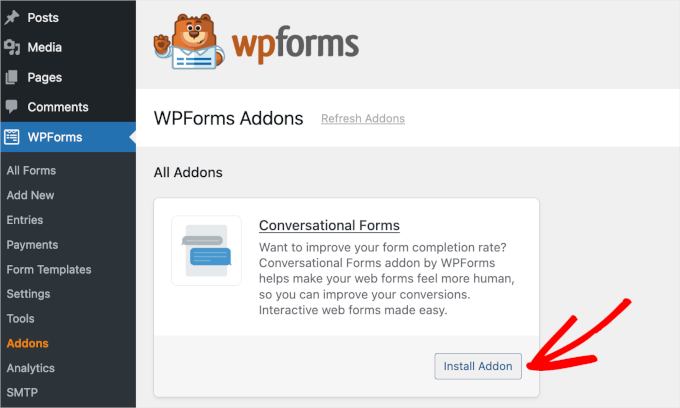
WPForms zainstaluje i aktywuje dodatek Formularze konwersacyjne w ciągu kilku sekund.
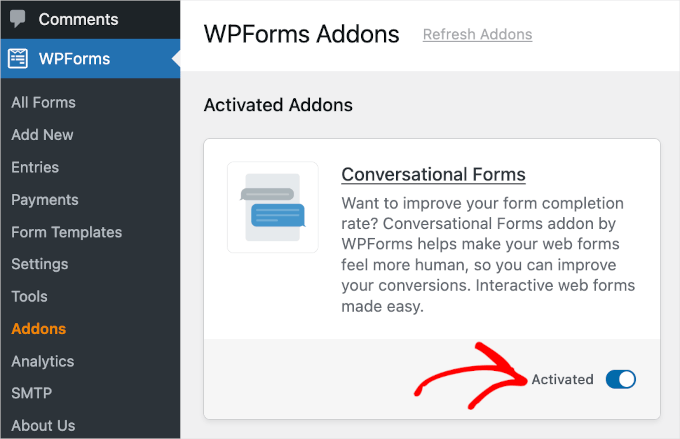
Gdy zobaczysz status dodatku jako „Aktywny”, możesz zacząć go używać. Możesz włączyć formularze konwersacyjne dla dowolnych nowych lub istniejących formularzy utworzonych za pomocą WPForms.
Tworzenie formularza konwersacyjnego
W tym przykładzie pokażemy Ci, jak stworzyć konwersacyjny formularz ankiety.
Najpierw utwórzmy zwykły formularz ankiety. Możesz to zrobić, klikając WPForms » Dodaj nowy z obszaru administracyjnego WordPress. Następnie możesz wybrać szablon z dostępnych opcji.
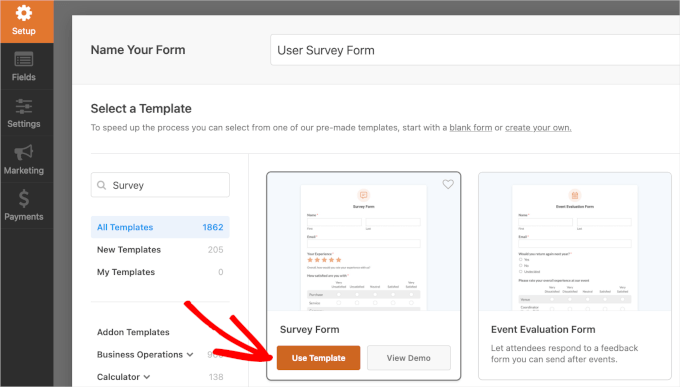
Alternatywnie możesz użyć WPForms AI, aby natychmiast wygenerować swój formularz.
Po prostu napisz proste polecenie, a narzędzie do tworzenia formularzy oparte na sztucznej inteligencji stworzy formularz dla Ciebie.

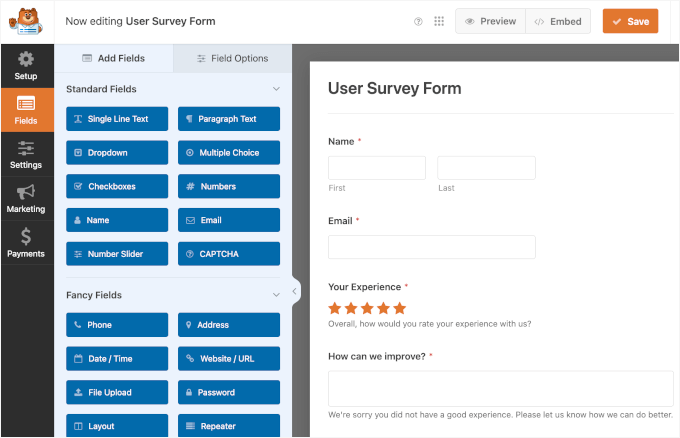
Tworzenie formularza za pomocą WPForms jest łatwe dzięki prostemu interfejsowi typu „przeciągnij i upuść”. Możesz przeciągać pola formularza z lewej strony do edytora formularza po prawej stronie.
Oto jak wygląda przykładowy formularz ankiety WPForms:
Aby uzyskać więcej informacji, zapoznaj się z naszym przewodnikiem krok po kroku na temat tworzenia ankiety w WordPress.
Włącz tryb formularza konwersacyjnego
Po dodaniu pytań do ankiety, przejdź do zakładki Ustawienia » Formularze konwersacyjne w lewym panelu.
Aby aktywować tę funkcję, po prostu włącz przełącznik „Włącz tryb formularza konwersacyjnego”.
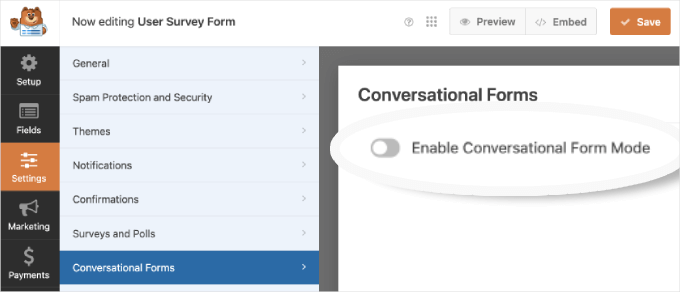
Po tym zobaczysz ustawienia i opcje dostosowywania formularza konwersacyjnego.
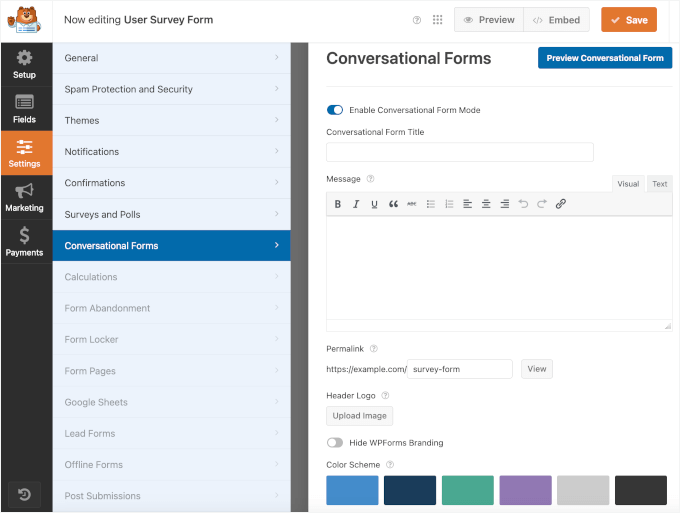
Te opcje pozwalają zaprojektować atrakcyjną stronę docelową formularza konwersacyjnego z niestandardowym komunikatem, logo, schematem kolorów i paskiem postępu.
Teraz spróbujmy dostosować dodatek.
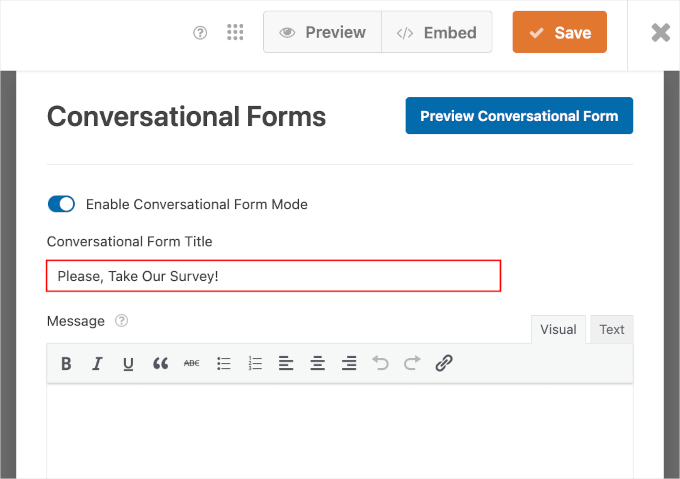
Na samej górze zobaczysz pole „Tytuł formularza konwersacyjnego”. Możesz tam wpisać krótki, opisowy tytuł swojego formularza.
Na przykład: „Proszę, wypełnij naszą ankietę!”
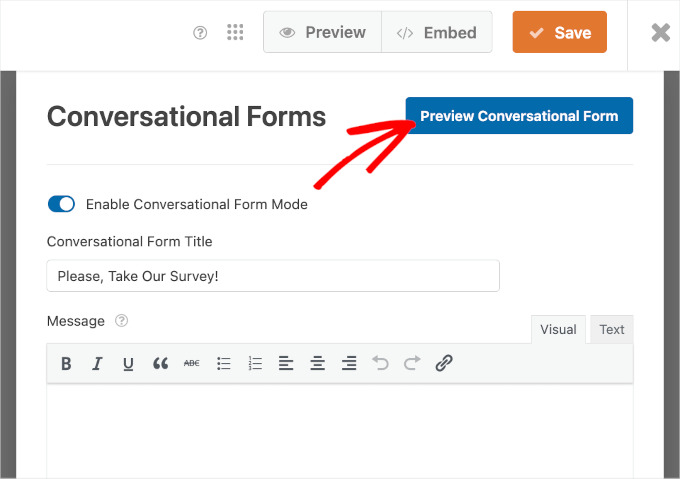
Jeśli po wprowadzeniu zmian chcesz podglądnąć swój formularz, możesz to łatwo zrobić.
Po prostu kliknij niebieski przycisk „Podgląd formularza konwersacyjnego” po prawej stronie Formularzy konwersacyjnych.
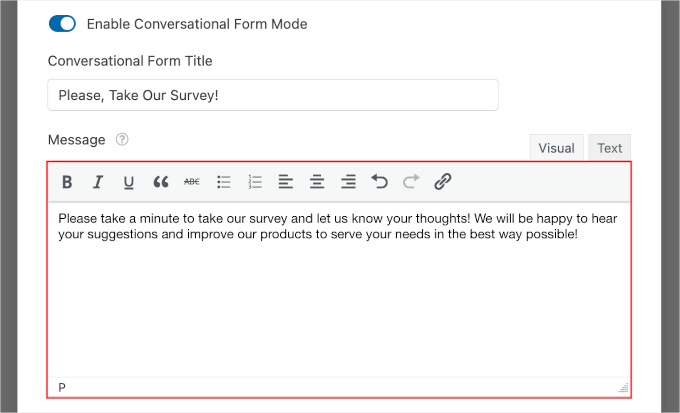
Następnie możesz przewinąć w dół do pola „Wiadomość”.
Tutaj możesz dodać krótką wiadomość zachęcającą użytkowników do wypełnienia formularza.
Przewijając edytor w dół, zobaczysz pole „Permalink”.
Permalink to unikalny adres URL dla strony docelowej Twojego formularza konwersacyjnego. Wtyczka automatycznie tworzy go dla każdego formularza konwersacyjnego, używając Twojego tytułu. Ale możesz go zmienić, jeśli chcesz.
Na przykład, zamiast długiego adresu URL, takiego jak twojastrona.com/formularze/2025-ankieta-satysfakcji-klienta-v2, możesz utworzyć czysty permalink, taki jak twojastrona.com/opinie. Jest znacznie łatwiejszy do zapamiętania i udostępnienia.
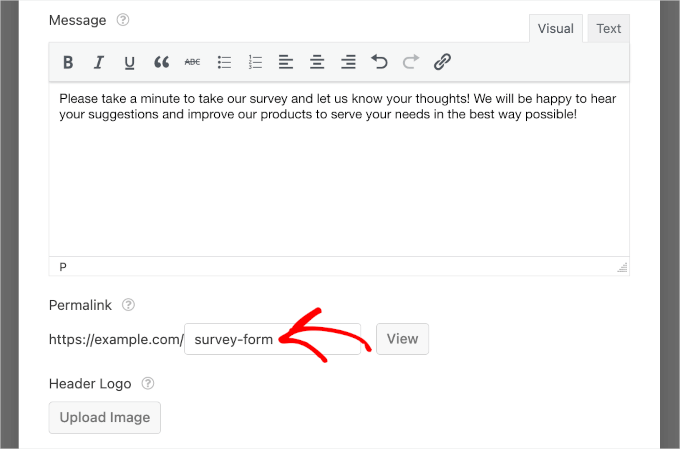
Konfigurując permalink, upewnij się, że jest krótki i prosty. Możesz chcieć użyć tego adresu URL w swoich kampaniach e-mailowych lub postach w mediach społecznościowych.
Zmiana projektu formularza konwersacyjnego
Następnym krokiem w dostosowywaniu strony formularza konwersacyjnego jest dodanie logo nagłówka. Aby to zrobić, kliknij przycisk „Prześlij obraz” i wybierz obraz do przesłania.
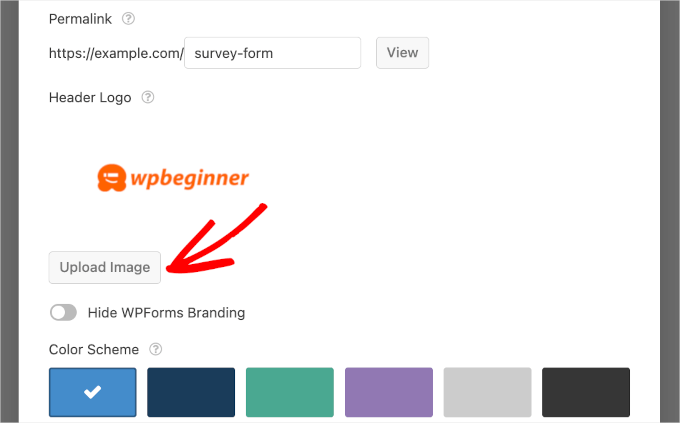
Poniżej znajduje się opcja wyboru pola wyboru, aby ukryć branding WPForms na Twoim formularzu WordPress.
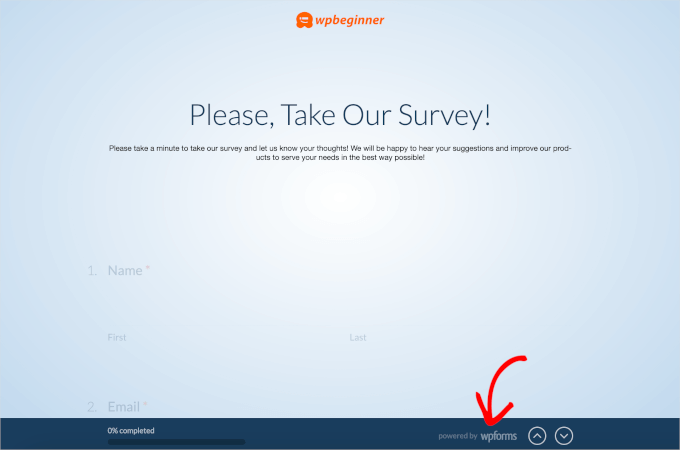
Zaznacz pole wyboru obok opcji „Ukryj branding WPForms”, jeśli nie chcesz wyświetlać komunikatu „powered by WPForms” na stronie docelowej formularza.
Jeśli chcesz, możesz również zobaczyć podgląd wyglądu brandingu, klikając niebieski przycisk „Podgląd formularza konwersacyjnego” w prawym górnym rogu. Następnie możesz zdecydować, czy chcesz go uwzględnić, czy nie.
Następnie znajduje się opcja „Schemat kolorów”, aby dostosować przycisk „Wyślij” i tło strony Twojego formularza.
Możesz użyć jednego z predefiniowanych kolorów lub wybrać nowy kolor za pomocą selektora kolorów.
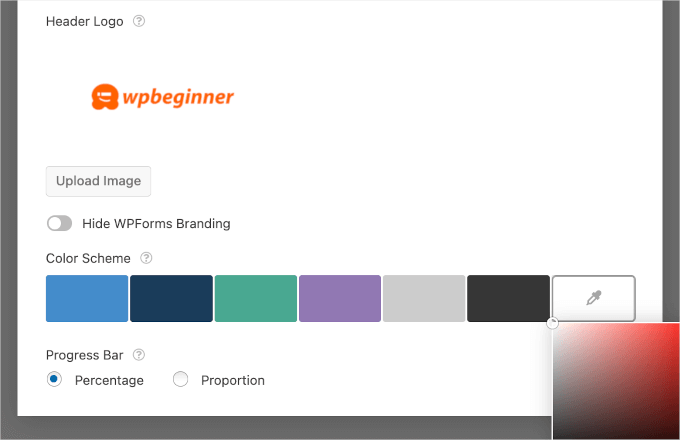
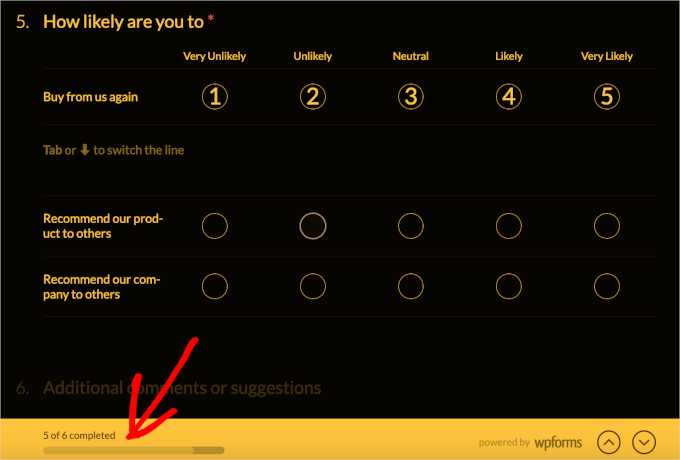
Na koniec jest opcja „Pasek postępu”. Możesz wybrać między 2 stylami: „Procent” i „Proporcja”.
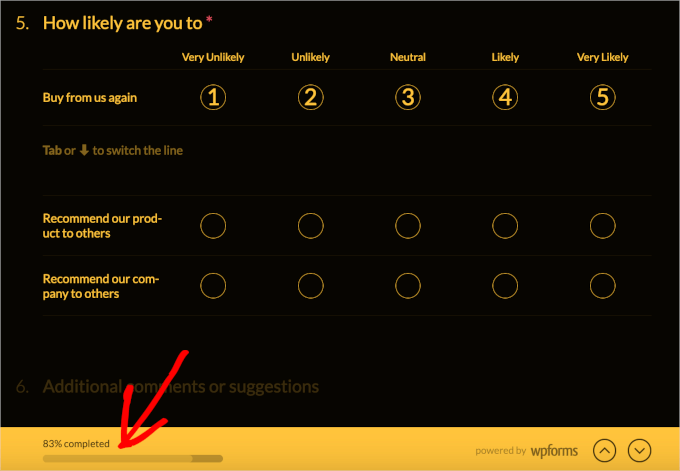
Jeśli chcesz zobaczyć, jak wygląda każdy styl paska postępu, możesz wybrać style jeden po drugim i wyświetlić podgląd formularza.
Na przykład, oto jak może wyglądać pasek postępu w procentach:
Teraz przełączmy się na styl „Proporcja”.
Oto jak może to wyglądać w Twoim formularzu konwersacyjnym:
Publikowanie formularza
Po skonfigurowaniu wszystkich ustawień formularza konwersacyjnego możesz je wyświetlić, aby zobaczyć, jak wyglądają na żywej witrynie WordPress.
Jeśli wszystko wygląda dobrze, kliknij przycisk „Zapisz” u góry, aby zachować postęp.
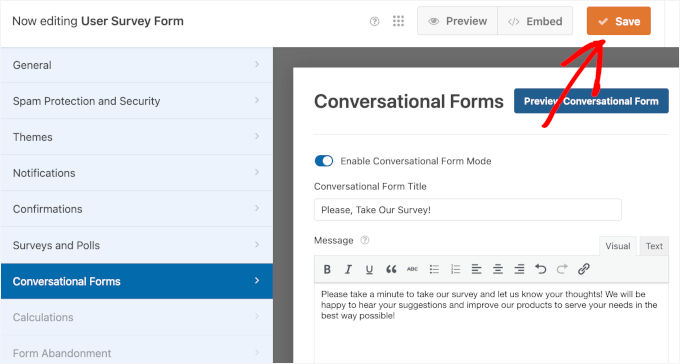
To wszystko. Teraz, jeśli otworzysz permalink swojego formularza konwersacyjnego w przeglądarce, zobaczysz go w akcji.
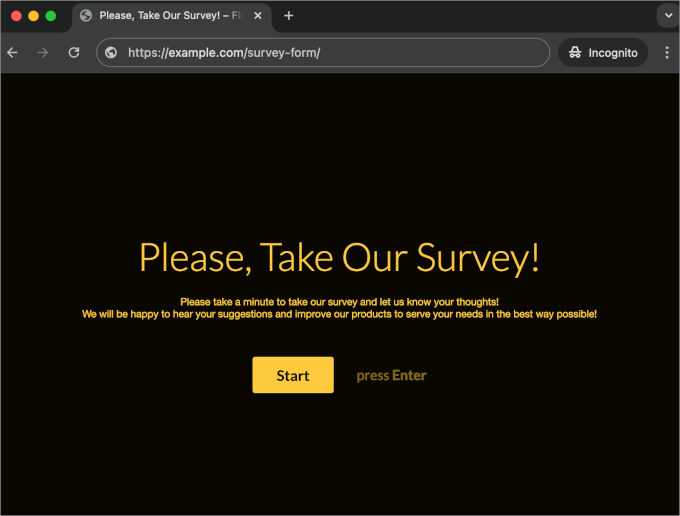
Oto jak wygląda nasza strona z formularzem ankiety konwersacyjnej:
Teraz, gdy Twoja strona docelowa formularza konwersacyjnego jest gotowa, możesz dodać link do swojego menu nawigacyjnego WordPress i używać go w kampaniach e-mailowych, aktualizacjach w mediach społecznościowych lub postach na blogu.
Dodatkowe wskazówki, jak uczynić Twoje formularze WordPress bardziej interaktywnymi
Chcesz, aby Twoje formularze były bardziej angażujące?
Spróbuj dodać obrazy i ikony, aby uczynić je bardziej atrakcyjnymi wizualnie. Na przykład, możesz użyć ikon dla pytań wielokrotnego wyboru lub dodać obrazy produktów w formularzach zamówień, aby pomóc użytkownikom szybciej podejmować decyzje.
Inną świetną opcją jest logika warunkowa, która pozwala wyświetlać lub ukrywać pytania na podstawie poprzednich odpowiedzi użytkownika. Dzięki temu formularze są krótkie i trafne, co sprawia, że doświadczenie jest bardziej spersonalizowane i mniej przytłaczające.
Na przykład, jeśli użytkownik w ankiecie odpowie, że jest „początkujący”, możesz użyć logiki warunkowej, aby automatycznie pominąć zaawansowane pytania. Szanuje to jego czas i sprawia, że formularz wydaje się dopasowany do jego potrzeb.
Prawdopodobnie widziałeś to w opcji „Inne” w pytaniach wielokrotnego wyboru, gdzie często pojawia się dodatkowe pole, aby użytkownicy mogli sprecyzować swoją odpowiedź.
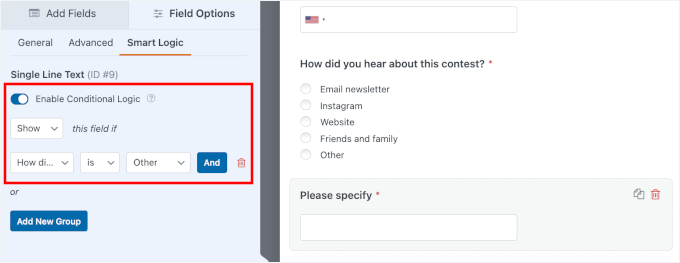
Te drobne zmiany mogą mieć ogromny wpływ na doświadczenie użytkownika.
Aby uzyskać więcej inspiracji, zapoznaj się z naszymi wskazówkami ekspertów, jak tworzyć bardziej interaktywne formularze w WordPress i zwiększać konwersje: jak tworzyć bardziej interaktywne formularze w WordPress i zwiększać konwersje.
Najczęściej zadawane pytania dotyczące formularzy konwersacyjnych
Czym jest formularz konwersacyjny?
Formularz konwersacyjny to interaktywny formularz, który zadaje pytania pojedynczo, sprawiając wrażenie prawdziwej rozmowy. Zmniejsza to zmęczenie formularzem i zwiększa wskaźniki ukończenia.
Czy mogę korzystać z formularzy konwersacyjnych za darmo?
WPForms ma darmową wersję, ale dodatek Conversational Forms wymaga planu Pro lub wyższego.
Jaka jest najlepsza alternatywa dla Typeform dla WordPress?
Gorąco polecamy WPForms. Przechowuje dane na Twojej własnej stronie dla lepszego bezpieczeństwa, jest bardziej przystępny cenowo i zawiera funkcje takie jak ankiety, płatności i logika warunkowa. Więcej opcji znajdziesz w naszych eksperckich wyborach najlepszych alternatyw dla Typeform.
Samouczek wideo: Tworzenie formularzy konwersacyjnych w WordPress
Szukasz samouczka wideo na temat tworzenia formularzy konwersacyjnych w WordPressie? Sprawdź go tutaj!
Dodatkowe zasoby poprawiające wydajność formularzy WordPress
Mamy nadzieję, że ten artykuł pomógł Ci dowiedzieć się, jak łatwo tworzyć konwersacyjne formularze w WordPressie.
Jeśli uznałeś to za pomocne, możesz również sprawdzić nasze inne przewodniki na temat:
- Jak stylizować formularze WordPress
- Jak śledzić podróż użytkownika w formularzach leadów WordPress
- Jak śledzić i zmniejszać liczbę porzuconych formularzy w WordPress
- Jak śledzić konwersje formularzy WordPress w Google Analytics
- Ostateczny przewodnik po korzystaniu z formularzy WordPress
Jeśli podobał Ci się ten artykuł, zasubskrybuj nasz kanał YouTube po samouczki wideo WordPress. Możesz nas również znaleźć na Twitterze i Facebooku.


Kathy Rowland
Zapisuję te pomocne informacje na później! Świetny tutorial krok po kroku.
Wsparcie WPBeginner
Thank you, glad you found it helpful
Admin
Becky Antkowiak, beckyantkowiak.com
Jestem na samym początku tworzenia organizacji non-profit; nie ma darmowej wtyczki, która by to robiła, prawda?
Tak przy okazji, w innym artykule nie widziałem opcji komentarza, ale odnosi się on do wtyczki CSS Hero – nie mogłem znaleźć tej wtyczki w WP. Nie jestem pewien, czy robię coś źle.
Wsparcie WPBeginner
Obecnie nie mamy zalecanej darmowej alternatywy. CSS Hero to płatna wtyczka, którą omawiamy w naszym artykule tutaj: https://www.wpbeginner.com/plugins/css-hero-review-wordpress-design-customization-made-easy/
Admin
Bram
Wygląda niesamowicie, ale czy ma przeskoki logiczne jak typeform?
Wsparcie WPBeginner
If you mean conditional logic you can set that up with WPForms but for questions about what is offered by the plugin, you would want to reach out to the plugin’s support
Admin
Kleber
I like WPForm, but it doesnt have “calculator” function, so I cant switch Typeform for it
Wsparcie WPBeginner
Dziękujemy za opinię, jest to coś, co WPForms może dodać jako funkcję w przyszłości.
Admin
Nowy pocztowy
dobry
Wsparcie WPBeginner
Thank you
Admin