


Kiedy zaczynałem tworzyć strony internetowe w WordPressie, nie zdawałem sobie sprawy, jak przydatny może być formularz kontaktowy. To nie tylko sposób na kontakt z Tobą. Chroni również Twój adres e-mail, zmniejsza ilość spamu i ułatwia organizację.
Kiedy dodałem odpowiedni formularz kontaktowy, wszystko stało się płynniejsze. Odwiedzający mogli się ze mną skontaktować bez problemu, a ja mogłem zarządzać wiadomościami w jednym miejscu.
Dlatego używam WPForms. Jest prosty, niezawodny i zajmuje się szczegółami, dzięki czemu możesz skupić się na swojej stronie internetowej.
W tym przewodniku pokażę Ci, jak stworzyć profesjonalny formularz kontaktowy w WordPressie za pomocą WPForms. 🚀
Dlaczego warto dodać formularz kontaktowy w WordPressie?
Dodanie formularza kontaktowego do Twojej witryny WordPress to prosty sposób, aby ułatwić ludziom kontakt z Tobą. Zamiast kopiować Twój adres e-mail i otwierać ich aplikację pocztową, odwiedzający mogą po prostu wysłać wiadomość bezpośrednio z Twojej witryny.
Widziałem, jak coś tak małego może zrobić wielką różnicę.
Kiedy ludzie mogą łatwo zadawać pytania, prosić o wycenę lub dzielić się opiniami, Twoja witryna wydaje się bardziej przystępna. I masz większe szanse na rozpoczęcie prawdziwych rozmów i nowych możliwości biznesowych.
Oto kilka kluczowych korzyści z dodania formularza kontaktowego do Twojej witryny WordPress:
- Ogranicz spam i zachowaj porządek — Formularz kontaktowy pomaga blokować większość zautomatyzowanego spamu, który atakuje publiczne adresy e-mail, dzięki czemu otrzymujesz tylko prawdziwe wiadomości.
- Poproś o odpowiednie szczegóły z góry — Możesz wyświetlić pola dotyczące takich rzeczy, jak stanowisko i poziom doświadczenia w przypadku formularzy aplikacyjnych, lub typ produktu i ilość w przypadku formularzy zamówień. Pomaga to zrozumieć, czego potrzebują odwiedzający i skuteczniej reagować.
- Zdobądź więcej potencjalnych klientów, nie tracąc odwiedzających — Ludzie znacznie chętniej wypełnią krótki formularz niż opuszczą Twoją stronę, aby wysłać e-mail, zwłaszcza na urządzeniach mobilnych.
- Wyglądaj bardziej profesjonalnie — Prosty, dobrze zaprojektowany formularz kontaktowy budzi większe zaufanie niż samo podanie adresu e-mail.
- Zobacz, co najbardziej interesuje ludzi — Formularze pomagają dostrzec wzorce, takie jak z których stron odwiedzający się z Tobą kontaktują lub o jakie tematy pytają. Może to pomóc w dostosowaniu treści i lepszym działaniu witryny dla Twojej publiczności.
Najlepsze jest to? WordPress ułatwia dodawanie profesjonalnych formularzy kontaktowych bez żadnej wiedzy programistycznej. Aby uzyskać bardziej zaawansowane strategie dotyczące formularzy, zapoznaj się z naszym ostatecznym przewodnikiem po korzystaniu z formularzy WordPress.
Mając to na uwadze, przeprowadzę Cię przez proces dodawania formularza kontaktowego w WordPressie.
Oto szybki przegląd tego, co omówię w tym przewodniku:
- Krok 1: Zainstaluj i aktywuj wtyczkę WPForms
- Krok 2: Wybierz szablon prostego formularza kontaktowego
- Krok 3: Dostosuj swój formularz kontaktowy
- Krok 4: Skonfiguruj powiadomienia i potwierdzenia formularza kontaktowego
- Krok 5: Przetestuj swój nowy formularz kontaktowy
- Step 6: Embed Your Simple Contact Form on a WordPress Page
- Dodatkowa wskazówka: Skonfiguruj śledzenie formularzy WordPress, aby poprawić konwersje
- FAQ: Tworzenie i dodawanie formularzy kontaktowych w WordPress
- Samouczek wideo: Jak tworzyć formularze kontaktowe w WordPress
- Dalsza lektura dotycząca korzystania z formularzy w WordPress
Krok 1: Zainstaluj i aktywuj wtyczkę WPForms
Do tworzenia formularzy kontaktowych w WordPress polecam WPForms, który jest najlepszym pluginem do formularzy kontaktowych dla WordPress. Jest łatwy w użyciu, a jednocześnie wystarczająco potężny, aby obsłużyć praktycznie wszystko, czego potrzebujesz.
Używałem go osobiście na wielu stronach przez lata i zawsze był niezawodny. Ponadto, używamy go również do tworzenia naszego formularza kontaktowego tutaj na WPBeginner.
Zobacz naszą szczegółową recenzję WPForms, aby dowiedzieć się więcej o pluginie.
💡 Uwaga: WPForms jest dostępny zarówno w wersji darmowej, jak i Pro. Wersja WPForms Pro zawiera ponad 2000 szablonów formularzy, logikę warunkową i priorytetowe wsparcie.
Ale jeśli potrzebujesz tylko podstawowego formularza kontaktowego, WPForms Lite działa doskonale, a później możesz zaktualizować, jeśli potrzebujesz więcej funkcji.
Aby rozpocząć, musisz przejść na stronę internetową WPForms, aby zarejestrować konto.
Po prostu kliknij przycisk „Get WPForms Now”, wybierz plan i zakończ proces rejestracji. Spowoduje to przejście do pulpitu WPForms, gdzie będziesz mieć dostęp do plików zip WPForms Pro i klucza licencyjnego.

Stąd możesz przejść do swojego obszaru administracyjnego WordPress, aby zainstalować i aktywować plugin WPForms.
Aby to zrobić, po prostu przejdź do Wtyczki » Dodaj nową wtyczkę.

Na następnym ekranie polecam użyć paska wyszukiwania, aby szybko znaleźć wtyczkę WPForms.
Kliknij przycisk „Zainstaluj teraz” w wynikach wyszukiwania, a następnie „Aktywuj”. Jeśli potrzebujesz bardziej szczegółowych instrukcji, zapoznaj się z naszym przewodnikiem na temat jak zainstalować plugin WordPress.

Jeśli zakupiłeś WPForms Pro, będziesz musiał również aktywować swój klucz licencyjny.
Po zainstalowaniu wtyczki przejdź do WPForms » Ustawienia w swoim panelu administracyjnym i wprowadź swój klucz licencyjny. Odblokuje to funkcje Pro i zapewni regularne aktualizacje oraz wsparcie.

Po aktywacji zobaczysz nowe menu WPForms w swoim panelu WordPress.
Krok 2: Wybierz szablon prostego formularza kontaktowego
Teraz, gdy aktywowałeś WPForms, jesteś gotowy do utworzenia formularza kontaktowego w WordPress.
Po pierwszym uruchomieniu WPForms kreator konfiguracji poprowadzi Cię przez proces tworzenia formularza.
Jeśli nie widzisz kreatora konfiguracji, możesz przejść do WPForms » Wszystkie formularze w swoim panelu administracyjnym WordPress, a następnie kliknąć przycisk ‘Dodaj nowy’.
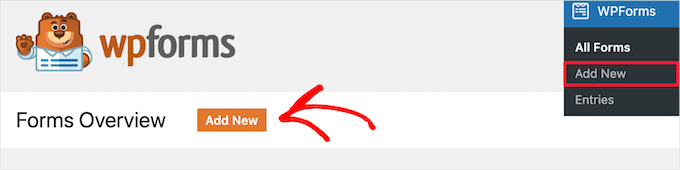
Spowoduje to przejście do strony Konfiguracja, gdzie możesz zacząć od nadania formularzowi opisowej nazwy, takiej jak „Formularz kontaktowy” lub „Skontaktuj się ze mną”.
Jest to tylko do Twojej wiadomości, ale posiadanie jasnych nazw pomaga zachować porządek, jeśli później utworzysz wiele formularzy.

Następnie wybierzesz, w jaki sposób zbudujesz swój formularz kontaktowy:
- Zacznij od zera – Zbuduj swój formularz na pustym płótnie, aby mieć pełną kontrolę nad układem i polami.
- Użyj gotowego szablonu – Dzięki WPForms Pro masz dostęp do ponad 2000 gotowych szablonów, które możesz dostosować w kilka minut. WPForms Lite zawiera ponad 60 darmowych szablonów formularzy.
- Generuj formularz za pomocą AI – Pozwól WPForms AI Form Builder stworzyć dla Ciebie konfigurowalny formularz. Po prostu opisz, czego potrzebujesz w prostym poleceniu, a on automatycznie zajmie się konfiguracją.
Jeśli chcesz używać WPForms AI, możesz najechać kursorem na pole „Generuj za pomocą AI” i kliknąć przycisk „Generuj formularz”.

Na następnym ekranie możesz wybrać jeden z dostępnych przykładów podpowiedzi lub dodać własną niestandardową podpowiedź dla AI.
Następnie wygeneruje formularz, który możesz zobaczyć w obszarze podglądu.

🧑💻 Wskazówka od eksperta: Oprócz kreatora formularzy opartego na sztucznej inteligencji, WPForms oferuje również:
- Opcje AI: Automatycznie generuj opcje dla pól, takich jak wybór wielokrotny, przyciski radiowe, pola wyboru i menu rozwijane.
- Obliczenia AI: Błyskawicznie generuj formuły obliczeniowe oparte na AI dla pól, takich jak podatek od sprzedaży, eliminując potrzebę ręcznych obliczeń.
Pamiętaj, że są to funkcje Pro dostępne w płatnych planach WPForms.
W tym przewodniku pokażę Ci kroki, korzystając z szablonu „Prosty formularz kontaktowy”. Zawiera on wszystkie niezbędne pola, których potrzebuje większość stron internetowych.
Podczas przeglądania szablonów możesz zauważyć inne popularne opcje, które mogą być przydatne dla Twojej witryny:
- Formularze rejestracji użytkowników — Idealne dla witryn członkowskich lub społecznościowych, które pozwalają użytkownikom rejestrować się i tworzyć konta.
- Formularze zamówień online — Świetne dla restauracji, sklepów internetowych lub usługodawców, którzy chcą przyjmować zamówienia na produkty lub zamówienia niestandardowe bezpośrednio na swojej stronie.
- Formularze rezerwacji — Idealne dla konsultantów, salonów kosmetycznych lub wypożyczalni, które potrzebują umawiać spotkania lub rezerwacje.
- Formularze ankiet — Przydatne do zbierania opinii klientów lub przeprowadzania szybkich ankiet.
- Formularze konwersacyjne — Oferują nowoczesne, przypominające czat doświadczenie, które zwiększa zaangażowanie i wskaźniki ukończenia.
Gdy znajdziesz szablon, nad którym chcesz pracować, możesz najechać na niego kursorem i kliknąć „Użyj szablonu”.

Spowoduje to przejście do edytora przeciągnij i upuść WPForms.
Krok 3: Dostosuj swój formularz kontaktowy
Teraz nadchodzi najprzyjemniejsza część: sprawienie, aby Twój formularz kontaktowy działał dokładnie tak, jak chcesz.
Kreator przeciągnij i upuść WPForms sprawia, że jest to niezwykle łatwe, nawet jeśli nigdy wcześniej nie tworzyłeś formularza. Tutaj możesz zobaczyć opcje dostosowywania po lewej stronie i podgląd formularza po prawej.
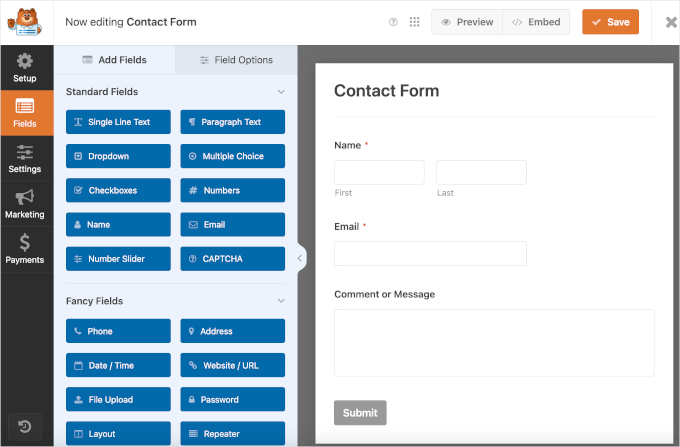
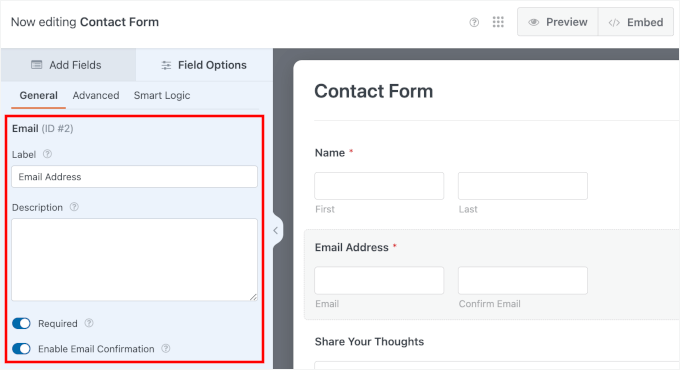
Teraz możesz zauważyć, że szablon prostego formularza kontaktowego zawiera pola Nazwa, E-mail oraz Komentarz lub Wiadomość.
Możesz zmieniać kolejność pól, przeciągając je w górę lub w dół. Ta elastyczność oznacza, że możesz zebrać dokładnie te informacje, których potrzebujesz, nie przytłaczając odwiedzających.
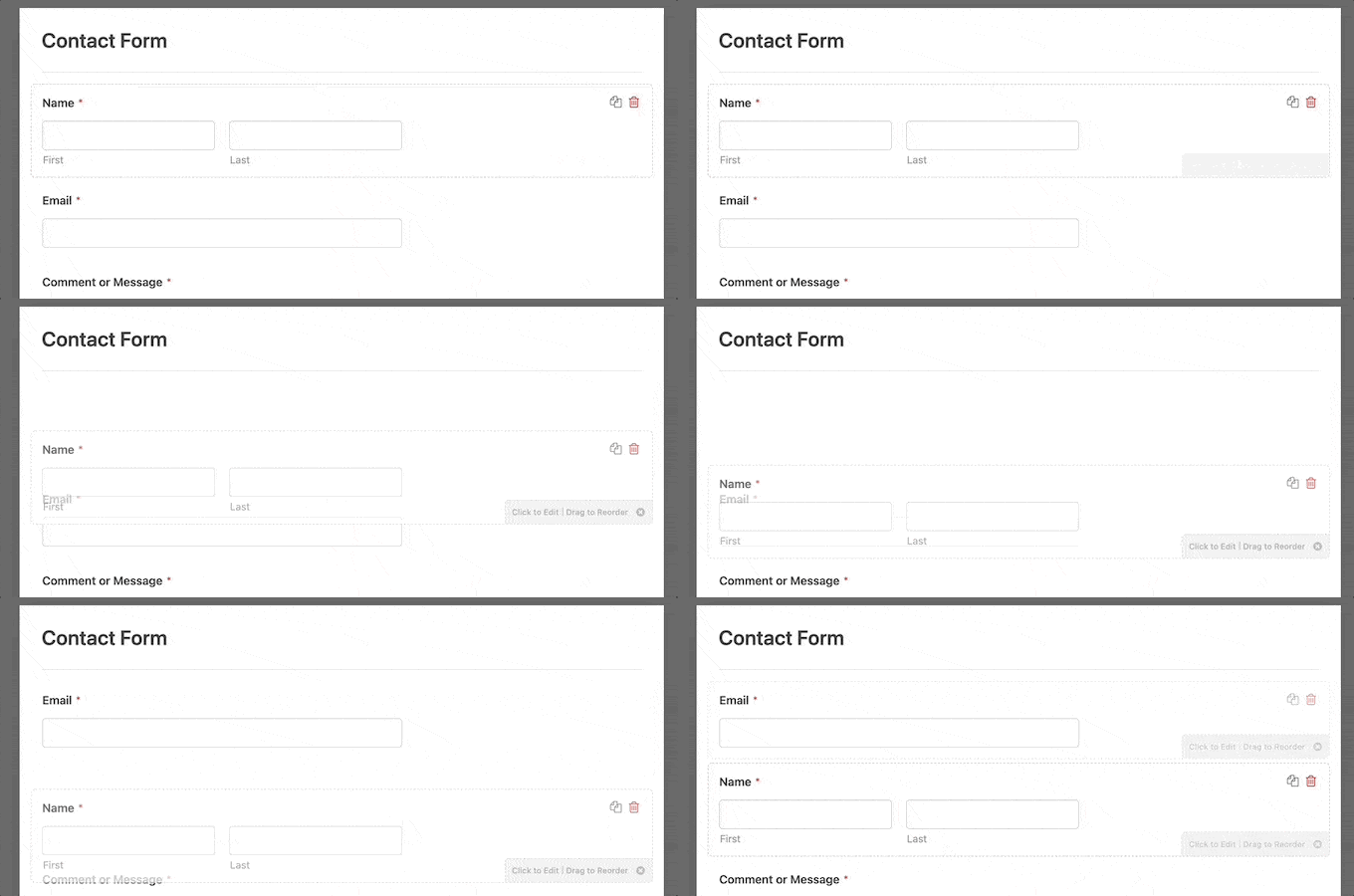
Następnie, dla każdego z tych pól, możesz kliknąć je, aby zmodyfikować jego ustawienia, zmienić tekst etykiety lub oznaczyć je jako wymagane.
Tutaj zmieniłem etykietę pola E-mail na Adres e-mail i włączyłem funkcję potwierdzenia adresu e-mail. Pozwala to użytkownikom sprawdzić, czy wprowadzili poprawny adres e-mail.
Aby dodać nowe pola, po prostu przeciągnij je z lewego panelu do swojego formularza. Oto kilka popularnych dodatków do pól, które polecam rozważyć:
- Pole numeru telefonu — Przydatne, jeśli wolisz oddzwaniać bezpośrednio do potencjalnych klientów
- Menu rozwijane — Świetne do kategoryzowania zapytań (np. „Sprzedaż”, „Wsparcie” lub „Ogólne pytanie”)
- Pole wyboru — Idealne do zapisów na newsletter lub potwierdzeń zgody
Dodanie pola wyboru z etykietą typu „Zapisz się na nasz newsletter” lub „Wysyłaj mi okazjonalne wiadomości i aktualizacje” to dobry ruch. Pomaga to rozwijać listę e-mailową, gdy odwiedzający są już zaangażowani w Twój formularz kontaktowy.
Pamiętaj, że będziesz musiał również połączyć swój formularz z usługą e-mail marketingu. Szczegółowe informacje znajdziesz w naszym poradniku na temat tego, jak używać formularza kontaktowego do rozbudowy listy e-mail.
🧑💻 Wskazówka Pro: Jeśli używasz formularza kontaktowego do zbierania subskrybentów, ten krok jest kluczowy. Pomaga uzyskać wyraźną zgodę od użytkowników przed wysłaniem im regularnych aktualizacji, co również zapewnia zgodność Twojej witryny z przepisami o ochronie prywatności, takimi jak RODO.
Aby to dodać, po prostu przeciągnij pole wyboru i upuść je w podglądzie formularza.

W panelu dostosowywania możesz usunąć dwie pozostałe domyślne opcje, klikając przycisk „–”.
Następnie dodaj swoją wiadomość do pozostałego pola wyboru.
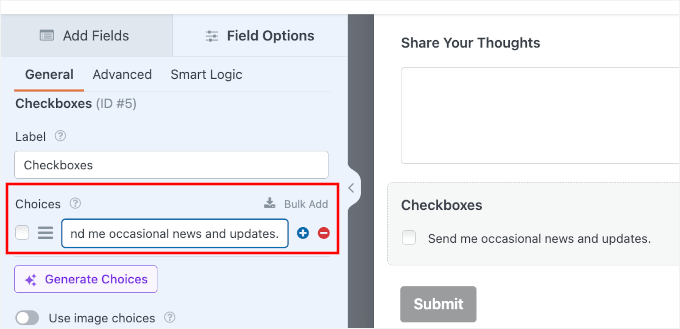
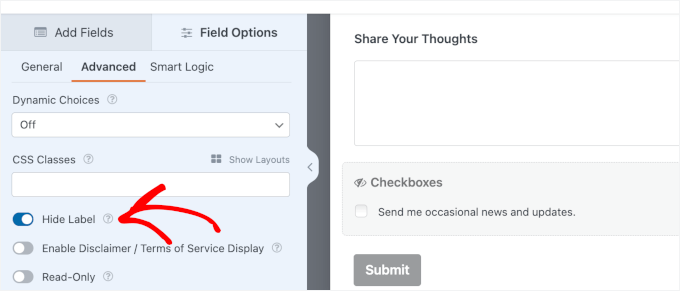
Następnie będziesz chciał ukryć etykietę „Pole wyboru”.
Ukrywając ją, obok pola wyboru pojawia się tylko zamierzony tekst „Wysyłaj mi okazjonalne wiadomości i aktualizacje”, dzięki czemu formularz jest przejrzysty i łatwy do odczytania.
Aby to zrobić, możesz przełączyć się na zakładkę „Zaawansowane” i włączyć opcję „Ukryj etykietę”.
Dla użytkowników Pro, WPForms oferuje inne potężne zaawansowane opcje, które mogą sprawić, że Twoje formularze będą jeszcze skuteczniejsze:
- Logika warunkowa — Pokazuj lub ukrywaj pola w zależności od poprzednich odpowiedzi.
- Pola przesyłania plików — Pozwól odwiedzającym dołączać dokumenty lub obrazy.
- Pola płatności — Akceptuj płatności bezpośrednio za pośrednictwem formularza.
Gdy będziesz zadowolony z pól i układu formularza, kliknij przycisk „Zapisz”.
🧑💻 Wskazówka Pro: Podczas dostosowywania pamiętaj, że mniej znaczy więcej. Krótszy formularz jest mniej onieśmielający i może prowadzić do większej liczby zgłoszeń. Zalecam proszenie tylko o informacje, których absolutnie potrzebujesz.
Krok 4: Skonfiguruj powiadomienia i potwierdzenia formularza kontaktowego
Teraz, gdy utworzyłeś formularz kontaktowy, kluczowe jest prawidłowe skonfigurowanie opcji powiadomień i potwierdzeń formularza.
Oto szybkie omówienie każdego ustawienia:
- Powiadomienie formularza to e-mail, który otrzymujesz po tym, jak ktoś prześle formularz kontaktowy na Twoim blogu WordPress.
- Potwierdzenie formularza to to, co widzi odwiedzający Twoją witrynę po przesłaniu formularza. Może to być prosta wiadomość z podziękowaniem, strona z podsumowaniem, na którą przesłałeś pliki PDF do pobrania, lub cokolwiek innego, co chcesz.
Dobra wiadomość jest taka, że WPForms automatycznie konfiguruje powiadomienia formularza od razu po wyjęciu z pudełka. Oznacza to, że zaczniesz otrzymywać alerty e-mail, gdy tylko ktoś prześle Twój formularz kontaktowy, bez żadnej dodatkowej konfiguracji.
Niemniej jednak, nadal możesz skonfigurować te ustawienia, aby dopasować je do swoich potrzeb.
Przejdźmy więc do Ustawienia » Powiadomienia. Domyślnie zobaczysz, że WPForms wysyła powiadomienia na adres e-mail administratora WordPress.
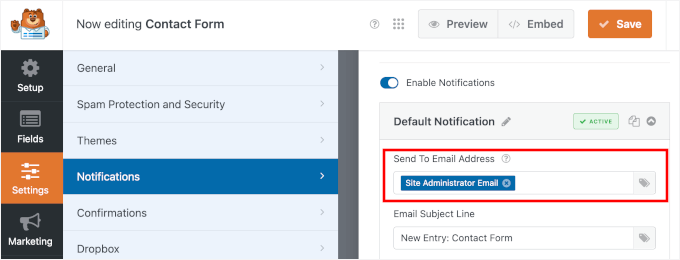
Możesz również wysyłać powiadomienia na wiele adresów e-mail, dzięki czemu różni członkowie zespołu otrzymują odpowiednie zapytania. Na przykład, wiadomości sprzedażowe mogą trafiać do Twojego zespołu sprzedaży, podczas gdy prośby o wsparcie trafiają do obsługi klienta.
Podczas dodawania adresów e-mail, upewnij się, że oddzielasz każdy z nich przecinkiem.
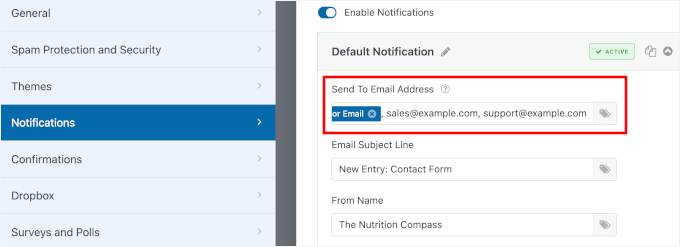
Dowiedz się więcej w naszym przewodniku na temat tworzenia formularza kontaktowego z wieloma odbiorcami.
Na tej stronie możesz również zobaczyć inne pola dostosowywania. Na przykład pole „Temat wiadomości e-mail” jest wstępnie wypełnione nazwą Twojego formularza. Natomiast pole „Nazwa nadawcy” jest automatycznie wypełniane nazwą Twojej witryny.
Nie zapomnij kliknąć przycisku „Zapisz”, jeśli wprowadzisz tutaj zmiany.
🧑💻 Wskazówka Pro: Jeśli masz problemy z odbieraniem zgłoszeń z formularzy, zapoznaj się z naszym przewodnikiem na temat naprawiania problemów z brakiem wysyłania e-maili przez WordPress. Pokazuje on, jak używać WP Mail SMTP, najlepszej wtyczki SMTP dla WordPress, aby zapewnić niezawodne dostarczanie Twoich e-maili za każdym razem.
Następnie przejdźmy do zakładki „Potwierdzenie”, aby wybrać, w jaki sposób odwiedzający będą wiedzieć, że otrzymałeś ich wiadomość.
WPForms oferuje trzy główne opcje:
- Wyświetl wiadomość — Wyświetl wiadomość z podziękowaniem bezpośrednio na tej samej stronie.
- Pokaż stronę — Przekieruj użytkowników na poprzednią stronę lub dowolną istniejącą stronę w Twojej witrynie, taką jak niestandardowa strona z podziękowaniem.
- Przejdź do adresu URL (Przekierowanie) — Przekieruj odwiedzających na dowolny adres URL, na Twojej stronie lub poza nią.
Zalecam używanie niestandardowej wiadomości dla większości prostych formularzy kontaktowych, ponieważ jest ona natychmiastowa i nie wymaga od odwiedzających ładowania nowej strony.
Jeśli to brzmi dla Ciebie dobrze, możesz wybrać „Wiadomość” z listy rozwijanej typu potwierdzenia i wpisać swoją niestandardową wiadomość w dostępnym polu.
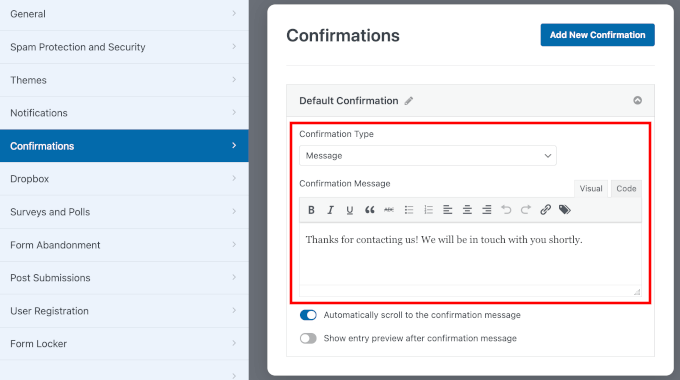
Teraz, świetna wiadomość z potwierdzeniem nie mówi tylko „dziękuję” – ustala oczekiwania. Możesz spróbować czegoś w stylu: „Dziękujemy za kontakt! Otrzymaliśmy Twoją wiadomość i skontaktujemy się z Tobą w ciągu 1-2 dni roboczych”.
To uspokaja użytkownika, że jego zgłoszenie zakończyło się sukcesem i informuje go, kiedy może spodziewać się odpowiedzi. Ponadto pomaga to sprawić, że Twoja firma wydaje się bardziej responsywna i godna zaufania.
Jednak przekierowanie użytkowników na specjalną stronę działa dobrze, jeśli chcesz pokazać powiązane treści, zaoferować darmowy zasób lub śledzić konwersje w Google Analytics.
A w przypadku firm świadczących usługi, możesz wysłać użytkowników na stronę, która wyjaśnia Twój typowy czas odpowiedzi i kolejne kroki.
Sklepy internetowe z kolei mogą przekierowywać na strony produktów lub specjalne oferty, aby utrzymać zaangażowanie.
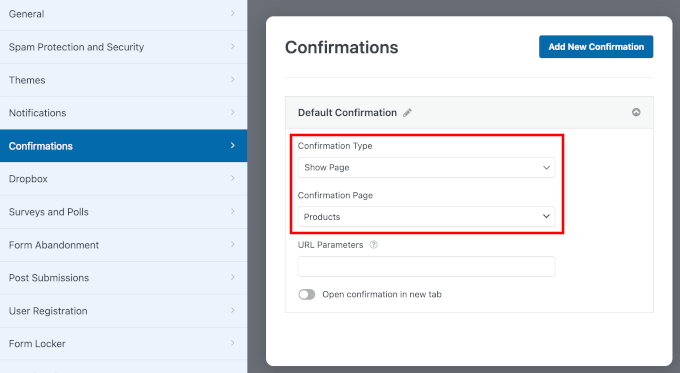
Jeśli tutaj wprowadzisz jakiekolwiek zmiany, upewnij się, że klikniesz przycisk „Zapisz”.
Krok 5: Przetestuj swój nowy formularz kontaktowy
Po skonfigurowaniu formularza kontaktowego czas na szybkie przetestowanie.
W górnej części kreatora WPForms możesz kliknąć przycisk „Podgląd”, aby zobaczyć, jak formularz będzie wyglądał dla odwiedzających.
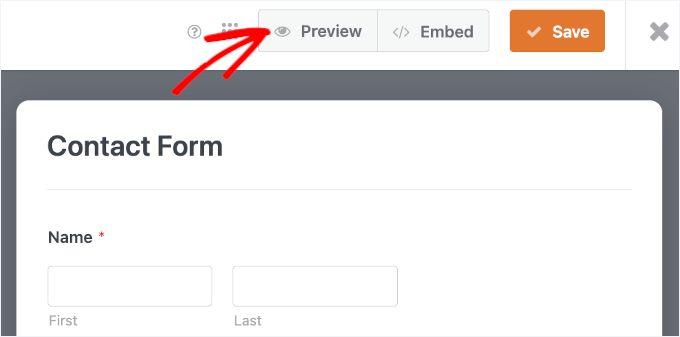
Na ekranie podglądu sprawdźmy najpierw, czy wszystkie Twoje pola wyświetlają się poprawnie i są łatwe do zrozumienia.
Następnie wypełnij formularz, używając przykładowych danych. Możesz spróbować pominąć wymagane pole lub wpisać swój adres e-mail nieprawidłowo, aby upewnić się, że walidacja formularza działa poprawnie.
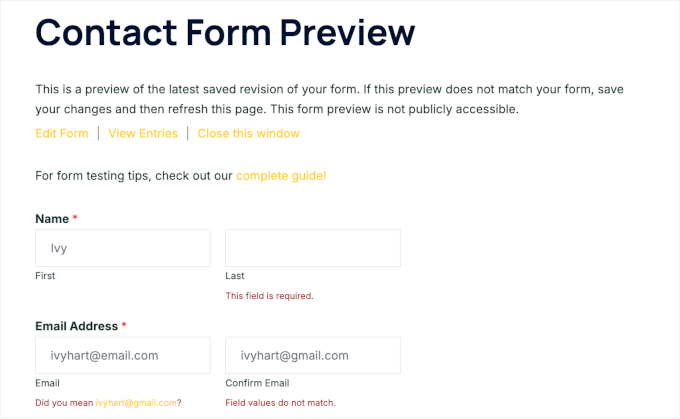
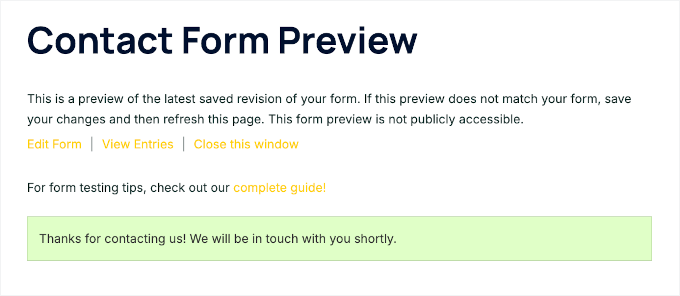
Gdy wszystko będzie wyglądać dobrze, kliknij „Wyślij”, aby zobaczyć swoją wiadomość z podziękowaniem lub stronę potwierdzenia, która pojawi się zgodnie z oczekiwaniami.
Oto jak to wygląda na mojej stronie demonstracyjnej:
Krok 6: Osadź swój prosty formularz kontaktowy na stronie WordPress
Teraz, gdy wszystko jest skonfigurowane, czas udostępnić formularz kontaktowy na swojej stronie WordPress. WPForms sprawia, że ten krok jest niezwykle prosty dzięki wbudowanej funkcji osadzania.
Aby rozpocząć, kliknij przycisk „Osadź” w górnej części kreatora formularzy.

Spowoduje to wyświetlenie okna dialogowego „Osadź na stronie”.
Tutaj możesz wybrać między „Wybierz istniejącą stronę” a „Utwórz nową stronę”.
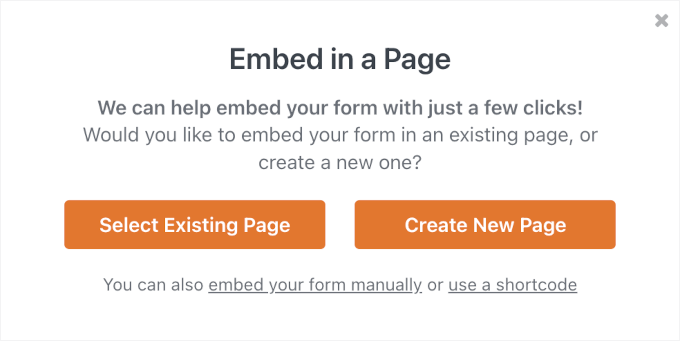
W przypadku zupełnie nowej strony kontaktowej możesz wybrać opcję „Utwórz nową stronę”.
Następnie wpisz nazwę strony, na przykład „Kontakt” lub „Skontaktuj się z nami”, a następnie kliknij „Zaczynajmy!”.

WPForms utworzy następnie stronę i automatycznie osadzi Twój formularz w jednym płynnym kroku. Następnie możesz napisać całą treść, którą chcesz dodać, aby uzyskać kontekst, wyświetlić podgląd strony i ją opublikować.
Jeśli masz już stronę kontaktową na swojej stronie, możesz po prostu wybrać „Wybierz istniejącą stronę”.
Następnie, w następnym podręcznym oknie, wybierzesz z listy rozwijanej, gdzie chcesz dodać formularz kontaktowy i klikniesz „Zaczynajmy!”.

Spowoduje to otwarcie edytora treści strony.
Stąd możesz kliknąć „+”, aby dodać blok WPForms.
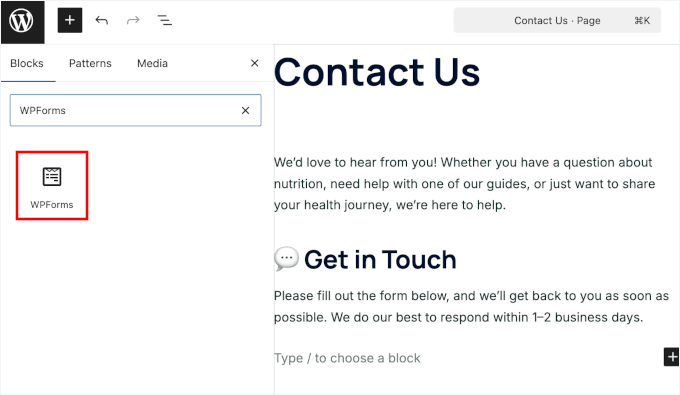
Następnie zobaczysz blok WPForms dodany do swojego edytora.
Po prostu kliknij listę rozwijaną i wybierz formularz, który chcesz dodać.
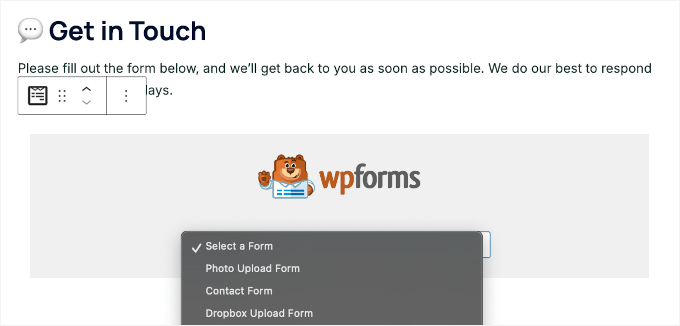
WPForms załaduje następnie podgląd Twojego formularza kontaktowego w edytorze bloków.
Przed publikacją możesz wyświetlić podgląd strony, aby zobaczyć, jak wygląda. Większość nowoczesnych motywów WordPress ładnie wyświetli formularz bez potrzeby dodatkowego stylizowania.
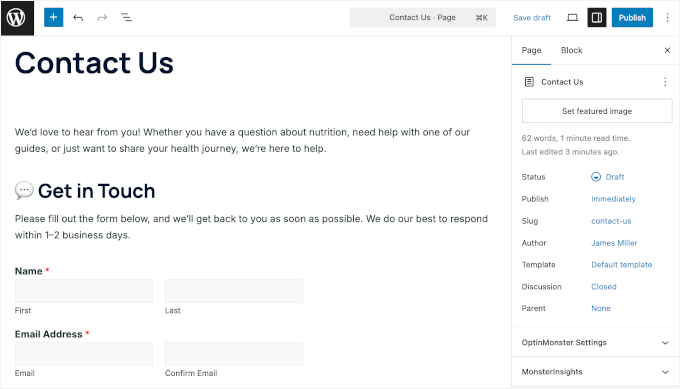
Możesz również zastosować motyw do swojego formularza. Więcej informacji na ten temat znajdziesz w naszym przewodniku jak stylizować i dostosowywać formularze WordPress.
Gdy wszystko będzie gotowe, możesz kliknąć przycisk „Opublikuj” lub „Zaktualizuj”, aby zapisać swój formularz. Następnie możesz odwiedzić swoją stronę internetową, aby zobaczyć go w akcji.
Oto jak formularz wyglądał na przykładowej stronie kontaktowej WordPress:
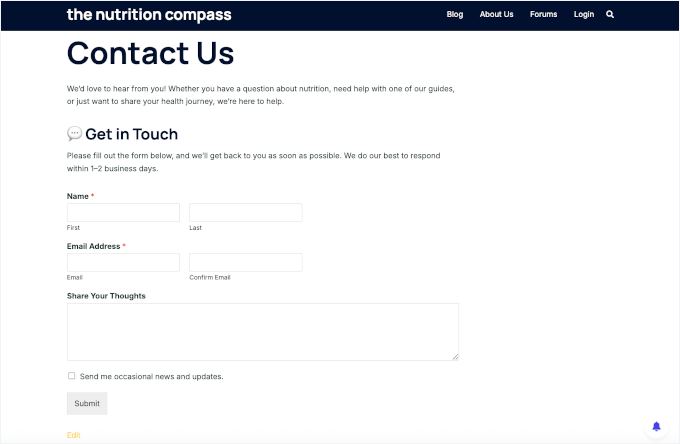
Więcej szczegółów znajdziesz w naszym przewodniku jak osadzać formularze w WordPress.
Pokaż formularz kontaktowy na całej swojej witrynie
Aby uzyskać jeszcze lepszą widoczność, rozważ dodanie formularza kontaktowego do paska bocznego swojej witryny lub dowolnego innego obszaru gotowego na widżety w Twoim motywie WordPress. Daje to odwiedzającym łatwy dostęp do kontaktu z Tobą z dowolnej strony Twojej witryny.
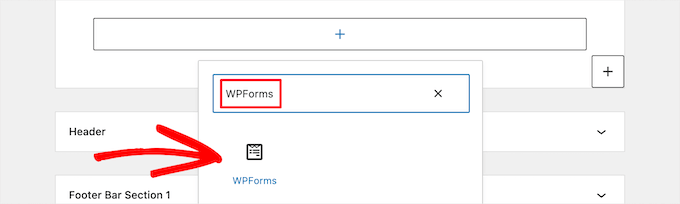
Aby to zrobić, musisz przejść do Wygląd » Widgety, a następnie kliknąć ikonę dodawania bloku „Plus” w obszarze widgetu, do którego chcesz dodać swój formularz.
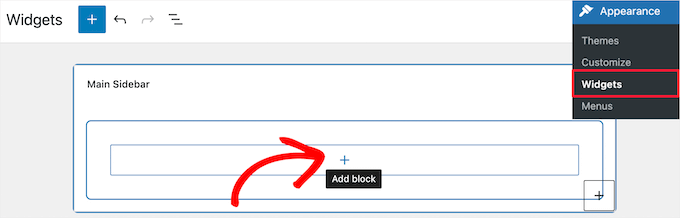
Następnie wyszukajmy „WPForms”.
Następnie możesz kliknąć na blok „WPForms”, aby dodać go do swojego paska bocznego.
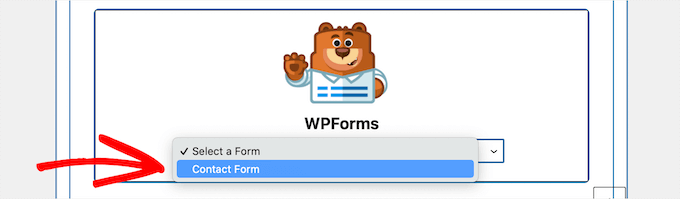
Następnie musisz wybrać swój formularz kontaktowy z listy rozwijanej.
Spowoduje to automatyczne załadowanie podglądu Twojego formularza.
Następnie kliknij przycisk „Aktualizuj”, aby zapisać zmiany.
Teraz możesz odwiedzić swoją witrynę, aby zobaczyć swój formularz kontaktowy na żywo w bocznym pasku lub innym obszarze widżetów.

Aby dowiedzieć się więcej o widżetach, zapoznaj się z naszym przewodnikiem jak dodawać i używać widżetów w WordPress.
Dodaj swój formularz kontaktowy za pomocą krótkiego kodu
WPForms zawiera również krótki kod formularza kontaktowego WordPress.
Możesz go użyć, przechodząc do WPForms » Wszystkie Formularze, a następnie kopiując krótki kod obok swojego formularza.

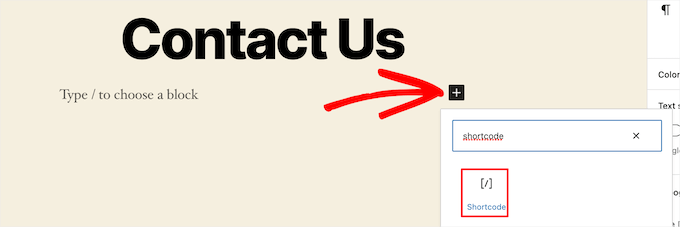
Następnie wystarczy otworzyć stronę, na której chcesz go dodać, kliknąć przycisk dodawania bloku „Plus” i wyszukać „Shortcode”.
Następnie kliknij blok ‘Krótki kod’.
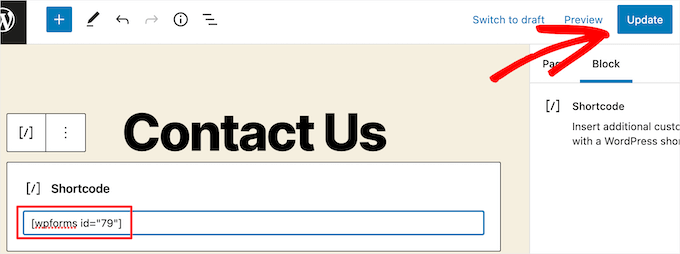
W bloku wklej skopiowany powyżej krótki kod do pola.
Następnie możesz kliknąć „Zaktualizuj” lub „Opublikuj”, a Twój formularz kontaktowy będzie aktywny na Twojej stronie internetowej, tak jak powyżej.
Aby dowiedzieć się więcej o krótkich kodach, zapoznaj się z naszym ostatecznym przewodnikiem jak dodać krótki kod w WordPress.
🔗 Alternatywa: Jeśli potrzebujesz bardziej zaawansowanych funkcji lub dodatkowej elastyczności, możesz sprawdzić Formidable Forms. Szczegółowe porównanie najlepszych rozwiązań znajdziesz w naszym przewodniku najlepsze wtyczki formularzy kontaktowych dla WordPress.
Dodatkowa wskazówka: Skonfiguruj śledzenie formularzy WordPress, aby poprawić konwersje
Gdy Twój formularz kontaktowy będzie już działać, następnym krokiem jest zrozumienie jego wydajności, aby móc go jeszcze ulepszyć.
Śledząc swoje formularze, możesz zobaczyć na przykład, które z nich otrzymują najwięcej zgłoszeń, skąd pochodzą Twoi odwiedzający i które strony zachęcają ich do kontaktu.

Te informacje pomogą Ci ulepszyć formularze, które nie działają tak dobrze, zmniejszyć liczbę porzuconych formularzy i dopracować marketing, aby dotrzeć do właściwej grupy odbiorców.
Na przykład możesz odkryć, że odwiedzający z mediów społecznościowych częściej wypełniają Twój formularz kontaktowy niż ci z wyszukiwarek. Albo że osoby, które najpierw odwiedzają stronę „O nas”, częściej się kontaktują.
Takie spostrzeżenia pokazują Ci, gdzie skupić swój czas i wysiłek.
Śledzenie formularzy może również pomóc we wczesnym wykrywaniu problemów technicznych. Jeśli liczba zgłoszeń nagle spadnie, będziesz wiedzieć, że czas sprawdzić, czy Twój formularz lub strona internetowa nie mają problemów.
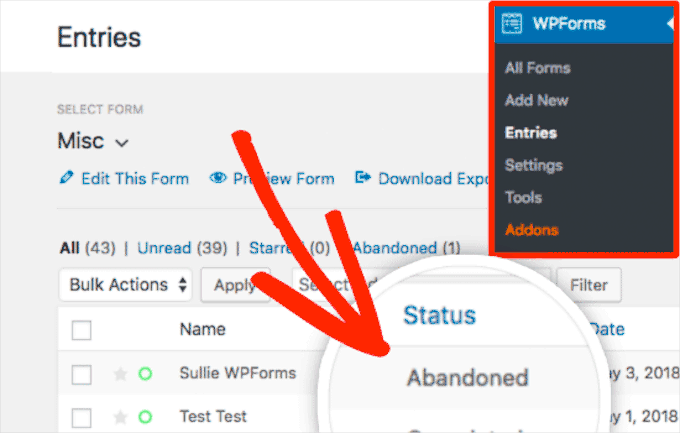
Dobra wiadomość jest taka, że skonfigurowanie śledzenia formularzy jest łatwiejsze, niż myślisz, zwłaszcza z odpowiednimi narzędziami i wskazówkami.
Aby rozpocząć, możesz skorzystać z naszego samouczka krok po kroku jak skonfigurować śledzenie formularzy WordPress w Google Analytics.
FAQ: Tworzenie i dodawanie formularzy kontaktowych w WordPress
Jaka jest najlepsza wtyczka formularza kontaktowego dla WordPress?
WPForms to mój najlepszy wybór dla najlepszej wtyczki formularzy kontaktowych WordPress. Jest przyjazny dla początkujących, łatwy w użyciu i zawiera wiele pomocnych funkcji i dodatków. Możesz łatwo tworzyć dowolny typ formularza za pomocą narzędzi AI i kreatora przeciągnij i upuść.
Jeśli szukasz bardziej zaawansowanych opcji, Formidable Forms i Gravity Forms to świetne alternatywy dla takich rzeczy jak formularze wielostronicowe czy złożone obliczenia.
Jak mogę dodać formularz do wypełnienia na moją stronę internetową?
Najprostszym sposobem jest użycie wtyczki do tworzenia formularzy, takiej jak WPForms. Po zainstalowaniu i aktywacji możesz wybrać szablon, dostosować pola, a następnie osadzić formularz na dowolnej stronie lub wpisie za pomocą krótkiego kodu lub bloku.
Gdzie trafiają dane z mojego formularza kontaktowego WordPress?
To zależy od używanej wtyczki. W przypadku WPForms wszystkie wpisy z formularzy są zapisywane w panelu administracyjnym WordPress pod adresem WPForms » Entries, a także możesz je otrzymywać bezpośrednio na swój adres e-mail. W ten sposób nigdy nie przegapisz wiadomości od odwiedzającego.
Dlaczego mój formularz kontaktowy WordPress nie działa?
Częste przyczyny niedziałania formularzy kontaktowych to nieprawidłowe ustawienia poczty e-mail, konflikty wtyczek lub brak konfiguracji SMTP. Jeśli nie otrzymujesz wiadomości e-mail, zalecam użycie WP Mail SMTP, aby upewnić się, że wiadomości z Twoich formularzy są dostarczane poprawnie.
Czy mogę dodać formularz kontaktowy w WordPressie bez używania wtyczki?
Tak, ale wiąże się to z dodaniem niestandardowego kodu HTML i PHP do plików motywu, co nie jest idealne dla początkujących. Musiałbyś również samodzielnie zarządzać takimi rzeczami, jak filtrowanie spamu, dostarczanie poczty i stylizacja formularza – a to może szybko stać się czasochłonne.
Używanie wtyczki takiej jak WPForms jest znacznie bezpieczniejsze i bardziej niezawodne, ponieważ ona automatycznie zajmuje się tym wszystkim za Ciebie.
Samouczek wideo: Jak tworzyć formularze kontaktowe w WordPress
Jeśli uczysz się przez oglądanie, spodoba Ci się nasz samouczek wideo na temat tworzenia formularza kontaktowego w WordPress:
Dalsza lektura dotycząca korzystania z formularzy w WordPress
Mam nadzieję, że ten artykuł pomógł Ci stworzyć prosty formularz kontaktowy w WordPressie.
Aby pomóc Ci jeszcze lepiej wykorzystać formularze kontaktowe i stronę internetową WordPress, oto kilka powiązanych przewodników, które rozszerzają to, czego się właśnie nauczyłeś:
- Jak utworzyć bezpieczny formularz kontaktowy w WordPress
- Jak używać dynamicznego wypełniania pól w WordPress do automatycznego uzupełniania formularzy
- Jak dodać funkcjonalność „Zapisz i kontynuuj” w formularzach WordPress
- Jak blokować spam w formularzach kontaktowych w WordPress
- Jak pozwolić użytkownikom na robienie zdjęć i nagrywanie filmów na żywo w Twoich formularzach WordPress
- Jak eksportować wpisy z formularzy WordPress do formatu CSV i Excel
- Formularz WordPress nie działa: wskazówki dotyczące rozwiązywania problemów
Jeśli podobał Ci się ten artykuł, zasubskrybuj nasz kanał YouTube po samouczki wideo WordPress. Możesz nas również znaleźć na Twitterze i Facebooku.



Tersugh Joshua
Czy to zadziałałoby, gdybym używał lokalnie hostowanej strony internetowej dla mojego WordPressa, tak jak używam WAMP?
Wsparcie WPBeginner
Yes, you can still set this up the contact form even when using local hosting
Admin
Will Beadenkopf
Używałem podstawowego formularza kontaktowego z WPForms na blogu i stronie internetowej mojej żony, ale dostajemy więcej spamu od ludzi próbujących coś sprzedać niż prawdziwych odpowiedzi.
Czy możemy dodać więcej walidacji do podstawowego formularza, czy musimy przejść na wersję Pro?
Komentarze WPBeginner
Darmowa wersja WPForms ma kilka dostępnych opcji CAPTCHA. Mogą one być bardzo skuteczne w blokowaniu spamu.
Jiří Vaněk
Używam WP Forms, odkąd wygrałem pełną licencję w Waszym konkursie. Nigdy wcześniej niczego nie wygrałem, a potem otrzymałem od Was pełną licencję na WP Forms za darmo. Muszę przyznać, że to świetny plugin.
Wsparcie WPBeginner
Glad you liked the plugin
Admin
susan
Witam, postępowałem zgodnie z instrukcjami, jednak strona kontaktowa nie pojawia się na stronie internetowej. Jak mam postąpić, ponieważ próbowałem już wielokrotnie.
Wsparcie WPBeginner
Jeśli masz na myśli stronę, do której dodałeś formularz kontaktowy, a której nie ma w Twoim menu, zalecamy zapoznanie się z naszym poniższym artykułem na temat tworzenia i zarządzania menu:
https://www.wpbeginner.com/beginners-guide/how-to-add-navigation-menu-in-wordpress-beginners-guide/
Admin
Bryan
Witam, dziękuję za pomoc. Wspomniałeś, że adres e-mail można zmienić. Czy możesz proszę podać, jak to zrobić i gdzie?
Dzięki
Karolina
Postępowałem zgodnie ze wszystkimi krokami, ale z jakiegoś powodu ten formularz nie działa. Odinstalowałem i zainstalowałem go kilka razy. Postępowałem dokładnie tak, jak na filmie, ale podczas wysyłania testowego formularza kontaktowego nie otrzymuję żadnych e-maili ani powiadomień.
Wsparcie WPBeginner
Jeśli nie otrzymujesz e-maili na swojej stronie, zalecamy skorzystanie z naszego poniższego przewodnika, ponieważ jest to bardziej prawdopodobne z powodu sposobu wysyłania e-maili przez WordPress niż samego formularza:
https://www.wpbeginner.com/plugins/how-to-send-email-in-wordpress-using-the-gmail-smtp-server/
Admin
Eric
Skorzystałem z Twojego filmu, aby umieścić formularz kontaktowy na mojej stronie, a Ty sprawiłeś, że było to łatwe i przyjemne. Zauważyłem, że miałeś swój adres i dane kontaktowe po boku. Jak mogę tam umieścić moje dane kontaktowe? Z góry dziękuję.
Eric
Wsparcie WPBeginner
If you mean from the video, we placed another block on the page and manually added the text
Admin
Natalia
cześć, jak edytować przyciski i czcionkę w formularzu?
Wsparcie WPBeginner
Zależałoby to od wtyczki formularza, którą zdecydujesz się użyć, a lokalizacje tej personalizacji są różne.
Admin
Amaka obi
Znalazłem wszystko, ale kiedy próbowałem to przetestować, nie dostałem żadnego powiadomienia e-mailem z mojej strony internetowej. Co może być przyczyną?
Dziękuję
Wsparcie WPBeginner
Najczęstszym powodem jest sposób, w jaki WordPress wysyła wiadomości e-mail. Możesz obejść ten problem, postępując zgodnie z naszym poniższym przewodnikiem:
https://www.wpbeginner.com/plugins/how-to-set-up-wp-mail-smtp-with-any-host-ultimate-guide/
Admin
Saiqa
Bardzo dziękuję! Naprawdę mi pomogło :)
Wsparcie WPBeginner
Glad our guide was helpful
Admin
JITEN PATIL
Dzięki! ta wtyczka jest świetna. Używam jej i jest bardzo prosta i łatwa do tworzenia formularzy w krótszym czasie.
Wsparcie WPBeginner
Glad you found the plugin helpful
Admin
Brian Leggero
Wow! Na pewno nie może być łatwiej!
Świetne instrukcje! Miłe, powolne mówienie, łatwe do zrozumienia.
Kontynuuj wspaniałą pracę!
Wsparcie WPBeginner
Thank you, glad you found our guide helpful
Admin
Geoff Anderson
Zainstalowałem WPForms Lite i aktywowałem go, ale nie pojawia się w bocznym menu w WordPressie. Widzę go w Plugins, ale nie mam opcji wyboru ustawień, tylko dezaktywację.
Więc w ogóle nie mam dostępu do wtyczki. Jakieś sugestie?
Pozdrawiam, Geoff
Wsparcie WPBeginner
Możesz spróbować ponownie zainstalować wtyczkę, na wypadek gdyby wystąpił problem z pobieraniem. W przeciwnym razie skontaktuj się bezpośrednio z pomocą techniczną WPForms, a oni będą w stanie pomóc.
Admin
Flora tony
proszę, kiedy klikam na wyślij, idę do mojej poczty i nie widzę żadnej wiadomości
próbowałem tego kilka razy
Wsparcie WPBeginner
Aby nie otrzymywać wiadomości e-mail, istnieje kilka możliwych powodów. Na początek zalecamy upewnienie się, że Twoja witryna korzysta z SMTP, postępując zgodnie z naszym poniższym przewodnikiem:
https://www.wpbeginner.com/plugins/how-to-send-email-in-wordpress-using-the-gmail-smtp-server/
Admin
Daniel Putman
Jestem bardzo sfrustrowany twoimi samouczkami. Wydają się być nieaktualne, ponieważ widok, który otrzymuję, różni się od tego, co pokazujesz. Proszę, zaktualizuj te samouczki.
Wsparcie WPBeginner
Ten artykuł jest aktualny. Możesz upewnić się, że nie korzystasz z WordPress.com. Omawiaamy różnicę między WordPress.com a WordPress.org w naszym poniższym artykule:
https://www.wpbeginner.com/beginners-guide/self-hosted-wordpress-org-vs-free-wordpress-com-infograph/
Admin
Sąd
To już nie działa, ponieważ potrzebujesz planu biznesowego, aby mieć formularz kontaktowy.
Wsparcie WPBeginner
To jest dla WordPress.com, nasze samouczki są dla WordPress.org. Omawiaamy różnicę między tymi dwoma w naszym poniższym artykule:
https://www.wpbeginner.com/beginners-guide/self-hosted-wordpress-org-vs-free-wordpress-com-infograph/
Admin
Sąd
Dzięki za wyjaśnienie!!
Wsparcie WPBeginner
You’re welcome
Chris
Właśnie zainstalowałem WPForms i utworzyłem formularz kontaktowy dla mojej strony internetowej.
Kiedy odwiedzam stronę kontaktową, widzę dwa formularze kontaktowe; ten z WPForms i inny. Nie mam żadnej innej wtyczki do formularzy oprócz WPForm.
Jak mogę to rozwiązać?
Wsparcie WPBeginner
Domyślnie WordPress nie posiada narzędzia do tworzenia formularzy kontaktowych; warto ponownie sprawdzić wtyczki pod kątem tych, które dodają takie narzędzie.
Admin
Chris
Później dowiedziałem się, że problem leżał po stronie mojego motywu. Skontaktowałem się z pomocą techniczną i dali mi kod, aby go wyłączyć.
Dziękujemy za Twoją opinię.
Marguerite F Cleveland
Mam skonfigurowany formularz, ale kiedy testuję go na mojej stronie i klikam przycisk wysyłania, nic się nie dzieje. Skonfigurowałem go za pomocą edytora bloków.
Wsparcie WPBeginner
Jeśli masz na myśli, że nie otrzymałeś wiadomości e-mail, prawdopodobnie wynika to ze sposobu wysyłania wiadomości e-mail przez WordPress. Zalecamy skonfigurowanie SMTP, aby upewnić się, że otrzymujesz wszelkie wiadomości z Twojej witryny, postępując zgodnie z naszym przewodnikiem tutaj:
https://www.wpbeginner.com/plugins/how-to-send-email-in-wordpress-using-the-gmail-smtp-server/
Admin
Luz Manalo-Cruz
Cześć. Nie mogę dodać formularza kontaktowego na stronach. Kiedy klikam na Strony w moim panelu, nie ma pola Dodaj formularze. Czy jest inny sposób? Jestem na localhost.
Wsparcie WPBeginner
You’re likely using the block editor, you would want to check for the WPForms block to add the form to your page
Admin
Luz Manalo-Cruz
To zadziałało, dzięki!
Wsparcie WPBeginner
Glad we could help
Sakshi Kaushik
Zainstalowałem wtyczkę WPforms. ale skąd mam sprawdzać wpisy z mojego formularza? Nie widzę wpisów, które podają moi widzowie. Proszę o pomoc.
Wsparcie WPBeginner
W sekcji menu WPForms powinny pojawić się odpowiednie opcje. Jeśli ich nie widzisz, skontaktuj się z pomocą techniczną WPForms, a oni pomogą Ci w Twoim konkretnym problemie.
Admin
Adepoju Olaide
Thanks for this post. i hope this would work for me!
Wsparcie WPBeginner
You’re welcome, our guide should work for every WordPress.org site so it should work for you as well
Admin
Ainjel M
Świetny post! Dziękuję. Było tak proste!
Wsparcie WPBeginner
You’re welcome, glad we could simplify the process for you
Admin
Jennifer Preissler
Używam motywu Divi i nie mogę znaleźć przycisku dodaj formularz...
Wsparcie WPBeginner
If you are editing a post/page with the block editor you would want to add the WPForms block instead of looking for a button
Admin
santoshrana
informacyjny szczegół. Ta lista bardzo pomogła mi w zadaniu.
Wsparcie WPBeginner
Glad our guide could help
Admin
brenda s
Potrzebuję pomocy, utworzyłem formularz i chciałbym wiedzieć, jak mogę otrzymać informacje po naciśnięciu przycisku wysyłania, dokąd trafiają moje informacje.
Wsparcie WPBeginner
Zależałoby to od używanego formularza, ale domyślnie zgłoszenia są wysyłane e-mailem na adres e-mail podany w Ustawienia>Ogólne
Admin
beth pross
Formularz kontaktowy tworzyłem już niezliczoną ilość razy. Próbowałem go też kilka razy przesłać. Będzie widoczny w podglądzie. NIE zostanie opublikowany.
Za każdym razem postępowałem zgodnie z Twoimi wskazówkami. Poświęciłem ponad dziesięć godzin na tę jedną edycję.
Co robię źle?
Wsparcie WPBeginner
Zależałoby to od używanej wtyczki. Jeśli skontaktujesz się z pomocą techniczną wtyczki formularza kontaktowego, powinni być w stanie pomóc w ustaleniu, co może być problemem.
Admin
Ranojit Kumar
Dziękuję za ten post.
Wsparcie WPBeginner
You’re welcome
Admin
Kathy Rowland
Thanks for the great tutorial! Off to update and activate my Contact Form. Let the emails begin
Wsparcie WPBeginner
You’re welcome, glad you liked our article
Admin
Jochen Gererstorfer
Czy musimy zainstalować kolejny wtyczkę, jeśli uaktualnimy z wersji lite do WPForms Pro?
Wsparcie WPBeginner
Po dodaniu klucza licencyjnego wersja lite powinna sama zastąpić się wersją pro.
Admin
Kathleen
To świetnie… brzmi wystarczająco łatwo. Spróbuję tego z witryną moich wnuczek. Dzięki…
Wsparcie WPBeginner
You’re welcome, glad our guide is helpful
Admin
Burhan
Formularz kontaktowy to jeden z niezbędnych elementów strony internetowej.
Ten artykuł zawiera wszystko, czego potrzebujesz, aby nauczyć się tworzyć najlepsze i profesjonalne formularze kontaktowe.
Wsparcie WPBeginner
Thank you for your recommendation of our article
Admin
Henry Bartimus
po kliknięciu „potwierdzenie otwiera się puste pole bez zawartości, dziękuję
Wsparcie WPBeginner
That’s quite strange, you could start by disabling your other plugins to see if it is a plugin conflict. Otherwise, please reach out to WPForms’ support directly and they should be able to assist with the issue
Admin
Susan
Zainstalowałem WP forms Lite, ale nigdzie w ustawieniach nie widzę opcji konfiguracji – jest tam niewiele. Masz jakieś wskazówki?
Wsparcie WPBeginner
It would depend on what specific option you’re looking for as some options are in the forms themselves. If you reach out to the plugin’s support they can help point you to what you’re looking for
Admin
Greg
Utworzyłem prosty formularz kontaktowy i mam problem, ponieważ wysłany e-mail trafia do folderu Spam. Próbowałem dodać domenę i nadawcę jako bezpiecznych, ale nadal trafia do Spamu. Jak mogę to zatrzymać?
Wsparcie WPBeginner
Jeśli wysyłasz wiadomości e-mail za pomocą SMTP, na przykład metodą opisaną w naszym artykule: https://www.wpbeginner.com/plugins/how-to-send-email-in-wordpress-using-the-gmail-smtp-server/
Możesz skontaktować się z pomocą techniczną swojego dostawcy poczty e-mail, aby sprawdzić, czy po ich stronie nie ma ustawienia, które mogłoby powodować ten problem.
Admin
Clement
Świetny samouczek dla każdego, kto chce stworzyć formularz kontaktowy w łatwy do naśladowania sposób
Wsparcie WPBeginner
THank you
Admin
Khan
Miły post Bracie. Chciałbym zapytać, czy ten formularz jest zgodny z RODO?
Wsparcie WPBeginner
Aby uzyskać szczegółowe informacje na temat zgodności z RODO podczas tworzenia formularza, zapoznaj się z:https://www.wpbeginner.com/plugins/how-to-create-gdpr-compliant-forms-in-wordpress/
i
https://www.wpbeginner.com/beginners-guide/the-ultimate-guide-to-wordpress-and-gdpr-compliance-everything-you-need-to-know/
Admin
Jess
Cześć, dziękuję za Twoje wnikliwe artykuły, bardzo mi pomogły!
Zastanawiam się, czy wiesz, jak wstawić kod, który pozwoli użytkownikowi usunąć plik przesłany za pomocą formularza Contact 7? Powiedzmy, że został przesłany przez pomyłkę i użytkownik chce go usunąć i spróbować ponownie. Obecnie mój formularz nie pozwala mi na usuwanie żadnych przesłanych plików… Doceniam Twoją pomoc.
Wsparcie WPBeginner
W przypadku pytania dotyczącego wtyczki Contact Form 7, najlepiej skontaktować się z jej wsparciem technicznym, które powinno być w stanie pomóc.
Admin
Eucharia
Dziękuję za wspaniały artykuł, śledziłem go, tworząc moją stronę, ale mam problem z dodaniem mojego formularza do strony kontaktowej. Kiedy klikam "dodaj stronę", otwiera się pasek do dodawania tytułu, ale nie widzę opcji "dodaj formularz". Nie udało mi się dodać mojego formularza kontaktowego do mojej strony kontaktowej.
Proszę, pomóż mi. Dziękuję.
Jan
Kiedy tworzę nową stronę, nie widzę przycisku „dodaj formularz”. Jest to WP 5.0.2, świeżo zresetowany.
Wsparcie WPBeginner
For the new blocks editor you would want to add a WPForms block and that would allow you to add the form
Admin
Himanshu
Dziękuję za ciężką pracę i filmy. Wiele się uczę z Państwa filmów. Zauważyłem jednak konsekwentnie jedną rzecz: często pomijacie Państwo pewne kroki lub szybko przechodzicie przez prostą czynność, która dezorientuje nowicjuszy, zwłaszcza gdy są Państwo instruktorami ‘WPbeginner’. Przykład. Podczas nauczania tworzenia formularza „Skontaktuj się z nami”, przed jego publikacją/aktualizacją, szybko przeszliście Państwo przez tekst „Chętnie Cię poznamy”. To jest tekst, który wprowadziliście, ale nie pokazaliście, i który bardzo mnie zdezorientował, jak to możliwe, że ten tekst nie pojawił się w moim formularzu, ponieważ śledziłem Państwa krok po kroku, tworząc formularz na mojej nowej stronie internetowej, oglądając Państwa film. Wróciłem tam i z powrotem i stworzyłem 4 formularze na próżno – tekst po prostu się nie pojawiał. Wtedy powiedziałem sobie, co tam! i wprowadziłem go sam i przeszedłem do reszty filmu. Zauważyłem ten sam problem w innych Państwa filmach. Czy moglibyście Państwo być trochę wolniejsi i bardziej szczegółowi? Proszę pamiętać, że nie jest to krytyka; jest to konstruktywna sugestia. Robicie Państwo świetną robotę i bez Was nie stworzyłbym swojej strony internetowej samodzielnie i nie pisałbym do Was tutaj. Milion podziękowań za to.
Wsparcie WPBeginner
Cześć Himanshu,
Dziękujemy za miłą opinię, naprawdę ją doceniamy. Jesteśmy świadomi problemu, o którym wspominasz, a nasz zespół stale pracuje nad ulepszaniem filmów. Dołożymy wszelkich starań.
W międzyczasie, jeśli nie jesteś w stanie postępować zgodnie z instrukcjami pokazanymi w filmie lub jednym z naszych samouczków, nie wahaj się nas zapytać. Możesz to zrobić, zostawiając komentarz lub wysyłając nam wiadomość za pomocą formularza kontaktowego na naszej stronie internetowej. Staramy się jak najlepiej odpowiadać na wszystkie pytania użytkowników.
Admin
Brenda Donovan
Prosta forma jest wszystkim, czego potrzebuję, wygląda dobrze i dobrze prezentuje się również na telefonie komórkowym.
Skonfigurowałem reCaptcha, ale nie pojawia się ona na stronie kontaktowej, gdzie znajduje się kod formularza.
Czy istnieje również krótki kod dla tego? Jeśli tak, gdzie w ustawieniach się znajduje?
Dzięki...
Wsparcie WPBeginner
Cześć Brenda,
Nie, musisz skonfigurować recaptcha w ustawieniach wtyczki.
Admin
Michel Kapteijns
Witaj,
Postępowałem zgodnie ze wszystkimi krokami, widzę formularz kontaktowy na mojej stronie. Mogę wpisać wiadomość, a po jej wysłaniu widzę komunikat „dziękujemy”. Ale.. nie otrzymuję wiadomości na moje konto e-mail. Co robię źle?
Dziękuję bardzo za odpowiedź w tej sprawie.
Pozdrawiam, Michel
Wsparcie WPBeginner
Cześć Michel,
Zapoznaj się z naszym artykułem na temat naprawiania problemu z brakiem wysyłania wiadomości e-mail przez WordPress.
Admin
Shamli
Cześć, wykonałem wszystkie kroki, jak wspomniano powyżej, ale nie widzę strony Kontakt podczas podglądu.
Proszę, pomóż mi rozwiązać.
Dziękuję.
Wsparcie WPBeginner
Cześć Shamli,
Musisz edytować stronę, wstawić formularz, a następnie kliknąć przycisk podglądu. Twój formularz kontaktowy pojawi się tylko na stronie, na której go wstawisz.
Admin
Brenda
Cześć – Używamy tego formularza kontaktowego i jest w porządku, ale chciałbym dodać Captcha, a co ważniejsze, jakiś tekst, który można nadpisać w polu wiadomości. Jest lokalna firma o bardzo podobnej nazwie, więc stale otrzymujemy wiadomości dotyczące tej innej firmy. Chcemy mieć jakiś tekst, który trzeba nadpisać, aby powtórzyć, czym jest nasza firma, aby spróbować zmniejszyć liczbę tych wiadomości. Czy jest to możliwe?
Brenda Donovan
Odtworzyłem formularz i ponownie sprawdziłem dodanie recaptcha w ustawieniach potwierdzenia i tym razem zadziałało. Robiłem to wcześniej, ale jakoś nie zadziałało.
teraz przejdźmy do problemu z pocztą. dzięki
safi
Panie, skąd mam wiedzieć, który system poczty e-mail powiadamia lub odbiera wiadomości, zrobiłem wszystko, ale nie wiem, od kogo otrzymam e-mail od klienta, jestem początkującym w WP
Wsparcie WPBeginner
Cześć Safi,
Zobacz, jak rozwiązać problem z wysyłaniem wiadomości e-mail przez WordPress.
Admin
Yamin Kamboh
Dziękuję, było bardzo pomocne.
Sarah Zubair
Jak więc uzyskać dostęp do biblioteki multimediów (jeśli mam opcję dołączania plików w moich formularzach WP), gdzie one wszystkie są przechowywane?
Wsparcie WPBeginner
Cześć Sarah,
Domyślnie pliki przesyłane przez użytkowników są przechowywane w folderze WPForms w katalogu Uploads Twojej witryny.
Jeśli wolisz przesłać pliki do Biblioteki mediów WordPress, kliknij pole Przesyłanie plików w kreatorze formularzy. Następnie w Opcjach zaawansowanych zaznacz pole wyboru Przechowuj plik w Bibliotece mediów WordPress.
Więcej informacji znajdziesz w tym przewodniku.
Admin
marypeter
To naprawdę pomocne. Mogę powiedzieć, że to mój pierwszy raz, kiedy zostawiam recenzję na jakiejkolwiek stronie internetowej. Informacje, które podałeś, skłoniły mnie do tego. Dziękuję tysiąc razy!!
Eston
Cześć
jak mogę skonfigurować odbieranie e-maili w Gmailu i odpowiadanie klientom bezpośrednio z Gmail.com?
Wsparcie WPBeginner
Cześć Eston,
Możesz przejść do sekcji ustawień dowolnego formularza i kliknąć zakładkę potwierdzenia. Stąd możesz dodać dowolny adres e-mail, na który chcesz otrzymywać powiadomienia.
Admin
Cathy
Uważam, że to było bardzo pomocne przy konfiguracji, jednak po zakończeniu przeprowadziłem test, podobnie jak mój przyjaciel. Nie mogę zrozumieć, dlaczego nie otrzymujemy testowych wiadomości e-mail wysyłanych z witryny? Chociaż ponownie przeszedłem przez kroki, aby upewnić się, że wszystko zostało poprawnie skonfigurowane, nie otrzymuję wiadomości z witryny. Mam nadzieję, że możesz pomóc konstruktywnymi sugestiami, aby pomóc w rozwiązywaniu problemów, bardzo doceniam pomoc...