


WPBeginnerのビデオポータルを長年運営しており、何百万人ものユーザーに無料のWordPressビデオチュートリアルを提供しています。
初心者がWordPressを学ぶための簡単な方法として始まったものが、数十のコースを持つ本格的なアカデミーに成長しました。サイトの設定から高度なプラグインの習得まで、すべてをカバーしています。
独自のメンバーシッププラットフォームを管理することで、何が効果的で何が効果的でないかを正確に学びました。だからこそ、成功するWordPressメンバーシップサイトを構築する最善の方法を知っているのです。
一番良いところは? 実現するために高度な技術スキルや大きな予算は必要ありません。簡単に実現できる最適なツールの組み合わせを見つけました。
この究極のガイドでは、WordPress会員制サイトを作成する方法をステップバイステップでご紹介します。始めましょう。🙌
会員制ウェブサイトを始める理由
会員制ウェブサイトは、強力なコミュニティを構築し、安定した収入源を作り出し、オーディエンスとより深くつながるのに役立ちます。専門知識を共有し、最も忠実なフォロワーに限定的な価値を提供する直接的な方法を提供します。
その理由は次のとおりです。
- 予測可能な収益を生み出す: 単発販売とは異なり、会員制は継続的な収入を生み出し、ビジネスをより安定させ、拡張可能にします。
- より多くのコントロールを得る: コンテンツと収益を完全にコントロールできます。ソーシャルメディアのアルゴリズムや不安定な広告収入に頼ってビジネスを成長させる必要はありません。
- オーディエンスエンゲージメントを高める: プレミアム特典を提供することで、人々を引きつけ、リピートしてもらうことができます。これにより、カジュアルな訪問者が熱心なメンバーに変わります。
- 忠実なコミュニティを構築する: 会員限定フォーラム、コンテンツ、ライブイベントでプライベートな空間を作成できます。この排他性は、あなたとあなたのブランドに対する強い忠誠心を築きます。
例えば、ライフスタイル系のウェブサイトを運営しているとしましょう。ブログで無料の記事や動画を共有することもできますが、詳細なガイド、舞台裏のコンテンツ、ディスカッションフォーラムは購読者限定とすることができます。
これらのフォーラム内で、メンバーは新しい映画のリリースについてチャットしたり、ガーデニングのヒントを交換したり、音楽プロジェクト(あなたのニッチに関連するあらゆるもの)で協力したりできます。これにより、毎月戻ってきてもらえるような、アクティブでサポート的なコミュニティを作成できます。
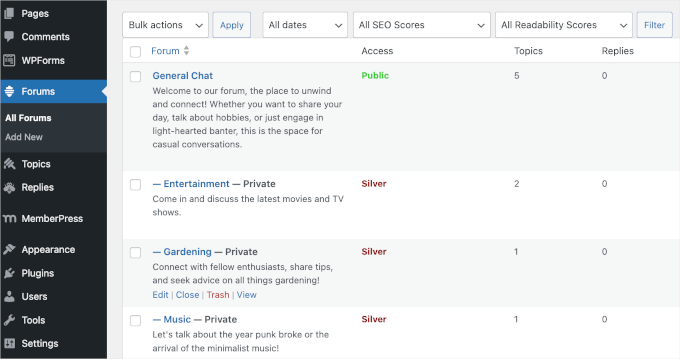
開始するには時間と労力がかかりますが、適切なツールがあれば、あなたのサイトをスケーラブルでやりがいのあるオンラインでお金を稼ぐ方法に変えることができます。
WordPressの会員制ウェブサイトを開始するために必要なものは?
開始するには、次の3つのものが必要です。
- ドメイン名。これはあなたのウェブサイトのアドレスになります(例:wpbeginner.com)。
- ウェブホスティングアカウント。これはWordPressウェブサイトのファイルが保存される場所です。
- メンバーシッププラグイン。これにより、通常のウェブサイトがメンバーシッププラットフォームに変換されます。
すべてのプラットフォームやウェブサイトビルダーの中で、WordPressは誰でも簡単に会員制ウェブサイトを構築し、技術的なスキルがほとんどまたは全くなくても販売を開始できるようにします。
WordPressで完全に機能する会員制ウェブサイトを30分以内に設定できます。そのプロセスをステップごとにご案内します。
WordPressで強力なメンバーシップウェブサイトを作成するのに役立つ手順を以下に示します。
- ステップ1:WordPressメンバーシップサイトの始め方
- ステップ2:WordPressメンバーシッププラグインの選択
- ステップ3:WordPress会員制ウェブサイトの設定
- ステップ4:支払い方法を追加する
- ステップ5:会員レベルの作成
- ステップ6:メンバーシッププランへのアクセスを制限する
- ステップ7:会員限定コンテンツの追加
- Step 8: Create a Pricing Page
- ステップ9:サインアップフォームとユーザーログインフォームを追加する
- ステップ10:会員メールテンプレートのカスタマイズ
- ステップ11:メンバーシップウェブサイトを成長させるためのレポートの表示
- ボーナスヒント🧑💻: メンバーシップサイトを次のレベルへ
- FAQ: WordPressメンバーシップサイトの作成
- 必須のWordPressガイド
ステップ1:WordPressメンバーシップサイトの始め方
この最初のステップでは、ドメイン名の取得、ウェブホスティングの選択、WordPressソフトウェアのインストールなど、ウェブサイトの基本的な基盤をセットアップします。
自己ホスト型のWordPress.orgバージョンを使用することをお勧めします。これにより、必要なすべての機能とツールに無制限にアクセスできます。詳細については、WordPress.comとWordPress.orgの完全な比較をご覧ください。
自己ホスト型WordPressサイトの場合、WordPressホスティングアカウント、ドメイン名、およびSSL証明書が必要です。
通常、ドメイン名は年間約14.99ドル、ウェブホスティングは月額約7.99ドル、SSL証明書は年間約69.99ドルかかります。
始めたばかりの場合、これらの初期費用はすぐに積み重なる可能性があります。
だからこそ、Bluehostの使用を強くお勧めします。彼らは公式に推奨されているWordPressホスティングプロバイダーであり、世界で最大のホスティング会社の一つです。
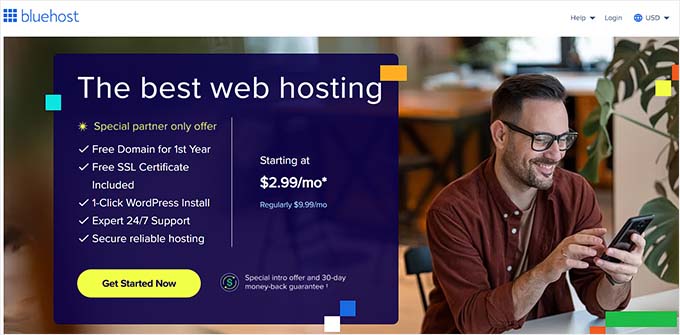
さらに、読者には無料のドメイン名、SSL証明書、およびウェブホスティングの大幅な割引を提供することに同意してくれました。
基本的に、上記すべてを月額わずか2.99ドルから入手できます。
✏️ 注:WPBeginnerでは、完全な透明性を信じています。紹介リンクを使用してBluehostにサインアップした場合、追加費用なしで少額の手数料を受け取ります(実際には、お金を節約でき、無料のドメイン+ SSL証明書を取得できます)。
どのようなWordPressホスティングサービスをお勧めしても、この手数料を受け取りますが、私たちは個人的に使用しており、読者に価値をもたらすと信じている製品のみをお勧めします。
会員制ウェブサイトが成長し始めたら、またはすでに多くのメンバーがいる場合は、Rapyd Cloudの使用をお勧めします。これは、会員制ウェブサイト、オンラインコースポータル、ソーシャルメディアサイトなど、多くのユーザーがいるウェブサイトでの高パフォーマンスのために特別に設計されています。
ホスティングにサインアップしてドメイン名を設定したら、WordPressのインストールに進みます。Bluehostでは、WordPressがプリインストールされています。
ほとんどの他のWordPressホスティング会社は、1クリックでWordPressをインストールできるオプションを提供しています。別のホスティングプロバイダーを使用している場合は、WordPressのインストール方法に関するガイドをご覧ください。このガイドでは、主要なホスティングプロバイダーをすべてカバーしています。
その後、ウェブサイトの構築を完了する必要があります。詳細な手順については、WordPressウェブサイトの開始方法に関するステップバイステップガイドをご覧ください。すぐに稼働できるようになります。
ステップ2:WordPressメンバーシッププラグインの選択
使用できる無料および有料のWordPressメンバーシッププラグインはたくさんあります。詳細については、最高のWordPressメンバーシッププラグインの完全な比較をご覧ください。
適切なプラグインを選択するには、どのような種類のメンバーシップサイトを構築したいかを決定する必要があります。以下に、おすすめのトッププラグインの簡単な比較を示します。
| プラグイン | 最適 | 主要機能 |
|---|---|---|
| WPForms | メンバーシップサイト向けの強力でカスタムなユーザー登録およびログインフォームの構築。 | ユーザー登録アドオンとサブスクリプションサポート。WPFormsの全レビュー。 |
| スライブ・アプレンティス | オンラインコースのサブスクリプションを販売するための強力なWordPressプラグイン。 | コースやデジタル製品のバンドルを作成するためのビジュアルビルダー。Thrive Apprenticeの全レビュー。 |
| MemberPress | 限定コンテンツ向けの、最高のオールインワンメンバーシッププラグイン。 | コンテンツ制限、複数のメンバーシップティア、コースビルダー。MemberPressの全レビュー |
このガイドでは、強力なメンバーシップサイトを作成するための最も包括的なソリューションであるため、MemberPressを使用します。さらに、起業家が10億ドル以上の収益を上げるのに役立っています。
WPBeginnerでも、ビデオコースサイトの構築に使用しており、非常にうまく機能しています。
支払いの受け付け、メンバーシップレベルの追加、限定コンテンツの作成、さまざまなメンバーシップレベルに基づいたアクセスの制限、オンラインコースの構築、会員限定イベントの開催などができる高度なメンバーシップ機能が付属しています。
それを踏まえて、WordPress会員サイトのセットアップを始めましょう。
ステップ3:WordPress会員制ウェブサイトの設定
上記で説明したすべての機能を持っているため、MemberPressをメンバーシッププラグインとして選択しました。私たち自身のビデオサイトでも使用しています。また、ビジネスの成長に必要なサードパーティプラグインとも完全に連携します。
最初に行う必要があるのは、MemberPressアカウントを取得することです。MemberPressのウェブサイトで、「Get MemberPress for WordPress」ボタンをクリックし、プランを選択して、画面の指示に従ってチェックアウトを完了してください。

サインアップ後、MemberPress zipファイルをダウンロードし、ライセンスキーをコピーして、パスワードマネージャーのような安全な場所に保存してください。
次に、MemberPressプラグインをインストールして有効化できます。WordPressの管理画面で、「プラグイン」>>「新規追加」に移動します。

次の画面で、「プラグインをアップロード」をクリックできます。
ここから、「ファイルを選択」ボタンをクリックしてMemberPress zipファイルをアップロードし、「今すぐインストール」をクリックします。詳細については、WordPressプラグインのインストール方法に関するステップバイステップガイドをご覧ください。

有効化したら、「MemberPress » 設定」ページに移動し、「ライセンス」メニューオプションをクリックする必要があります。
ライセンスキーを入力し、「ライセンスキーを有効化」ボタンをクリックするだけです。
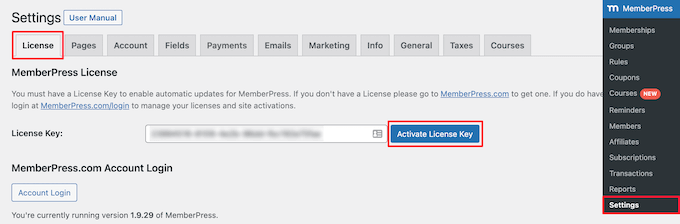
これで、プラグイン設定の構成の次のステップに進むことができます。
ステップ4:支払い方法を追加する
このステップでは、まず決済ゲートウェイを設定する必要があります。これにより、メンバーシップサイトで支払いを受け付けることができるようになります。
設定ページから「支払い」タブに切り替え、「支払い方法を追加」ボタンをクリックします。
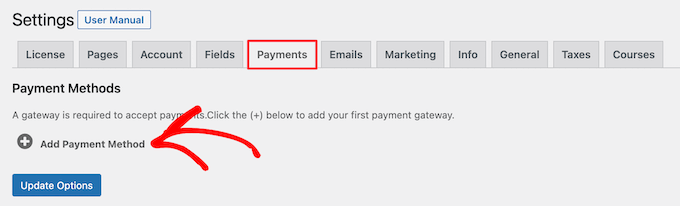
これによりドロップダウンメニューが表示され、支払い方法を選択してさまざまな決済プロセッサを接続できます。
MemberPressは、PayPal(Standard、Express、Pro)、Stripe、Authorize.netなどの一般的な決済ゲートウェイをサポートしています。
「ゲートウェイ」ドロップダウンから支払い方法を選択し、必要な認証情報を提供する必要があります。
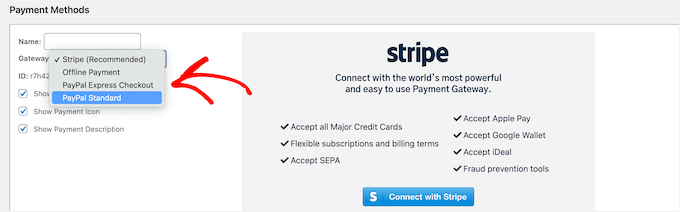
「支払い方法を追加」ボタンをクリックして別の支払い方法を追加することで、複数の支払い方法を追加することもできます。
通常、2つのオプションを使用します。クレジットカードの場合はStripe、一部のユーザーはクレジットカード情報を入力するよりもPayPalを好むため、セカンダリオプションとしてPayPalを使用します。
どちらも世界中で広く信頼されており、初心者にとって優れた選択肢です。また、複雑なセキュリティや支払い処理はすべて彼らが担当してくれます。
設定を保存するために、ページ下部にある「オプションを更新」ボタンをクリックすることを忘れないでください。
ステップ5:会員レベルの作成
次のステップは、ユーザーが購入できるさまざまなメンバーシップレベルを作成することです。各レベルは、異なる価格設定、特典、コンテンツアクセスを提供できます。例えば、以下のようなレベルを作成できます。
提供する内容のサンプルとして、無料会員プランを作成することもできます。
メンバーシップレベルを作成するには、MemberPress » Membershipsページに移動し、上部にある「新規追加」ボタンをクリックする必要があります。
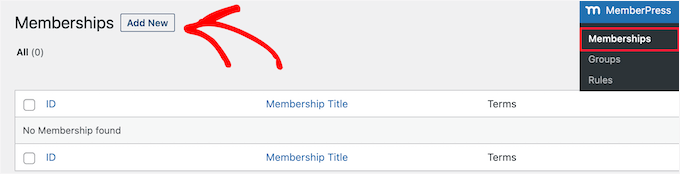
次のページで、この特定のメンバーシッププランのタイトルを入力し、投稿エディタにプランの詳細を入力してください。
このプランの料金と有効期限は、「会員規約」セクションで設定する必要があります。
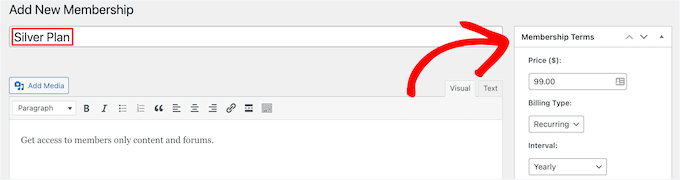
MemberPressでは、請求タイプを「繰り返し」に設定することで、繰り返し支払いを受け付けることもできます。
上記の例では、年間会員プランを作成しました。
🧑💻 専門家のアドバイス:有料プランにアップグレードする前に、新規メンバーが試せる無料プランを作成することもできます。
次に、投稿エディターの下にある「会員プランオプション」メタボックスまでスクロールします。ここで、この特定のプランの権限と会員オプションをカスタマイズできます。
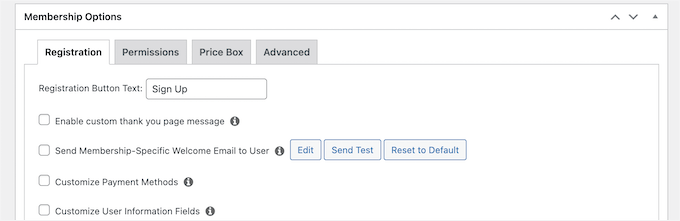
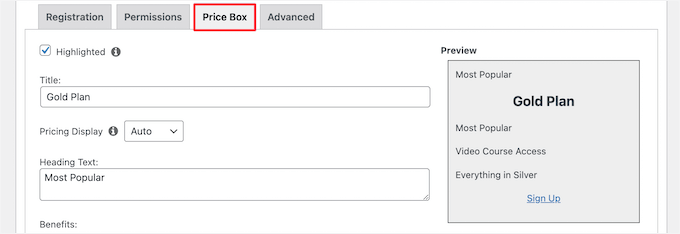
次に、「Price Box」メニュータブをクリックします。
ここでは、見出しやプランの特典など、価格設定ページに表示される情報を追加できます。
新しいメンバーシッププランに満足したら、「公開」ボタンをクリックして利用可能にすることができます。
必要に応じて、このプロセスを繰り返して会員プランを作成してください。
ステップ6:メンバーシッププランへのアクセスを制限する
次のステップは、どのコンテンツを異なる会員プランで利用可能にするかを選択することです。MemberPressでは、「ルール」を使用してアクセスを制御できるため、コンテンツの制限が非常に簡単になります。
ルールは、「MemberPress » ルール」ページにアクセスし、上部にある「新規追加」ボタンをクリックすることで設定できます。
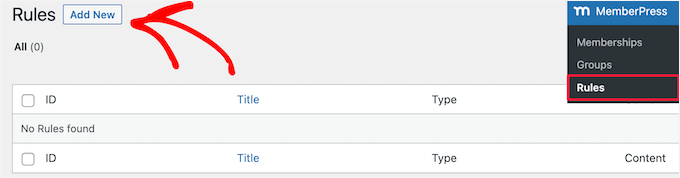
ルール編集ページでは、さまざまな条件を選択し、それらをメンバーシッププランに関連付けることができます。
どの種類のコンテンツをどのユーザーが利用できるかを選択できます。たとえば、特定のタグまたはカテゴリに一致するすべてのコンテンツを、シルバーサブスクリプションプランのメンバーのみが利用できるように選択できます。
このガイドでは、「プレミアム」カテゴリのコンテンツをすべての有料会員プランで利用できるようにしました。
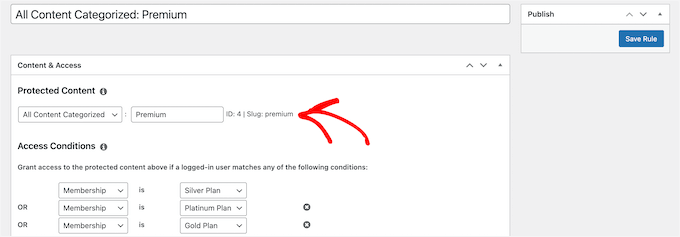
より具体的なルールを作成することもできます。たとえば、単一の投稿またはページ、子ページ、または特定のURLなどです。
ルールエディタの下に、ドリップコンテンツと有効期限オプションが表示されます。
ドリップコンテンツを使用すると、一度にすべてを提供するのではなく、コンテンツをユーザーに段階的に公開できます。有効期限オプションにより、定義された期間が経過するとコンテンツが利用できなくなります。
詳細については、WordPressサイトでコンテンツを自動的にドリップする方法に関するガイドをご覧ください。
不明な場合は、チェックを外したままにしてください。
満足したら、「ルールの保存」ボタンをクリックしてルール設定を保存します。その後、必要に応じてさらにルールを作成するためにプロセスを繰り返します。
ステップ7:会員限定コンテンツの追加
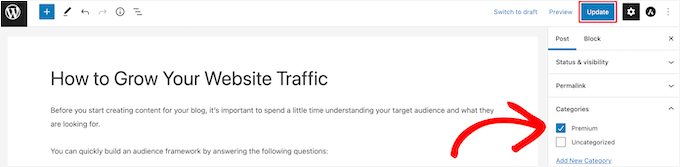
MemberPressを使用すると、ルールを使用して会員限定コンテンツを非常に簡単に作成できます。この例では、「プレミアム」カテゴリのすべてのコンテンツを制限するルールを作成しました。
次に、有料コンテンツを作成し、「プレミアム」カテゴリに追加するだけです。
MemberPressは、「MemberPress Unauthorized Access」メタボックスをコンテンツエディターの下に追加します。
これにより、ログアウトしたユーザー(非メンバー)がこのコンテンツにアクセスしたときに何が表示されるかを選択できます。
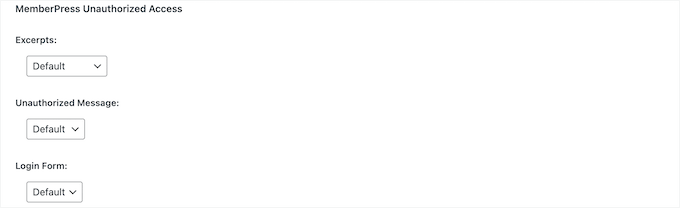
グローバルデフォルト設定を使用することも、抜粋を表示したり、ログインフォームやカスタムメッセージを表示したりすることもできます。
さらに、不正アクセスに関するメッセージは、優れたマーケティング機会を提供します。一般的な「コンテンツロック済み」メッセージの代わりに、サインアップを促すために使用できます。
たとえば、「おっと!この限定ガイドはメンバー専用です。今日参加してこの投稿をアンロックし、すべてのプレミアムリソースにアクセスしましょう!」のようなカスタムメッセージを作成できます。直接あなたの価格ページへのリンクを含めることもできます。
会員限定コンテンツを追加したら、「公開」または「更新」ボタンをクリックできます。
これで、適切なメンバーシップレベルを持つユーザーのみがコンテンツを表示できるようになります。
ステップ8:料金ページを作成する
料金ページは、ユーザーが会員プランへの登録を希望する際に表示されるページです。
このページで、ユーザーは会員プランを選択し、支払いページに進むことができます。ウェブサイトの制限付きまたは有料エリアにアクセスしようとしたユーザーも、このページにリダイレクトされます。
これは、MemberPress » グループページに移動し、上部にある「新規追加」ボタンをクリックすることで設定できます。
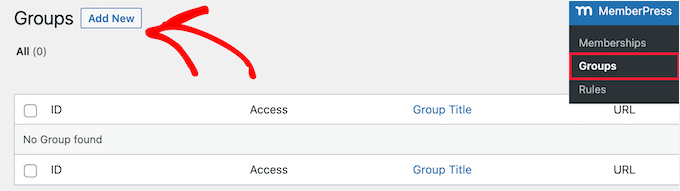
まず、グループプランページのタイトルを入力します。これは、ユーザーが表示するプランページのタイトルにもなります。
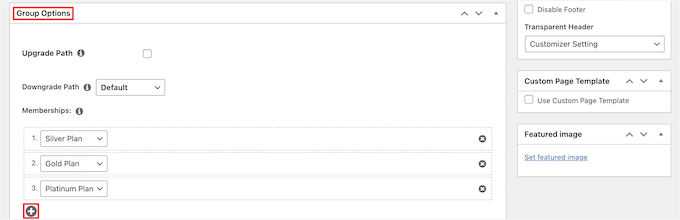
次に、「グループオプション」メタボックスまで下にスクロールし、ページに表示したいメンバーシップを追加します。
単純に「プラス」ボタンをクリックして、複数のメンバーシップを追加します。
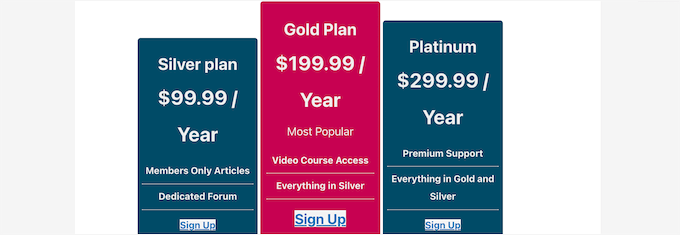
価格表のテーマを選択することもできます。MemberPressには、選択できる既製のテンプレートがいくつか用意されています。
「Pricing Page Theme」ドロップダウンからテンプレートを選択するだけです。
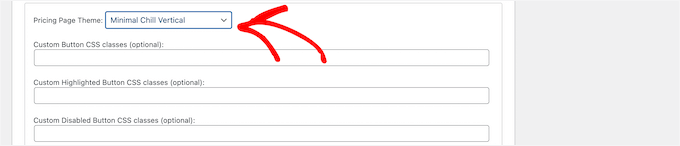
また、カスタムCSSを追加することで、会員価格表を完全にカスタマイズすることもできます。
満足したら、「公開」ボタンをクリックして、プランを一般に公開します。料金ページをプレビューするには、公開後に「グループを表示」リンクをクリックします。
ユーザーを価格ページにリダイレクト
価格ページが準備できたので、次のステップは、権限のないユーザーを価格ページにリダイレクトすることです。
これを行うには、まず**MemberPress » Groups**ページにアクセスし、前のステップで作成したグループの横にあるURLをコピーします。

その後、MemberPress » 設定ページに移動します。
ここから、「ページ」メニュータブに切り替えます。
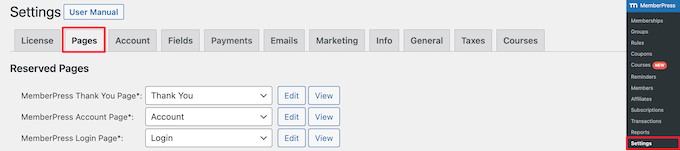
次に、「不正アクセス」セクションまでスクロールします。
「権限のない訪問者を特定のURLにリダイレクトする」オプションの横にあるチェックボックスをオンにし、先ほどコピーしたグループURLを貼り付けます。
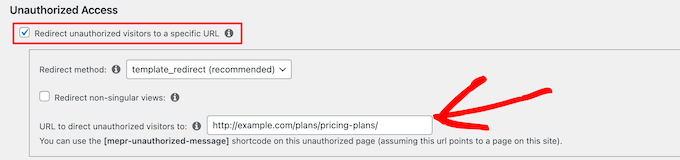
設定を保存するには、「オプションを更新」ボタンをクリックしてください。
これで、許可されていないユーザーは、メンバー限定エリアにアクセスしようとすると、料金プランページにリダイレクトされます。
ステップ9:サインアップフォームとユーザーログインフォームを追加する
すべてが設定されたので、ユーザーがウェブサイトでクライアントポータルを簡単に見つけられるようにする時間です。
まず、会員がアカウントにサインインできるように、ユーザーログインフォームを追加する必要があります。
これを行うには、サイドバーのようなテーマのウィジェット対応エリアの1つにログインフォームを追加します。(最新のWordPressでは、ブロックを使用してこれらのエリアにコンテンツを追加します。)
まず、外観 » ウィジェットに移動します。次に、選択したウィジェットエリア(例:「サイドバー」)で、「+」ブロック追加アイコンをクリックします。
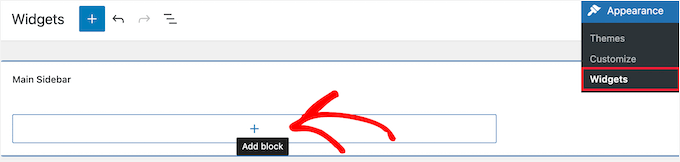
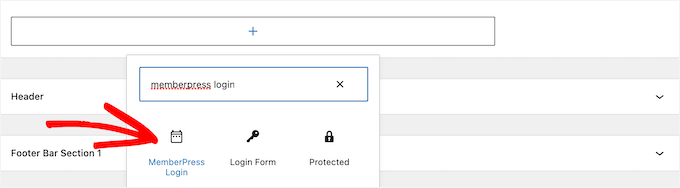
次に、「MemberPressログイン」を検索し、ブロックをクリックします。
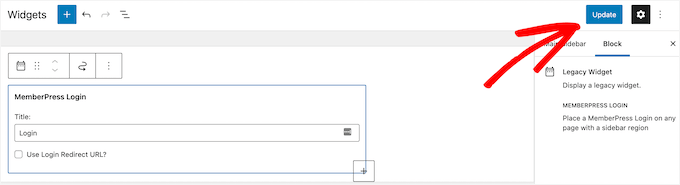
これにより、メンバーシップログインフォームがサイドバーに自動的に追加されます。
変更を保存してログインフォームを公開するには、「更新」をクリックしてください。
ログインウィジェットは、サイトの任意のウィジェット化されたエリアに追加できます。詳細については、WordPressでウィジェットを追加して使用する方法に関するガイドをご覧ください。
次に、価格ページへのリンクをナビゲーションメニューに追加して、新規ユーザーがプランを選択して登録できるようにします。これにより、ホームページを含むウェブサイト全体に価格リンクを表示できます。
これを行うには、WordPress管理エリアの**外観 » メニュー**ページにアクセスします。左側の列から、「カスタムリンク」タブをクリックして展開する必要があります。
次に、価格設定ページのURLを入力し、「リンクテキスト」ボックスにテキストを入力します。
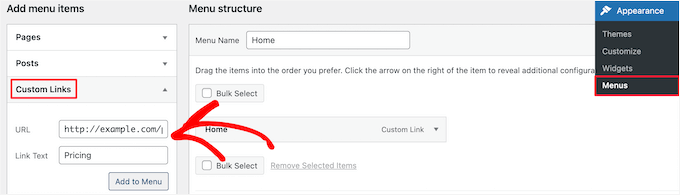
次に、「メニューに追加」ボタンをクリックします。
次に、価格プランページが右側の列に表示されます。
ドラッグアンドドロップでメニュー内の位置を並べ替えることができます。編集してリンクテキストを変更することもできます。
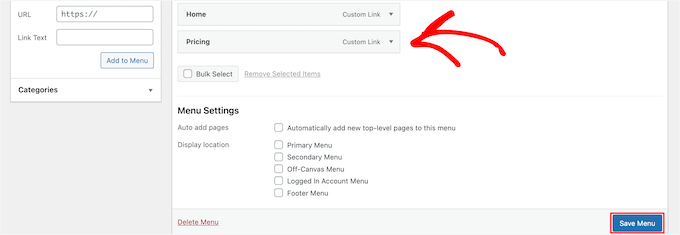
変更を保存するには、「メニューを保存」ボタンをクリックすることを忘れないでください。
メニューの詳細については、WordPressでナビゲーションメニューを追加する方法に関するガイドをご覧ください。
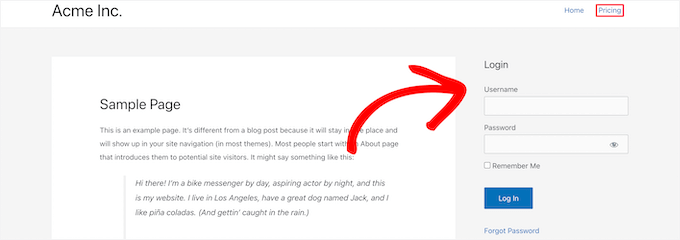
これでWordPress管理エリアからログアウトし、ウェブサイトにアクセスして、ログインフォームと登録リンクが機能していることを確認できます。
✏️ 注: 多くの会員制ウェブサイトでは、ページビルダープラグイン(SeedProdなど)を使用して、プランのランディングページを作成しています。価格表やお客様の声などの機能により、会員制製品の魅力的なページのデザインが容易になります。
当社のパートナーブランドの中には、SeedProdでウェブサイト全体を構築し、その結果に非常に満足している企業もあります。詳細については、SeedProdの完全レビューをご覧ください。
ステップ10:会員メールテンプレートのカスタマイズ
WordPressのメンバーシッププラグインは、メンバーにいくつかのメール通知を送信します。MemberPressを使用すると、WordPressダッシュボードを離れることなく、それらのメールを簡単に編集し、ブランディングを含めるように変更できます。
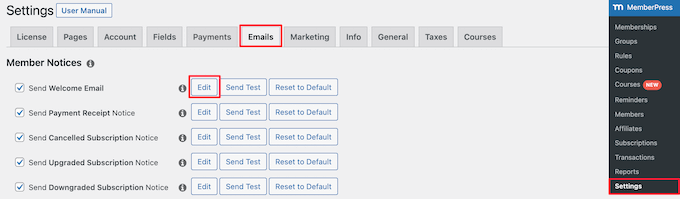
単純に、MemberPress » 設定ページに移動し、「メール」タブをクリックしてください。
ここから、MemberPressによって送信されるメール通知を管理できます。MemberPressがメンバーおよび管理者に送信するすべてのメール通知が表示されます。
これらの通知のいずれかをカスタマイズするには、「編集」ボタンをクリックしてください。
基本的な書式設定オプションを使用して、シンプルなテキストエディタでメールメッセージを編集できます。
名前、ユーザー名、メンバーシップレベルなどを挿入できるスマートタグもあります。
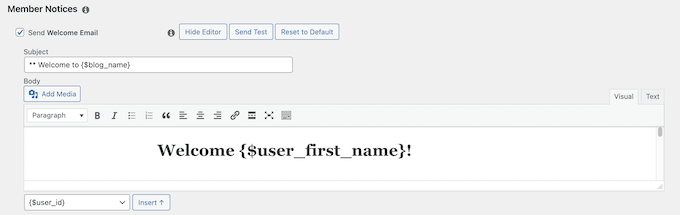
テスト通知を数件送信するために、「テストを送信」ボタンをクリックしたことを確認してください。これにより、MemberPressがメール通知を送信できることを確認できます。
メール通知の受信に問題がある場合は、WordPressがメールを送信しない問題を修正する方法に関するガイドをご覧ください。
ステップ11:メンバーシップウェブサイトを成長させるためのレポートの表示
あらゆるビジネスを成長させるには、情報に基づいた意思決定を行うためのデータが必要です。MemberPressには、メンバーシップサイトの状況を確認するためのレポートが組み込まれています。
MemberPress » レポート ページにアクセスしてレポートを表示し、月別、年別、または全期間のデータで並べ替えます。
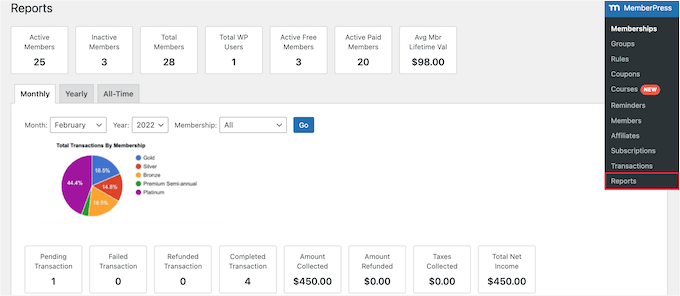
アクティブ、非アクティブ、無料、有料、および全メンバーの数が表示されます。また、平均的なメンバーの生涯価値やその他のデータも表示されます。
下にスクロールすると、さらに多くのチャートが表示され、日付をクリックするとトランザクションを表示できます。
ただし、メンバーシップウェブサイトの成功を判断する上で最も重要な指標は、ユーザーエンゲージメントです。
ここでGoogle Analyticsが必要になります。これにより、ユーザーがどこから来ているのか、ウェブサイトにアクセスしたときに何をしているのかを確認できます。
MonsterInsightsは、WordPress向けの最高の分析ソリューションであり、ユーザーとメンバーのエンゲージメントを簡単に追跡できる完全なMemberPress連携機能を提供します。
私たちのウェブサイトでも使用しており、フォーム、ボタン、マーケティングキャンペーンのコンバージョン追跡を高く評価しています。また、訪問者の人口統計、最も訪問されたページ、直帰率に関する詳細な統計情報もあります。
このツールに関する詳細は、当社の詳細なMonsterInsightレビューをご覧ください。
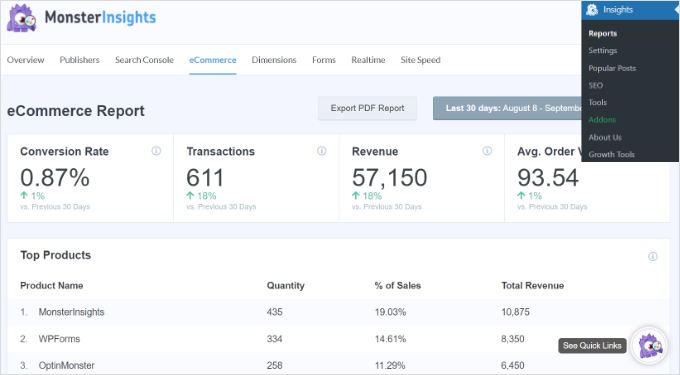
詳細な手順については、Google Analyticsを使用してWordPressでユーザーエンゲージメントを追跡する方法に関するガイドをご覧ください。
ボーナスヒント🧑💻: メンバーシップサイトを次のレベルへ
MemberPressは強力なWordPressメンバーシッププラグインです。ポッドキャストメンバーシップ、ビデオメンバーシップ、クーポンカスタマイズ、オンラインコミュニティ、グループメンバーシップなどの機能を使用して、成功するメンバーシップサイトを簡単に作成できます。
さらに、MemberPress AppKitアドオンを使用すると、コードを一行も書かずに、メンバーシップサイト用の完全にブランド化されたiOSおよびAndroidアプリを構築できます。メンバーは携帯電話からワンタップでコンテンツにアクセスでき、プッシュ通知を通じてメンバーにリーチするための強力な新しいチャネルを獲得できます。
BuddyPressと組み合わせて使用することもでき、メンバーシップサイトにソーシャルメディアネットワーキング機能を追加できます。

さらに、教師や教育者はメンバーシップでオンラインコースを提供できます。
MemberPressにはCoursesアドオンが付属しており、WordPressブロックエディターに基づいたビルダーでコース作成を簡素化します。これにより、セクションの設定、レッスンの編集、コースの管理が容易になります。
また、学生の学習体験を向上させるための追加のアドオンも含まれています。
- クイズ – 学生の知識をテストし、自己学習を促進するためのクイズを作成します。
- 課題 – 学生がレビューのために課題やプロジェクトを提出できるようにします。
- 成績表 – 学生の進捗状況を追跡し、成績を効率的に管理します。
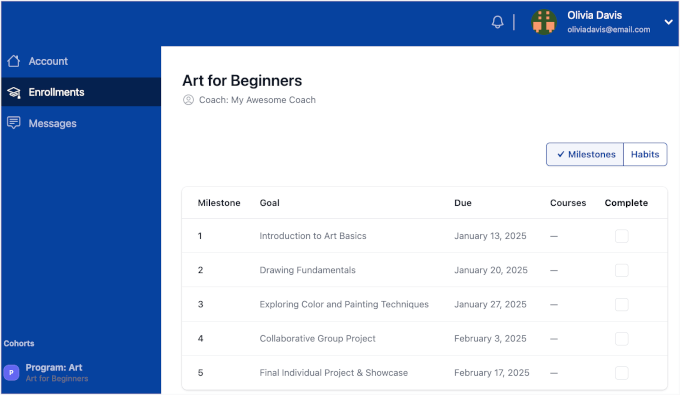
- CoachKit – 無制限のコーチングプログラム、クライアントのマイルストーン追跡、グループ学習(コホートシステム付き)、セッションスケジューリングのためのカレンダー連携を提供します。
🚨 代替案: オンラインコースの他のオプションをお探しですか? WordPress向けの最高のLMSプラグインの厳選リストをご覧ください。当社の推奨事項は、実際の経験と徹底的なテストに基づいています!
FAQ: WordPressメンバーシップサイトの作成
まとめに入る前に、ユーザーからよく寄せられるメンバーシップウェブサイトの構築に関する質問をいくつかご紹介します。
1. WordPressでメンバーシップウェブサイトを作成できますか?
はい、MemberPressのようなWordPressメンバーシッププラグインを使用してWordPressでメンバーシップウェブサイトを作成できます。
これにより、決済ゲートウェイ、サブスクリプションレベル、メンバーシップグループなど、メンバーシップサイトの構築に必要なすべての機能を追加できます。
2. WooCommerceを使用して会員制ウェブサイトを作成できますか?
はい、特別なメンバーシップ拡張機能を使用してWooCommerceでメンバーシップサイトを作成できます。ただし、初心者にとってより簡単なオールインワンソリューションとしては、MemberPressのような専用プラグインが最適です。
このガイドで示したように、MemberPressはメンバーシップレベルの作成やコンテンツの制限から、StripeおよびPayPalを介した支払い受け入れまで、すべてを処理します。これにより、WooCommerceをインストールする必要がなくなります。
3.メンバーシップサイトは収益を上げますか?収益性はありますか?
はい、メンバーシップサイトは収益を上げ、数千の企業が成功裏に使用している収益性の高いオンラインビジネスモデルです。昨年だけで、MemberPressのお客様は10億米ドル以上のサブスクリプションを販売しました。
4. 会員制ウェブサイトを構築するのに最適なプラットフォームは何ですか?
MemberPressを備えたWordPressは、メンバーシップサイトを構築するための最良のプラットフォームです。
使いやすく、低コストで、技術的なスキルをあまり必要とせず、複数の支払いオプションがあります。すべて、最先端のマーケティングおよびコンバージョン最適化ツールへのアクセスを提供しながら。
必須のWordPressガイド
この記事が、WordPress の会員制ウェブサイトのセットアップ方法を学ぶのに役立ったことを願っています。この記事がお役に立った場合は、WordPress 会員制サイトをより効果的に成長および管理するためのその他のリソースを以下に示します。
- 📑 最高のメンバーシップサイトの例 – WordPressで構築された最高のメンバーシップサイトの厳選リスト。
- 📨 メールマーケティング入門 – WordPressでメールリストを構築するためのステップバイステップガイドと、メンバーシッププログラムにどのように役立つか。
- 🎨 最高のメンバーシップサイトテーマ – メンバーシップサイトに最適なWordPressテーマのリスト。
- 🔧 必須のWordPressプラグイン – すべてのビジネスウェブサイトに必要なWordPressプラグインの専門家による選択。
- 🌐 WordPress SEOガイド – トラフィックを増やし、検索エンジンのランキングを向上させるためのSEOベストプラクティスの究極のガイド。
- ⚡ WordPressの速度とパフォーマンス – WordPressを高速化し、パフォーマンスを向上させる方法に関する究極のガイド。
- 🛡️ WordPressセキュリティガイド – このステップバイステップガイドは、WordPressウェブサイトのセキュリティを向上させるのに役立ちます。
- 🚫 一般的なWordPressのエラー – 一般的なWordPressのエラーとその修正方法の究極のリスト。
この記事が気に入った場合は、WordPressのビデオチュートリアルのために、YouTubeチャンネルを購読してください。また、TwitterやFacebookでも私たちを見つけることができます。




デニス・ムトミ
メンバーシップサイトのセットアップに関する素晴らしいガイドです!
特に、MemberPressを使えば、異なるメンバーシップレベル間でルールを簡単に複製できる点が気に入っています。様々なクライアントのために段階的なアクセス権を設定する際に、時間を節約できました。
ルールの作成に関する明確な指示は、他の人がよくある落とし穴を避けるのに間違いなく役立つでしょう。
イジー・ヴァネック
私はしばらくの間MemberPressを使用しており、それを使ってマルチユーザーウェブサイトを作成しました。素晴らしいプラグインですが、その複雑さから、しばらくすると完全に使いこなすのが難しくなることがあります。改善または実装できる新機能を発見し続けています。すでに持っているプラグインの可能性を最大限に活用することが私にとって重要なので、この記事に感謝します。このプラグインについて新しいことを学び、それを強化または設定できるようになりました。これらの記事はその点で非常に役立ちます。
モイヌディン・ワヒード
Mr. Jiri Vanek、メンバーシップベースのウェブサイトを作成するためにmemberpressプラグインを試すというご決断、おめでとうございます。
お使いになるうちに、非常に強力で機能が豊富であることにお気づきになるでしょう。
ダッシュボードに関しては、すべての機能を完全に活用すれば意味がわかるようになり、ミニマリストなダッシュボードアプローチの背後にある科学をきっと高く評価されることと思います。
このプラグインの背後には、定期的にさまざまなトレーニングや啓発セッションを実施する非常に熱心な開発者チームがいます。
これは、このプラグインの継続的な成長への希望を与えます。
Toni Odugbesan
記事は非常に参考になりました。ありがとうございます。メンバーポータルのメンバーが、利用したメンバー特典と未使用のメンバー特典を監視できるようにする最善の方法は何ですか?
WPBeginnerサポート
使用しているプラグインとメリットによります。使用しているプラグインのサポートに連絡することをお勧めします。彼らがメリットの追跡を設定するのを手伝ってくれます。
管理者
キャロライン
リソースをありがとうございます。ステップ9の途中あたりに、「価格ページ用のURLを入力してください」とあります。これはどこで見つけられますか?また、無料メンバーシップの説明はありますか?メインのメンバーシップを宣伝するために、サンプルとして作成しています。ありがとうございます。
WPBeginnerサポート
You would want to take a look at step 8 for creating the pricing page and finding its URL. For a free membership option, you can see the price for a membership to $0 on your site
管理者
ジュリア
素晴らしい記事でした。
質問ですが、会員になったユーザー同士が連絡を取り合うオプションはありますか?
WPBeginnerサポート
ユーザー同士がメッセージをやり取りできるようにするには、以下のガイドで取り上げているBuddyPressのようなソーシャルメディアプラグインを検討してください。
https://www.wpbeginner.com/plugins/how-to-turn-your-wordpress-site-into-a-social-network/
管理者
ジョン
これに感謝しますが、上記にリストされているもの以外の支払いゲートウェイを追加できますか?
Jorge
素晴らしい記事です。カスタムデータベースをメンバーシッププラグインに接続することは可能ですか?
WPBeginnerサポート
使用を予定しているメンバーシッププラグインのサポートに連絡して、利用可能な接続オプションを確認する必要があります。
管理者
アベル
MemberPressはSquare決済を受け付けますか?
ところで、素晴らしい記事です。
WPBeginnerサポート
プラグインのサポートに連絡して、現在の連携状況や連携を追加する予定があるかを確認することをお勧めします。
管理者
デブ
memberpressで月額リピートプランにサインアップフィーを追加できますか?
WPBeginnerサポート
MemberPressには、定期的な支払いを有効にするオプションがあります。
管理者
Desmond
サイト全体を会員制サイトにしたくないが、自分のビジネスの一部としてコースを販売したい場合はどうすればよいですか?
WPBeginnerサポート
そのためにはLMSプラグインを確認することをお勧めします。以下にいくつか推奨するものがあります。
https://www.wpbeginner.com/plugins/best-wordpress-lms-plugins-compared/
管理者
カミラ
こんにちは!
このWordPressサブスクリプションサイトにはモバイル版がありますか?
お知らせください。
WPBeginnerサポート
テーマがレスポンシブであれば、モバイルビューがあります
管理者
Karin Mainwaring
ウェブサイトを構築するというタスクを自分に課したとき、それがこれほど好きになるとは思ってもみませんでした。
「メンバーシップ」がどのように役立つかについては漠然とした考えがありましたが、WPBeginnersにたどり着くまで、明確なコンセプト(ましてや上記の漠然としたコンセプトをどのように表現し始めるか)はありませんでした。
この記事は本当に助けになりました。
ありがとうございます。
WPBeginnerサポート
Glad our article was helpful
管理者
ミヤ
こんにちは。 WordPressのウェブサイトビルダーを使用している場合、他のWordPressプラグインを使用することはできますか?
WPBeginnerサポート
ページビルダープラグインを使用している場合でも、他のプラグインを使用できます
管理者
Akib Kazi
この記事はさまざまな方法で利用しており、非常に役立っています。かなりの収入を得ており、結果に大変満足しています。WPbeginnerさん、ありがとうございます。
WPBeginnerサポート
Glad our guide was helpful
管理者
Adelani Daniel
このプラグインで、各メンバーのアカウントに報酬セクションを設けることはできますか?いつでもニュースをクリックすると、金額またはポイントで報酬が得られるようにできますか?
WPBeginnerサポート
現時点で最も近い推奨事項は、こちらのガイドです:https://www.wpbeginner.com/plugins/add-points-system-ignite-user-engagement/
管理者
ビル
BlueHost経由でアフィリエイトリンクからホスティングパッケージを購入したばかりです。数日前にGoDaddyでドメインも購入しました。そのドメインをWordPressサイトにマッピングする方法が全く見つかりません。何か助けていただけますか?WordPressのチュートリアルは、「管理」タブの左側に「ドメイン」のオプションがないため機能しません。何か助けていただけますか?
WPBeginnerサポート
ネームサーバーの変更方法については、GoDaddyに問い合わせる必要があります。
管理者
ザック
これらのプラグインを追加して会員プロセスを進める前に、まずwordpress.orgでウェブサイトを構築すべきですか?
WPBeginnerサポート
Yes, you would want your WordPress.org site before adding these plugins.
管理者
Yao
とても良い投稿です!! 本当にありがとうございます!!
WPBeginnerサポート
You’re welcome
管理者
ホセイン・シェコフテ
こんにちは。
このプラグインに他の支払い方法を追加するにはどうすればよいですか。イランの支払い方法を追加したいのですが?
WPBeginnerサポート
プラグインのサポートに連絡すれば、組み込みの方法があるか、カスタム方法を追加する方法を教えてくれます。
管理者
Yogeswarachary
ご支援ありがとうございます、本当に私にとって役立つ記事です。素晴らしい仕事と最高のチームです。ありがとうございます。
WPBeginnerサポート
You’re welcome
管理者
コーリー・ホール
素晴らしい記事です。他のサブスクリプションベースのWebプラットフォームからWPメンバーシップサイトに移行することに興味があり、WPサイトが完成して準備が整うまで、一時的なドメイン名として何を使用できるか知りたいです。また、すべてのメンバーとその定期的な支払いをWPプラットフォームに移行する最も簡単な方法はありますか?他のプラットフォームではStripeを使用しています。
ご協力に感謝いたします。
WPBeginnerサポート
ホストに一時ドメインがあるかどうかを確認するか、ローカルインストールを使用できます:https://www.wpbeginner.com/how-to-install-wordpress/#installlocal
インポートしたいユーザーのオプションについて、使用を予定しているメンバーシッププラグインのサポートに問い合わせる必要があります。
管理者
デベイ
公開する前にWordPressをインストールするために、現在のサイトのサブドメインを使用することもできます
ril
非ログイン/未登録ユーザーがサイト全体のURLとiframeのソースURLにアクセスできないようにする会員制プラグインを探しています。ここで推奨を得たいです。ありがとうございます。
WPBeginnerサポート
それはあなたが何を意味するかによります。複数のメンバーシップレベルを持つためにs2membersを検討したいかもしれません。また、iframeのURLを非表示にするために右クリックを防止することもできます。
管理者
Luis Restrepo Silva
素晴らしい記事です。非常に明確でよく説明されています。よくできました!
WPBeginnerサポート
Thank you
管理者
Esdon
WPBeginnerチームの皆さん、この鮮やかな説明をありがとうございます。すべて詳細にハイライトされています。素晴らしいです!簡単にメンバーシップウェブサイトを構築できるのを楽しみにしています。よろしくお願いします。
Yezmin
ありがとうございます!素晴らしい記事です!
ヘラルド
こんにちは、素晴らしい記事です。共有していただきありがとうございます。これらのプラグインは、メンバーが自分のデジタル商品(例:mp3ファイル)を、私のドメインの下で、自分のリンクと素敵なページを持つ小さなストアのように販売することを許可しますか?ありがとうございます!!
エリック
これは私の質問に似ています。
会員制サイトを作りたいです。
会員は、外部サイトの特別なエリアで独自のプレゼンテーションサイトを作成できる必要があります。
SoundCloud.comに少し似ています。
WordPressでこれを設定するには、どのような種類のプラグインが必要ですか?
よろしくお願いいたします。 Erik
ジョセフ
記事をありがとうございます。
ナイジェリアからの支払いゲートウェイを受け入れられるメンバーシッププラグインを入手するにはどうすればよいですか?PayPalやその他の主要な支払いゲートウェイは私たちの国では利用できないためです。ウェブサイトで緊急に必要としています。
ありがとう。
WPBeginnerサポート
Josephさん、こんにちは。
あなたの国で利用可能な決済サービスを使用して支払いを受け付けることができるWordPressプラグインを見つける必要があります。その後、手動で支払いを確認し、ユーザーを招待して会員アカウントを作成できます。
管理者
Bala Selvam
価格プランの部分ですが、ページが機能しませんでした。何も表示されず、この記事で示されていることはすべて試しましたが、何か見落としていることはありますか?
それとも、書面での手順だけで簡単に説明していただけますか?
ジョシュ・アノジー
この素晴らしい情報、ありがとうございます。拝見できて嬉しいです!私の質問はこうです:サイトのメンバーに、新しいメンバーを呼び込むために使用できる紹介リンクを持たせ、その紹介に対してコミッションを得られるようにするには、どうすれば達成できますか?
ご返信をお待ちしております!
再度感謝します。
WPBeginnerサポート
Joshさん、こんにちは。
独自のアフィリエイトプログラムを実行することで、それを行うことができます。
管理者
スターテクト
これはどのように行えますか?また、WordPress.orgで可能ですか?
そして、クーポンを許可するサイトで、メンバーが自分のアカウントを持てるようにするにはどうすればよいですか?
返信をお願いします
WPBeginnerサポート
こんにちは、
はい、WordPress.orgを使用して行うことができます。WordPressを使用してメンバーシップサイトを構築する方法に関する記事をご覧ください。
ジョセフ
こんにちは、ジョシュさん。私はナイジェリア出身で、ナイジェリアの決済ゲートウェイを受け入れられる会員制ウェブサイトを立ち上げたいと考えています。どうすればできますか?どのプラグインをお勧めしますか?また、ご自身はどれを使用していますか?よろしくお願いします。
ジョシュ・アノジー
ジョセフさん、こんにちは。
今、まさにその作業をしているところです。完了したら、ここであなたにお知らせします。
Polunio
これ、ありがとうございます。このサイトから多くのことを学びました。
質問なのですが、既存のブログに会員制サイトを追加したい場合、会員制プラグインをインストールしても既存のコンテンツには影響しませんか?
それとも、新しいドメインを購入して現在のウェブサイトにリンクする方が良いのでしょうか?
事前に感謝いたします。ますますのご発展をお祈り申し上げます。
WPBeginnerサポート
Polunio様
いいえ、既存のコンテンツには影響しません。ビジネス目標やメンバーシップウェブサイトをどのように管理したいかによって、ご自身で決定してください。
管理者
ジョニーボーイ・ラマー
上記の(会員限定記事)の動画を作成していただけると嬉しいです。実際にやっているのを見ると、ずっと分かりやすいです。
幸運を祈っています。
WPBeginnerサポート
こんにちは、
フィードバックありがとうございます。近日中に動画版も追加いたします。それまでの間、WordPressのビデオチュートリアルについては、YouTubeチャンネルを購読してください。
管理者
ラハト・ハミード
この記事の動画版はありますか?もしあれば、そちらにリンクを貼っていただけますでしょうか。
ありがとうございます