


カスタムドメインでBloggerを使用している場合、WordPressへの移行はリスクが高いと感じるかもしれません。トラフィックの損失、リンク切れ、ドメイン設定の混乱などを心配するかもしれません。
しかし、移行する価値はあります。WordPressを使用すると、ウェブサイトの完全な所有権、より多くの読者にリーチするための優れたSEOオプション、そして制限なくブログを成長させるための柔軟性を得ることができます。
このガイドでは、カスタムドメインのBloggerブログを安全にWordPressに移行する方法を説明します。
WordPressの設定からカスタムドメインの正しい設定まで、各ステップを順を追って説明しますので、サイトは期待どおりに機能し続けます。
最終的には、ブログはWordPressに移行され、訪問者は変更に気づかないでしょう。
💡クイックアンサー:カスタムドメインのBloggerブログをWordPressに移行する
プロセスの概要を簡単に知りたい場合は、Bloggerブログを安全にWordPressに移行する方法のステップバイステップの概要を以下に示します。
- WordPressホスティングを取得し、セルフホストサイトをセットアップします(BluehostまたはSiteGroundを推奨)。
- ドメインDNSを更新してWordPressホストを指すようにします。
- Bloggerでblogspot.comリダイレクトを削除します。
- ホストの1クリックインストーラーを使用してWordPressをインストールします。
?max-results=500パラメータを含む特定のフィードURLを使用して、Bloggerコンテンツをエクスポートします。- WPematicoのようなプラグインを使用して、WordPressにコンテンツをインポートします。
- パーマリンクをBloggerのURLと一致するように設定し、必要に応じてAIOSEOを使用します。
- Blogger RSS購読者がWordPressからの更新を受け取れるように、フィードリダイレクトを設定します。
📍注:BloggerのサブドメインブログをWordPressに移行したい場合は、BloggerからWordPressに切り替える方法に関するガイドをご覧ください。
Bloggerの制限事項は何ですか?
BloggerはGoogleが提供する無料プラットフォームで、ブログを素早く簡単に開始できます。シンプルで初心者向けですが、ブログが成長するにつれて、いくつかの制限に気づくかもしれません。
- カスタマイズの制限 – サイトのデザインやレイアウトを完全に制御することはできません。
- プラグインの柔軟性が低い – お問い合わせフォーム、SEOツール、eコマースなどの高度な機能を追加するのは簡単ではありません。
- SEOオプションが少ない – SEO設定を完全に制御できないため、検索エンジンでのランキングを上げるのが難しくなる可能性があります。
- 所有権とポータビリティ – コンテンツの所有権はありますが、他のプラットフォームへの移行はスムーズではありません。
- 収益化オプションの制限 – WordPressと比較して、広告やその他の収入源の追加がより制限されています。
これらの制限があるため、多くのブロガーは、より多くの制御、柔軟性、および成長の可能性を求めて、最終的にWordPressに切り替えます。
なぜ私がブロガーにWordPressを勧めるのか
WordPressは世界で最も人気のあるウェブサイトビルダーであり、ウェブの43%以上を支えています。Bloggerは素晴らしい出発点ですが、WordPressは成長に必要な自由を提供します。
私たちはWPBeginnerでWordPressを使用しています。なぜなら、制限なくカスタマイズ、最適化、スケーリングできるからです。
切り替える主なメリットは次のとおりです。
- デザインとレイアウトの完全な制御:テーマ、ページビルダー、または必要に応じて独自のコードを使用してサイトをカスタマイズします。
- 豊富なプラグインライブラリ:お問い合わせフォーム、SEOツール、eコマース機能など、ほぼあらゆる機能を追加できます。
- 優れたSEOオプション:URL、メタタグ、サイトマップなどを完全に制御し、ブログのランキングを向上させます。
- 所有権とポータビリティ:サイトとコンテンツを完全に所有できるため、移行やバックアップが容易になります。
- 収益化の柔軟性:広告を追加したり、商品を販売したり、メンバーシップを実行したりするのが簡単です。
WordPressに切り替えることで、ブログは長期的な成長に向けた基盤が整います。そして何より、思っているほど複雑ではありません。
それでは、カスタムドメインのブログをBloggerからWordPressに簡単に移行する方法を見ていきましょう。このガイドで説明する手順は以下の通りです。
- ステップ1:WordPressウェブサイトのセットアップ
- Step 2: Update Your Domain to Point to WordPress
- ステップ3:Bloggerでドメインリダイレクトを削除する
- ステップ4:WordPressのインストール
- ステップ5:Bloggerからコンテンツをエクスポートする
- ステップ6:BloggerのコンテンツをWordPressにインポートする
- ステップ7:WordPressブログのパーマリンクを設定する
- ステップ8:フィードリダイレクトの設定
- ステップ9:WordPressサイトのカスタマイズ
- ステップ10:プラグインでWordPressサイトを拡張する
- BloggerからWordPressへの移行に関するよくある質問
- 新しいWordPressサイトのための追加リソース
ステップ1:WordPressウェブサイトのセットアップ
始める前に、このガイドがセルフホストのWordPress.orgサイト用であることを知っておくことが重要です。WordPress.orgとWordPress.comの違いがわからない場合は、WordPress.comとWordPress.orgのガイドを確認してください。
Bloggerブログを移行するには、まずセルフホストのWordPressウェブサイトをセットアップするためのWordPressホスティングプロバイダーが必要です。
Bluehostを推奨します。これはWordPressによって公式に推奨されており、WPBeginnerユーザー限定の特典(無料ドメイン、無料SSL、月額わずか2.99ドルからのホスティング)を提供しています。

この限定オファーを利用するには、以下のボタンをクリックしてください。
別の選択肢が必要な場合は、SiteGroundも優れた代替手段であり、WPBeginnerユーザー向けの特別オファーを提供しています。
ステップ2:WordPressにドメインを向けるように更新する
カスタムドメインを新しいWordPressサイトで機能させるには、DNS(ドメインネームシステム)設定を更新する必要があります。
DNSはインターネットのアドレス帳のようなものだと考えてください。現在、あなたのドメインは訪問者をBloggerに誘導しています。それを新しいWordPressホストに誘導するように更新する必要があります。
DNSについてさらに理解を深めたい場合は、ドメイン名とその仕組みに関するガイドを確認してください。
これを行う主な方法は、ドメインのネームサーバーを変更することです。WordPressホスティングプロバイダーは、通常、次のような形式の少なくとも2つのネームサーバーアドレスを提供します。
NS1.Bluehost.com
NS2.Bluehost.com
更新を開始する前に、これらをすぐに使えるようにしておくことをお勧めします。ドメインを更新する際にこれらの情報を入力する必要があるからです。
プロセスは、ドメインを登録した場所によって若干異なります。
📍注意:ドメインをBlogger経由で購入した場合、Google Domains(現Squarespace)またはGoDaddyに登録されている可能性が高いです。これらの設定を変更するには、その特定のプロバイダーのダッシュボードにログインする必要があります。
以下に、最も人気のあるレジストラであるGoDaddyとNetwork Solutionsについて説明します。
ドメインが別のプロバイダーにある場合は、ドメインネームサーバーを変更する方法に関する完全なガイドを確認してください。
GoDaddyでのDNS設定の更新
ドメインがGoDaddyに登録されており、Bloggerに向けられている場合は、GoDaddyアカウントにログインし、「マイアカウント」の「ドメイン」に移動してください。
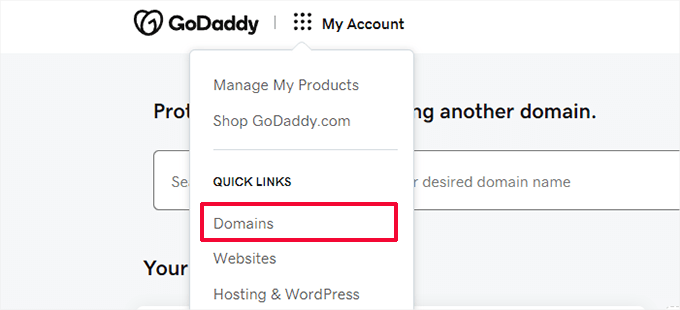
📍ご注意ください! GoDaddyのようなダッシュボードは、デザインを更新することがよくあります。画面がスクリーンショットと少し異なる場合でも、心配しないでください!基本的な手順は同じです。[マイドメイン]、[DNS]、または[ネームサーバーの管理]のようなメニュー項目を探してください。
ドメインを見つけ、3つの点のメニューをクリックし、「DNSの編集」を選択します。
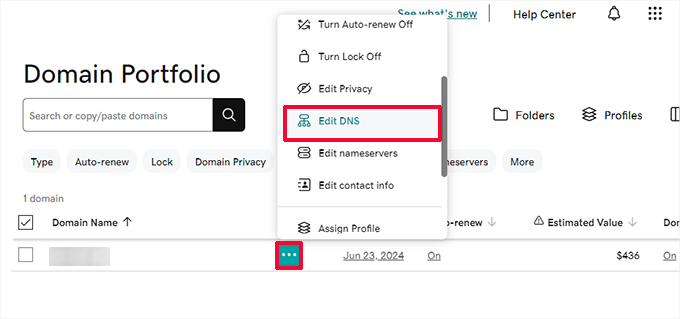
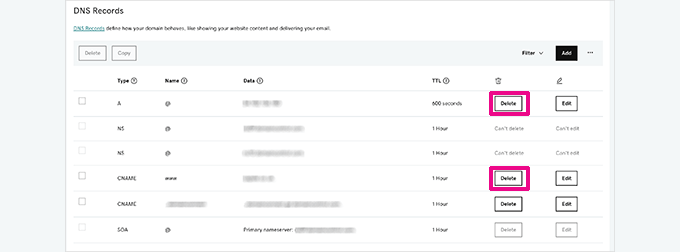
これにより、DNS レコードのページに移動します。
ここで、Blogger を指している A および CNAME レコードを探し、削除します。
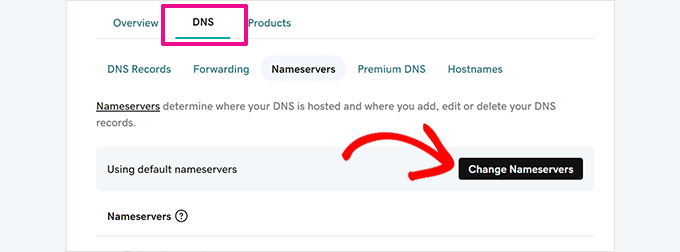
次に、ドメイン設定に戻り、DNS » Nameservers タブに切り替えます。
次に、「ネームサーバーの変更」ボタンをクリックします。
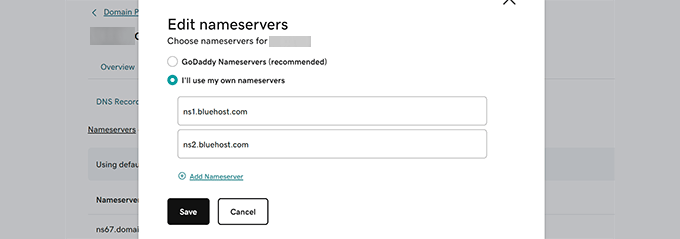
これによりポップアップが表示されるので、「独自のネームサーバーを使用します」をクリックし、WordPress ホストから提供されたネームサーバーを入力します。
これが完了したら、「保存」をクリックして変更を適用します。
📍重要: DNS の変更が完全に反映されるまでには、数時間から 1 日、あるいは 2 日かかる場合があります。この間は、アカウントにログインして Blogger ブログにアクセスできます。
Network Solutions での DNS 設定の更新
ドメインがNetwork Solutionsにある場合は、アカウントにログインし、左側のメニューで[ドメイン]をクリックします。
新しいページが開いたら、ドメイン名の横にある「設定」をクリックします。
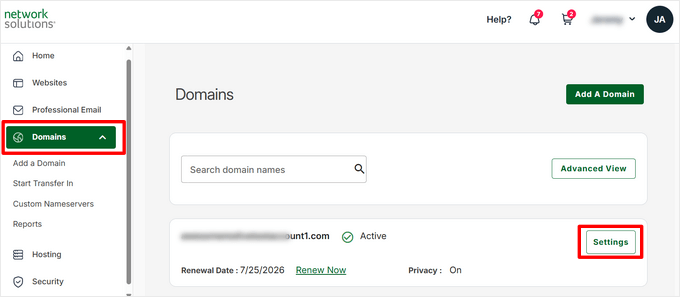
次に、「高度なツール」セクションまでスクロールして展開します。
「高度な DNS レコード」の横にある「管理」をクリックします。
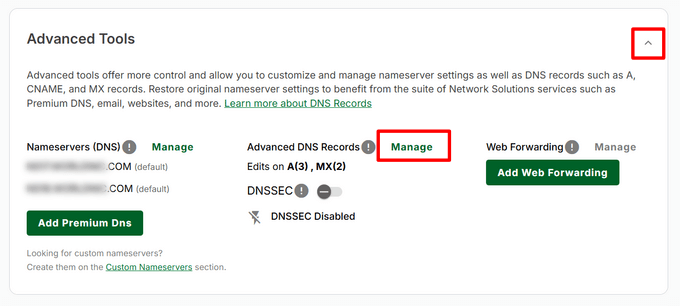
ここから、Blogger を指すように追加した CNAME および A レコードをすべて削除する必要があります。
その後、「高度なツール」セクションに戻ります。
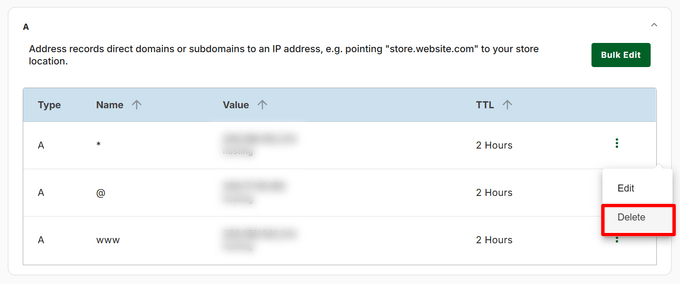
次に、「ネームサーバー (DNS)」の横にある「管理」リンクをクリックします。
これによりポップアップが表示され、WordPress ホスティングプロバイダーから提供されたネームサーバーを入力できます。
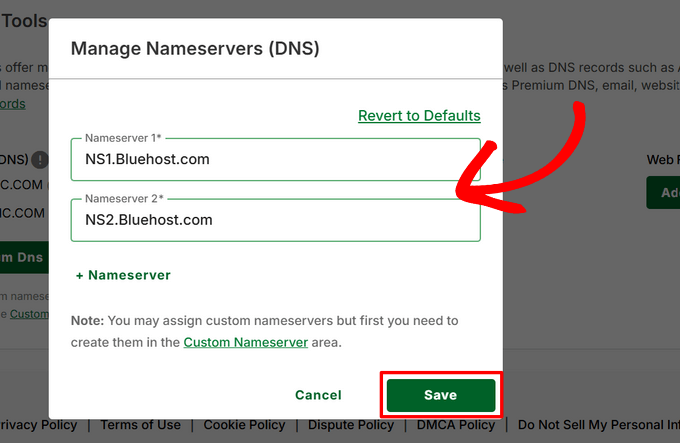
次に、「変更の保存」ボタンをクリックして設定を保存します。
GoDaddyと同様に、DNSの変更が完全に伝播するには1〜2日かかる場合があります。WordPressサイトがすぐに表示されなくても心配しないでください。これは完全に正常なことです。
ステップ3:Bloggerでドメインリダイレクトを削除する
ドメインの DNS 設定を変更した後、Blogger ブログからのリダイレクトも削除する必要があります。
デフォルトでは、元の blogspot.com アドレスはカスタムドメインに訪問者をリダイレクトします。ドメインは現在 WordPress を指しているため、このリダイレクトは不要になりました。
これを行うには、Blogger アカウントにログインし、「設定」ページに移動します。「公開」セクションで、カスタムドメインをクリックします。
カスタムドメイン名が表示されたポップアップが表示されます。「削除」ボタンをクリックして削除します。
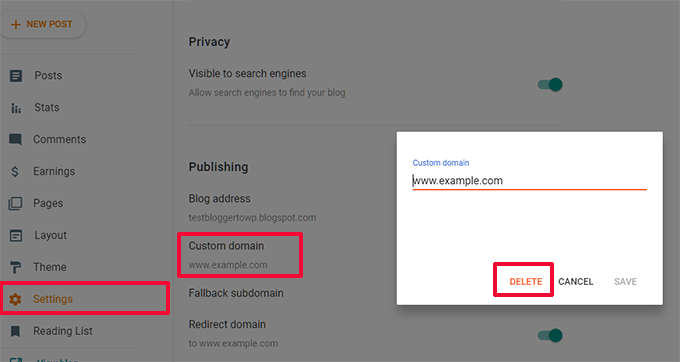
アクションを確認するための警告ポップアップが表示されます。再度「削除」をクリックします。
心配しないでください。これは Blogger とドメインの接続を解除するだけで、ブログコンテンツは削除されません。
これで完了です!カスタムドメインは WordPress ホスティングプロバイダーを完全に指すようになりました。数時間後にブラウザでドメインを再確認し、すべてが期待どおりに機能していることを確認することをお勧めします。
ステップ4:WordPressのインストール
ドメインの DNS が完全に伝播したら、ホスティングプロバイダーに WordPress をインストールする準備が整います。
ドメインがホスティングプロバイダーとは別のサードパーティサービスで登録されている場合は、まずホスティングアカウントにドメインを追加する必要があります。
Bluehostを使用している場合は、アカウントダッシュボードにログインし、[ウェブサイト]タブの下にある[サイトを追加]ボタンをクリックします。
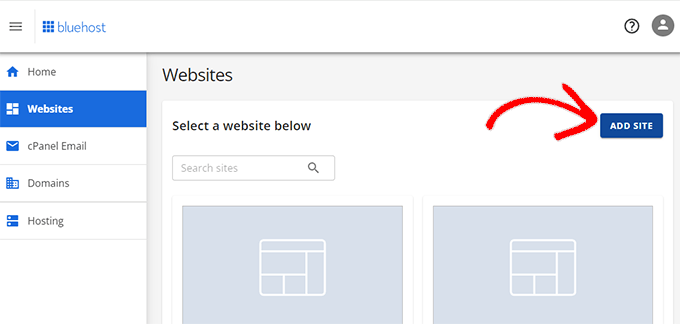
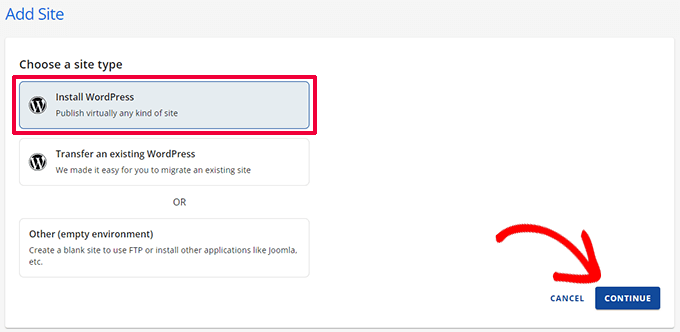
これにより、「サイトの追加」ウィザードが起動します。
サイトの種類として「WordPress をインストール」が選択されていることを確認し、「続行」をクリックします。
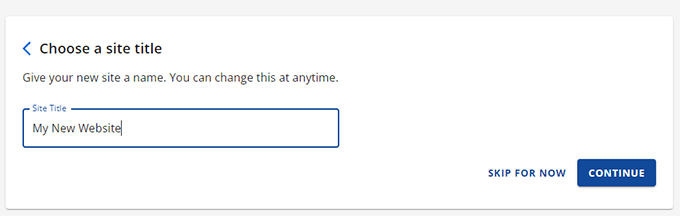
次に、サイトのタイトルを入力するように求められます。古い Blogger ブログと同じタイトルを使用できますが、後で必要に応じていつでも変更できるので心配しないでください。
「続行」をクリックして次のステップに進みます。
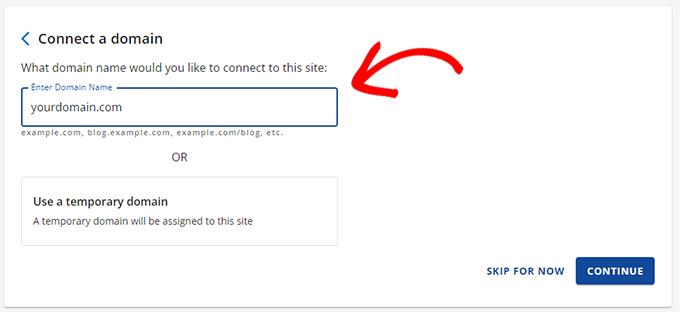
次に、ドメインフィールドにカスタムドメイン名を入力し、「続行」をクリックします。
ウィザードがWordPressのインストールを代行します。
📍注意: インストール直後に「保護されていない」という警告が表示されても心配しないでください。これは、ドメインのDNS設定が更新されている間は正常な動作です。
Bluehostからの無料SSL証明書は自動的に有効化され、通常24時間以内に完了します。
インストールが完了すると、Bluehostダッシュボードの「Webサイト」画面に戻ります。新しいサイトがそこに表示されます。
「サイトを編集」ボタンをクリックするだけで、WordPressダッシュボードにアクセスできます。
Bluehostは、セットアップを完了するためにいくつかの追加の質問をする場合があります。ドメイン所有権の確認を求められ、名前サーバーを変更したばかりの場合は、続行する前に変更が反映されるまで数時間待つ必要がある場合があります。
それ以外の場合は、プロンプトに従ってWordPressダッシュボードにアクセスできます。

別のホスティングプロバイダーを使用している場合、ほとんどのプロバイダーはワンクリックWordPressインストーラーを提供しており、プロセスは同様に簡単です。
追加のヘルプが必要な場合は、WordPressインストールチュートリアルの完全版を確認することをお勧めします。
カスタムドメインにWordPressがインストールされたら、Bloggerからコンテンツをインポートする準備が整いました。
ステップ5:Bloggerからコンテンツをエクスポートする
Bloggerコンテンツのエクスポートは、以前の方法とは少し異なります。Googleは現在、Bloggerのエクスポート機能をAtomフィード形式にリンクしていますが、これはWordPressでは直接機能しません。
つまり、まずBloggerサイトのフィードをダウンロードし、それを使用してWordPressにコンテンツをインポートする必要があります。
Bloggerダッシュボードにログインし、左側のメニューから「設定」タブに移動することから始めることができます。
ここで、「サイトフィード」セクションまでスクロールダウンし、「ブログフィードを許可する」設定が「フル」になっていることを確認してください。その後、「保存」をクリックします。
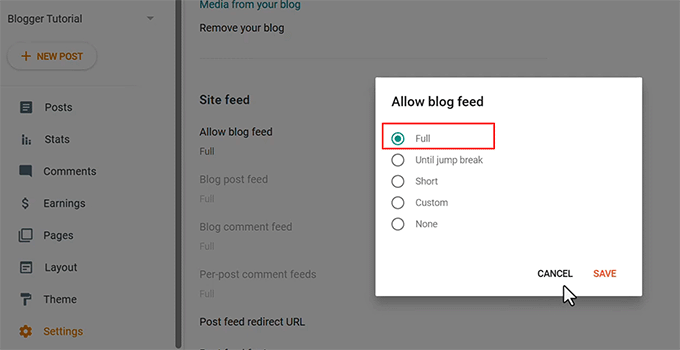
この手順は重要です。WordPressが投稿の完全なコンテンツを正しくインポートするには、コンテンツ全体が必要だからです。
フィードが「なし」などに設定されている場合、WordPressは投稿の完全なコンテンツを取得できません。これにより、テキスト、画像、または書式設定が失われる可能性があります。
フィードが「フル」に設定されたら、新しいタブでBloggerサイトを開き、サイトのフィードURLにアクセスします。次のURL形式を使用してこれを行うことができます。
https://YOURBLOGNAME.blogspot.com/feeds/posts/default?max-results=500
YOURBLOGNAMEを実際のブログの名前に置き換えてください。末尾に?max-results=500を追加すると、デフォルトの25件ではなく、最新の投稿が最大500件までフィードに含まれるようになります。
注:500件以上の投稿がある場合、この方法では最新の500件のみがエクスポートされます。より大きなブログの場合は、バッチでインポートを実行するか、専用の移行サービスを使用する必要がある場合があります。
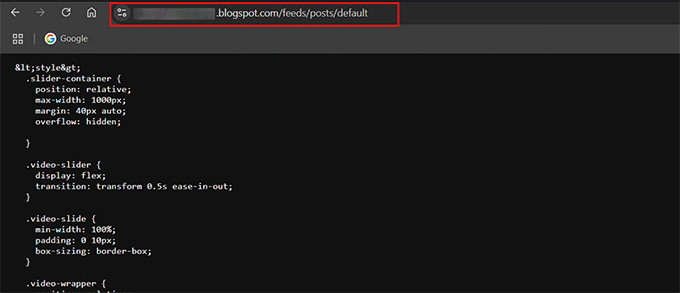
このフィードURLをコピーして安全な場所に保存することをお勧めします。次のステップで、BloggerのコンテンツをWordPressにエクスポートする際に必要になります。
📍注意:このフィードURLにはブログの投稿のみが含まれます。「プロフィール」や「お問い合わせ」などの固定ページがある場合は、後でWordPressのページに手動でコピー&ペーストする必要があります。
ステップ6:BloggerのコンテンツをWordPressにインポートする
BloggerのコンテンツフィードURLをコピーしたので、そのコンテンツをWordPressに取り込む時間です。
WordPressには外部フィードからコンテンツを取得する組み込み機能がないため、これを行うにはプラグインが必要です。WPematico RSS Feed Fetcherは無料、信頼性が高く、使いやすいため、これを使用することをお勧めします。
まず、プラグインをインストールして有効化します。方法がわからない場合は、WordPressプラグインのインストールに関するチュートリアルをご覧ください。
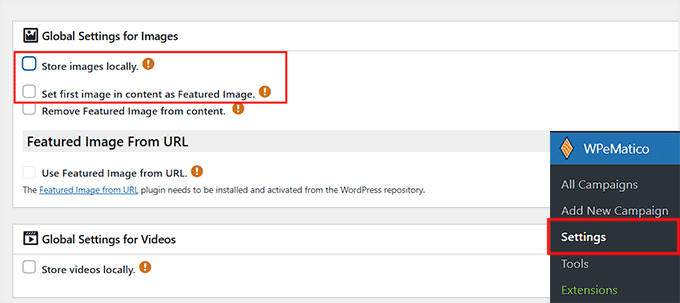
プラグインが有効化されたら、WordPressダッシュボードのWPematico » 設定ページに移動します。ここで、Bloggerフィードを取得する前に、いくつかのグローバル設定を構成する必要があります。
「画像をローカルに保存する」にチェックを入れ、「コンテンツの最初の画像をアイキャッチ画像として使用する」を選択することをお勧めします。
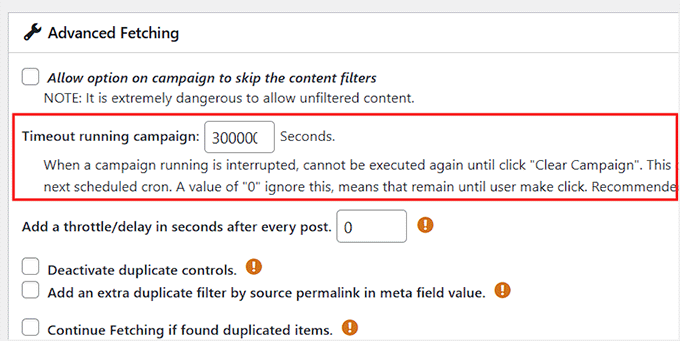
次に、「高度な取得」セクションまでスクロールします。ここで、キャンペーン実行のタイムアウトがデフォルトで300秒に設定されていることがわかります。
これを3000に増やすことをお勧めします。これにより、特にBloggerサイトにコンテンツが多い場合、WPematicoはタイムアウトせずにすべての投稿と画像を取得するのに十分な時間を確保できます。
これらの変更を行った後、「設定の保存」をクリックすることを忘れないでください。
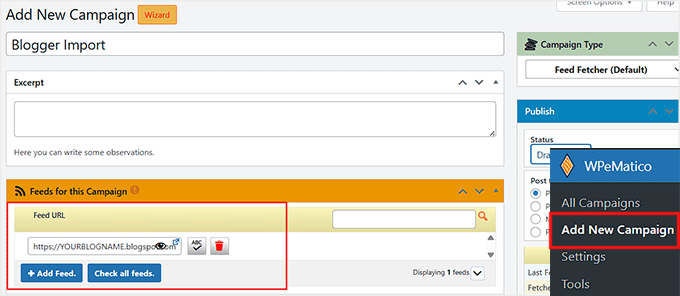
次に、WPematico » 新規キャンペーンを追加 に移動します。これにより、Bloggerフィードのインポートを設定するキャンペーンエディタが開きます。
キャンペーンには、後で簡単に見分けられるように、「Bloggerインポート」やブログ名など、明確で識別しやすい名前を付けることをお勧めします。
「このキャンペーンのフィード」セクションまでスクロールし、「+フィードを追加」ボタンをクリックします。次に、BloggerサイトのフィードURLをここに貼り付けます。
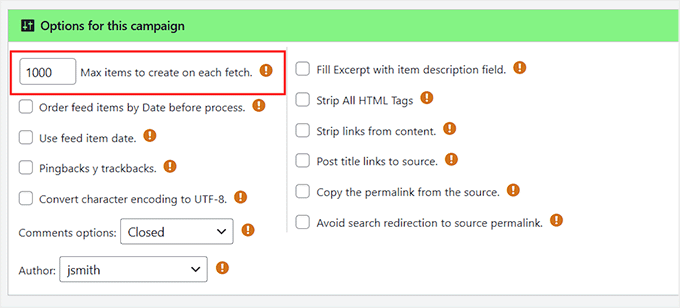
次に、「このキャンペーンのオプション」セクションに移動します。ここで、「1回の取得で作成する最大アイテム数」を、投稿数に応じて100または1,000などの数値に変更します。これにより、WPematicoは投稿をスキップせずにすべてのコンテンツをインポートできます。
コメントを開くか、作成者を割り当てるか、元の投稿日を保持するかを選択することもできます。
すべての設定が完了したら、「公開」をクリックしてキャンペーンを保存します。
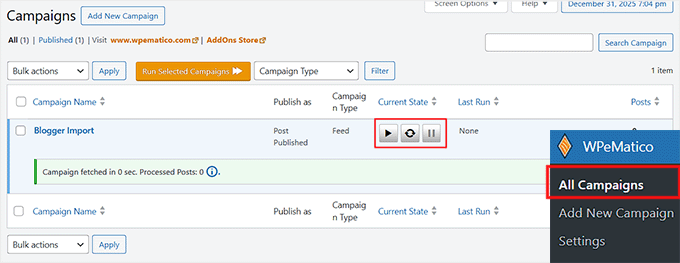
最後に、WPeMatico » すべてのキャンペーン ページに移動します。新しいキャンペーンがそこにリストされているのが表示されます。
キャンペーン名の横にある「再生」アイコンをクリックして、BloggerコンテンツのWordPressへのインポートを開始します。
インポート後、WordPressサイトを再確認して、すべての投稿、画像、動画が正しく転送されていることを確認することをお勧めします。
ステップ7:WordPressブログのパーマリンクを設定する
WordPressには、投稿用のSEOフレンドリーなURLを作成できる機能が付属しています。Bloggerからコンテンツをインポートするため、パーマリンク構造を古いBloggerのURLと一致するように設定することをお勧めします。
これはSEOを維持するのに役立ち、訪問者が壊れたリンクに遭遇しないようにします。
これを行うには、WordPressダッシュボードで設定 » パーマリンク設定 に移動します。「カスタム構造」フィールドに、次のように貼り付けます。
/%year%/%monthnum%/%postname%.html
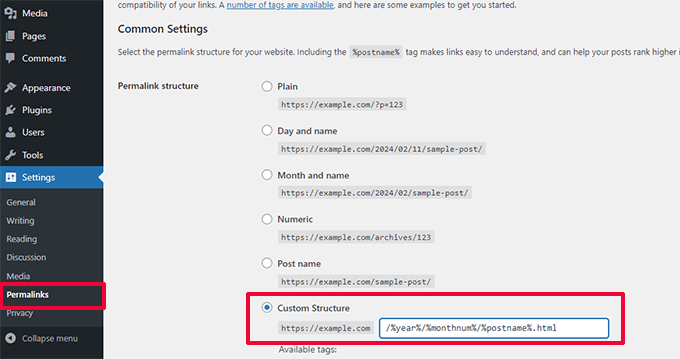
この設定は通常、BloggerのURLと一致します。ただし、古いブログ投稿の1つを開き、URLを新しいWordPressバージョンと比較して、確実に一致することを確認することをお勧めします。
一致していれば、そのまま進むことができます。リンク切れやURLの不一致に気づいても心配いりません。コードを直接編集する必要はありません。
All in One SEOと、そのRedirection Managerアドオンの使用をお勧めします。これにより、古いBloggerのURLを新しいWordPressのURLに安全にリダイレクトできます。
このプラグインは、サイトのコードに触れることなく、301リダイレクトを処理し、リンク切れを防ぎ、リダイレクトエラーを追跡します。

パーマリンクを設定した後、いくつかの投稿をチェックして、URLが正しく機能し、正しいページを指していることを確認してください。
詳細な手順については、WordPressでサイト全体をリダイレクトする方法に関するガイドに従ってください。
ステップ8:フィードリダイレクトの設定
BloggerのコンテンツをWordPressに正常に移行しましたが、もう1つ重要なステップがあります。
BloggerのRSSフィードを購読している人がいる場合、これらのフィードリクエストを新しいWordPressフィードにリダイレクトしない限り、更新を受け取れなくなります。
WordPressサイトのルートフォルダにある.htaccessファイルを編集して行うことをお勧めします。.htaccessファイルが見つからない場合は、.htaccessの検索と編集に関するチュートリアルをご覧ください。
注意: この手順は、Apacheサーバー(Bluehostなど)で実行されているサイトに適用されます。NGINXまたはマネージドホスティングプロバイダーを使用しており、このファイルが見つからない場合は、ホスティングサポートチームに連絡してください。彼らがこれらのリダイレクトを設定してくれます。
FTPクライアントを使用してWordPressサイトに接続することから始めます。
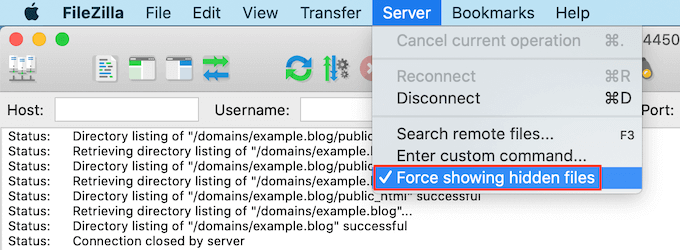
FTPクライアントの設定で「隠しファイルを表示する強制」オプションを有効にしてください。.htaccessファイルはデフォルトで隠されているためです。FileZillaを使用している場合は、「サーバー」メニューにこのオプションがあります。
接続したら、.htaccessファイルはWordPressサイトのルートディレクトリ(通常はpublic_htmlという名前のフォルダ)にあります。
このファイルを編集用に開き、他のコードよりも前に以下のコードを貼り付けます。
<IfModule mod_rewrite.c>
   RewriteEngine on
   RewriteRule atom.xml /feed? [L,R=301]
   RewriteRule rss.xml /feed? [L,R=301]
   RewriteRule ^feeds/posts/?.*$ /feed? [L,R=301]
   RewriteRule ^feeds/comments/?.*$ /comments/feed? [L,R=301]
</IfModule>
その後、変更を保存し、.htaccessファイルをサーバーにアップロードし直します。
これで、BloggerのRSSフィードを購読していた人は誰でも、新しいWordPressサイトからの更新を自動的に受け取れるようになります。
ステップ9:WordPressサイトのカスタマイズ
コンテンツがWordPressに移行したので、サイトを魅力的にする時です。WordPressでは、テーマがウェブサイトの外観を制御します。テーマを使用すると、サイトの色、レイアウト、フォント、ナビゲーションメニューなどを変更できます。
デフォルトでは、WordPressにはオプションが少ない非常にシンプルなテーマが付属しています。
幸いなことに、無料と有料合わせて何千ものテーマが利用可能なので、あなたのスタイルやニーズに合ったものを見つけることができます。シンプルさはしばしば最高のデザインなので、シンプルで柔軟性があり、モバイルフレンドリーなテーマを探すことをお勧めします。
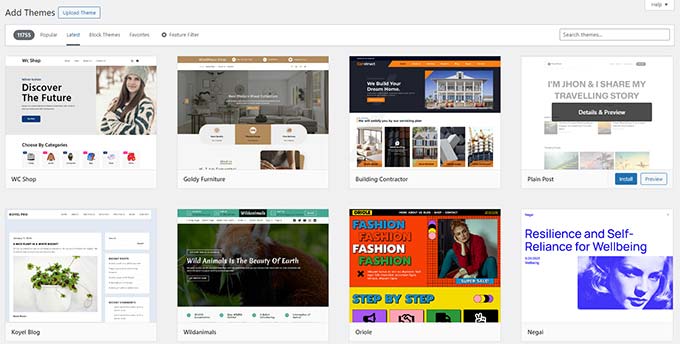
ブロガーサイトと全く同じ見た目のテーマは見つかりませんが、似たようなレイアウトや配色を持つものを選ぶことができます。
セキュリティとサポートを確保するために、WordPress.orgや有名なテーマショップなど、信頼できるソースから常にテーマを選択してください。
インスピレーションを得たい場合は、ブロガーに最適なテーマの厳選リストをいくつかご紹介します。
テーマを見つけたら、インストールできます。これについては、WordPressテーマのインストール方法に関する初心者向けガイドをご覧ください。
コードに触れることなくデザインをより細かく制御したい場合は、SeedProdのようなドラッグアンドドロップページビルダーを使用して、カスタムレイアウトやデザインを作成することもできます。これは、WordPressサイトにユニークな外観を持たせたい場合に最適なオプションです。
始めるには、WordPressテーマをゼロから作成する方法に関するガイドをご覧ください。
ステップ10:プラグインでWordPressサイトを拡張する
WordPressの最大の利点の1つは、利用可能なプラグインの膨大な数です。
プラグインはウェブサイトのアプリのようなものだと考えてください。コードに触れることなく、新しい機能を追加したり、WordPressの機能を拡張したりできます。
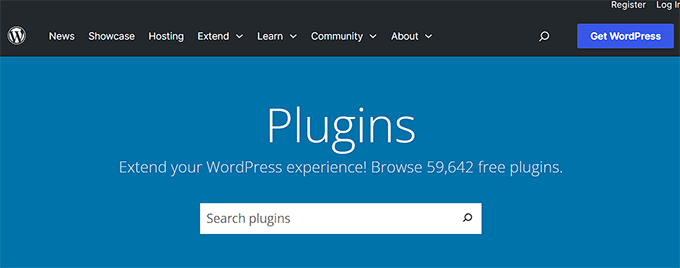
初心者の方は、最初にどのプラグインを試すべきか疑問に思うかもしれません。心配しないでください。私がカバーします。私たちのチームは、機能性、セキュリティ、パフォーマンスを向上させるために、すべての新しいサイトに必要となる必須WordPressプラグインのリストを作成しました。
WordPressはもはやブログのためだけのものではありません。適切なプラグインを使用すれば、サイトを想像できるあらゆる種類のウェブサイトに変えることができます。
例えば、次のようなことができます。
- オンラインストアを追加する: WooCommerceを使用して、物理的な商品を簡単に販売できます。
- メンバーシップウェブサイトを構築する: MemberPressを使用して、サブスクリプションやプレミアムコンテンツを販売できます。
- デジタルダウンロードを販売する: Easy Digital Downloadsを使用して、eBook、アート、音楽などを販売できます。
WordPressを探索し始めると、ニーズが成長するにつれて、プラグインがサイトを簡単に拡張できることがわかります。そして、ヘルプが必要な場合は、WPBeginnerがWordPress初心者向けの最大のリソースサイトです。
無料のチュートリアル、ガイド、ツールを活用して、新しいWordPressサイトを最大限に活用することをお勧めします。
BloggerからWordPressへの移行に関するよくある質問
BloggerからWordPressにブログを移行することを考えている場合、まだいくつかの質問があるかもしれません。移行をより簡単でストレスの少ないものにするために、最も一般的な質問のいくつかに回答しました。
1. BloggerからWordPressに移行する際に、SEOランキングは失われますか?
このガイドの手順に従っている限り、SEOランキングを失うべきではありません。重要なのは、正しいパーマリンク構造を設定し、RSSフィードをリダイレクトすることです。
これにより、検索エンジンと訪問者の両方が新しいWordPressサイトの正しいページにたどり着くことが保証されます。
2. Bloggerから移行した後、WordPressは無料ですか?
WordPressソフトウェア自体は無料のオープンソースです。ただし、セルフホスト型のWordPressサイト(WordPress.org)を実行するには、ドメイン名とウェブホスティングが必要です。
無料のドメインが含まれているホストをお勧めします。これにより、初期費用を非常に低く抑えることができます。
3. BloggerからWordPressへの移行にはどのくらい時間がかかりますか?
BloggerからのエクスポートとWordPressへのインポートというアクティブな手順は、通常1時間未満で完了します。最も時間がかかるのは、DNS変更の伝播を待つことです。これは数時間から最大48時間かかる場合があります。
4. 画像はWordPressに移動されますか?
はい。WordPressのWPeMaticoのようなプラグインを使用すると、Bloggerの投稿から画像をインポートし、新しいWordPressメディアライブラリに追加できます。
5. 移行後、古いBloggerブログはどうすればよいですか?
古いBloggerブログは削除しないことをお勧めします。すべてが正常に移行されたことを確認したら、Bloggerブログの公開設定をプライベートに変更してください。これにより、訪問者や検索エンジンからアクセスできなくなりますが、プライベートバックアップとして保持されます。
新しいWordPressサイトのための追加リソース
サイトがWordPressで稼働するようになったので、次のレベルに進むことができます。
ここに私が推奨するいくつかの重要なガイドがあります:
- 初心者向け究極のWordPress SEOガイド – 新しいサイトを最適化して検索エンジンのランキングを上げ、より多くのトラフィックを獲得する方法を学びます。
- ブログトラフィックを増やすための実績あるヒント – 私たちがトラフィックとオーディエンスを成長させるために使用する実践的な戦略を発見します。
- 究極のWordPressセキュリティガイド – この包括的なステップバイステップガイドで、新しいウェブサイトをセキュリティの脅威から保護します。
- WPBeginnerの無料リソースを最大限に活用する – WordPressのプロになるために、チュートリアル、ビデオ、ガイドをどのように使用できるかを見つけてください。
この記事が、カスタムドメインのBloggerブログをWordPressに移行するのに役立ったことを願っています。また、ドメイン名とウェブホスティングの違いに関するガイドや、最高のWordPressホスティングプロバイダーの専門家による選択もご覧ください。
この記事が気に入った場合は、WordPressのビデオチュートリアルのために、YouTubeチャンネルを購読してください。また、TwitterやFacebookでも私たちを見つけることができます。




Dayo Olobayo
また、よく書かれた記事をありがとうございます。これに追加したいことの1つは、移行する前にBloggerブログをバックアップすることの重要性です。安全策を講じるに越したことはありません。
イジー・ヴァネック
こんにちは、BloggerからWordPressに記事を移動しようとしましたが、画像の品質が元の品質ではなく、問題が発生しました。画像は小さく、クリック可能です。その後、フルサイズで表示されますが、新しいページに表示されます。エラーはどこにありますか?誰か助けてもらえませんか?
WPBeginnerサポート
テーマの画像サイズが以前使用していたものと異なる場合があります。以下のガイドを使用して画像を再生成し、サイズを修正してみてください。
https://www.wpbeginner.com/plugins/regenerate-thumbnails-new-image-sizes-wordpress/
管理者
イジー・ヴァネック
アドバイスありがとうございます。記事も確認します。すでに、すべてを手動で編集しなければならないのではないかと少し心配していました。画像がたくさんあることを考えると、それは私にとって悪夢です。
Ahmed robi
既にカスタムドメインのBloggerサイトにAdSenseがあります。AdSenseの承認を失うことなくWordPressに移動できますか?ありがとうございます。
Aman Pathak
Bloggerからカスタムドメイン付きのWordPressに移行したいです。
この記事はとても参考になりました。しかし、質問があります。
Bloggerのブログを別のドメインのWordPressブログに移行したいのですが、WordPressを設定した後、Bloggerで使用していた古いドメインをWordPressサイトの新しいドメインに置き換えることは可能でしょうか?
WPBeginnerサポート
それは可能であり、ドメイン変更に関わる手順と一時ドメインが利用可能かどうかは、ホスティングプロバイダー次第になります。
管理者
Aman Pathak
こんにちはWP-Begginer、ブログをWordPressに移行したいのですが、疑問があります。BloggerのカスタムドメインではURLにwwwが含まれますが、WordPressブログにもwwwが含まれることをどのように保証できますか?
WPBeginnerサポート
ホストによっては、サイトを最初にインストールする際に、個人の好みに応じてURLにwwwを含めるかどうかを確認できます。
管理者
ジャスティン
この非常にわかりやすい説明をありがとうございます。私は初心者ブロガーで、このおかげでプロセスが非常に簡単になりました。
WPBeginnerサポート
Glad we could make the process easier
管理者
フレデリック
「カスタムドメインのBloggerブログを持っていて、WordPressに移行したいなら、このチュートリアルはあなた向けです。」
Blogger経由でカスタムGoogleドメインを登録しましたが、WPに移行したいです。このチュートリアルはまだ信頼できますか?ありがとうございます。
WPBeginnerサポート
Yes, you can
管理者
viktorokiro
Bloggerでカスタムドメインを検索している人にとって、非常に役立つ投稿です。これは、初心者にとっても、すべての人にとって本当に役立ちます。アップデートを続けてください。
WPBeginnerサポート
Thank you, glad our tutorial could be helpful
管理者
ザマン
Bloggerでカスタムドメインを使用しました。その後WordPressに移行しました。すべての処理を行った後、パーマリンクは「example.com/2019/02/how-to.html」のようになりました。
パーマリンクを example.com/sample-post に変更したとき
その後、「example.com/how-to」に変更されました。
パーマリンクを「example.com/how-to」のように維持したいです。
さて、Google SEOを失わないためにはどうすればいいですか…??
WPBeginnerサポート
そのためには、リンクが引き続き機能するように、古いURL構造から新しい構造へのリダイレクトを設定する必要があります。https://www.wpbeginner.com/beginners-guide/beginners-guide-to-creating-redirects-in-wordpress/
管理者
ビラ・シン
WordPressに関するこれらのヒントと知識をありがとうございます。私もWordPressでサイトを運営しており、このブログで作業を完了できます。本当に感謝しています。
WPBeginnerサポート
Glad our content can help
管理者
アダム・ムイズ
パーマリンクを /author/post-name/ に変更できますか?
そのURLにリダイレクトするにはどうすればよいですか?
ありがとう
WPBeginnerサポート
パーマリンクを変更したい場合は、こちらのパーマリンクの記事をご覧ください。https://www.wpbeginner.com/wp-tutorials/how-to-create-custom-permalinks-in-wordpress/
ただし、リダイレクトを作成しないと、サイトの以前のリンクに問題が発生します。
管理者
マニッシュ
最近BloggerからWordPressに引っ越したのですが、大きな問題に直面しています。Bloggerのブログではすべての投稿にカスタムリンクを設定していましたが、WordPressではURLが変わってしまいました。この問題をどうすれば解決できますか?できるだけ早く助けてください。
WPBeginnerサポート
おそらく、推奨したBloggerの設定に合わせてパーマリンク設定を更新していないと思われます。ステップ7の下にあるその推奨事項を確認してください。
管理者
テック・マハト
共有していただきありがとうございます。素晴らしい記事です。素晴らしい情報なので、これらのウェブサイトを定期的に利用しています。
ジェバ
投稿が14000件以上あります。145MBの大きなファイルです。どうすればいいですか?移動時間はどれくらいかかりますか?Bloggerから削除された場合、ダウンタイムはありますか?サイトのランクは失われますか?abc.comをBloggerのカスタムドメインからWordPressのxyz.comにコピーできますか?その後、同じホスティングでabc.comに戻すことはできますか?ご指導ください。
ナビタ
Google AdSenseについて、またカスタムドメインを持つ新しいウェブサイト(BloggerからWordPressに移行)にGoogle広告を表示するにはどうすればよいですか?
新しいウェブサイトまたはその他のGoogle AdSenseの再認証
事前に感謝いたします
ウサマ・ムニル
こんにちは、私は200以上の投稿があるBloggerのブログを持っています。最近、GoDaddyでドメインを、HostGatorでホスティングを購入しました。HostGatorからユーザー名とパスワードが記載されたメールが届きました。cPanelログインのオプションがありません。WordPressホスティングプランを購入しました。現在、HostGatorのプロフィールにはWordPressがインストールされていると表示されています。しかし、管理画面にログインしようとすると、「ページが見つかりません」と表示されます。
BloggerからWordPressブログにブログを移行したいのですが、ドメインをどうすればいいのか、どのように移行できるのかわかりません。
前向きなご返信をお待ちしております。
アヌパム
この貴重で明確なガイドをありがとうございます。
それでも、いくつか質問があります:-
1. このインポーターは、静的ページではなく、私のBloggerサイトの投稿のみをインポートするのはなぜですか。
2. Bloggerサイトの投稿URLは、それぞれのWordPressのパーマリンクURLに完璧にリンクしていますが、静的ページのURL(bloggerexample.com/p/pageurl)は、WordPressの関連URL(wordpressexample.com/pageurl)にリダイレクトされないのはなぜですか? Bloggerサイトには100以上の静的ページがあるため、リダイレクトプラグインを使用するのは良い考えではないと思います。
2. これらの静的なBloggerページのURLを、それぞれのWordPressページのURLに一括で完璧にマッピングするにはどうすればよいですか?
事前に感謝します。
ひいき
Bluehostのウェブホスティングに登録する場合、新しいドメインから始めるのか、それともすでにドメインを持っているオプションから始めるのか、どちらから始めればよいですか?
2. DNS設定が完全に伝播したことをいつ、どのように知ることができますか?
ステップ1と2について、具体的な指示をお願いします。
WPBeginnerサポート
こんにちは、Favourさん、
カスタムドメイン名(例:wpbeginner.com)が既にある場合は、そのオプションを選択してください。ドメイン名がまだない場合は、新しいドメイン名から始めてください。
DNSが伝播したかどうかを確認するために使用できるオンラインツールがあります。ただし、確認する最も簡単な方法は、新しいブラウザウィンドウにURLを入力するだけです。
管理者
ひいき
こんにちは、プロセスで立ち往生したくないので、BloggerからWordPressに移行するのを手伝ってもらえますか?
モドゥプレ・モドゥペ
なぜ新しい請求書が添付されていないと、GoDaddyドメイン名をWordPressで使用できないのですか?
ヒマンシュ・パンデイ
カスタムサブドメインにBloggerブログがあります。http://www.blog.example.com。
Bloggerブログを同じルートドメインのWordPressに移行したいです。http://www.example.com。できますか?
または、Bloggerブログがすでにリダイレクトされているカスタムサブドメインhttp://www.blog.example.comにWordPressをインストールする必要がありますか?
そして、http://www.example.comにWordPressをインストールできる場合、http://www.blog.example.comの「Blogger」ブログを新しいWordPressサイトにリダイレクトするにはどうすればよいですか?
どうか私を助けてください、お願いします。
ありがとうございます。
クリスティン
ドメインをGoDaddyで変更しているため、WordPressサイトが公開されるまで、Bloggerサイトでの表示は引き続き可能ですか?それともドメインはすぐに移行されますか?
WPBeginnerサポート
Namserverの変更がインターネット全体に伝播され次第、新しいWordPressサイトを指し示すようになります。
管理者
Divya
カスタムドメインのBloggerをWordPressにインポートしようとしていますが、しばらくうまくいきません。DNSを変更し、リダイレクトを解除しました。それでも機能しません。他に試せることはありますか?
よろしくお願いいたします。
バグワン・ディーン教授
BloggerのカスタムドメインブログをWPに移行する問題の解決策をネットで1週間ほど探しましたが、見つかりませんでした。この問題で私を助けてくれたのはwpbeginner.comだけです。今、移行することを決めました。ありがとうございます。
イラヤラジャ
お客様、カスタムドメインのブログをWordPressに移行しました。しかし、画像がBlogspotからWordPressにインポートされていません。投稿テキストとリンクのみが移行されました。投稿画像をインポートするにはどうすればよいですか?解決策を教えてください。
ジョアンヌ・デ・レオン
こんにちは。私のBloggerサイトはまだ.blogspot.comを使用しています。つまり、サードパーティのURLを設定しておらず、投稿数が20未満で、静的ページが数ページしかないため、まだランク付けされていません。コンテンツをコピーしてBloggerを削除し、WordPressと別のドメイン名を使用することはできますか?なぜなら、今、何が私に入ったのか分かりませんが、実際の単語の発音をそのまま使ってしまったからです。
WPBeginnerサポート
検索エンジンが重複コンテンツで新しいWordPressサイトをペナルティ対象としないように、301リダイレクトを設定すべきだと考えています。
管理者
イムラン
Blogger Importerが動作しません。どうすればよいですか?トラフィックを失うことなくBloggerの投稿をインポートする他の方法はありますか?
ジェシー・ステイ
これは役に立ちました。しかし、Bloggerブログは投稿名が長すぎると切り捨てられます。Bloggerのタイトル切り捨てを尊重するようにパーマリンクを設定する方法はありますか?
エリアーナ・シルバ
こんにちは。ブログをWordPressに移行しようとしており、これは非常に役立ちます…しかし、いくつか質問があります。
ドメイン変更前に、ドメインを1ヶ月間有効にする必要がありますか?私のログは(期限切れの)1つのドメインの下にありますが、新しいドメインは(今週購入した)別のドメインの下になります。「ダウンブログ」にしたくないので、転送直前にドメインをブログに追加してから転送できるかどうかを知りたいです。意味が通じるといいのですが。
2. 新しいWordPressホストのネームサーバーはどこで見つけられますか?迷っています。
本当にありがとうございます
WPBeginnerサポート
名前サーバーまたはDNS設定を更新することで、古いブログを新しいブログに向けることができます。新しいドメイン名に向ける必要があります。
管理者
エリアーナ・シルバ
本当にありがとうございます!
もう一つ…ブログをインポートしようとすると、最大ファイルサイズが2MB(これは低すぎます。私のブログファイルは9MBです。)と表示されます。この数値を増やす方法はありますか?
ありがとうございます!
ジェリコ
パーマリンクを投稿名に変更するとどうなりますか?WordPressに移行したい理由の1つは、BloggerのURLから日付を削除したいからです。オプションを教えていただけますか?トラフィックや検索エンジンのランキングを失うことなく、パーマリンクを投稿名に設定することは可能ですか?
レネ
この有用な情報に大変感謝いたします。Jerichoと同じことを知りたいです。BloggerのコンテンツをWordpressにインポートした後、検索エンジンのランキングを失うことなくパーマリンクを投稿名に変更できますか?
アリ
本当にありがとうございます。
祝福
本当にありがとうございます。
..もしカスタムドメインに切り替える前にブログスポットにAdSenseコードがあり、現在新しいドメインでWordPressに移行している場合、AdSenseはアカウントを無効にしますか、それとも同じままですか?...
私のサイトname.xyzloversbrain.blogspot.com
エイドリアン
これが6ヶ月前に必要でした。まあ、それはさておき…。でも、これは別の機会のために保存しておきます。