


GoogleがGoogleビジネスプロフィールウェブサイトを閉鎖するというニュースにより、多くのユーザーがサービスが完全に終了する前にWordPressにサイトを移行する方法を尋ねています。
2024年3月、GoogleはGoogleビジネスプロフィールで作成された2170万以上のウェブサイトを閉鎖します。これは、Googleが製品やサービスを廃止してきた歴史における最新の出来事です。
この変更の影響を受けるユーザーの1人であれば、今がウェブサイトを移転するのに最適な時期です。
この記事では、GoogleビジネスプロフィールウェブサイトをWordPressに移行する方法を説明します。
このガイドでカバーする内容の概要を以下に示します。リンクをクリックすると、希望するセクションにジャンプできます。
- GoogleビジネスプロフィールサイトをWordPressに移行する理由
- ウェブサイトのプラットフォームとしてWordPressを選ぶ理由
- ステップ1:Googleビジネスプロフィールサイトのバックアップを作成する
- ステップ2:サイトのウェブホスティングプラットフォームを選択する
- ステップ3:WordPressをインストールしてセットアップする
- ステップ4:ビジネスプロフィールサイトからWordPressにコンテンツを追加する
- ステップ5:ローカルSEOのためにビジネスサイトを最適化する
- ステップ6:GoogleビジネスプロフィールでウェブサイトのURLを更新する
- ボーナス:サイトを最大限に活用するためにWordPressプラグインをインストールする
GoogleビジネスプロフィールサイトをWordPressに移行する理由
Googleビジネスプロフィールを作成すると、ウェブサイトを追加するオプションが表示されます。以前は、ウェブサイトがない場合、Googleは無料の単一ページサイトを即座に作成できました。
これにより、ローカル検索であなたのブランドを検索するユーザーは、ビジネスサイト、営業時間、店舗の場所、道順、電話番号などを含む詳細なビジネスプロフィールを確認できます。
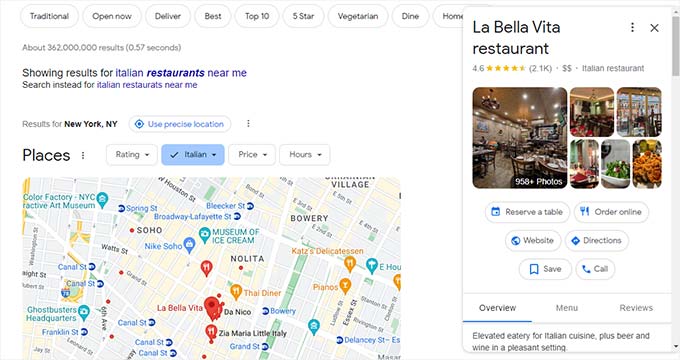
しかし、Googleは2024年3月にビジネスプロフィールサイトを閉鎖します。サービスが終了すると、ユーザーは自動的にビジネスプロフィールページにリダイレクトされます。
残念ながら、そのリダイレクトは2024年6月10日までしか機能しません。この日以降にあなたのサイトを訪れた人は、「ページが見つかりません」というエラーが表示されます。
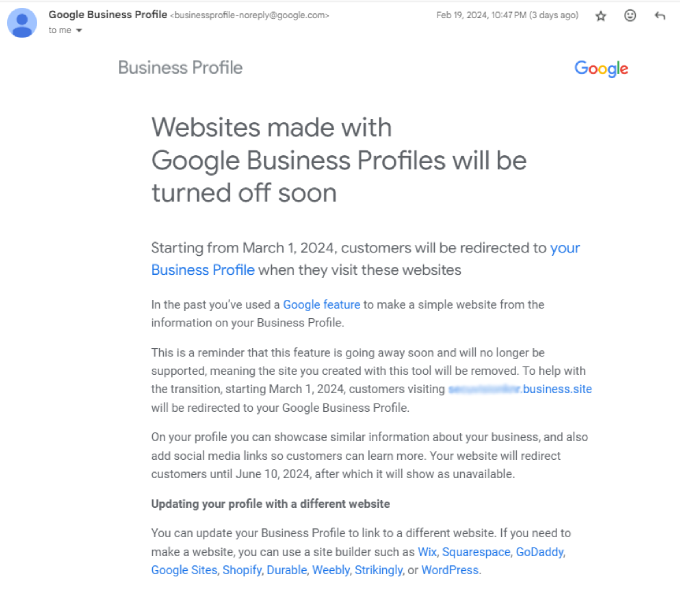
これはあなたのビジネスに悪影響を与える可能性があります。なぜなら、プロフェッショナルに見えなくなるからです。言うまでもなく、顧客はあなたの会社、製品、サービスに関する詳細情報を表示できなくなります。
その結果、コンバージョンが減少し、競合他社に顧客を奪われる可能性があります。
そのため、GoogleビジネスプロフィールサイトをWordPressに移行することが重要です。
注意: Googleは、Googleビジネスプロフィールを通じてサイトをホストするサービスのみを閉鎖します。あなたのビジネス自体のプロフィールは、検索結果で引き続き利用可能です。この投稿の後半で、新しいWordPressサイトをビジネスプロフィールにリンクする方法を説明します。
ウェブサイトのプラットフォームとしてWordPressを選ぶ理由
WordPressは世界で最も人気のあるウェブサイトビルダーであり、インターネット上のウェブサイトの43%以上を支えています。
最も良い点は、WordPressは無料で利用でき、オープンソースであることです。GoogleビジネスプロフィールサイトをWordPressに移行することで、より多くのコントロールと柔軟性を得られます。
例えば、コンテンツをすべて自分で所有でき、サードパーティのプラットフォームに依存する必要がありません。始めるには、ウェブホスティングサービスとドメイン名があれば十分です。
WordPressでは、複数のテーマを利用できます。これにより、シンプルな1ページのWordPressウェブサイトや、完全なオンラインストアを作成できるため、非常に柔軟です。また、何千ものプラグインが提供されており、より多くの機能を追加するのに役立ちます。
さらに、WordPressはSEOフレンドリーです。これは、Googleのような検索エンジン向けに簡単に最適化できることを意味します。これにより、ウェブサイトへのユーザーの流入を増やし、コンバージョンを向上させることができます。
これらの理由などから、WordPressはGoogleビジネスプロフィールサイトの最良の代替手段です。
注意: WordPress.comとWordPress.orgは異なるプラットフォームであることを忘れないでください。WordPress.comはホスト型ソリューションで機能が制限されていますが、WordPress.orgは誰もが愛し、使用している有名なプラットフォームです。WordPress.comとWordPress.orgの完全な比較をご覧ください。
それでは、ビジネスプロフィールサイトをWordPressに簡単に移行する方法を見ていきましょう。
ステップ1:Googleビジネスプロフィールサイトのバックアップを作成する
ウェブサイトをWordPressに移行する前に、まずGoogleマイビジネスサイトからデータをバックアップする必要があります。
Googleビジネスプロフィールにはエクスポートオプションがないため、画像、動画、その他のメディアファイルをすべて手動でダウンロードする必要があります。
これを行うには、Googleビジネスプロフィールウェブサイトを開き、保存したい画像の上で右クリックするだけです。
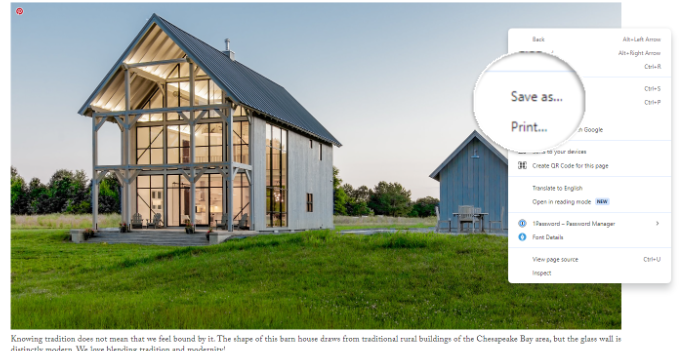
その後、「名前を付けて保存」オプションをクリックし、コンピュータ上の任意の場所に画像を保存します。
同様に、ウェブサイト上のテキストをコピーしてドキュメントに貼り付けるだけです。
開始するには、まずウェブサイト上のテキストをハイライトし、マウスの右クリックボタンを押します。ここから、「コピー」ボタンを選択します。
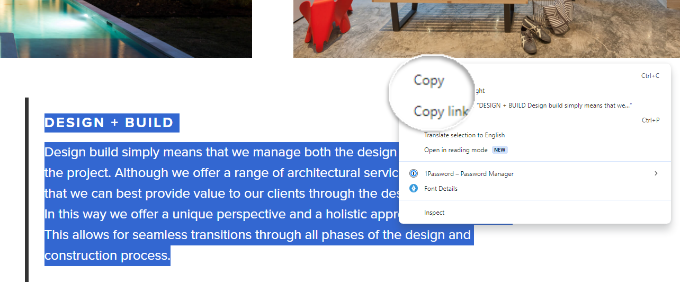
テキストをコピーするためにキーボードショートカットを使用することもできます。たとえば、Windowsでは「Ctrl + C」、Macでは「Command + C」を押す必要があります。
次に、メモ帳ファイル、Googleドキュメント、またはMicrosoft Wordドキュメントを開き、ウェブサイトからコンテンツを貼り付けるだけです。テキストにリンクが含まれている場合は、GoogleドキュメントまたはMicrosoft Wordを使用することをお勧めします。これらのプログラムは、貼り付けたテキスト内のリンクを保持してくれるからです。
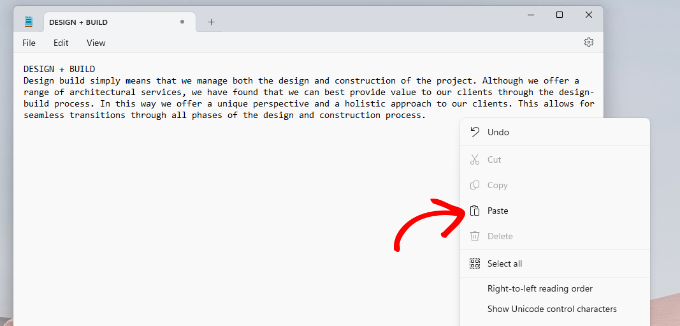
ドキュメントの任意の場所を右クリックして、「貼り付け」オプションを選択できます。または、Windowsでは「Ctrl + V」、Macでは「Command + V」のキーボードショートカットを使用してテキストを貼り付けることもできます。
ビジネスプロフィールサイトは小さく単一ページであるため、データのダウンロードとコピーは迅速なプロセスであるはずです。
ステップ2:サイトのウェブホスティングプラットフォームを選択する
次に、WordPressを使用してウェブサイトを実行するには、ウェブホスティングサービスが必要です。ウェブホスティングは、すべてのウェブサイトファイルが保存される場所です。あなたのサイトのコンテンツが住む家と考えてください。
WordPressは無料でダウンロードできますが、サイトをホストするにはBluehostのようなプラットフォームを購読する必要があります。
通常、ウェブホスティングの費用は月額約7.99ドル(年払い)で、ドメイン名の価格はドメイン拡張子によって異なりますが、年間16.99ドルから始まります。カスタムテーマや追加機能が必要な場合、WordPressサイトの構築費用はさらに高くなる可能性があります。
Googleビジネスプロフィールを使用してウェブサイトを作成するのは無料だったことを考えると、これはかなりの投資となる可能性があります。
幸いなことに、BluehostはWPBeginnerユーザー限定の割引を提供しています。月額わずか2.99ドルから始められ、無料のドメインとSSL証明書を取得できます。
Bluehostは業界で最高のホスティング会社の1つです。公式に推奨されているWordPressホスティングプロバイダーです。
WPBeginnerユーザーは最大70%オフで、1クリックでWordPressをインストールできます。開始するには、Bluehostのウェブサイトにアクセスし、「今すぐ始める」ボタンをクリックしてください。

その後、ホスティングプランを選択する必要があります。
「プランを選択」ボタンをクリックして、価格プランを選択してください。スターターまたはビジネスプランを選択して開始することをお勧めします。これらは中小企業のウェブサイトに適しているはずです。

次の画面で、ウェブサイトのドメイン名を選択する必要があります。ドメイン名とは、ユーザーがブラウザに入力するサイトの名前です(例: wpbeginner.comやgoogle.com)。
Bluehostでは、新しいドメイン名を作成することも、所有している既存のドメインを使用することもできます。

プロのヒント: 適切な名前を選ぶのに助けが必要な場合は、無料のビジネス名ジェネレーターツールをお試しください。ビジネスに関連する単語を入力するだけで、ツールがドメイン名のアイデアをたくさん生成します。
ウェブサイトの名前を選んだら、アカウントの詳細を入力し、Bluehostパッケージを確定します。

次に、支払い情報を追加して購入を完了できます。
これが完了すると、Bluehostはホスティングアカウントを作成し、ログイン情報をメールで送信します。
ステップ3:WordPressをインストールしてセットアップする
次に、Bluehostアカウントにログインしてダッシュボードを表示できます。ここから、ウェブサイトの管理、サポートの利用、WordPressのインストールが可能です。
Bluehostを使用する最大の利点は、WordPressを自動的にインストールしてくれることです。
左側のメニューから「Websites」タブに移動するだけです。その後、「Edit Site」ボタンをクリックします。
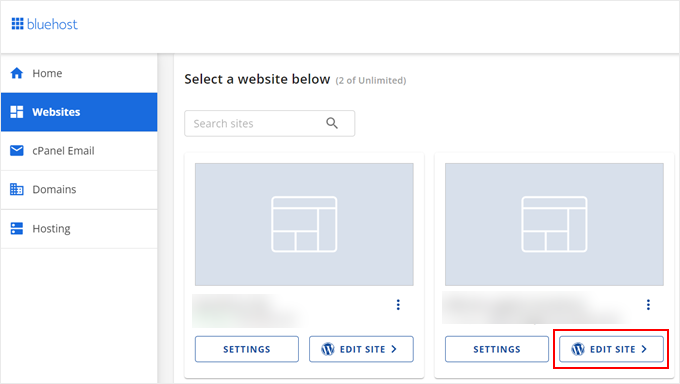
これによりWordPressダッシュボードが開かれ、ログインしてコンテンツの追加、デザインのカスタマイズ、新しいページの作成を開始できます。
Bluehostは、初期設定をガイドするAI搭載セットアップウィザードを提供しています。画面の指示に従ってWordPressウェブサイトを作成できます。AIアシスタントをスキップすることもできます。
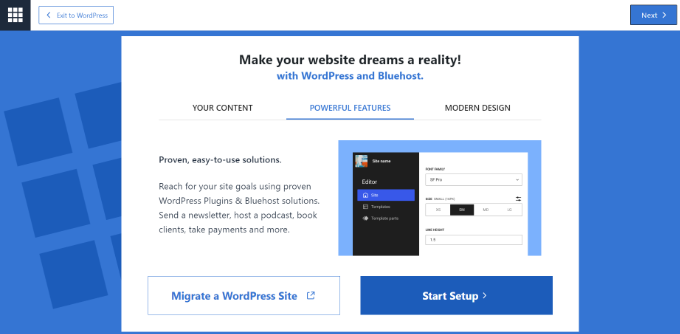
詳細については、WordPressのインストール方法に関する完全ガイドをご覧ください。
ステップ4:ビジネスプロフィールサイトからWordPressにコンテンツを追加する
WordPressサイトの準備ができたので、次のステップはGoogleビジネスプロフィールサイトからコンテンツをインポートすることです。
GoogleマイビジネスサイトからWordPressに直接データをインポートする方法がないため、コンテンツを手動で追加する必要があります。
まず、ウェブサイトの「会社概要」ページや「お問い合わせ」ページなど、さまざまなページを作成できます。WordPressダッシュボードの「固定ページ」に移動し、「新規追加」ボタンをクリックするだけです。
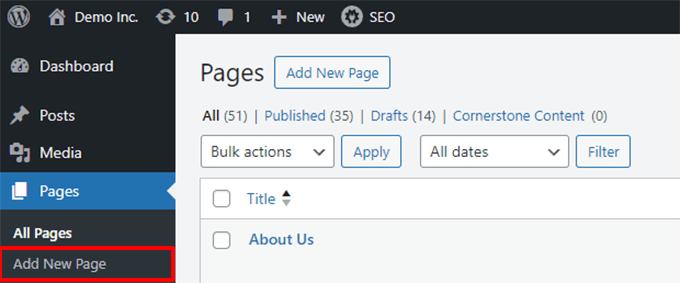
次に、Googleビジネスプロフィールサイトからコピーしたコンテンツをコンテンツエディターに入力する必要があります。
まず、ページの上部にページタイトルを入力します。その後、テキストを入力するか、以前に作成したファイルからコピーしてコンテンツエディターに貼り付けるだけです。
テキストのコピー&ペーストには、キーボードショートカットキーを使用します。Windowsの場合は、「Ctrl + C」でコピー、「Ctrl + V」で貼り付けます。Macを使用している場合は、「Command + V」でコピー、「Command + V」で貼り付けます。
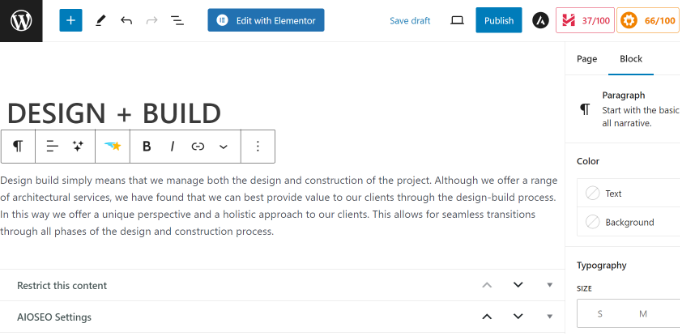
WordPressでは、画像、動画、その他のメディアファイルをコンテンツに追加することもできます。
写真を追加するには、「+」記号をクリックして、コンテンツに画像ブロックを追加できます。ここから、「メディアライブラリ」ボタンをクリックする必要があります。
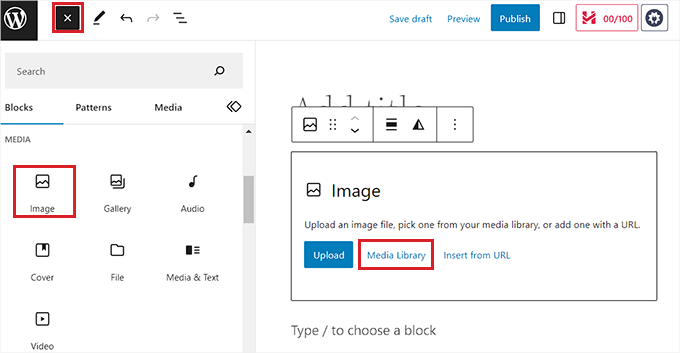
新しいポップアップウィンドウにWordPressメディアライブラリが表示されます。
次に、「ファイルのアップロード」タブに切り替え、「ファイルの選択」ボタンをクリックします。
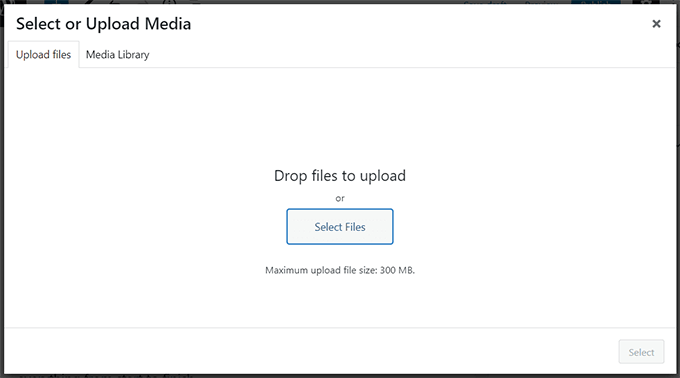
保存したGoogleビジネスプロフィールサイトの画像をここに表示し、選択します。
アップロードが完了すると、メディアライブラリに表示されます。コンテンツに追加したい画像を選択してください。
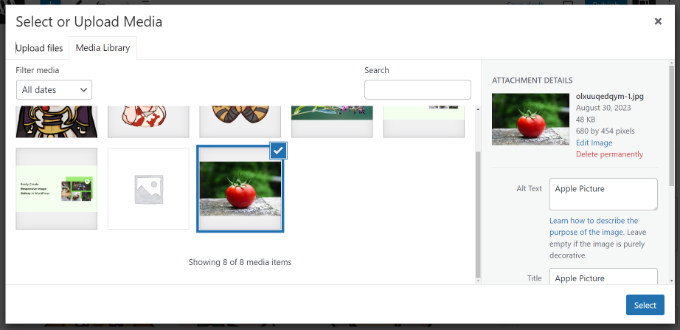
詳細については、WordPressで画像を正しく追加する方法に関するガイドをご覧ください。
完了したら、ページ上部の「公開」をクリックしてください。この手順を繰り返すだけで、ウェブサイトに必要なページをいくつでも作成できます。
次に、Googleビジネスプロフィールサイトから保存してコピーした各ページにコンテンツを追加できます。
プロのヒント: すべてのWordPressサイトに必要な重要なページに関するガイドを確認することを強くお勧めします。これにより、GoogleビジネスプロフィールからWordPressへの移行が可能な限り完了するように、必要なページを確認できます。
ブロックエディターまたはSeedProdのようなプラグインを使用して、ウェブサイトのカスタムランディングページを作成することをお勧めします。
SeedProdは最高のWordPressテーマおよびランディングページビルダーです。ドラッグアンドドロップビルダー、事前構築済みテンプレート、多くのカスタマイズオプションを提供しています。

プラグインを使用すると、サイトの外観を簡単に編集および制御できます。さらに、デザインに追加できるさまざまなブロックがあります。
ページを作成した後、ビジネスウェブサイトに新しいブログ投稿を追加することもできます。詳細については、WordPressで新しい投稿を追加する方法に関するガイドをご覧ください。
ビジネスに関連するさまざまなトピックについて書くことができます。これらは、役立つガイド、リスト記事、製品やサービスのさまざまな機能の使用方法を説明するのに役立つハウツーチュートリアルなどです。
ステップ5:ローカルSEOのためにビジネスサイトを最適化する
GoogleマイビジネスサイトからWordPressにコンテンツを追加した後、ローカル検索結果のためにサイトを最適化する必要があります。これにより、あなたのビジネスを検索している人々がGoogleのような検索エンジンで簡単に見つけることができます。
その簡単な方法の1つは、All in One SEO (AIOSEO)を使用することです。これは、検索エンジン向けにウェブサイトを最適化するのに役立つ最高のWordPress SEOプラグインです。スキーママークアップを自動的に追加し、技術的な知識なしでローカルSEO設定を構成するのに役立ちます。
スキーママークアップは、サイトで使用される特別なコード形式であり、検索エンジンにビジネスに関する追加情報を提供します。たとえば、スキーママークアップを使用すると、Google検索結果に住所、営業時間、地図の場所などの詳細を表示できます。

注意: AIOSEOでローカルSEO機能を使用するには、少なくともPlusプランが必要です。
まず、All in One SEO (AIOSEO)プラグインをインストールして有効化する必要があります。ヘルプが必要な場合は、WordPressプラグインのインストール方法に関するガイドをご覧ください。
有効化すると、AIOSEOセットアップウィザードが表示されます。「開始する」ボタンをクリックし、画面の指示に従ってください。

詳細については、WordPressでAll in One SEOを正しく設定する方法に関するガイドをご覧ください。
次に、WordPressダッシュボードからAll in One SEO » Local SEOに移動し、「ローカルSEOを有効化」ボタンをクリックします。
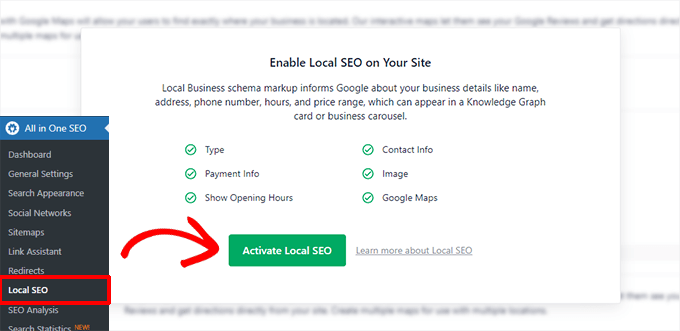
場所とビジネス情報の追加
ローカルSEOアドオンがアクティブになったら、「場所」タブに移動できます。
ここで、AIOSEOは複数のビジネス拠点があるかどうかを尋ねます。もしそうであれば、「複数拠点」トグルを「はい」に切り替えてください。
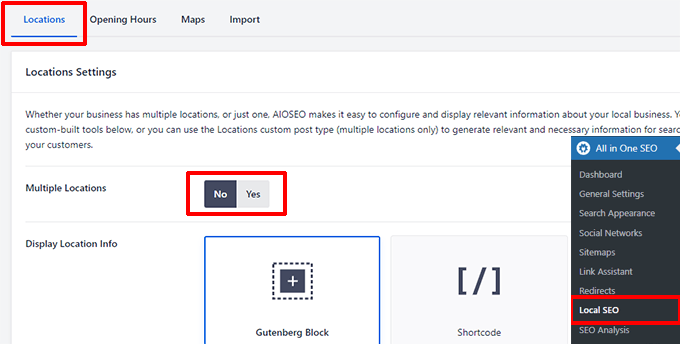
詳細については、WordPressでローカルビジネス向けに複数の場所のスキーマを追加する方法に関するガイドをご覧ください。
次に、下にスクロールしてビジネス情報を入力できます。たとえば、名前、ロゴ、画像、住所、業種の選択、電話番号などを指定できます。
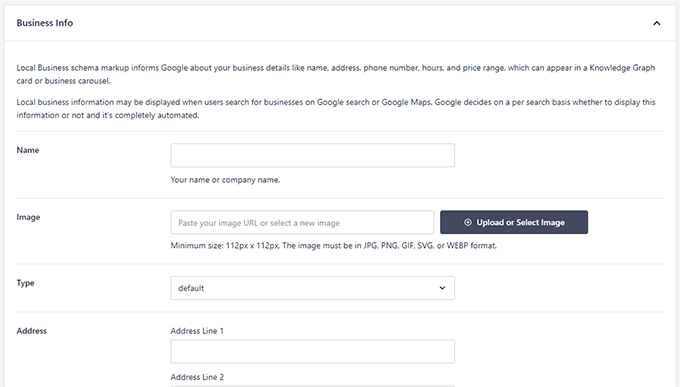
ビジネスの営業時間の設定
その後、「営業時間」タブに移動してオプションを有効にします。
「営業時間表示」トグルを「はい」にクリックするだけです。
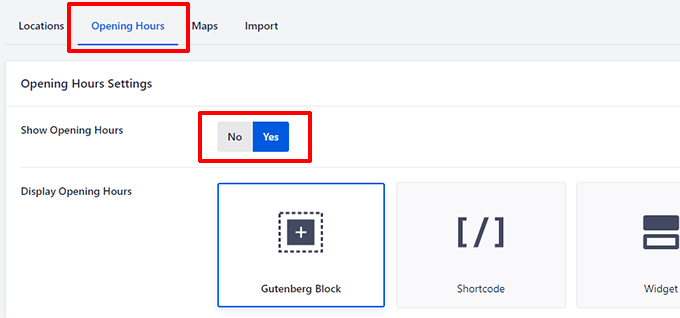
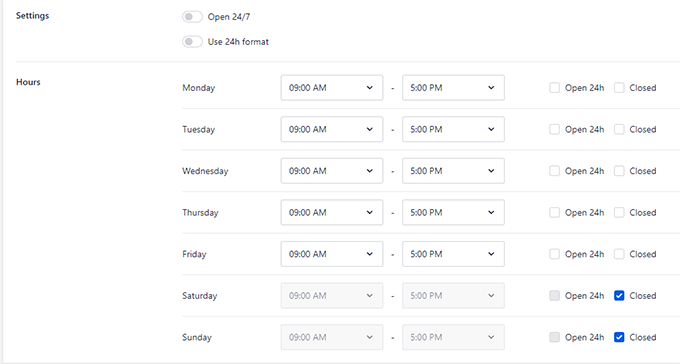
次に、下にスクロールしてビジネスの営業時間を確認できます。
ビジネスが24時間年中無休で営業していることを表示するオプションもあります。
ビジネスの場所をGoogleマップに表示する
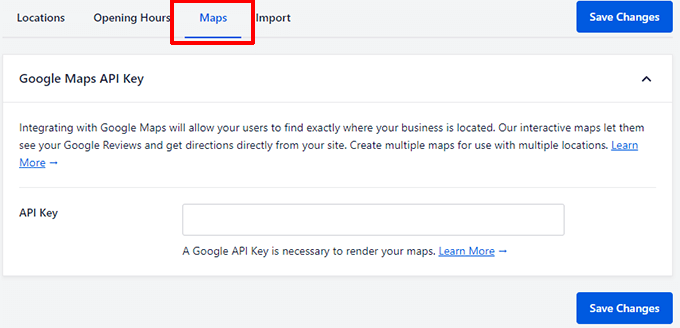
AIOSEOは、Googleマップとの連携も可能にし、ユーザーがビジネスの場所を見つけるのに役立ちます。
「マップ」タブに移動してGoogle Maps APIキーを入力することで、これを行うことができます。
詳細については、WordPressにGoogleマップを追加する方法に関するガイドをご覧ください。
ステップ6:GoogleビジネスプロフィールでウェブサイトのURLを更新する
新しいWordPressウェブサイトの準備ができたので、次のステップはGoogleビジネスプロフィールでリンクを更新することです。
Googleでビジネスプロフィールにアクセスすることで、それを行うことができます。ここから、「プロフィールを編集」オプションをクリックするだけです。
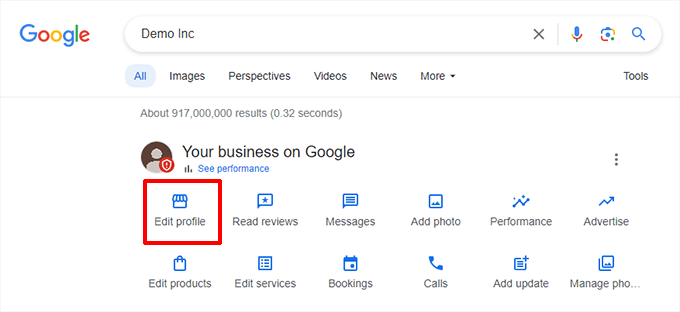
ビジネス情報が表示された新しいポップアップウィンドウが開くはずです。
次に、「ウェブサイト」セクションに移動し、URLを新しいWordPressウェブサイトに置き換えることができます。
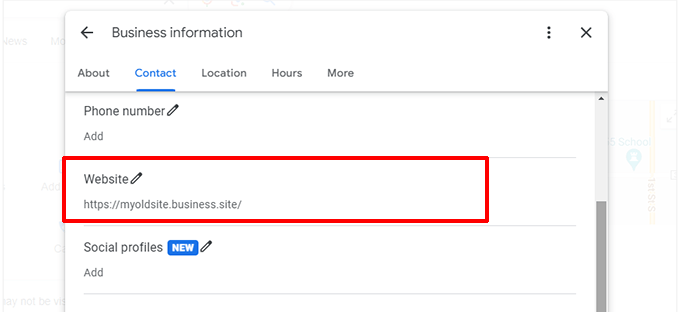
これで完了です!GoogleビジネスプロフィールのウェブサイトをWordPressに正常に移行しました。
これで、ビジネスプロフィールで「ウェブサイト」リンクをクリックしたユーザーは、新しいWordPressウェブサイトにアクセスします。
ボーナス:サイトを最大限に活用するためにWordPressプラグインをインストールする
WordPressを使用する最大の利点はプラグインです。これらはアプリのようなもので、サイトに機能を追加するのに役立ちます。
たとえば、バックアップの作成、セキュリティの強化、速度とパフォーマンスの向上、オンラインストアの開設などのプラグインがあります。
とはいえ、利用できる無料および有料のプラグインは59,000以上あります。これは、どのプラグインを選択してインストールすればよいかわからない新規ユーザーにとっては、圧倒される可能性があります。
お役に立てるよう、WordPressサイトで使用することをお勧めするトッププラグインをいくつかご紹介します。
- WPForms – WordPressに最適なフォームビルダーです。さまざまな種類のフォームを簡単に作成してサイトに追加できます。たとえば、シンプルな連絡フォーム、支払いフォーム、アンケート、登録フォームなどを作成できます。
- MonsterInsights – WordPressに最適な分析プラグインです。MonsterInsightsを使用すると、コードを編集せずにGoogleアナリティクスをWordPressに接続できます。さらに、ユーザーがサイトでどのように行動しているか、どこから来ているか、どのリンクをクリックしているかなどを把握し、その他の有用な洞察を得るのに役立ちます。
- OptinMonster – WordPress向けの強力なコンバージョン最適化およびリードジェネレーションツールキットです。さまざまなキャンペーンを作成して、メールリストを増やし、より多くのリードを獲得し、売上を伸ばすことができます。
- Duplicator – WordPressに最適なバックアッププラグインです。WordPressサイトのバックアップを作成してクラウドに保存できます。これにより、セキュリティ侵害が発生した場合や問題が発生した場合に、サイトを復元するための最新のコピーを保持できます。
その他のプラグインのおすすめについては、ビジネスサイト向けの必須WordPressプラグインの完全なリストをご覧ください。
この記事が、GoogleビジネスプロフィールサイトをWordPressに移行する方法を学ぶのに役立ったことを願っています。また、無料のビジネスメールアドレスを作成する方法や、ブログのトラフィックを増やす簡単な方法に関するガイドもご覧ください。
この記事が気に入った場合は、WordPressのビデオチュートリアルのために、YouTubeチャンネルを購読してください。また、TwitterやFacebookでも私たちを見つけることができます。




質問や提案はありますか?コメントを残して、議論を開始してください。