


ビジネス/代理店を経営している場合やフリーランサーとして働いている場合は、クライアントに請求書を簡単に送信する方法が必要です。
WordPress内でこれらの請求書を生成することで、時間とお金を節約し、より早く支払いを受けることができます。
WordPress内で直接請求書を作成することはありませんが、FreshBooksとSliced Invoicesはどちらも中小企業にとって優れた選択肢であることがわかりました。
この記事では、WordPressでクライアントに請求書を作成する方法をステップバイステップでご紹介します。
💡クイックアンサー:クライアント請求書を作成する最良の方法
お急ぎの場合は、特定のニーズに基づいて請求書を作成するための2つの最良の方法を以下に示します。
- FreshBooks(成長に最適):税金、経費追跡、クレジットカード決済を自動的に処理する堅牢な会計ツールが必要な場合に最適な選択肢です。
- Sliced Invoices(統合に最適):基本的な請求書を作成し、すべてのクライアントデータをWordPressダッシュボード内に直接保持したい場合に最適な選択肢です。
WordPressでクライアント向けの請求書を作成する理由
フリーランサーまたは中小企業のオーナーである場合、適切なWordPress請求システムを使用することで、生活がずっと楽になり、支払いを受けることも容易になります。
適切な請求書作成ツールを使用すれば、スプレッドシートや古い方法に頼ったり、複雑な会計ソフトウェアに高額なサブスクリプション料金を支払ったりする必要がなくなります。
適切なツールは、クライアントへの請求書発行、追跡、支払いを簡素化するのに役立ちます。組み込みの支払いオプションを備えた見栄えの良い請求書をクライアントに送信し、すぐに支払いを受けることができます。
注意: このチュートリアルでは、個々のクライアント向けのユニークな請求書の作成方法を説明します。簡単な注文収集と支払い方法としてオンライン注文フォームを作成する方法をお探しの場合は、WordPressでオンライン注文フォームを作成する方法に関するガイドを参照してください。
それでは、WordPressでクライアントに請求書を作成する方法をご紹介します。以下のクイックリンクを使用して、使用したい方法に直接ジャンプできます。
方法1:FreshBooksを使用してクライアント向けの請求書を作成する
フリーランサーや中小企業の経営者にとって最も簡単でプロフェッショナルな請求書作成ツールはFreshBooksです。
会計の専門家でない人のために設計された完全な会計プラットフォームです。また、WordPress向けの請求書作成ツールのトップ推奨の1つでもあります。
WordPressダッシュボード内に存在するプラグインではありませんが、簡単に統合できます。サードパーティ製のツールを使用すると、クライアントへの請求、財務管理、および支払いの受け取りをすべて1か所で行うことがより安全になります。
30日間の無料トライアルがありますので、ツールをテストしてニーズに合っているか確認できます。Proプランは現在月額わずか6ドルから利用できます。
アカウントへのサインアップは非常に簡単です。まず、FreshBooksのウェブサイトにアクセスし、「無料で試す」ボタンをクリックします。

これでアカウントサインアップページに移動します。
名前とメールアドレスを入力し、「無料で試す」ボタンをクリックする必要があります。
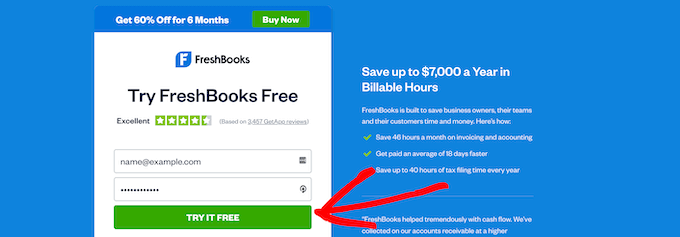
その後、メールアドレスを確認する必要があります。これにより、アカウント設定ページに移動します。
名前、場所、電話番号を入力してから、「次へ」ボタンをクリックする必要があります。
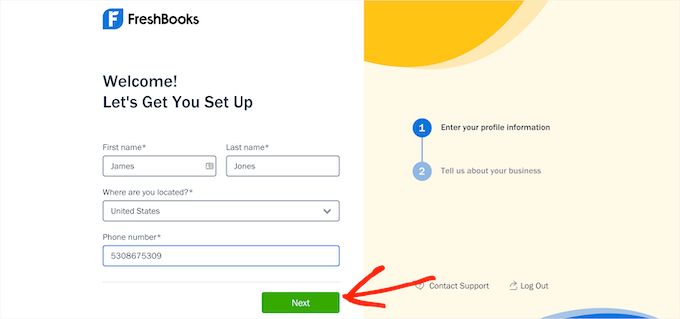
次に、ビジネスに関する追加情報を入力するように求められます。これには、ブログのニッチ、年間収益などが含まれます。
完了したら、「保存して完了」ボタンをクリックするだけです。
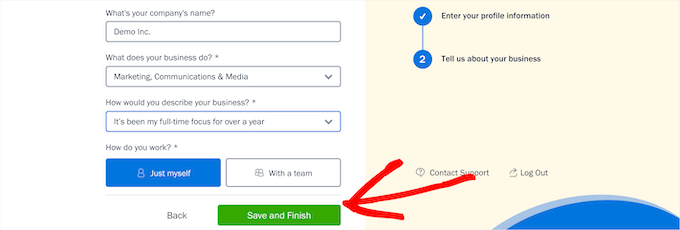
これでアカウントダッシュボード画面に移動し、最初の請求書を作成できます。
「新規作成」ボタンをクリックし、ドロップダウンリストから「請求書」を選択するだけです。
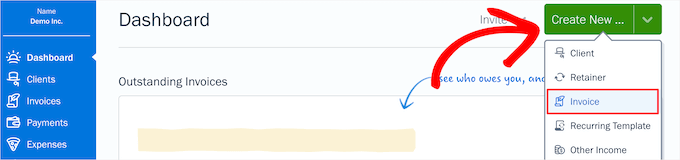
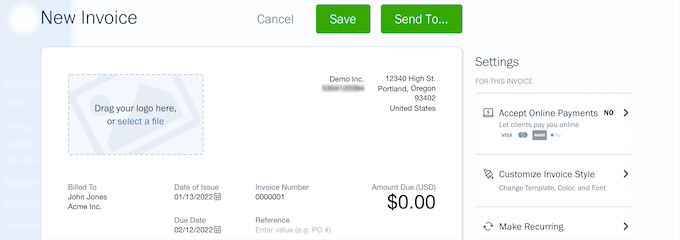
これにより、カスタマイズ可能な請求書ジェネレーターが表示されます。
あなたはロゴをアップロードしたり、期日を変更したり、ビジネスに関する追加情報を追加したりできます。編集するには、請求書のいずれかの領域をクリックするだけです。
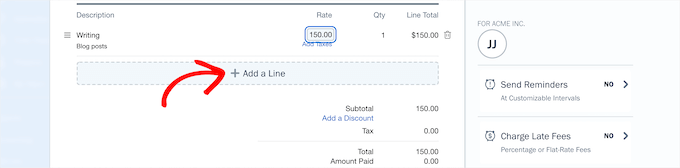
次に、明細項目を追加できます。各項目について、名前と説明を追加し、単価を設定し、数量を選択できます。
「行を追加」ボタンをクリックして、請求書に複数の項目を追加します。価格の合計は自動的に更新されます。
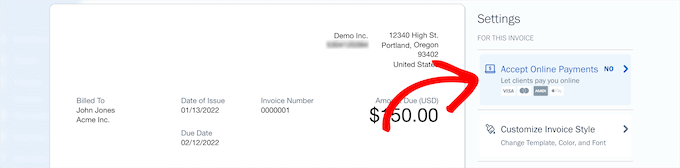
請求書のカスタマイズが完了したら、オンライン決済オプションを探してください。これは通常、請求書ジェネレーターの設定パネルにあります。
FreshBooksでは、さまざまな決済ゲートウェイを接続できます。FreshBooks Paymentsを使用するか、Stripeのようなサードパーティサービスを接続してクレジットカードを受け入れることができます。
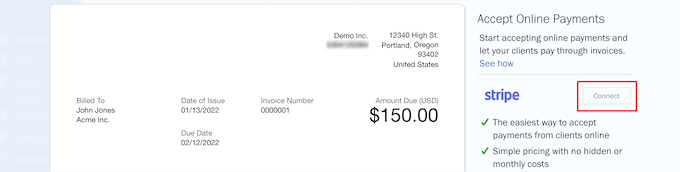
Stripeを選択した場合は、単に「接続」ボタンをクリックしてください。
これにより、Stripeアカウントを作成するための新しいウィンドウが開きます。
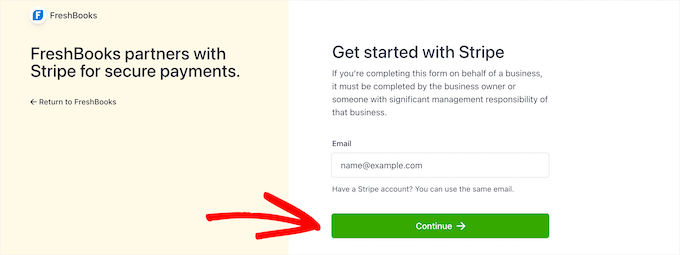
ここで、メールアドレスを入力し、「続行」ボタンをクリックする必要があります。
すでにStripeアカウントをお持ちの場合は、同じメールアドレスを使用でき、FreshBooksアカウントと連携されます。
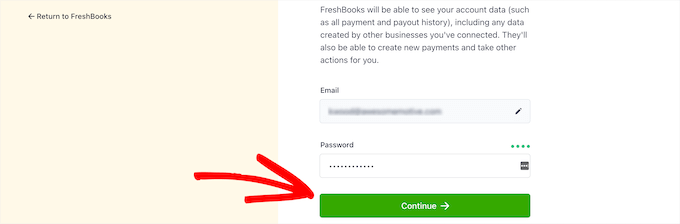
次に、アカウントのパスワードを入力する必要があります。
次に、「続行」ボタンをクリックします。
電話番号を入力して確認するように求められ、もう一度「次へ」をクリックします。
次の画面で、事業、銀行口座、および個人情報に関する情報を入力して、本人確認を行う必要があります。
完了すると、Stripeに正常に接続されたという通知が表示されます。「このウィンドウを閉じる」ボタンをクリックするだけで、請求書に戻ります。

次に、請求書の上部にある「送信先」ボタンをクリックします。
これにより、請求書をクライアントに自動的にメール送信できるドロップダウンが表示されます。
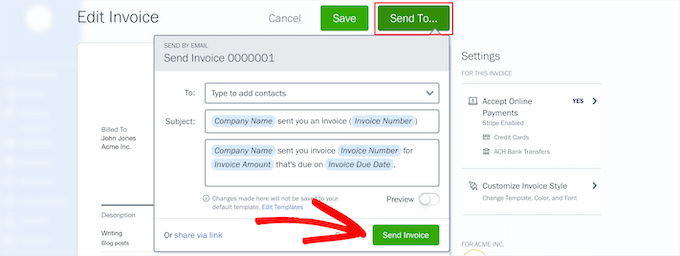
請求書と一緒に送信される連絡先メール、件名、メッセージを変更できます。その後、「請求書を送信」ボタンをクリックします。
お客様は請求書を自動的に受け取り、クレジットカードでオンラインで支払うことができます。
または、リンクを介してクライアントと請求書を共有するか、PDF請求書としてダウンロードして直接送信することもできます。
FreshBooksでのクライアント請求書の管理
すべてのクライアント請求書を表示したい場合は、アカウントダッシュボードから「請求書」メニューオプションをクリックするだけです。
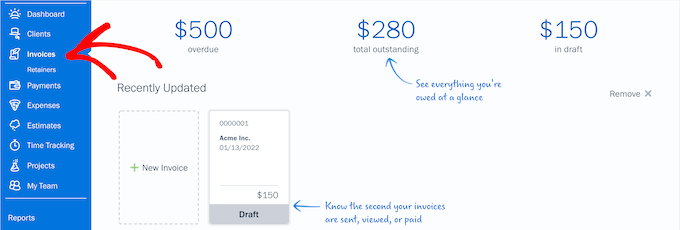
この画面には、未払い、未請求、下書きの請求書の合計金額の内訳が表示されます。
この画面から送信したすべての請求書を表示することもできます。
FreshBooksでの時間追跡と経費
FreshBooksのもう1つの優れた機能は、時間の追跡機能です。フリーランサーの場合、クライアントの請求可能な時間を追跡する必要がある場合があります。
「時間追跡」メニューオプションをクリックし、「新規エントリ」ボタンをクリックするだけです。
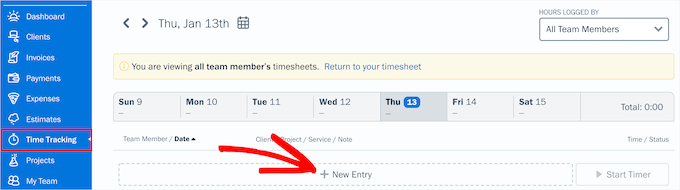
プロジェクトの詳細と時間を入力できるドロップダウンが表示されます。
次に、緑色の「チェックマーク」ボタンをクリックします。
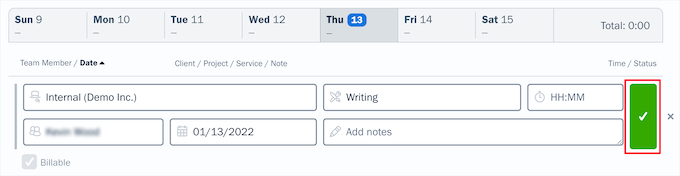
時間を保存すると、請求書の明細項目として簡単に追加できます。請求書を作成する際に、入力を開始すると、請求可能な時間が明細項目ボックスに表示されます。
経費を追跡して、ビジネスの財務状況をより良く理解することもできます。これを行うには、アカウントダッシュボードの「経費」タブをクリックするだけです。
これにより、すべてのビジネス経費を表示し、ベンダーの支払いなどを確認できる画面が表示されます。
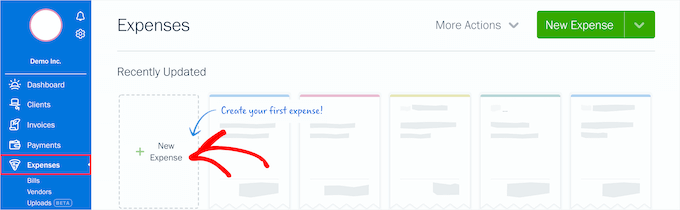
新しい事業経費を追加するには、単に「新規経費」オプションをクリックしてください。
これにより、販売者情報を追加する画面が表示されます。経費をプロジェクトに割り当てたり、定期的な支払いにしたりすることもできます。完了したら、「保存」ボタンをクリックします。
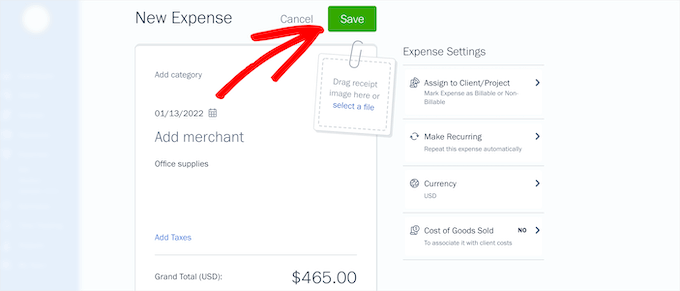
FreshBooksの経費機能では、銀行口座やクレジットカードから事業経費をインポートすることもできます。スマートフォンのスナップショットから直接事業領収書を保存することも可能です。
クライアントの請求書作成、支払い、および事業経費を1か所で整理することで、事業に関する健全な財務上の意思決定が容易になります。
方法2:Sliced Invoicesを使用してWordPressでクライアント向けの請求書を作成する
請求書を処理する別の方法は、Sliced Invoices プラグインを使用することです。このプラグインを使用すると、WordPress ダッシュボードから直接クライアントの請求書を簡単に送信および管理できます。
また、請求書テンプレートも含まれており、ビジネス名、カスタムロゴなどでカスタマイズできます。
まず、Sliced Invoicesプラグインをインストールして有効化する必要があります。詳細については、WordPressプラグインのインストール方法に関するガイドをご覧ください。
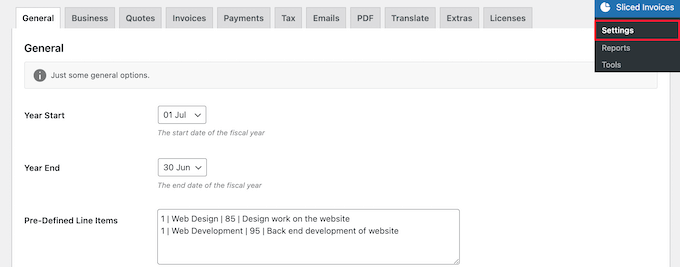
有効化したら、Sliced Invoices » Settingsに移動してプラグインを設定してください。
まず、会計年度の「年度開始」と「年度終了」の日付を設定し、必要に応じて、すべてのクライアントに定期的に請求する品目を入力します。次に、「保存」ボタンをクリックします。
次に、「ビジネス」タブをクリックして、ビジネスに関する詳細情報を入力します。
ロゴをアップロードし、会社名、住所などを追加できます。
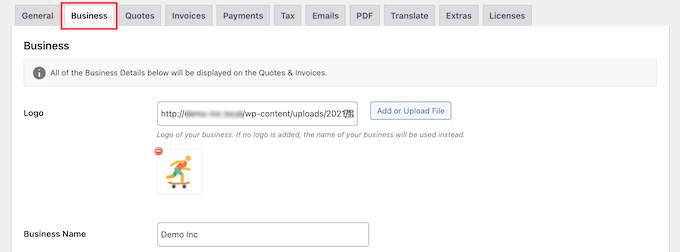
次に、画面下部にある「保存」ボタンをクリックします。
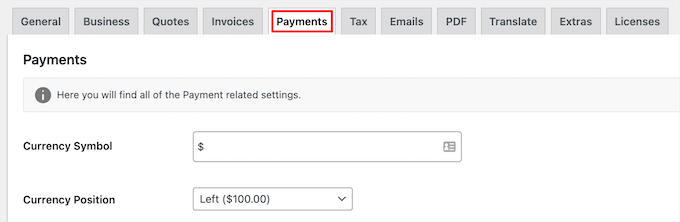
その後、「支払い」タブをクリックします。
まず、請求書の通貨記号と支払い位置を設定できます。
次に、「支払い方法」セクションまで下にスクロールします。
ここで、クライアントからの支払いを受け付けるための支払いゲートウェイを設定する必要があります。
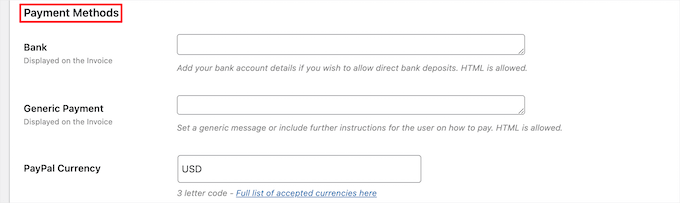
デフォルトの無料支払いオプションは、PayPalと銀行口座です。ただし、このプラグインは有料拡張機能を通じて、Stripeや2Checkoutなどの他の代替手段もサポートしています。
各支払いゲートウェイには異なる設定があり、そのゲートウェイのアカウントにログインして API キーを取得することで設定できます。
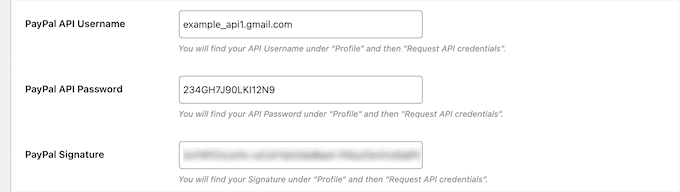
支払いゲートウェイを設定したら、画面下部にある「保存」ボタンをクリックします。
WordPressで請求書を作成する方法
プラグインと支払い設定をセットアップしたら、最初の請求書を送信できます。このプラグインは、サイト上のカスタム投稿タイプとして請求書を作成します。
請求書を作成するには、Invoices » Add New Invoiceに移動し、請求書の目的を覚えておくのに役立つ名前と説明を請求書に付けます。
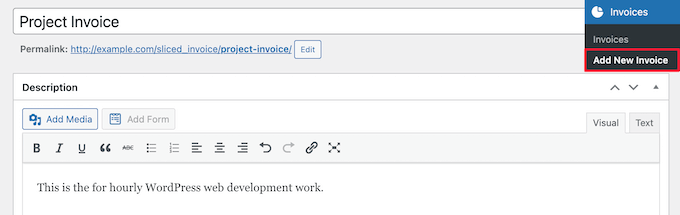
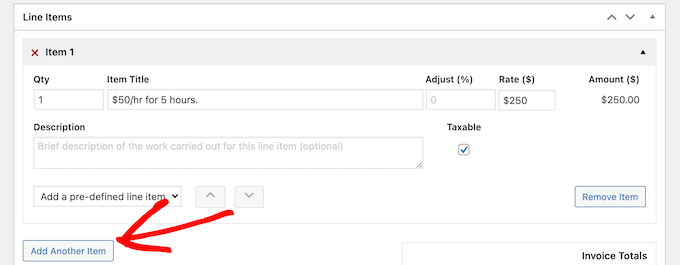
次に、請求書に品目を追加できます。
複数行の項目を追加するには、「項目を追加」ボタンをクリックするだけです。
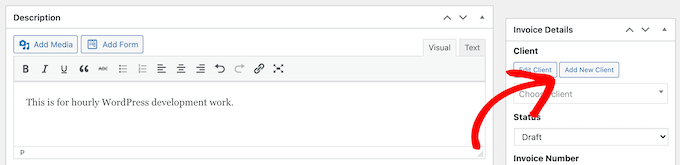
完了したら、右上の「請求書詳細」セクションにある「新規クライアントを追加」ボタンをクリックしてください。
Sliced Invoicesは、組み込みのWordPressユーザー管理システムを使用します。これは、クライアントに割り当てられる新しいWordPressユーザーを作成することを意味します。
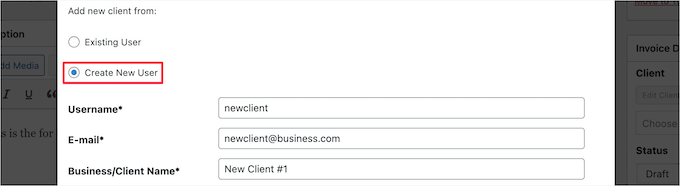
その後、「新規ユーザーを作成」ラジオボタンをクリックし、クライアントの詳細を入力します。
次に、画面下部にある「新規クライアントを追加」ボタンをクリックします。
作成したばかりの新しいクライアントが請求書に自動的に割り当てられます。
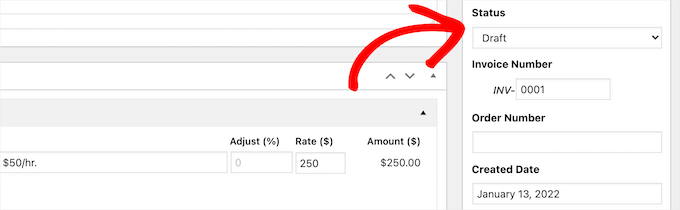
次に、「ステータス」セクションには、請求書番号、注文番号、期日などを変更できる機能など、さらにいくつかのオプション機能設定があります。
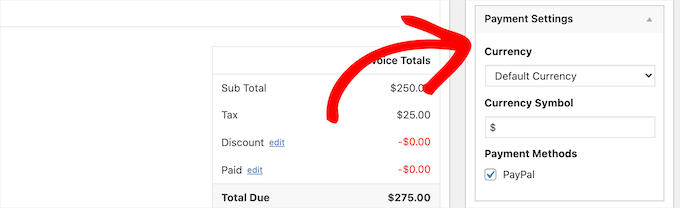
次に、「支払い設定」セクションで通貨と支払い方法を変更できます。
希望する支払い方法がチェックされていることを確認してください。
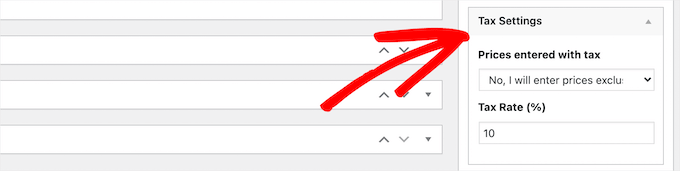
請求書の税金設定を自動的に行うオプションもあります。
税率を自動的に追加し、税率のパーセンテージを設定できます。
請求書のカスタマイズが完了したら、「公開」ボタンをクリックして公開します。
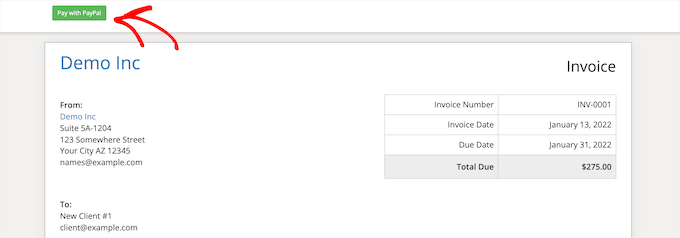
請求書を公開した後、クライアントはあなたのWordPressブログの請求書ページへのリンクを含むメール通知を受け取ります。
これをクリックすると、請求書ページに移動し、そこで請求書を表示、印刷、支払いを行うことができます。
クライアントがメール通知を受け取っていない場合、WordPressのメール設定に問題がある可能性が高いです。
この問題を解決するために、WP Mail SMTPプラグインのインストールをお勧めします。これにより、メールが安全に送信され、迷惑メールフォルダに入らないようになります。
詳細については、WordPressがメールを送信しない問題を解決する方法に関するガイドを参照してください。
WordPressで請求書ダッシュボードを表示する
WordPress管理パネルの請求書 » 請求書に移動すると、作成して送信したすべての請求書を表示できます。
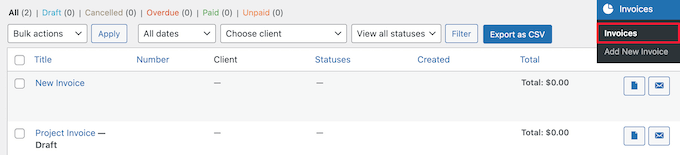
ここに、請求書が作成された日時、価格、請求書がキャンセルまたは延滞しているかどうかなどが表示されます。
この画面から請求書を再送信したり、請求書の PDF をダウンロードしたりすることもできます。
よくある質問:WordPressでの請求書作成
WordPressで請求書を作成することに関して、読者からよく寄せられる質問をいくつかご紹介します。
1.請求書の見た目をブランドに合わせてカスタマイズできますか?
はい、ほとんどの請求書プラグインではデザインをカスタマイズできます。通常、ビジネスロゴをアップロードしたり、配色を調整したり、フォントを変更したりできます。これにより、請求書がプロフェッショナルに見え、ウェブサイトのブランディングに一致するようになります。
2. クライアントは請求書メールを自動的に受け取りますか?
はい、通知設定が有効になっている限り、クライアントは請求書のメールを自動的に受け取ります。
ただし、これらのメールが迷惑メールフォルダに入らないようにするために、配信を改善するためにWP Mail SMTPのようなSMTPプラグインの使用を強くお勧めします。
3. プラグインを使用する場合と外部請求サービスを接続する場合の違いは何ですか?
主な違いは、機能の深さとデータストレージです。WordPressプラグインはすべてのデータをサイトダッシュボード内に保持するため、簡単な請求には便利です。
外部サービス(FreshBooksなど)は、経費追跡や税金レポートなどの高度な会計機能を提供し、機密性の高い財務データを安全にオフサイトに保管します。
この記事が、WordPress を使用してクライアント向けの請求書を作成する方法を学ぶのに役立ったことを願っています。また、仕事を見つけるための最高のフリーランスウェブサイトやAI を使ってお金を稼ぐ方法に関するガイドも参照することをお勧めします。
この記事が気に入ったら、WordPressのビデオチュートリアルについては、YouTubeチャンネルを購読してください。 TwitterやFacebookでもフォローできます。





Khalil
ナイス!!この記事はとても気に入りました。ありがとうございます。
Helene Childs
クイックブックのオプションはありますか?
よろしくお願いします。
ヘレン
FreshLindsay
FreshBooksについて言及していただきありがとうございます!
Scott DeLuzio
情報ありがとうございます。しばらくの間、PayPal請求書よりも優れたものを探していました。PayPal請求書は多くのオプションを提供していますが、私が望む機能がいくつか欠けています。この記事はいくつかの良い代替案を提供しています。ありがとうございます!
Kristof Loyens
現在トライアル中のFreshbooksが気に入っています。今のところ非常に感銘を受けています。