


成功したWordPressウェブサイトの運営から、重要な教訓を学びました。それは、言語がオーディエンスにリーチするための障壁であってはならないということです。
私たちはWPBeginnerのガイドをポルトガル語、ドイツ語、イタリア語、日本語に翻訳し始めたとき、読者が劇的に増加するのを見て、これを直接学びました。
幸いなことに、自動翻訳技術は大きく進歩しました。高価な翻訳者を雇ったり、数週間かけて手動でコンテンツを翻訳したりする必要はもうありません。現在では、質の高い翻訳を維持しながら、これを自動的に実行できる強力なツールがあります。
このガイドでは、WordPressサイトを自動翻訳するための最良の方法をいくつかご紹介します。私が個人的にテストおよび検証したこれらのソリューションは、グローバルな視聴者にリーチを拡大したいと考えているすべての人に最適です。
WordPressサイトを翻訳する理由
WordPressサイトの翻訳は、世界中のより多くの人々にリーチするための賢い方法です。訪問者は、サイトが理解できる言語で表示されていれば、より歓迎され、理解されていると感じるでしょう。
それがまさに、私のチームと私がWPBeginnerを6つ以上の言語に翻訳したときに起こったことです。世界中の人々からずっと多くのトラフィックを受け取るようになりました。
コンテンツが複数の言語で利用可能になると、より個人的で魅力的な体験を提供できます。訪問者は必要なものをすばやく見つけることができ、長く滞在して再び訪れる可能性が高くなります。
さらに、多言語ウェブサイトを持つことは、SEO上の利点をもたらす可能性があります。ユーザーがフランス語で検索する場合に翻訳されたフランス語のブログ記事のように、異なる言語で検索するユーザーに対してコンテンツのランキングが向上する可能性があります。
要するに、サイトを翻訳することは、より多くの人にリーチし、より良い体験を提供し、すべての訪問者を大切にしていることを示すのに役立ちます。
WordPressサイトを自動翻訳するタイミング
プロの翻訳者を雇うことが現実的でない場合に、大量のコンテンツを迅速に翻訳する必要があるとき、自動翻訳は救世主であることがわかりました。ブログ投稿や商品リストなど、頻繁に変更されるコンテンツに効果を発揮します。
私の経験上、自動翻訳から最も恩恵を受けるウェブサイトの種類は次のとおりです。
- ブログやニュースサイト。 これらのウェブサイトは常にコンテンツを更新しています。自動翻訳は、読者に遅滞なく希望する言語で情報を提供し続けるのに最適です。
- eコマースウェブサイト。製品は頻繁に変更され、説明の更新が必要になることがよくあります。自動翻訳は、顧客が製品の詳細をすぐに理解できるように、グローバルなオーディエンスに迅速にリーチするのに役立ちます。
- コミュニティおよびフォーラムサイト: 多様な背景を持つユーザーとのエンゲージメントが容易になります。ディスカッションやリソースが複数の言語で利用可能になると、より多くの参加が促進されます。
📝 自動翻訳は非常に便利ですが、すべてに最適なわけではありません。
法務ページ、技術的な指示、またはブランド独自の声を捉えるコンテンツなどには、プロフェッショナルな翻訳が最適な選択肢となることがよくあります。これにより、自動ツールが見落とす可能性のある正確性と明瞭さが保証されます。
次に、最高のWordPress翻訳プラグインを使用して、WordPressコンテンツをシームレスに翻訳する方法を説明します。
この記事では、サイトを翻訳する2つの方法について説明します。使用したい方法にジャンプするには、ジャンプリンクを使用できます。
方法1:Weglotを使用してWordPressサイトを自動翻訳する(最も簡単)
私が試したWordPress多言語プラグインの中で、Weglotは自動翻訳機能で際立っています。
Microsoft、DeepL、Google翻訳などの主要プロバイダーの強力な機械翻訳を使用しており、数分で完全に翻訳され、表示されたウェブサイトを提供します。
Weglotを使用すると、ウェブサイトに追加した新しいコンテンツを手動で翻訳することを心配する必要はありません。プラグインは、新しいページや投稿が公開されたときに自動的に検出し、選択したターゲット言語に即座に翻訳します。
Weglotは柔軟な価格設定オプションを提供しており、1つの言語に最大2,000語を翻訳できる無料プランから始まります。また、Weglotクーポンコードを使用して15%割引を受けることもできます。
それでは、Weglotを使ってWordPressウェブサイトを自動的に翻訳する方法をご紹介します。
ステップ1. Weglotアカウントを作成して設定する
開始するには、Weglotウェブサイトにアクセスして新しいアカウントを作成する必要があります。
メールアドレスとパスワードを入力し、「サインアップ」をクリックして登録を完了してください。

アカウントにサインアップした後、セットアッププロセスに進みます。まず、あなたの役割を追加します。これは、Weglotがエクスペリエンスを調整するのに役立ちます。
次に、翻訳したいウェブサイトを選択します。会社のサイトですか、クライアントのサイトですか、それとも個人のサイトですか?
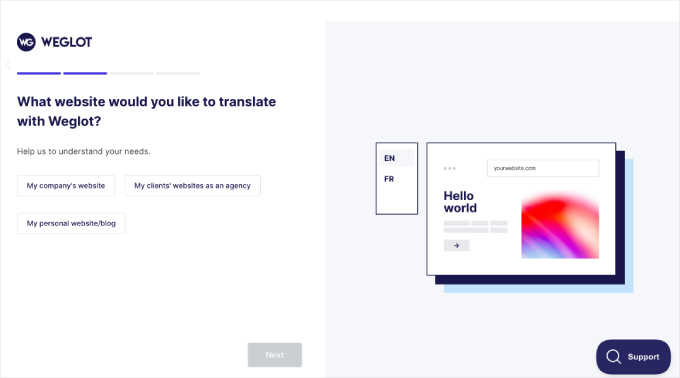
セットアップの残りのプロセスを続行してください。完了したら、次のステップでプラグインの設定を開始しましょう。
ステップ2:Weglotプラグインのインストールと設定
これで、「プロジェクト」ページに表示されます。
まず、新しい翻訳プロジェクトの名前を入力する必要があります。名前は、ウェブサイトのタイトルなど、好きなものにすることができます。
また、ウェブサイトビルダーを選択する必要があります。「ウェブサイトテクノロジー」フィールドで、ドロップダウンメニューから「WordPress」を選択します。
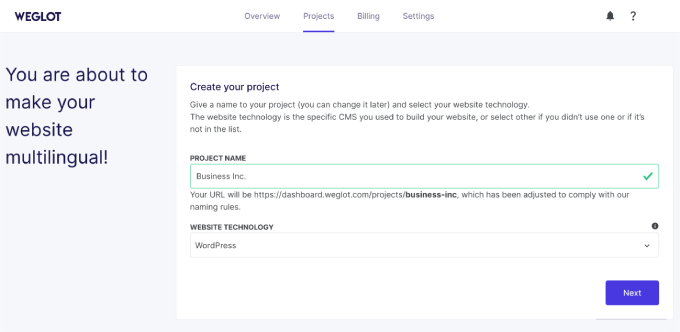
次に、「次へ」をクリックして続行します。
次のページには、WordPressサイトにWeglotプラグインをインストールして有効化するためのステップバイステップの手順が表示されます。
プラグインのインストールにヘルプが必要な場合は、WordPressプラグインのインストール方法に関する便利なガイドをご覧ください。
画面に表示されているAPIキーをコピーするのを忘れないでください。
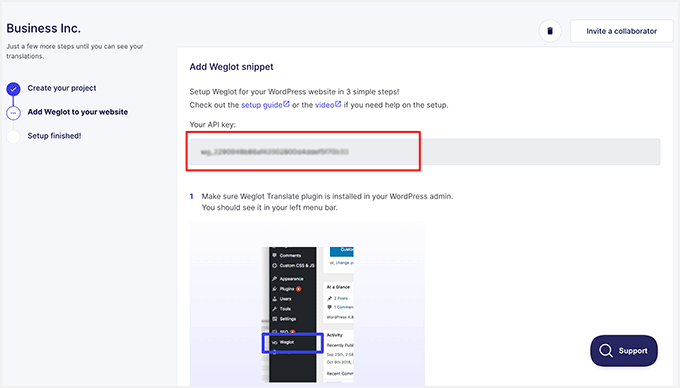
プラグインをインストールして有効化した後、WordPressダッシュボードのWeglotメニュー項目をクリックします。これにより、プラグインのメイン設定エリアに移動します。
ここで、「APIキー」フィールドにAPIキーを貼り付ける必要があります。
APIキーが検証されたら、サイトを翻訳したい言語を選択できます。
「宛先言語」の下のドロップダウンをクリックして、リストから言語を選択するだけです。
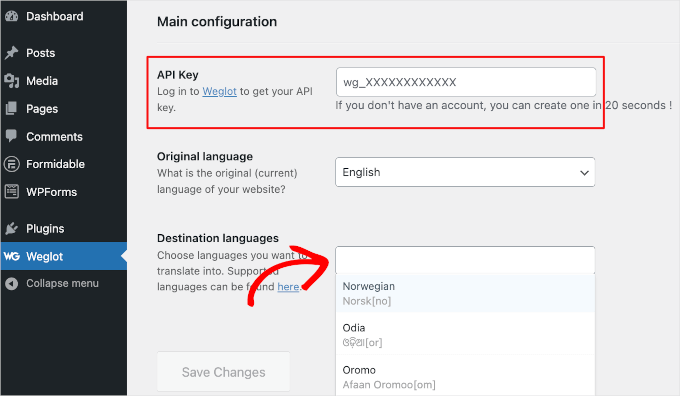
Weglotは110以上の言語をサポートしているため、プランで許可されているだけ多くの言語を選択してください。
移行先言語を選択したら、「変更を保存」をクリックすることを忘れないでください。
Weglotが魔法のように機能し、あなたのウェブサイトを翻訳します。すぐに、「おめでとうございます!あなたのウェブサイトは多言語になりました。」という成功メッセージが表示されるはずです。

翻訳がどのように機能するか見てみませんか?「私のフロントページに進む」ボタンをクリックして、新しく翻訳されたサイトを確認してください。
次に、画面右下にあるドロップダウンメニューまでスクロールします。
Weglotはウェブサイトに言語切り替えボタンを追加しました。訪問者はこのボタンを使用して、元の言語から設定した新しい言語にすべてのコンテンツを即座に翻訳できます。

そして、あっという間に WordPress サイトが自動翻訳されました!
Weglotダッシュボードから直接翻訳を編集することもできます。
これを行うには、Weglotアカウントにアクセスし、翻訳 » 言語に移動します。次に、鉛筆アイコンをクリックします。
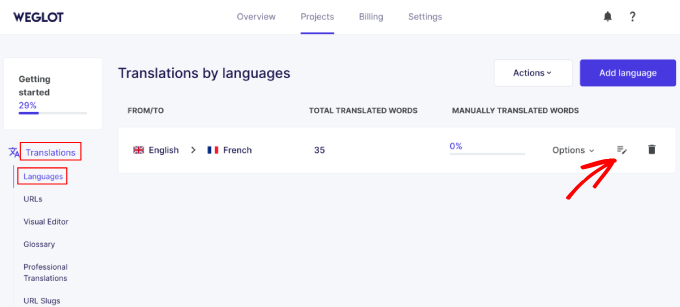
これにより、翻訳の編集を開始できる言語概要ページが開きます。
古い翻訳を正しいフィールドに入力して、新しいものに置き換えるだけです。私の例では、フランス語のフィールドです。
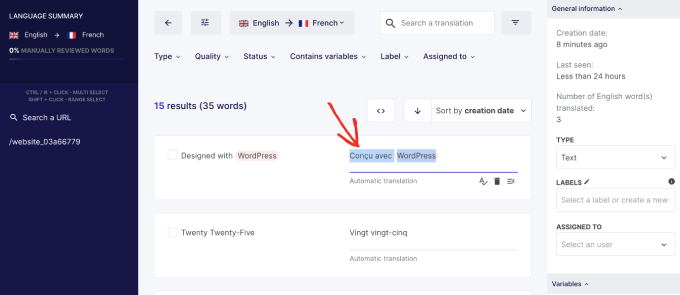
翻訳を編集すると、Weglotは新しいバージョンを自動的に更新して保存します。
次に、ページ右上にある編集された翻訳が成功したことを示すメッセージが表示されます。
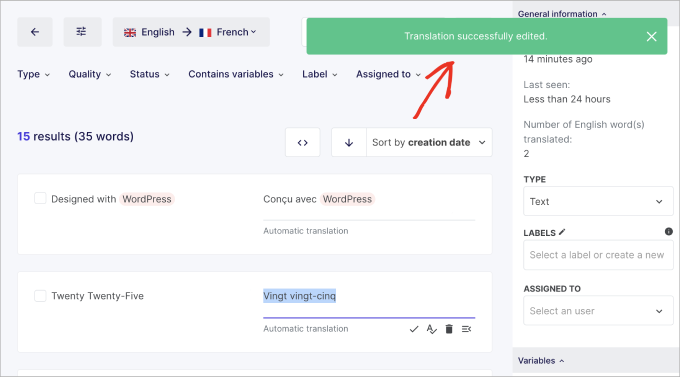
必要に応じて、手順を繰り返すだけで、任意の翻訳を編集できます。
方法2:WPMLを使用してWordPressサイトを自動翻訳する
WPMLは、自動翻訳を備えたもう1つの強力な多言語プラグインです。複数の自動翻訳エンジンを備え、使いやすく、コンテンツを迅速に翻訳できます。Weglotと比較して、ウェブサイトの翻訳に対するより多くの制御も提供します。
このプラグインは有料であり、自動翻訳機能は上位プランでのみ利用可能であることに注意してください。
それ以外の場合、自動翻訳エンジンを使用するにはクレジットが必要になります。これは前払いまたは使用量に応じた支払いになります。
とはいえ、自動翻訳エンジンにはMicrosoft Azure、Google翻訳、DeepL翻訳、およびWPML独自のAIが含まれており、これらはすべてその精度と信頼性で知られています。詳細については、WPMLレビューをご覧ください。
個人的には、特に多くのコンテンツを管理している場合や、常に更新される多言語サイトを運営している場合は、WPMLはそれだけの価値があると思います。
さあ、始めましょうか?設定しましょう!
ステップ1:WPMLプラグインのインストールとセットアップ
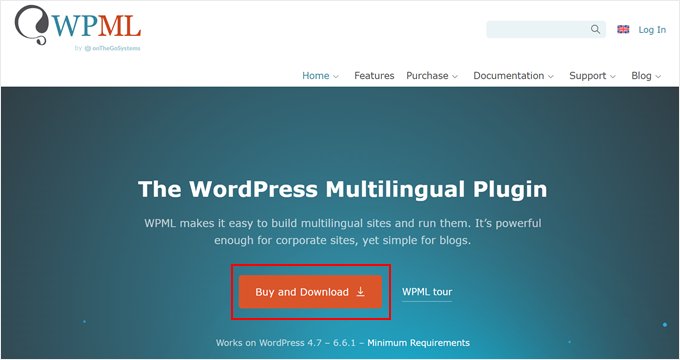
まず、WPMLのウェブサイトにアクセスし、「購入してダウンロード」をクリックします。
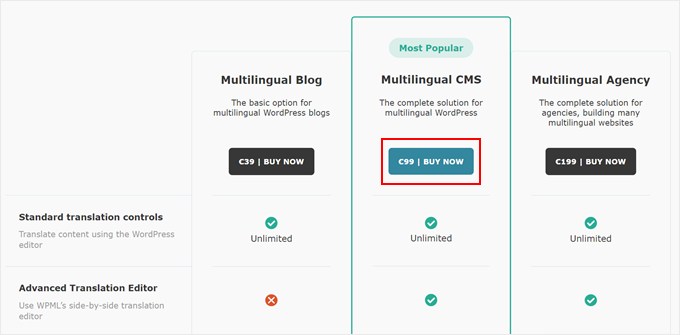
これで、価格ページに表示されます。
ここでは、自動翻訳機能が利用可能な「多言語CMS」または「多言語エージェンシー」のいずれかを選択してください。
その後、支払いを完了し、アカウントを作成してください。
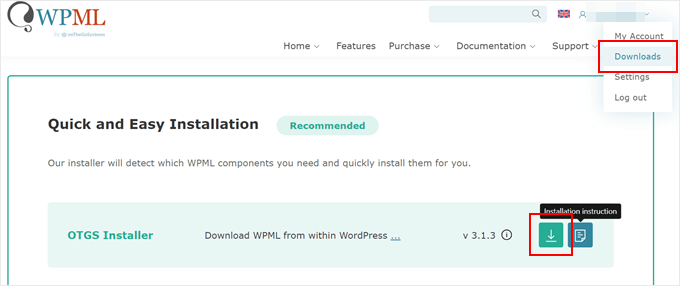
次に、新しい WPML アカウントにログインし、「ダウンロード」ページを開く必要があります。これは、右上隅のユーザー名をクリックして「ダウンロード」を選択することで実行できます。
「クイック&イージーインストール」というセクションが表示されるはずです。「ダウンロード」ボタンをクリックして、OTGSインストーラープラグインをダウンロードしてください。
ダウンロードしたら、WordPress ダッシュボードにログインします。
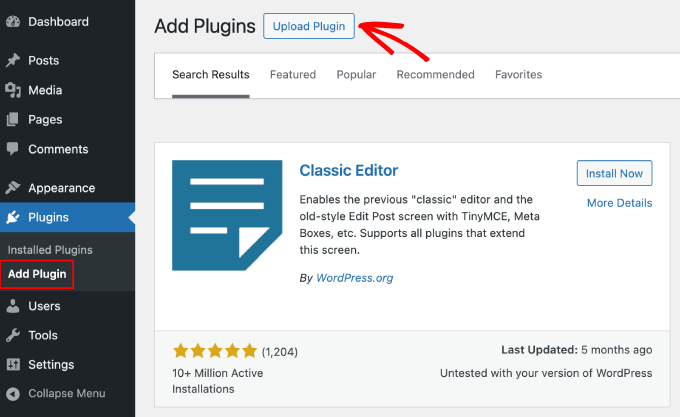
ここで、**プラグイン** **» 新規追加** に移動します。次に、「プラグインをアップロード」をクリックし、ダウンロードしたばかりのzipファイルを選択します。
その後、プラグインを有効化して続行してください。
ヘルプが必要な場合は、WordPressプラグインのインストール方法に関するガイドをご覧ください。
ステップ2.新しいサイトキーを追加する
WPMLプラグインには、各ウェブサイト固有のサイトキーがあります。このサイトキーにより、WPMLから自動更新を受け取ることができます。
プラグインを有効化した後、OTGSインストーラー » 商用に移動します。次に、「WPMLを登録」ボタンをクリックします。
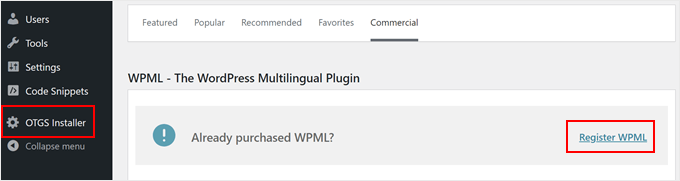
この時点で、サイトキーを入力する必要があります。
「このサイトのキーを取得」リンクをクリックすることで、これを行うことができます。
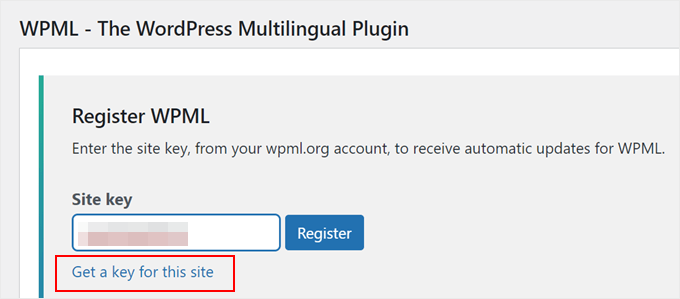
これで、WPMLウェブサイトのアカウントページにリダイレクトされます。
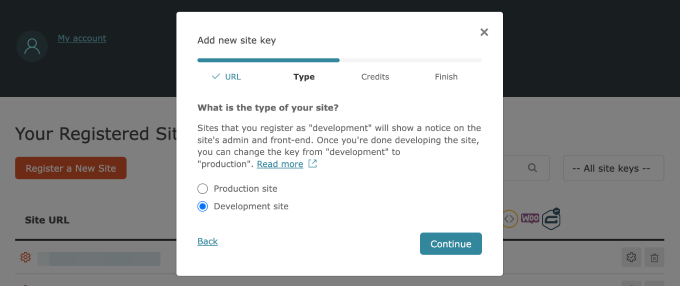
まず、本番サイト(ライブウェブサイト)を作成するか、開発サイトを作成するかを選択します。選択したら、「続行」をクリックします。
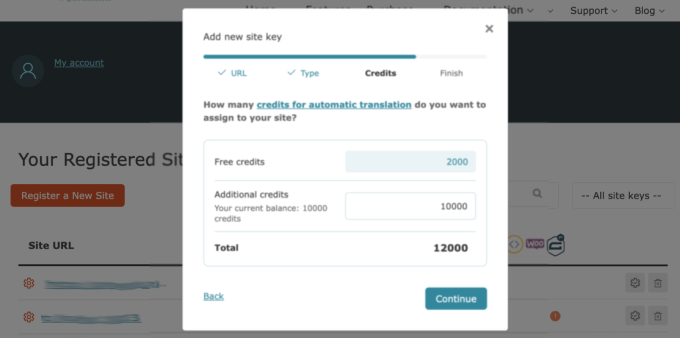
次に、WPMLプラグインに自動翻訳クレジットを割り当てます。お持ちでない場合は、こちらから購入できます。
クレジットを割り当てたら、「続行」をクリックするだけです。
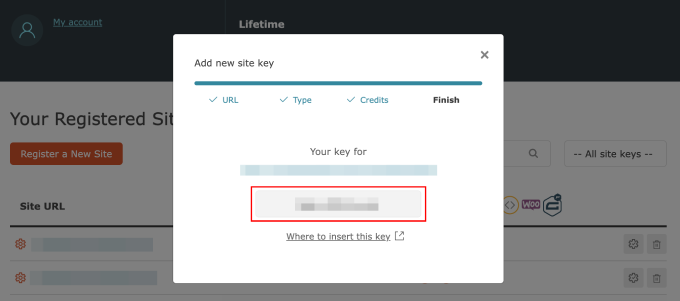
新しく生成されたサイトキーが表示されるはずです。
このキーをコピーして、WordPress 管理ダッシュボードに戻ってください。
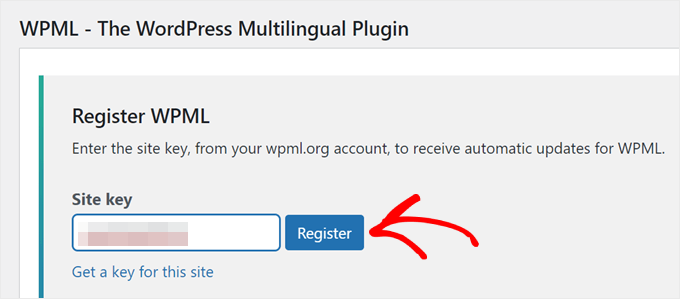
「サイトキー」フィールドにサイトキーを貼り付ける必要があります。
次に、「登録」ボタンをクリックして続行します。
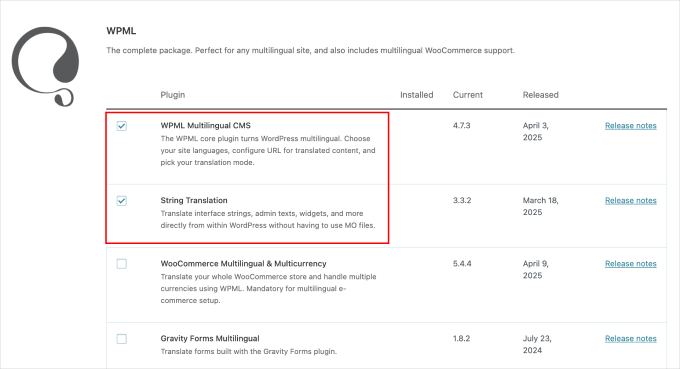
正常に登録すると、インストールできるWPMLプラグインのリストが表示されるはずです。このチュートリアルでは、「WPML Multilingual CMS」と「String Translation」プラグインを選択します。
以下で、インストールしたいプラグインの横にある「ダウンロード後に有効化」チェックボックスをオンにして、「ダウンロード」ボタンをクリックしてください。
WPML 翻訳プラグインは現在アクティブになっているはずです。自動翻訳を設定するには、次のステップに進んでください。
ステップ3:WPMLプラグインの設定
WPMLプラグインがウェブサイトで有効になったので、WPMLセットアップウィザードにリダイレクトされます。
まず、サイトのデフォルト言語と翻訳言語を選択する必要があります。
このチュートリアルでは、デフォルト言語を「英語」、翻訳言語を「マレー語」に選択しました。必要に応じて、複数の翻訳言語を選択できます。

それが完了したら、「続行」をクリックします。
次に、コンテンツの翻訳バージョンのURL形式を選択しましょう。次のいずれかを選択できます:
- 各言語のディレクトリ。したがって、マレー語の場合、例はexample.com/msになります。
- 言語ごとに異なるドメイン。例えば、マレー語の場合は example.ms のようになります。
- 言語名は、example.com/?lang=ms のようにパラメータとして追加されます。
新しいドメイン名の購入が不要なため、最初のオプションを選択しました。これは非常にシンプルです。ドメイン拡張子。
ここWPBeginnerでもこの形式を使用しています(例:ドイツ語コンテンツには wpbeginner.com/de/ を使用しています)。

完了したら、「続行」をクリックします。
次に、サイトキーを再度追加する必要があります。以前生成したものをコピーして、ここに貼り付けてください。
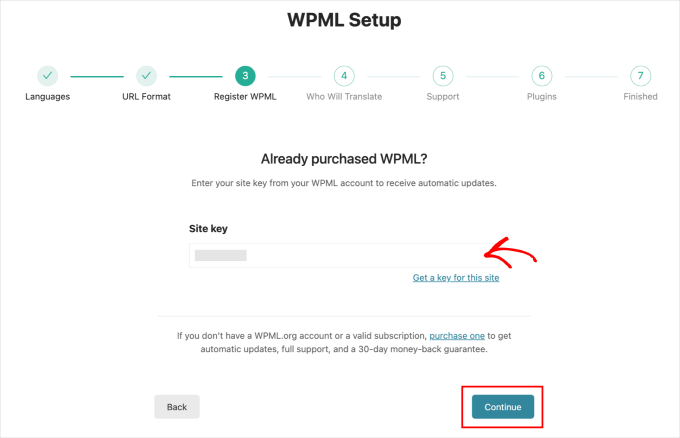
続行するには「続行」をクリックしてください。
次のステップは、コンテンツを誰が翻訳するかを選択することです。
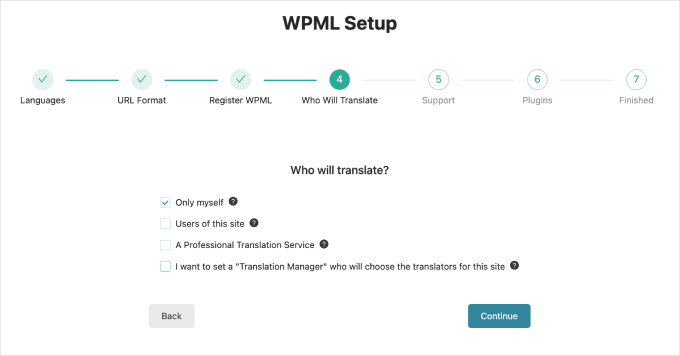
ここにあるオプションは次のとおりです。
- 自分のみ。これは、あなたがウェブサイトの唯一の翻訳者であることを意味します。
- このサイトのユーザー。コンテンツの翻訳を他のユーザーに割り当てることができます。これは、エディターや翻訳者を擁するコンテンツチームを運営している場合に最適です。
- プロの翻訳サービス。このオプションでは、ウェブサイトを WPML のサードパーティ翻訳サービスのリストと統合する必要があります。
- 翻訳マネージャーを設定する。このオプションを使用すると、サイトユーザーを翻訳マネージャーとして選択できます。これは、クライアントのウェブサイトを翻訳する場合に最適です。
デモンストレーション目的で、最初のオプションを選択しました。このオプションは、最も多くの制御を与えてくれるだけでなく、レビュープロセスともうまく連携するため、ステップ5で説明します。
選択が完了したら、「続行」をクリックしてください。

次のステップは、サポートオプションを選択することです。
WPMLにプラグインとテーマの情報を提供することを選択できます。これにより、発生する可能性のある互換性の問題に関するデータにアクセスできるようになります。
この手順をスキップして、「続行」ボタンを押すこともできます。
次に、プラグインを選択します。これらのプラグインは、ウェブサイトのテーマと既存のプラグインに基づいて自動的に推奨されます。
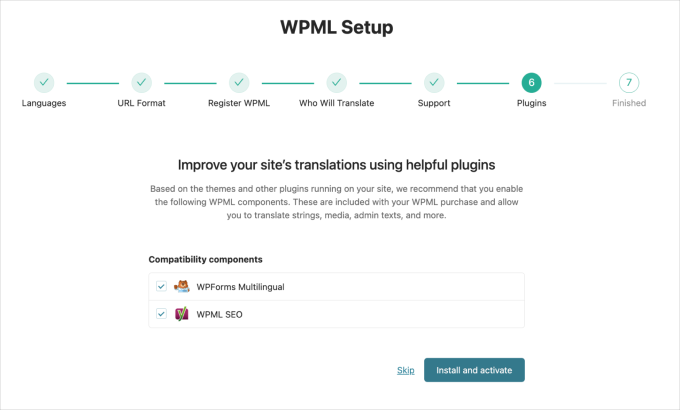
プラグインをインストールしても、この手順をスキップしても構いません。
最終的な「完了」ページに到達したら、「翻訳ダッシュボードに移動」をクリックします。
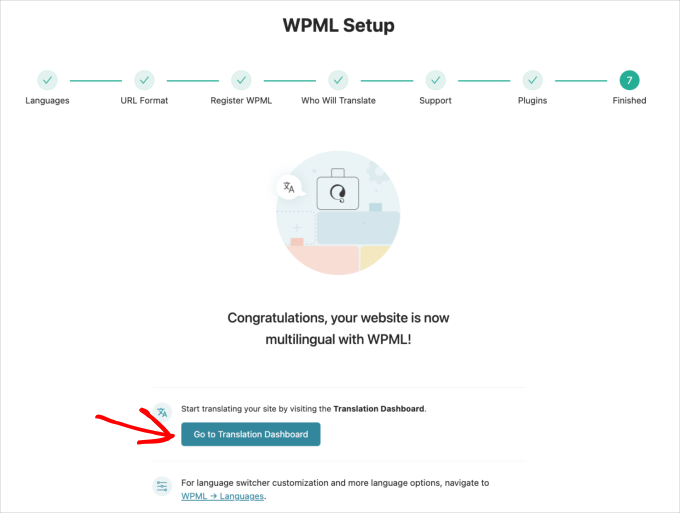
これで、コンテンツの翻訳に一歩近づきました。
ステップ4:自動翻訳エンジンの設定
コンテンツを翻訳する前に、自動翻訳エンジンの設定を構成することをお勧めします。これにより、より正確な翻訳が得られます。
WordPressダッシュボードで、WPML » 翻訳管理に移動します。次に、「翻訳ツール」タブを選択します。

次に、「自動翻訳エンジン」タブまでスクロールします。
クリックして翻訳エンジンのオプションを開きます。
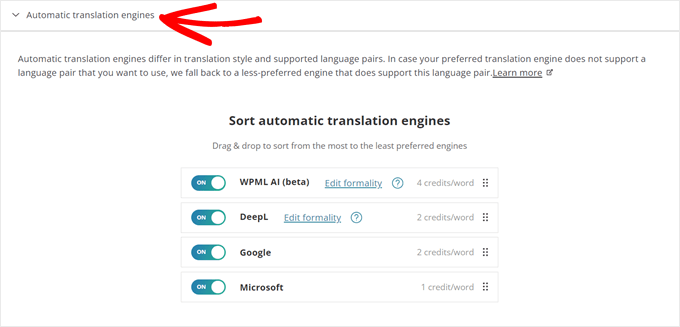
これで、WPMLで使用されているすべての自動翻訳エンジン(WPML AI、DeepL、Google翻訳、Microsoft Azure)が表示されるはずです。
それらを一つずつ説明します。
- WPML AIはプラグインの翻訳エンジンです。DeepLとGoogle翻訳テクノロジーを統合し、はるかに優れた翻訳を実現します。単語あたり4クレジットかかります。
- DeepLは、翻訳エンジンとして非常に正確で自然な響きであると考えられています。GoogleやMicrosoftよりもこちらを好んで使用しており、1単語あたり2クレジットかかります。
- MicrosoftとGoogleはコンテンツを正確に翻訳しますが、文脈やニュアンスには苦労します。Googleは単語あたり2クレジット、Microsoftは単語あたり1クレジットかかります。
このタブでは、翻訳エンジンを優先度の高い順に並べ替えることができます。必要に応じて、クレジットをさらに節約するために特定のエンジンを有効または無効にすることもできます。
ステップ5:コンテンツを翻訳する
好みの自動翻訳エンジンを設定したら、コンテンツの翻訳準備が整いました。
WPML » 翻訳ダッシュボードに移動すると、「すべてを自動的に翻訳」と表示された自動翻訳を有効にするオプションが表示されます。
有効にする前に、まず翻訳するコンテンツを追加する必要があります。下にスクロールして、翻訳したい投稿の横にあるチェックボックスをオンにするだけです。
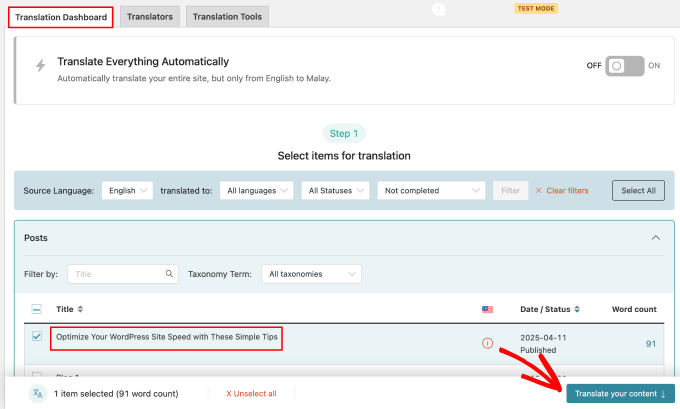
選択したら、「コンテンツを翻訳」ボタンをクリックします。この記事では、短い記事を翻訳します。
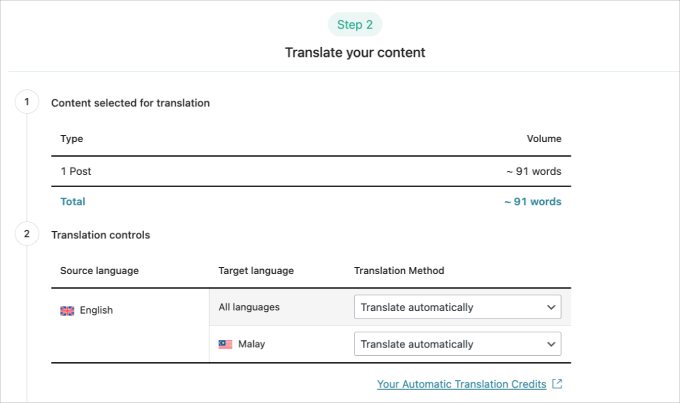
次のステップに進み、翻訳方法を設定できます。コンテンツを自分で翻訳するか、自動的に翻訳するかを選択できます。
下にスクロールすると、コンテンツの翻訳後に WPML に何を実行させたいかのオプションが表示されます。3つのオプションがあります。
- レビューを待つ。これにより、公開する前に翻訳を確認できます。翻訳されたコンテンツのエラーをチェックするために、このオプションをお勧めします。
- 公開してレビュー対象にする。このオプションを選択すると、WPMLはコンテンツを公開し、後でレビューできるようにマークします。
- レビューなしで公開。このオプションは、レビュープロセスなしで最近翻訳されたコンテンツを公開します。
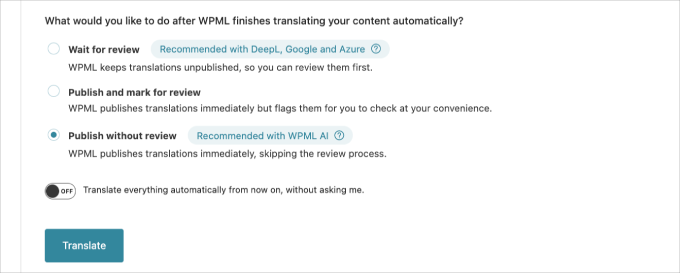
この翻訳プラグインのレビュー機能をお見せしたいので、「レビューを待つ」オプションを選択します。
次に、自動翻訳機能をオンにします。
今後、確認なしで全て自動翻訳する」オプションをオンにするだけです。
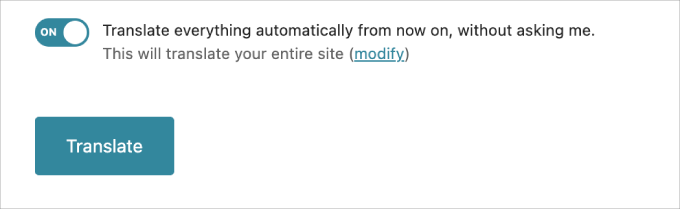
オンにした後、「翻訳」ボタンをクリックします。
これにより、以下のオプションが開きます。サイト全体を翻訳するか、今後のコンテンツのみを翻訳するか、の2つのオプションがあります。
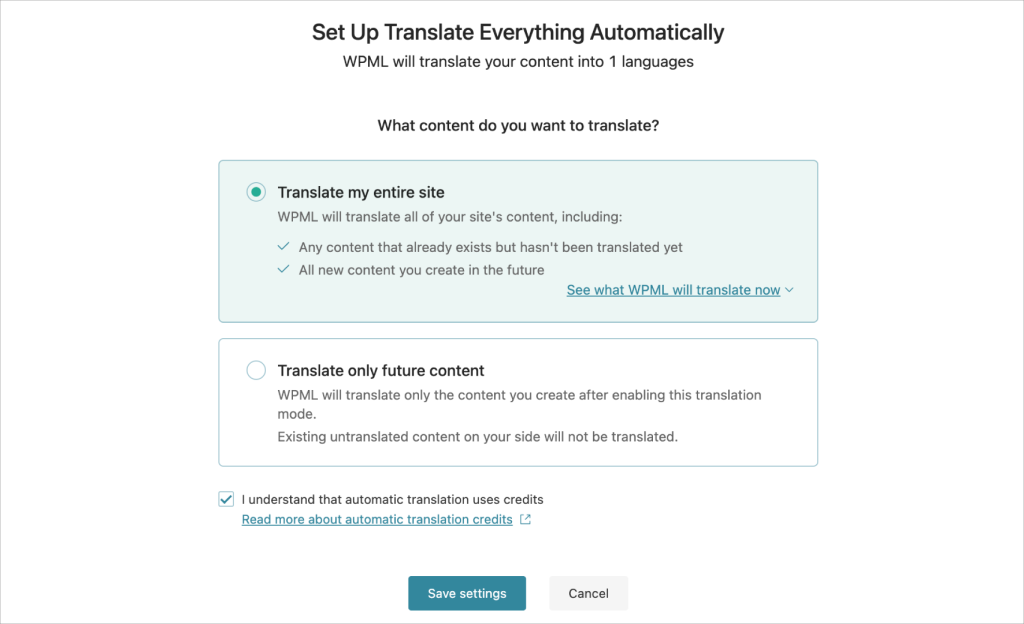
「サイト全体を翻訳する」オプションを選択することをお勧めします。WPMLは、現在のコンテンツと将来のコンテンツの両方を翻訳します。
「設定を保存」をクリックすると、プラグインが翻訳プロセスを開始します。
完了すると、「翻訳用に送信済み」という通知が表示されます。続行するには、WPML » Translationsに移動してください。
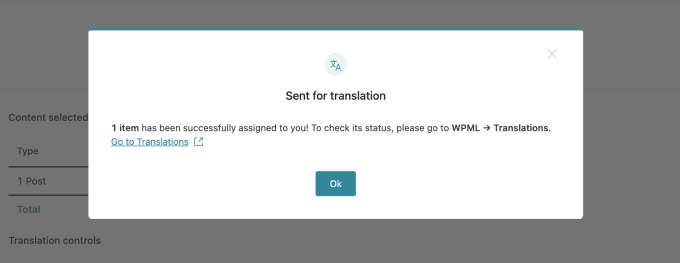
次のステップでは、翻訳されたコンテンツのレビュープロセスを紹介します。
ステップ6. 翻訳されたコンテンツのレビューと公開
前のステップから続行すると、「翻訳キュー」ページに移動します。コンテンツを確認するには、「翻訳」ボタンをクリックするだけです。
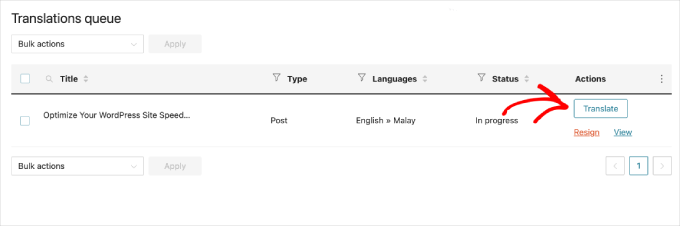
数秒後、コンテンツ編集ページにリダイレクトされます。
ここで、翻訳されたコンテンツを確認し、必要に応じて調整できます。左側にはデフォルト言語の元のコンテンツが表示され、右側には翻訳されたコンテンツが表示されます。
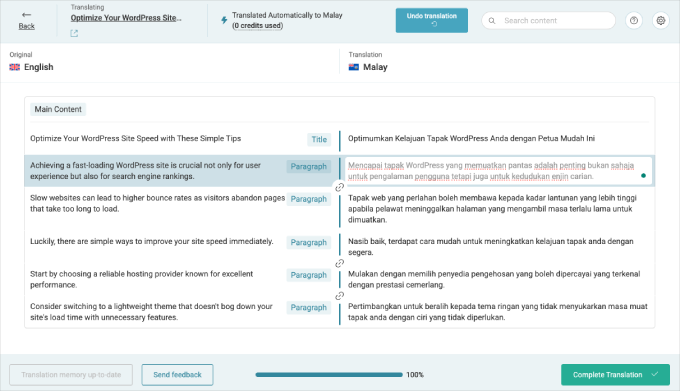
編集を開始するには、ページ右側のテキストスニペットのいずれかをクリックしてください。
テキストスニペットをクリックすると、右側にツールバーが表示されます。以下のスクリーンショットに示すように、「このテキストを自動翻訳する」オプションを選択します。
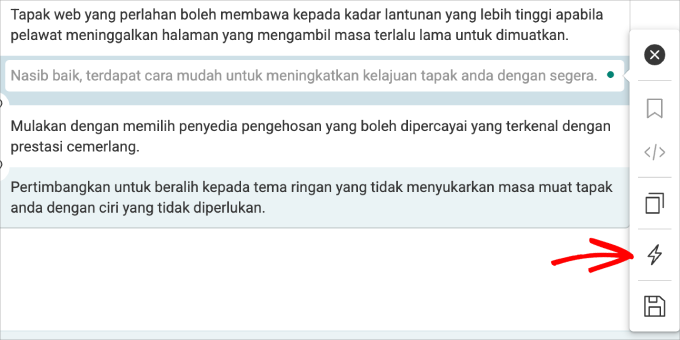
必要に応じて、プラグインにテキストを自動的に再翻訳させることもできます。
翻訳に満足したら、「翻訳完了」ボタンをクリックしてください。
翻訳されたコンテンツを再度読み直し、すべてが問題ないことを確認することを強くお勧めします。この言語のネイティブスピーカーでない場合は、話せる人からセカンドオピニオンまたはサードオピニオンを得ることをお勧めします。
翻訳されたコンテンツを表示するには、以前に選択した投稿のいずれかに行き、タイトルにカーソルを合わせます。
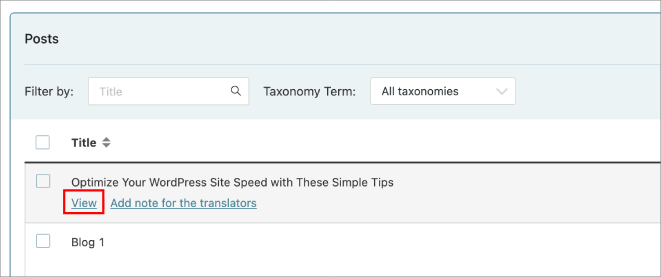
「表示」ボタンをクリックして投稿を開きます。
最初は、元の言語が表示されます。

翻訳されたバージョンを表示するには、WPMLの言語スイッチャーがフッターセクションに見つかるまで下にスクロールしてください。
次に、翻訳言語をクリックしてください。
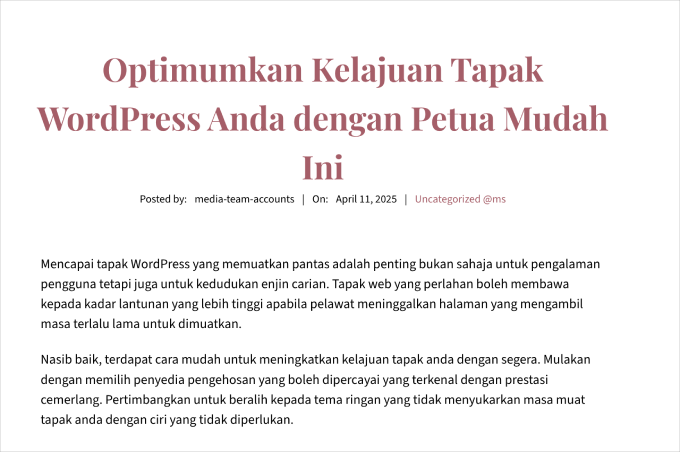
その後、すべての翻訳されたコンテンツを含むサイトの同一バージョンが表示されるはずです。
ディレクトリURL形式を使用すると、サイトが言語サブディレクトリを使用していることに気づくでしょう。
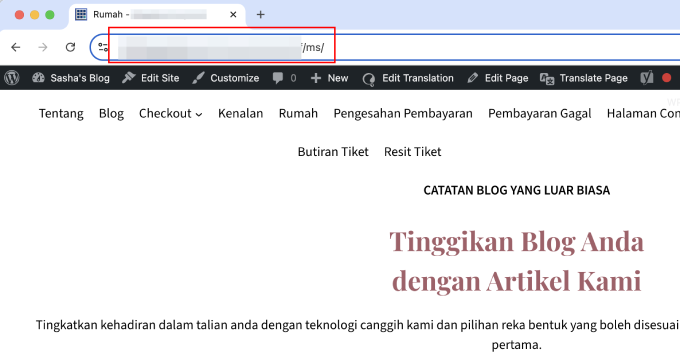
これで完了です!詳細については、WPMLを使用して多言語WordPressサイトを簡単に作成する方法に関するガイドをご覧ください。
代替ツール:SeedProdのAIコンテンツジェネレーターを使用してランディングページを翻訳する
WordPressサイトの特定のページを翻訳する別の方法を探している場合は、SeedProdを使用することをお勧めします。
WordPressで人気のあるページビルダーの1つであるSeedProdには、50以上の言語にコンテンツを翻訳できるAIアシスタント機能が含まれています。詳細については、SeedProdのレビュー全体をご覧ください。
AIアシスタントは、WooCommerceの商品説明、ランディングページ、またはWordPressウェブサイトやオンラインストアの特定のセクションを翻訳するのに便利です。
使用するには、SeedProdをインストールしてアクティブ化し、新しいランディングページを作成する必要があります。詳細については、ランディングページの作成方法に関するガイドをご覧ください。
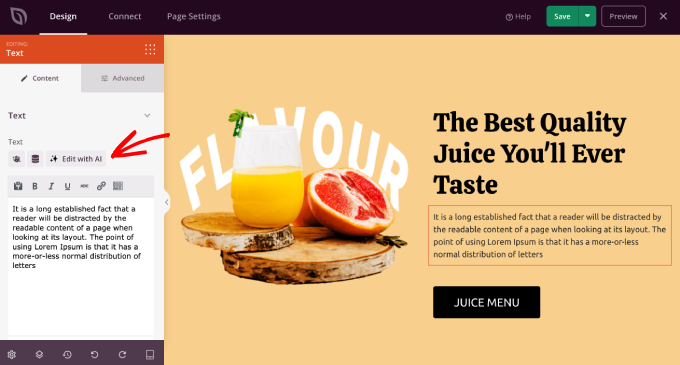
ページエディターに入ったら、SeedProdエディター内の任意のテキストをクリックできます。次に、左側のサイドバーにある「AIで編集」をクリックします。
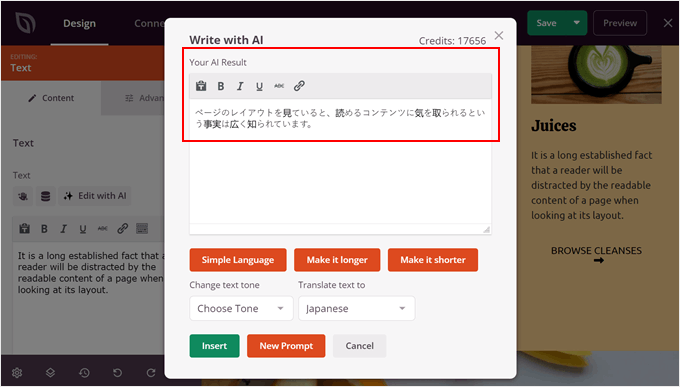
AIアシスタントが表示されます。
その後、テキストを翻訳したい言語のいずれかを選択できます。

言語のいずれかを選択したら、テキストをよりシンプルにしたり、長くしたり、短くしたり、トーンを変更したりして、最適化を続けることができます。
見栄えに満足したら、「挿入」をクリックするだけで翻訳版を追加できます。
このようにAIを使用する方法の詳細については、AIを使用してマーケティングを強化する方法に関するガイドをご覧ください。
WordPress 自動翻訳に関するよくある質問
さらに詳しく知りたいですか?自動WordPress翻訳に関するよくある質問をいくつかご紹介します。
ウェブサイトを自動翻訳するにはどうすればよいですか?
サイトがWordPressで構築されている場合、プラグインやサービスを使用して、さまざまな言語への翻訳を簡素化できます。
WeglotやWPMLのようなツールは、コンテンツをすばやく簡単に翻訳するのに役立ちます。その他のオプションについては、最高のWordPress翻訳プラグインの選択をご覧ください。
WordPress の無料自動翻訳とは何ですか?
WordPressの無料自動翻訳は、無料プランを提供するプラグインやサービス、またはGoogle翻訳のような無料翻訳サービスを利用することで実現します。これらは初期費用なしで翻訳できますが、対応言語や毎月の翻訳数に制限がある場合があります。
Weglotのようなプラグインは、基本的な翻訳機能を備えた無料バージョンを提供しており、小規模なウェブサイトの管理に実用的な選択肢となっています。
プラグインなしでWordPressサイトを翻訳できますか?
はい、可能ですが、かなりの時間がかかります。各言語ごとにサイトの別バージョンを作成し、すべてのページや投稿を自分で翻訳する必要があります。これは大変な作業であり、より多くの技術的スキルが必要となるため、ほとんどの多言語ウェブサイトの所有者にとっては難しいでしょう。
多言語対応WordPressのヒントとコツをさらに詳しく
必要であれば、多言語WordPressサイトを立ち上げるためのヒントとコツをご覧ください。
- 多言語WordPressサイトを簡単に作成する方法
- WordPressで多言語検索を追加する方法
- AIを使ってウェブサイトを翻訳する方法(簡単な2つの方法)
- 翻訳準備完了のWordPressテーマを見つけて翻訳する方法
- 最高のRTL WordPressテーマ(右から左への言語サポート)
- WordPressで多言語サイトマップを簡単に作成する方法
この記事でWordPressを自動的に翻訳する方法を学べたことを願っています。また、WordPressプラグインを自分の言語に翻訳する方法に関するガイドや、最高のマルチ通貨WordPressプラグインの専門家による選択も確認したい場合があります。
この記事が気に入った場合は、WordPressのビデオチュートリアルのために、YouTubeチャンネルを購読してください。また、TwitterやFacebookでも私たちを見つけることができます。




Vegard O.
この方法では、翻訳操作は常に手動で開始する必要があるようです。自動化する方法はありませんか?
WPBeginnerサポート
プラグインは翻訳の二重チェックを期待しているため、現時点でお勧めの方法はありません。
管理者
Amir
WPMLチームのアミールです。WPML の次のリリース(バージョン 4.5)では、ページを手動で翻訳用に送信することなく、サイトのコンテンツ全体を自動的に翻訳できるようになります。品質を確保するため、公開前に翻訳を確認することがデフォルト設定になります。
ベータ版を近日中にリリースする予定で、製品版は夏に予定されています。
WPBeginnerサポート
We hope our article helps simplify the process for you
管理者
Romel Bezerra
とても良さそうです。できるだけ早くテストしてみます。