


しかし、高品質な写真でも、マウスを重ねたときに訪問者の注意を引かないと静的に感じることがあります。
ホバーアニメーションを追加することは、コンテンツをよりプロフェッショナルに見せるための小さなディテールです。カスタムコードが必要だと思うかもしれませんが、初心者向けのいくつかの方法が見つかりました。
このガイドでは、WordPressに画像ホバー効果を追加するための5つのステップバイステップの方法を紹介します。簡単なフェードからインタラクティブなフリップボックスまで、さまざまなオプションをカバーします。
WordPressで画像ホバーエフェクトを使用する理由
画像ホバーエフェクトを使用すると、ズーム、フェード、ポップアップなど、画像に短いアニメーションを追加できます。これにより、ページに多くの画像がある場合でも、画像をより面白く魅力的にすることができます。
ホバーエフェクトを使用して、訪問者の注意を最も重要なコンテンツに引き付けることもできます。たとえば、CSSアニメーションを使用して、ウェブサイトのロゴやコールトゥアクションを強調することができます。
WordPressサイトにさまざまな画像ホバーエフェクトを追加するための、初心者向けの5つの方法を見ていきましょう。下のクイックリンクを使用して、使用したいエフェクトに直接ジャンプしてください。
オプション1:WordPressでフリップボックスエフェクトを追加する(迅速かつ簡単)
WordPressにホバーエフェクトを追加する最も簡単な方法は、フリップボックスを使用することです。フリップボックスは、マウスカーソルを合わせると反転するシンプルなボックスです。これにより、マウスオーバー時に別の画像、テキスト、またはコールトゥアクションを表示できます。
あなたが写真家であれば、フリップボックスの一方の面に写真を、もう一方の面にカメラのモデルや解像度に関する情報を表示することができます。
デジタルアートやグラフィックをオンラインで販売している場合は、訪問者がその写真を購入するためにクリックできるボタンを追加することもできます。
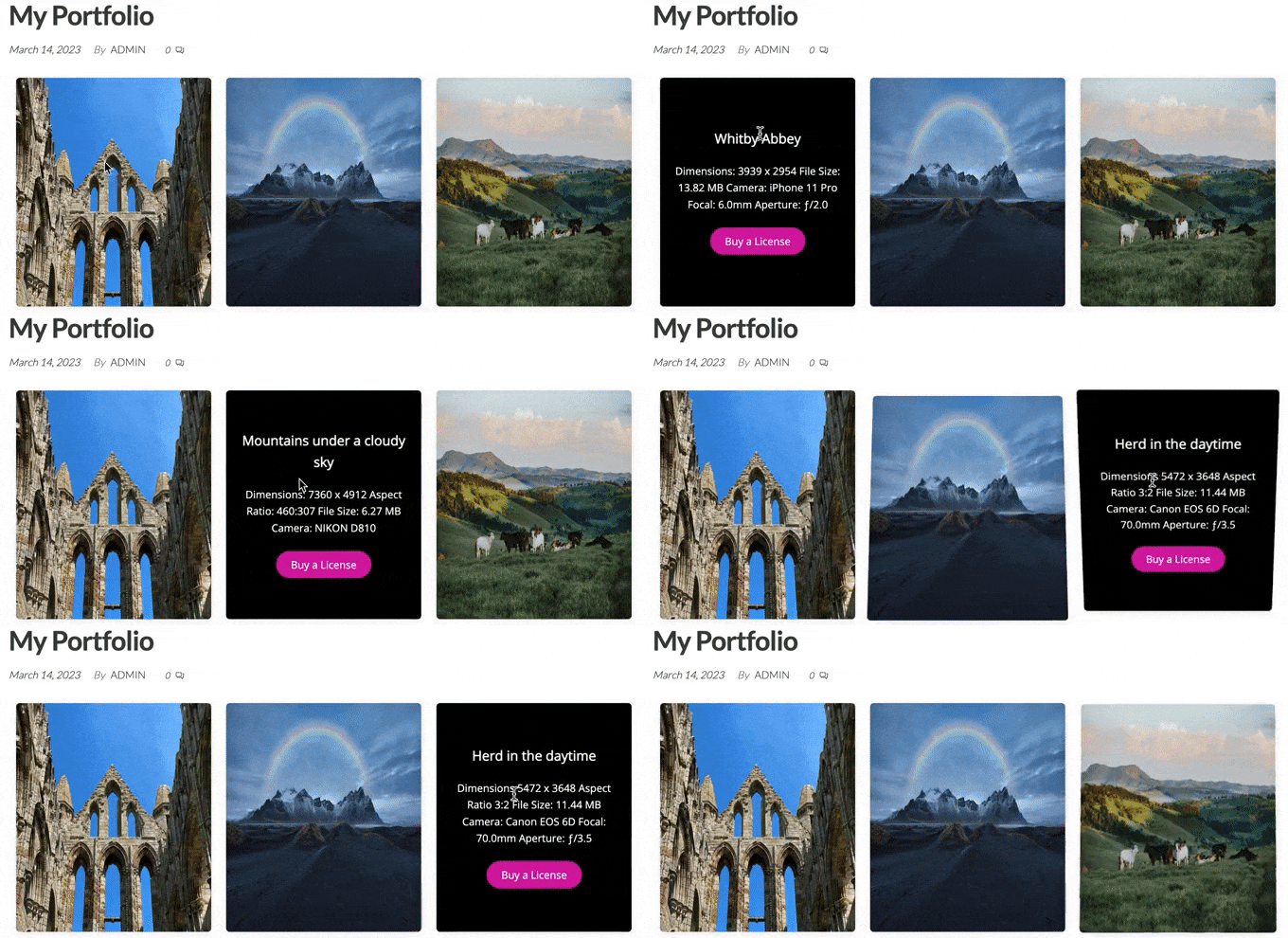
フリップボックスを作成する最も簡単な方法は、Flipbox – Awesomes Flip Boxesプラグインを使用することです。この無料プラグインには、画像、テキスト、コールトゥアクションボタンの組み合わせを備えた、いくつかの異なるフリップボックススタイルが付属しています。
注意: ホバー効果はマウスカーソルに依存するため、通常は携帯電話やタブレットでは機能しません。ホバーできないモバイルユーザーのために、デザインが引き続き見栄えが良いことを確認してください。
まず、Flipboxプラグインをインストールして有効化する必要があります。詳細については、WordPressプラグインのインストール方法に関するステップバイステップガイドをご覧ください。
プラグインがインストールされ、有効化されたら、「フリップボックス » 新規作成」に移動して最初のフリップボックスを作成できます。
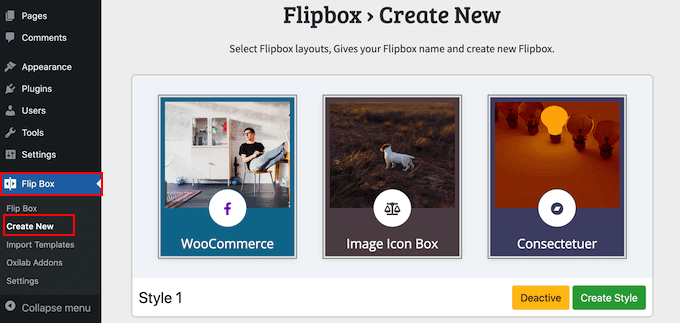
ここに使用できるさまざまなテンプレートが表示されます。
デザインを選択するには、その「スタイルを作成」ボタンをクリックしてください。
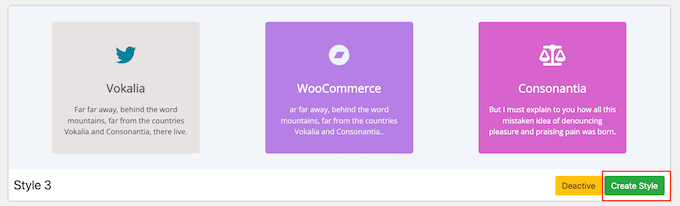
表示されるポップアップで、フリップボックスデザインの名前を入力します。これは参照用ですので、好きな名前を使用できます。
1番目、2番目、または3番目のいずれかをクリックして、使用したいレイアウトを選択することもできます。
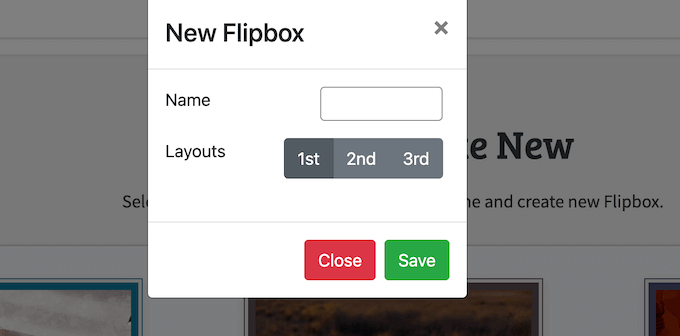
フリップボックススタイルを選択した後、フォント、パディング、マージンを変更できます。
次に、フリップボックスの両側にテキスト、画像、アイコンを追加できます。
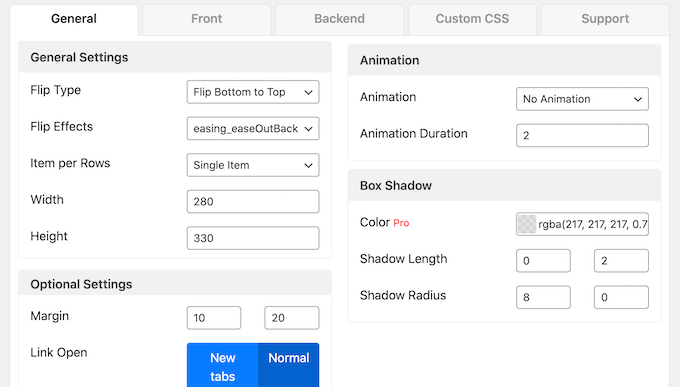
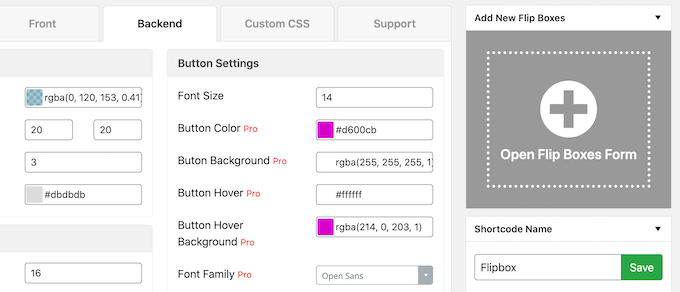
フリップボックスの外観に満足したら、「新しいフリップボックスを追加」セクションの「+」をクリックして、さらにボックスを追加したくなるかもしれません。
これにより、同じスタイルで複数のフリップボックスを作成し、それらを列と行に整理できます。
例えば、各価格プランに対してフリップボックスを作成することができます。
ショッパーはプランにカーソルを合わせると、コストを確認できます。

ホバーアニメーションに満足したら、プラグインが自動的に提供するショートコードを使用して、任意のページ、投稿、またはウィジェット対応エリアに追加できます。
ステップバイステップの説明については、フリップボックスのオーバーレイとホバーを作成する方法をご覧ください。
オプション2:画像ズームおよび拡大エフェクトを追加する(オンラインストアに最適)
ズームエフェクトにより、通常は見えない詳細をユーザーが見ることができます。eコマースストアやオンラインマーケットプレイスをお持ちの場合、これにより買い物客は商品をより詳細に探索でき、より多くの売上につながる可能性があります。
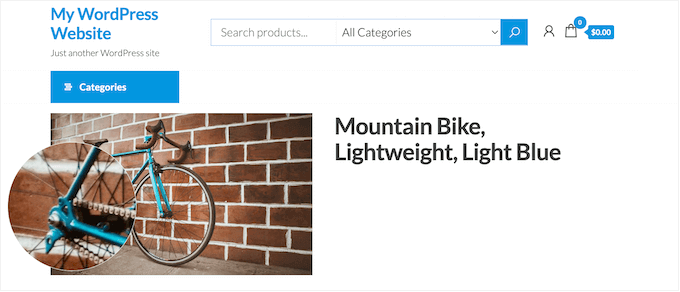
ズーム効果は、サイトにさらなるインタラクションとエンゲージメントを追加することもできます。
たとえば、訪問者に画像内の小さな詳細を見つけるように挑戦する簡単なパズルやゲームを作成できます。これにより、サイトに長く滞在してもらうことができ、ページビューを増やし、直帰率を減らすことができます。
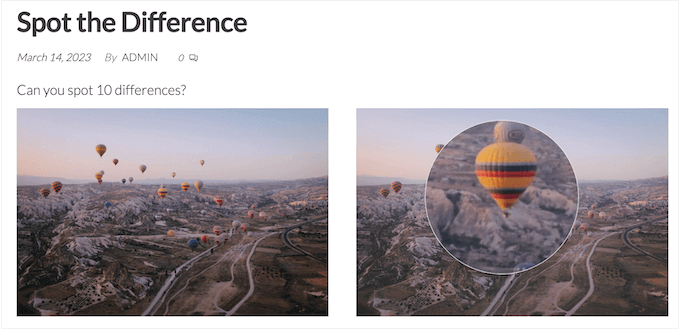
画像のズームや拡大効果をWordPressに追加するのに最適なプラグインは、WP Image Zoomです。
このホバーエフェクトプラグインを使用すると、WordPressウェブサイト全体でズームエフェクトがどのように表示され、動作するかをカスタマイズできます。その後、任意の画像にズームを有効にできます。
このガイドでは無料バージョンを使用しますが、より多くのカスタマイズオプションが必要な場合は、WP Image Zoom Proを確認することをお勧めします。詳細については、WP Image Zoomのレビューをご覧ください。
まず、WP Image Zoom プラグインをインストールして有効化する必要があります。詳細については、WordPress プラグインのインストール方法に関するステップバイステップガイドをご覧ください。
有効化したら、WordPress 管理サイドバーから WP Image Zoom » Zoom Settings ページに移動する必要があります。まだ選択されていない場合は、「Zoom Settings」をクリックしてください。
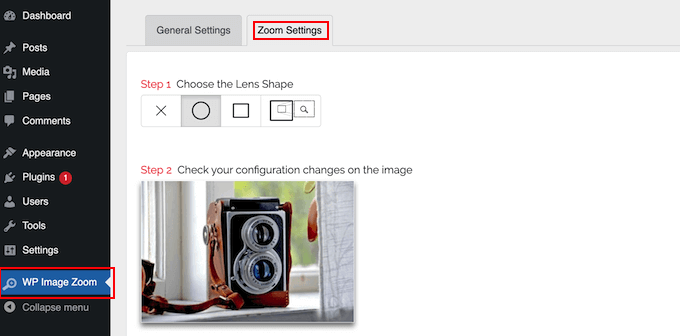
まず、いくつかの異なるレンズ形状から選択できます。
カーソルの種類を選択したり、アニメーション効果を設定したり、マウスホバーまたはマウスクリック時のズームを有効にしたり、ズームレベルを定義したりすることもできます。
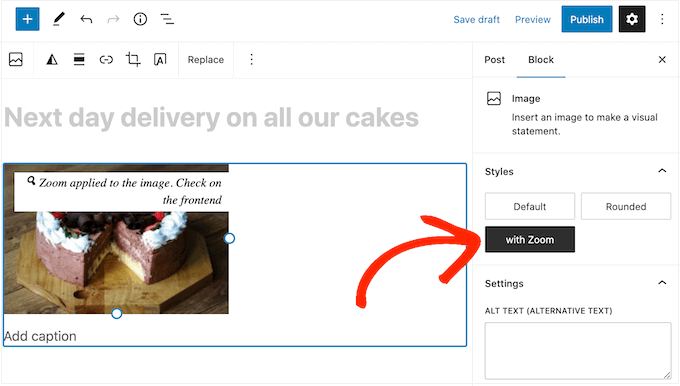
ズームの設定方法に満足したら、効果を任意の画像に追加できます。 Gutenbergブロックエディターで、ズーム効果を追加したい画像をクリックして選択します。または、まずWordPressに画像をアップロードしてください。
右側のメニューで、「ズーム付き」ボタンを選択します。
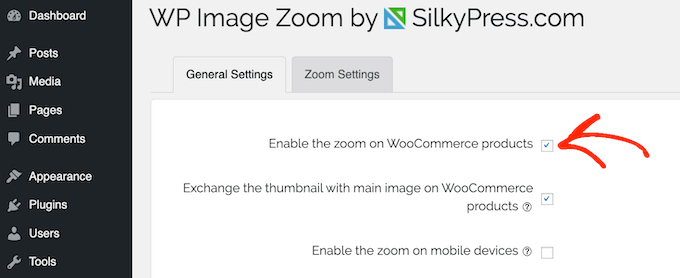
WooCommerceを使用している場合は、プラグインの設定ですべての商品画像にズームを有効にできます。
とはいえ、多くのWooCommerceテーマにはズーム機能が組み込まれています。追加のプラグインをインストールせずに有効にできるかどうかを確認するために、まずテーマのカスタマイズ設定を確認する価値があります。
「一般設定」タブで、「ズームを有効にする…」ボックスをチェックすると、顧客は製品画像を拡大できるようになります。
WordPressで画像に虫眼鏡ズームを追加する方法については、こちらのガイドをご覧ください。
オプション3:WordPressでマウスオーバー時に画像をフェードさせる(パフォーマンスに最適)
もう1つのオプションは、訪問者が画像をホバーしたときに画像がゆっくりと表示または非表示になる、シンプルなフェードアニメーションです。これは、ユーザーがページ内を移動する際に画像を強調するのに最適な方法です。
このエフェクトを使用して、訪問者をコンテンツに誘導したり、投稿にストーリーテリングの要素を追加したりできます。
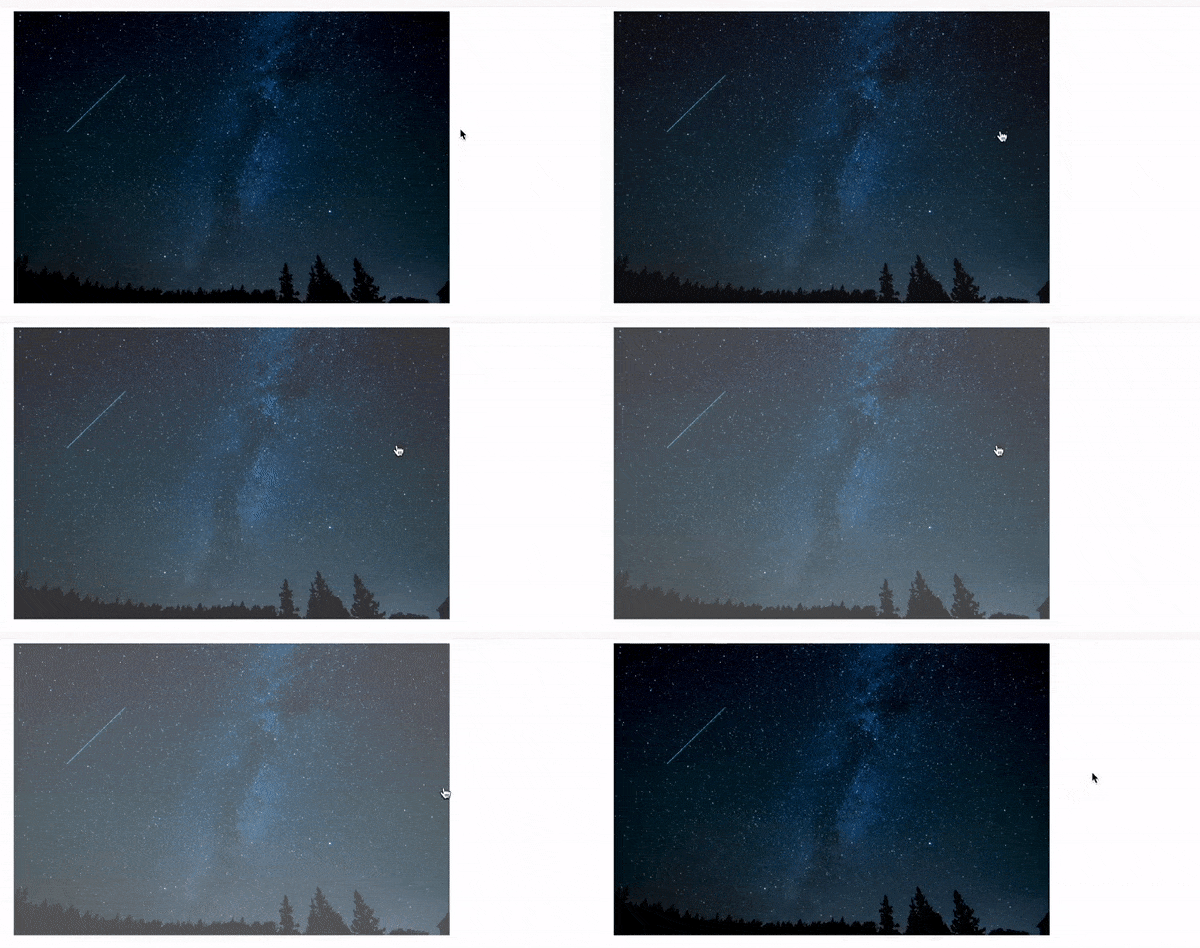
一部の複雑なアニメーションとは異なり、フェード効果は非常に繊細です。読書体験に悪影響を与えたり、画像最適化の取り組みを妨げたりすることはありません。
これは、高解像度の写真がたくさんあるページに最適な選択肢となります。
この効果を追加する最も簡単な方法は、無料のWPCodeプラグインを使用することです。これにより、テーマファイルを直接編集することなくカスタムCSSを追加できるため、はるかに安全です。
WPBeginnerでは、サイトを動かすカスタムスニペットを管理するためにWPCodeを使用しています。あらゆる種類のカスタムコードを追加するのに推奨できる信頼性の高いツールです。詳細については、当社の完全なWPCodeレビューをご覧ください。
まず、WPCode プラグインをインストールして有効化する必要があります。手順については、WordPress プラグインのインストール方法 ガイドをご覧ください。
有効化したら、コードスニペット » + スニペットを追加 に進みます。
次に、「カスタムコードを追加 (新規スニペット)」オプションにマウスカーソルを合わせ、「スニペットを使用」ボタンをクリックします。

次の画面で、「コードタイプ」ドロップダウンメニューから「CSS スニペット」を選択する必要があります。
次に、以下の CSS スニペットを「コードプレビュー」ボックスにコピー&ペーストできます。
.post img:hover {
opacity:0.6;
transition: all 0.2s;
}
このコードは、ユーザーがマウスカーソルを画像の上に移動したときに、WordPress に画像のフェード効果 (不透明度 0.6) を適用するように指示します。また、効果がスムーズに感じられるように、わずかな遅延 (0.2 秒) も追加します。
コードを貼り付けたら、スイッチを「アクティブ」に切り替え、「スニペットを保存」ボタンをクリックするだけです。
このエフェクトにWPCodeを使用する完全な手順については、WordPressでマウスオーバー時に画像をフェードさせる方法に関するガイドを参照してください。
オプション4:WordPressに複数の画像ホバーエフェクトを追加する(最もカスタマイズ可能)
ウェブサイトで複数の異なる画像ホバー効果を使用したい場合があります。たとえば、たくさんの画像ギャラリーがある場合、これらの写真をさまざまな興味深い方法でアニメーション化したいかもしれません。
WordPressに複数のホバーエフェクトを追加する最良の方法は、Image Hover Effects Ultimateを使用することです。この無料プラグインは、ニーズに合わせてカスタマイズできる幅広いエフェクトをサポートしています。
まず最初に行う必要があるのは、Image Hover Effects Ultimate プラグインをインストールして有効化することです。詳細については、WordPress プラグインのインストール方法に関するステップバイステップガイドをご覧ください。
アクティベート後、WordPressダッシュボードから「Image Hover」を選択します。これで、使用できるさまざまな種類のホバーエフェクトが表示されます。
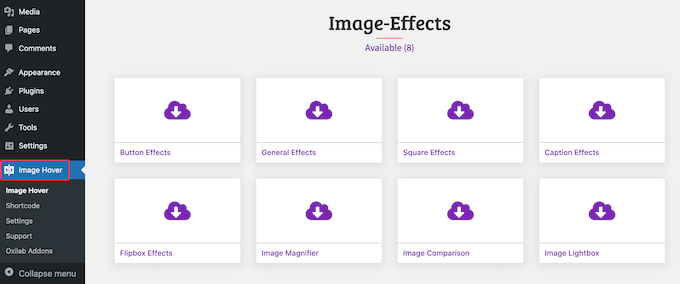
このガイドでは、「キャプションエフェクト」を選択します。これは、画像の上にアニメーション化されたテキストを追加します。
どのようなホバーエフェクトでも作成できますが、表示されるオプションは異なる場合があります。
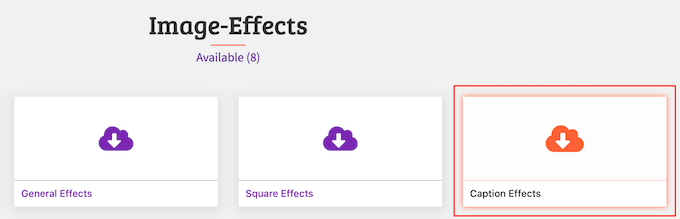
「キャプション効果」をクリックすると、使用できるさまざまなスタイルが表示されます。
スタイルにカーソルを合わせるだけで、アニメーションがどのように見えるかのプレビューが表示されます。
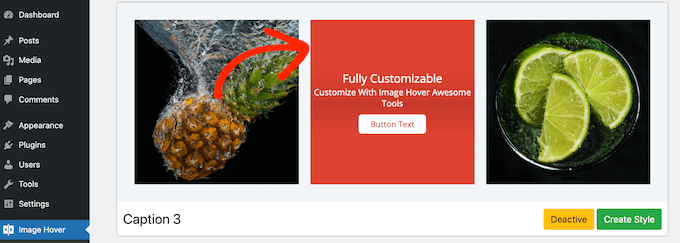
気に入ったスタイルが見つかったら、その「スタイルを作成」ボタンをクリックします。
これにより、使用したい正確なレイアウトを選択できるポップアップが表示されます。1番目、2番目、または3番目をクリックしてください。
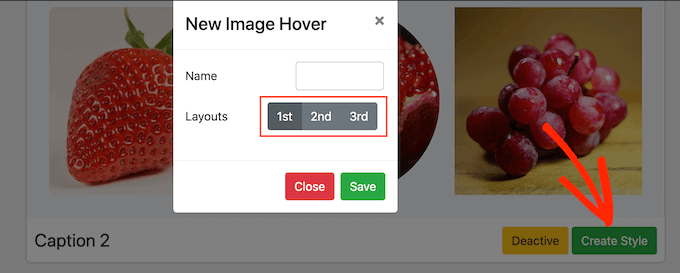
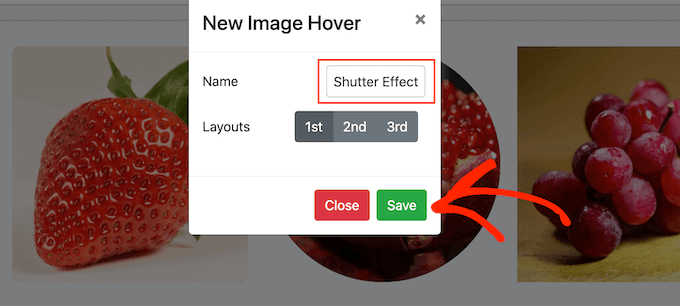
これが完了したら、「名前」フィールドにタイトルを入力します。これは参照用ですので、WordPressダッシュボードでアニメーション画像を確認するのに役立つものであれば何でも使用できます。
その後、「保存」をクリックします。
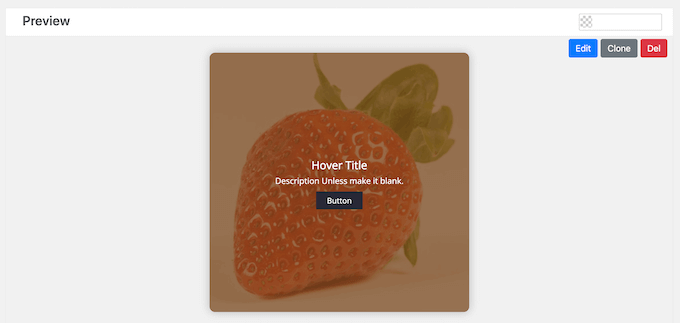
これにより、ホバーエフェクトをカスタマイズできる画面が表示されます。これには、コンテンツの幅と高さを変更したり、パディングを増やしたり、ボックスシャドウを追加したりすることが含まれます。
変更を加えると、ライブプレビューが自動的に更新されるため、さまざまな設定を試して最適なものを見つけることができます。
一部のホバーエフェクトでは、エフェクトの方向を変更できます。
たとえば、次の画像では、「ブラインド」エフェクトの方向を右に向くように変更しています。
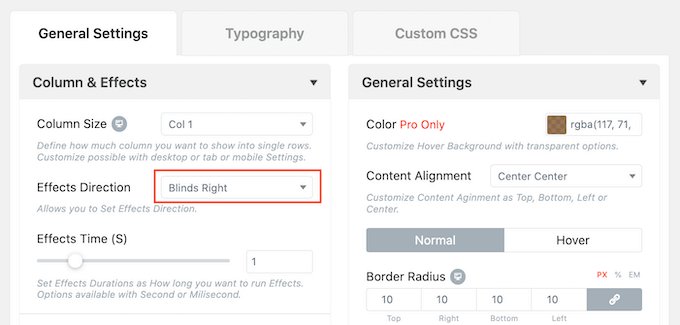
「効果時間」スライダーをドラッグして、効果を速くしたり遅くしたりすることもできます。数字が大きいほど、効果は長持ちします。数字を小さくすると、効果は速く短くなります。
特定の数値を考えている場合は、「エフェクト時間」スライダーの横にあるボックスに入力できます。
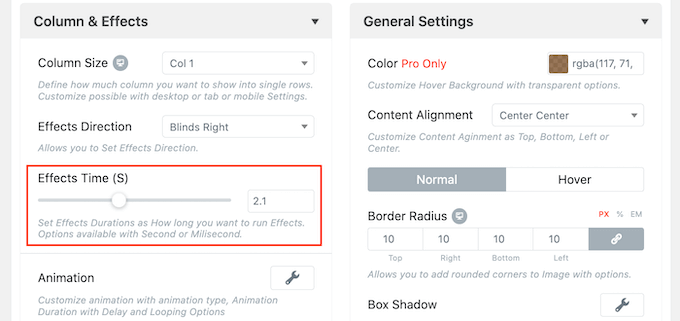
エフェクトの設定方法に満足したら、コンテンツを追加する時間です。
これを行うには、「プレビュー」セクションにカーソルを合わせ、表示されたら「編集」ボタンをクリックします。
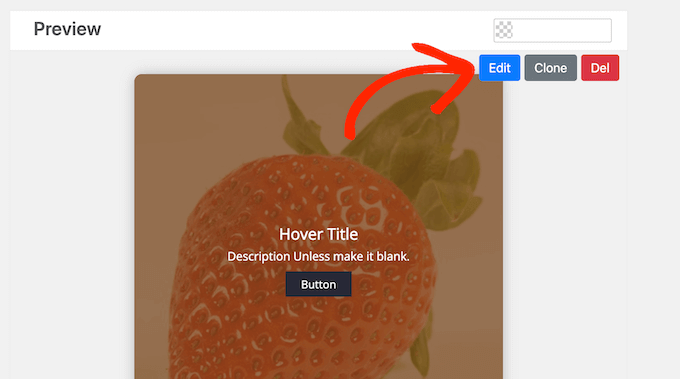
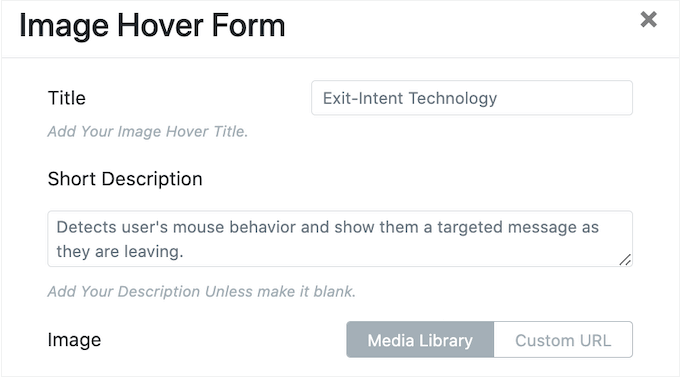
ここで、タイトルと短い説明を入力できるポップアップが表示されます。
これは、訪問者が画像をホバーしたときに表示されるコンテンツです。
その後、デフォルトの画像をお好みの画像に置き換えることができます。
プレースホルダー写真の上にカーソルを合わせ、表示されたら「画像を選択」をクリックするだけです。
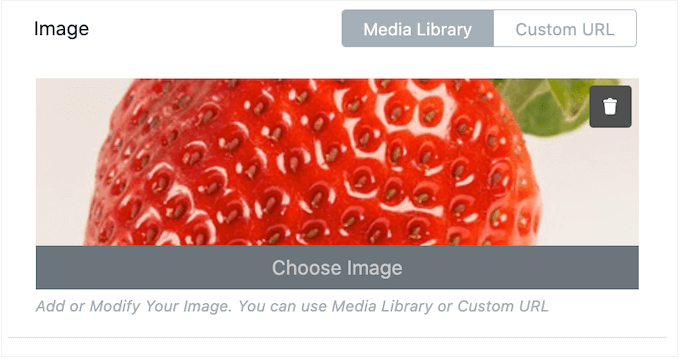
次に、WordPressメディアライブラリから画像を選択するか、コンピューターから新しいファイルをアップロードできます。
場合によっては、ホバーエフェクトを使用して、WordPressブログやウェブサイトの他のエリアにユーザーを誘導することがあります。たとえば、オンラインブティックを運営している場合、画像に表示されている商品へのリンクを追加することが考えられます。
これは、CTAボタンを追加することで実現できます。CTAボタンは短い説明の下に表示されます。
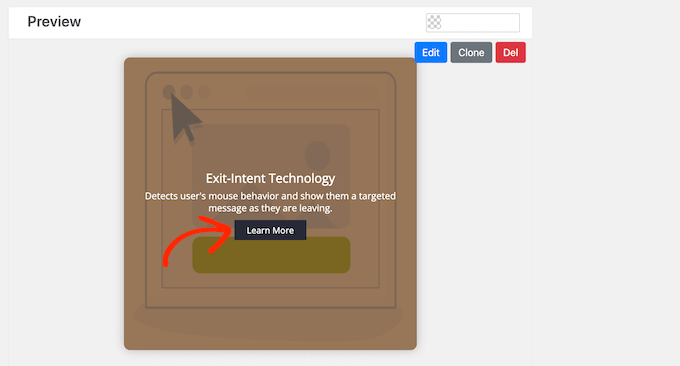
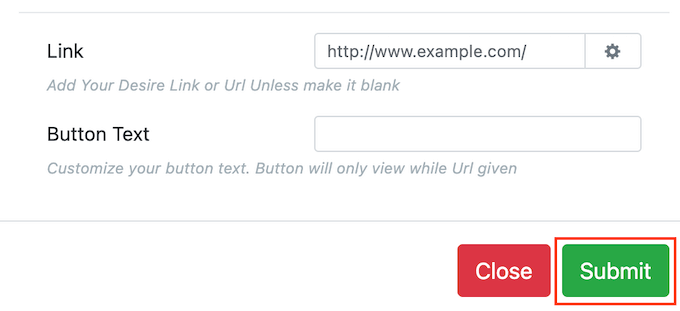
開始するには、「リンク」フィールドにURLを追加します。
次に、ボタンテキストフィールドにメッセージを入力して追加します。
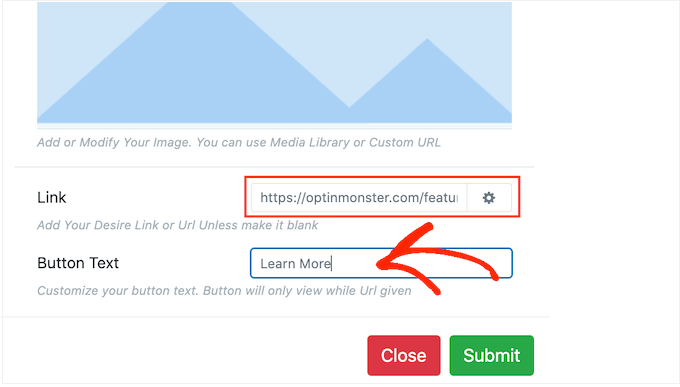
入力した情報に満足したら、「送信」をクリックします。
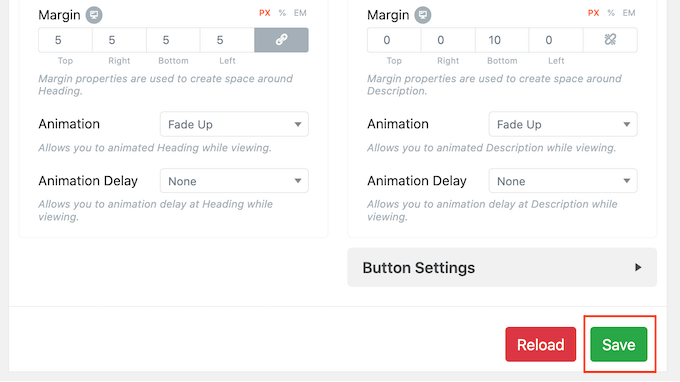
テキストを追加したら、「タイポグラフィ」タブをクリックするのが良いでしょう。
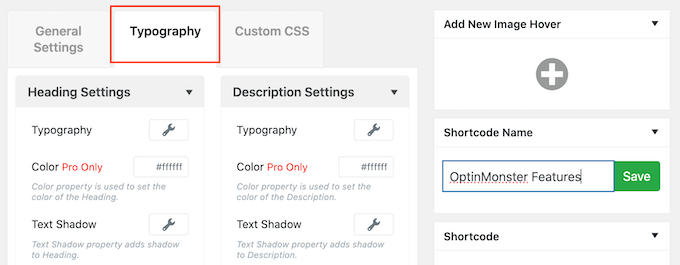
ここで、フォントサイズを変更したり、テキストシャドウを追加したり、余白を大きくしたり小さくしたり、その他多くのことができます。
CTAボタンを使用している場合は、「ボタン設定」セクションをクリックして展開してください。
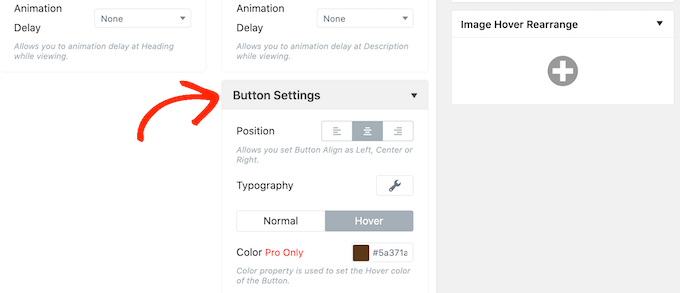
ここで、ボタンのデフォルト状態と「ホバー」状態(訪問者がマウスを重ねたときの表示)の外観を変更できます。ボタンの配置も変更できます。
これらの設定のほとんどはわかりやすいので、さまざまな種類のエフェクトを作成するために、それらを確認する価値があります。
プレビューの外観に満足したら、「保存」をクリックして変更を保存してください。
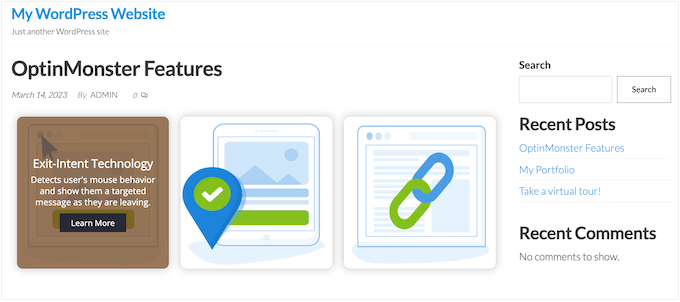
アニメーション画像を行または列で作成しますか?
例えば、画像ホバーエフェクトを使用して製品の優れた機能を宣伝することができます。次の画像では、訪問者は各画像にカーソルを合わせることで、異なる機能について読むことができます。
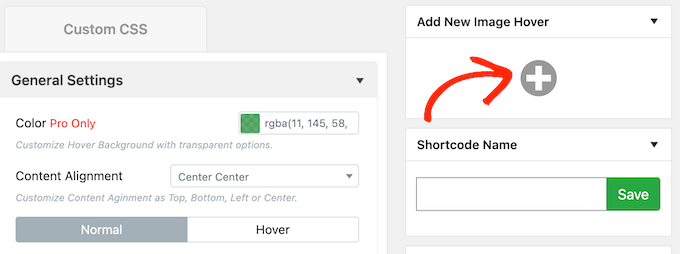
これらのアニメーション画像を、行全体またはギャラリーとして作成したいですか?問題ありません。もう1つ追加するには、単に「新しい画像ホバーを追加」セクションまでスクロールバックしてください。
ここで、「+」ボタンをクリックします。
これによりポップアップが表示され、上記と同じプロセスに従って新しい画像ホバーエフェクトを作成できます。
効果の設定に満足したら、「送信」ボタンをクリックして変更を保存します。
より多くのホバーエフェクトを作成するには、上記で説明したのと同じプロセスを繰り返すだけです。
エフェクトの設定に満足したら、「ショートコード」ボックスまでスクロールします。このコードをコピーして貼り付けることで、このホバーエフェクトを任意のページまたは投稿に追加できます。
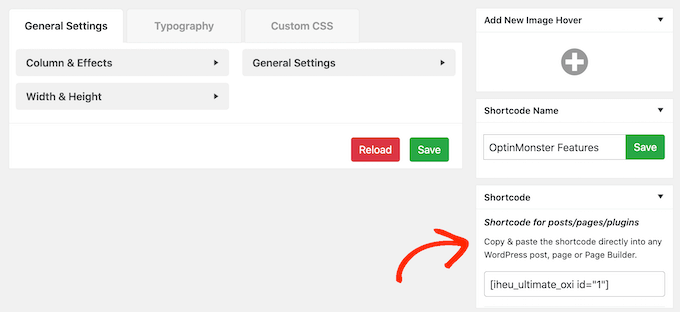
ショートコードの配置方法の詳細については、WordPressでショートコードを追加する方法に関するガイドを参照してください。
オプション5:ビジュアルCSSエディターを使用して画像ホバーポップアップエフェクトを追加する
上記のプラグインの多くは、フリップボックスのような高度なアニメーション画像を作成し、ショートコードを使用してページに配置することができます。しかし、ページ上の既存の画像にホバーエフェクトを追加したい場合もあります。
この場合、WordPressカスタムCSSプラグインを使用できます。これにより、コーディングなしで画像に視覚的な変更を加えることができ、WordPressダッシュボードでホバーエフェクトを個別に構築する必要もありません。
ここでは、CSS Heroの使用をお勧めします。このプラグインを使用すると、ビジュアルエディターを使用してWordPressサイトのほぼすべてのCSSスタイルを編集できます。また、ボタンをクリックするだけで画像に適用できる組み込みのホバーエフェクトも付属しています。

まず、CSS Heroプラグインをインストールして有効化する必要があります。プラグインのインストールに関する詳細については、WordPressプラグインのインストール方法に関するガイドをご覧ください。
プラグインがインストールされたら、「製品のアクティベーションに進む」ボタンをクリックする必要があります。
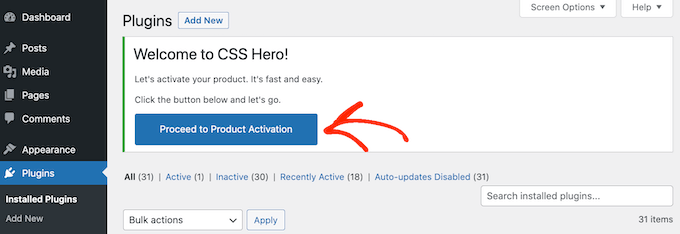
ここでは、アカウントにログインしてライセンスキーを取得できるCSS Heroのウェブサイトに移動します。画面の指示に従うだけで、数回のクリックでサイトにリダイレクトされます。
その後、アニメーション化したい画像が含まれるページまたは投稿を開きます。次に、WordPress管理バーの「CSS Hero」をクリックします。

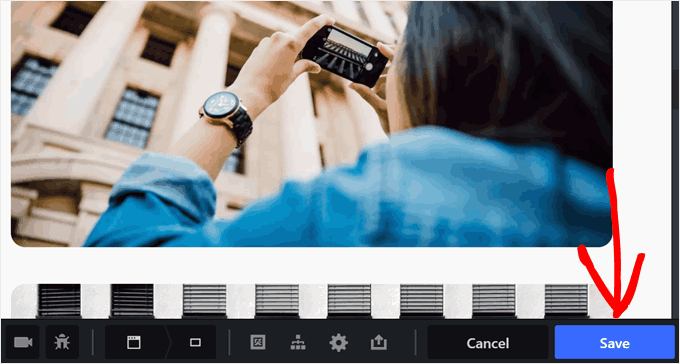
これにより、そのページまたは投稿が CSS Hero エディターで開かれます。
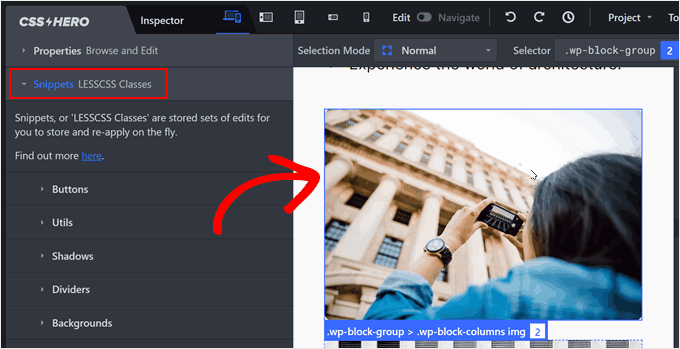
ここでは、コンテンツの各部分をクリックすると、そのコンテンツをカスタマイズするために使用できるすべての設定が含まれるパネルが開きます。それを踏まえた上で、画像を選択するにはクリックするだけです。
左側のメニューで、「スニペット」タブを選択します。
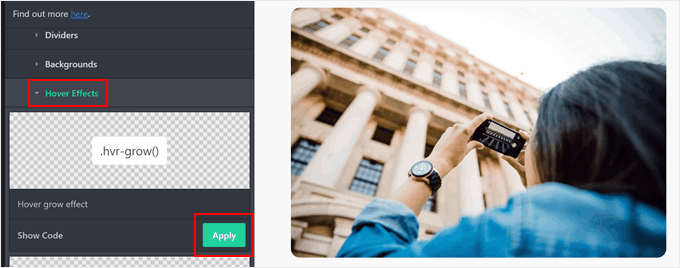
次に、「ホバーエフェクト」をクリックします。これで、さまざまなCSSエフェクトが表示されます。
効果をプレビューするには、左側のメニューにある青いボタンにカーソルを合わせるだけです。
使用したいエフェクトが見つかったら、「適用」をクリックするだけです。
重要: 標準の画像タグを選択した場合、CSS Hero はサイト上のすべての画像にこのホバー効果を適用する可能性があります。これは、一貫した外観を作成するのに役立ちます。
ただし、特定の画像のみをアニメーション化したい場合は、その画像の特定の CSS クラスを選択してください。その方法がわからない場合は、このガイドの他のプラグイン方法のいずれかが適している可能性があります。
この変更をライブにするには、「保存して公開」ボタンをクリックしてください。
画像ホバーエフェクトに関するよくある質問
何千ものWordPressユーザーを支援してきた経験から、ウェブサイトにインタラクティブな要素を追加することに関するあらゆる質問を聞いてきました。ここでは、画像ホバーエフェクトについてよく受ける質問をいくつかご紹介します。
画像ホバーエフェクトはモバイルデバイスでも機能しますか?
ホバーエフェクトはマウスカーソル用に設計されているため、スマートフォンやタブレットのようなタッチデバイスでは機能しません。モバイルでは、画像は通常、アニメーションなしのデフォルトの状態を表示するだけです。
一部のプラグインは、最初のタップでアニメーションをトリガーするなどのフォールバックオプションを提供しています。そのため、モバイル訪問者に画像がどのように表示されるかを正確に確認するために、スマートフォンやタブレットでページを確認することを常にお勧めします。
これにより、どのデバイスを使用していても、すべての人にとって素晴らしい体験が保証されます!👍
画像ホバーエフェクトを追加すると、ウェブサイトの速度が低下しますか?
ほとんどの最新のホバーエフェクトは CSS を使用して作成されており、非常に軽量で効率的です。パフォーマンスが心配な場合は、このガイドのオプション 3 を使用することをお勧めします。これは、単純なコードスニペットを使用しており、最も高速な方法です。
ただし、オプション 1 および 4 で言及されているプラグインを使用している場合でも、優れた WordPress ホスティング を使用している場合、効果がウェブサイトの速度に目立った影響を与えることはありません。
プラグインなしで画像ホバーエフェクトを追加できますか?
はい、独自のカスタムCSSコードを記述して画像ホバーエフェクトを追加することは可能です。ただし、この方法には技術的な知識が必要であり、テーマファイルを編集する必要があるため、初心者にはリスクが伴う可能性があります。
プラグインを使用することは、ほとんどのユーザーにとって最も安全で簡単な方法です。コードはすべて自動的に処理されます。
WordPressで画像をさらに活用・管理する方法を学ぶ
画像ホバー効果だけが、ウェブサイトに視覚的な面白さを加える方法ではありません。WordPressで画像を使用することに関するその他のチュートリアルはこちらでご覧いただけます。
- WordPressでインタラクティブな画像を作成する方法
- WordPress でクリック時に画像を拡大する方法(簡単な 3 つの方法)
- WordPressで「ビフォーアフター」写真をスライド効果付きで表示する方法
- ライトボックス効果で WordPress にギャラリーを追加する方法
- WordPressでInstagram風の写真フィルターを追加する方法(ステップバイステップ)
- WordPressでAIを使って画像を生成する方法
- WordPressにアニメーションGIFを追加する方法(正しい方法)
この記事がWordPressで画像ホバー効果を追加する方法を学ぶのに役立ったことを願っています。また、最高のWordPressスライダープラグインの専門家による選択肢や、無料のパブリックドメイン画像ソースのリストもご覧ください。
この記事が気に入ったら、WordPressのビデオチュートリアルについては、YouTubeチャンネルを購読してください。 TwitterやFacebookでもフォローできます。




デニス・ムトミ
オプション3(フェード効果)は、私の写真のクライアントにとって素晴らしいものでした。彼らが望む、素晴らしく繊細なインタラクションを提供し、サイトの速度を全く遅くしません。
私の経験から一つ付け加えるなら、ホバーエフェクトを使いすぎないことです!戦略的に使用すると最も効果的だとわかりました。例えば、最近、eコマースサイトの製品カテゴリのサムネイルにのみ、繊細なズーム効果を追加しました。その結果?サイトをスムーズに動作させながら、クリック率が向上しました。
イジー・ヴァネック
画像ズームの方法は本当に気に入っており、WooCommerceの商品に常に使用したいと思っていました。多くのオンラインストアで使用されているのを見てきましたが、ユーザーの注意を引くのに最適な方法であり、画像をクリックして拡大するよりもはるかに優れた方法だと思います。あなたの素晴らしいチームのおかげで、ついにこれを達成する方法のガイドを手に入れました。
Marcin
なぜこのプラグインは常に動きすぎるのですか?写真の上にカーソルを合わせたときに、シンプルで素敵なタイポグラフィボタンが表示されるだけでいいのです。フリップも回転も何もいりません。クリーンで簡単です。
WPBeginnerサポート
If you have not done so already we would recommend checking with the support for the plugins to either offer that as a feature request or see if they have a workaround that you could use for your site
管理者
ルイ
こんにちは!
スワップ画像を探しています。
何かおすすめはありますか?
WPBeginnerサポート
そのためには、フリップボックスエフェクトを確認し、アニメーション時間を 0 に設定すると良いでしょう。
管理者