


訪問者は常にWordPressサイトで回答、製品、チュートリアル、またはリソースを検索しています。検索ツールが適切な結果を迅速に提供できない場合、競合サイトに失うリスクがあります。
問題は、デフォルトのWordPress検索はかなり限定的であるということです。投稿タイトルとコンテンツのみを検索し、カテゴリ、タグ、その他の重要な情報を無視します。
その結果、関連性の高いコンテンツが埋もれてしまい、訪問者は役立つ貴重な情報を見逃してしまうことがよくあります。
良いニュースは、対処法を知っていれば、それを修正するのは複雑ではないということです。このガイドでは、WordPressの検索がどのように機能するかを分解し、それをより効果的にするための最良の方法を共有します。✅

WordPressの検索機能はどのように機能しますか?
WordPress.orgには、ウェブサイト内のコンテンツを検索するシステムが付属しています。
検索バーの外観と表示場所はWordPressのテーマによって異なりますが、ほとんどのテーマでは検索バーは右上隅に表示されます。
💡 注意: テーマにWordPressの検索バーがデフォルトで表示されない場合は、FAQにスキップしてください。そこでは検索バーの追加方法を説明します。

訪問者はこのフィールドに検索クエリを入力でき、デフォルトのWordPressインストールは以下を検索します。
- ページと投稿のタイトル
- ページと投稿のコンテンツ
- 投稿の抜粋
ユーザーコメント、カテゴリ、タグ、PDFドキュメントは検索されません。画像、代替テキスト、キャプションはもちろんのことです。これは、メディアライブラリ内の貴重な情報が検索結果から隠されていることを意味します。
SearchWPのような検索エンジンプラグインを使用して、このコンテンツを検索できます。

🧑💻 内部ヒント: 私たちは多くのツールをテストしましたが、SearchWPは最高のWordPress検索プラグインとして際立っています。詳細なSearchWPレビューでさらに詳しく知ることができます。
WordPress の検索は WP_Query クラスを使用します。まず、投稿タイトルに検索語が含まれる投稿を表示し、逆時系列順に並べ替えるため、最新のエントリが結果の上部に表示されます。
その後、投稿コンテンツに一致する用語が含まれる投稿が表示されます。
たとえば、猫に関する「お気に入りのペット」というタイトルのブログ記事を公開し、古い投稿に「最高の猫の写真」というタイトルの投稿があるとします。この場合、「猫」を検索すると、タイトルに検索語が含まれているため、古い「最高の猫の写真」投稿が最初に表示されます。
これは、WordPressブログやコンテンツ量が少ないウェブサイトでは問題にならないかもしれません。
しかし、この並べ替えロジックは、より大きなブログ、オンラインストア、またはビジネスウェブサイトでは、不正確または混乱を招く結果を示すことがよくあります。
また、組み込みシステムには、人々が最新の検索エンジンに期待する機能の一部が欠けています。これには、オートコンプリート、ライブAjax検索、フィルタリング、スペルチェックが含まれます。
デフォルトのWordPress検索を改善する理由
高度で高速かつ正確なオンサイト検索ツールは、訪問者が興味深く関連性の高いコンテンツを見つけるのに役立ち、ウェブサイトに長く滞在してもらえます。これにより、WordPressのページビューを増やし、直帰率を減らすことができます。
訪問者があなたのサイトでより多くの時間を費やすと、検索エンジンに肯定的なシグナルが送られます。これにより、WordPress SEOが向上し、Googleのような検索エンジンがあなたのコンテンツをより多くの人に表示し、ウェブサイトへの訪問者を増やすことができます。
詳細については、ブログのトラフィックを増やす方法に関するガイドを参照してください。
人々があなたのサイトの内部検索を使用するとき、彼らは通常非常にエンゲージしています。彼らは特定のコンテンツを積極的に探しており、製品の購入、WordPress会員サイトへの登録、または予約の申し込みなどのアクションを実行する準備ができている可能性があります。
もしこれらの人々が探しているものを見つけられない場合、彼らは諦めて別のウェブサイトに行ってしまうかもしれません。これは、コンバージョンする準備ができていた訪問者や顧客を失っていることを意味します。
検索結果ページは、訪問者のユニークな検索クエリに一致する結果を表示しているため、パーソナライズされたコンテンツの例でもあります。ユーザーに正確で役立つコンテンツを示すことで、ユーザーエクスペリエンスを向上させることができます。
パフォーマンスは、デフォルトのWordPress検索をより優れた代替手段に置き換えることが良いアイデアであるもう一つの理由です。
WordPressサイトが大きくなるほど、WP_Queryがデータベースをスキャンして結果を返すのに時間がかかります。これは、ウェブサイトが大きくなるにつれてサイトの検索が遅くなることを意味します。
これを踏まえ、WordPressの検索エクスペリエンスを最適化するための簡単な方法をいくつか見ていきます。以下のクイックリンクを使用して、希望するトピックにスキップできます。
さあ、始めましょう。
1. ライブAjax検索で即時結果を表示する
ライブAjax検索は、Googleのような検索エンジンで一般的なドロップダウンとオートコンプリート機能を追加します。
ユーザーが入力すると、ライブ検索は彼らが探しているものを推測し、ページをリロードせずに結果を表示します。
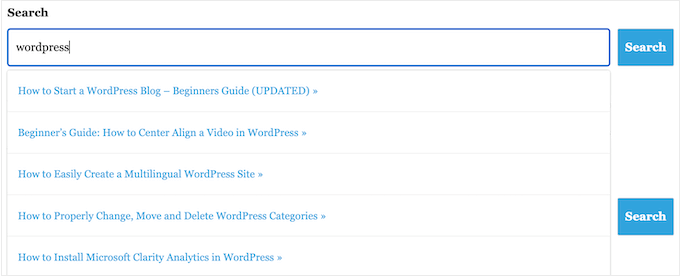
これにより、訪問者は検索ボタンを押したり、ページのリロードを待ったりすることなく、適切なコンテンツを見つけることができます。
WordPressにAjaxライブ検索を追加する最も簡単な方法は、無料のSearchWP Live Ajax Lite Searchプラグインを使用することです。これによりインスタント検索が自動的に有効になり、設定項目がないため、セットアップが非常に簡単です。
まず、プラグインをインストールして有効化する必要があります。詳細については、WordPressプラグインのインストール方法に関するステップバイステップガイドを参照してください。
有効化すると、デフォルトのWordPress検索フォームは自動的にAjaxライブ検索機能を使用します。サイトにアクセスして検索バーに入力し始めると、インスタント検索が機能しているのがわかります。
詳細については、WordPressでライブAJAX検索を追加する方法に関するガイドをご覧ください。
2. デフォルトの検索URLスラッグを変更する
デフォルトでは、WordPressの検索URLは通常、次のようになります。
http://example.com/?s=search-term
余分な?s=という文字は、このURLを読みにくく、理解しにくくします。これは、サイト内を移動しようとしている訪問者を混乱させる可能性があります。
さらに悪いことに、これらのURLは検索エンジン向けに最適化されていないため、サイトのコンテンツを正しくインデックス化できなくなる可能性があります。
これらのURLを変更する最も簡単な方法は、WPCodeのようなプラグインを使用してWordPressにカスタムコードを追加することです。
当社のパートナーブランドの中には、実際にWPCodeを使用してカスタムコードスニペットを追加および管理しているところもあります。また、その機能についてもテストしており、WPCodeの全レビューでその機能を確認できます。
WPCodeエディタで、次のカスタムコードを追加して、/?s=search-term構造をクリーンな/search/スラッグに置き換えます。
function wpb_change_search_url() {
    if ( is_search() && ! empty( $_GET['s'] ) ) {
        wp_redirect( home_url( "/search/" ) . urlencode( get_query_var( 's' ) ) );
        exit();
    }
}
add_action( 'template_redirect', 'wpb_change_search_url' );
完了すると、検索URLは次のようになります。http://example.com/search/wordpress
URLに「search」以外のものを使用したい場合は、コードスニペットをカスタマイズするだけです。
このコードをWordPressウェブサイトに挿入する方法の詳細な手順については、WordPressでデフォルトの検索URLスラッグを変更する方法に関するガイドをご覧ください。
3. WordPressでPDFファイルを検索可能にする
PDFをWordPressサイトにアップロードすることで、すべてのデバイスでうまく機能する形式でサービスや製品に関する情報を共有できます。
また、訪問者に電子書籍、ユーザーマニュアル、レストランのメニューなどを提供するのに最適です。
しかし、WordPressはデフォルトではデータベースの内容のみを検索するため、PDFファイルのタイトルと説明は検索しますが、その完全な内容は検索しません。そのため、訪問者は検索クエリに最適なPDFを見つけるのに苦労する可能性があります。
良いニュースは、カスタム検索プラグインを使用してデフォルトのWordPress検索エクスペリエンスを改善できることです。PDFが暗号化されていない場合、適切な検索プラグインはコンテンツとメタデータをインデックス化し、検索結果に含めることができます。
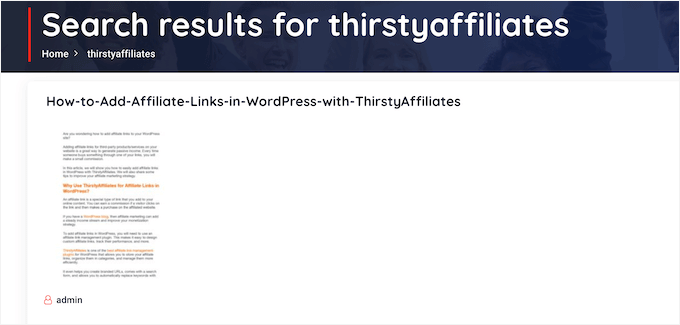
ステップバイステップの手順については、WordPressでPDFのインデックス作成と検索を追加する方法に関するガイドをご覧ください。
4. WordPressにカテゴリ別検索機能を追加する
ウェブサイトに複数のコンテンツカテゴリがある場合、ユーザーが特定のカテゴリに検索を制限できるようにしたい場合があります。これにより、訪問者はより早く適切なコンテンツを見つけることができます。

たとえば、オンラインマーケットプレイスがある場合、顧客が特定の製品カテゴリ内で検索できるようにすることは理にかなっています。
メンバーシップサイトを運営している場合は、カテゴリ別の検索を使用して、訪問者が他のメンバー、グループ、フォーラム、オンラインコース、その他の特定の種類のコンテンツを見つけるのに役立てることができます。
詳細については、WordPressでカテゴリ別の検索を追加する方法に関するガイドをご覧ください。
5. 賢いWooCommerce商品検索を作成する
WooCommerceには独自の検索機能が組み込まれていますが、製品属性(サイズや色など)や顧客レビューの一致を無視することがよくあります。これにより、たとえばオンラインストアで購入したいデジタル製品を見つけられなくなり、売上が減少する可能性があります。
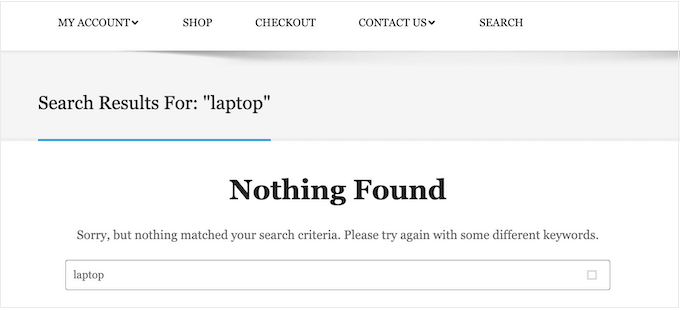
幸いなことに、より役立つ検索結果を表示し、より速く取得できる優れたWooCommerceプラグイン があります。
詳細については、スマートなWooCommerce製品検索を作成する方法に関するガイドをご覧ください。

さらに多くのeコマース売上を達成するために、WooCommerceが検索結果に含める製品を微調整したい場合があります。たとえば、セール中の製品や送料無料の製品のみを表示することができます。
詳細については、WooCommerce製品検索結果ページをカスタマイズする方法に関するガイドをご覧ください。
6. カスタム投稿タイプの検索フォームを作成する
カスタム投稿タイプを使用すると、投稿や固定ページを超えて、ウェブサイトのさまざまなコンテンツタイプを作成できます。そのため、異なるカスタムフィールドと独自のカスタムカテゴリ構造を持ちます。
たとえば、映画レビューサイトを運営している場合、監督、公開日などのフィールドを持つ映画レビュー投稿タイプを作成できます。
WPBeginnerでは、カスタム投稿タイプを用語集セクションに使用し、ブログ投稿とは別に管理しています。
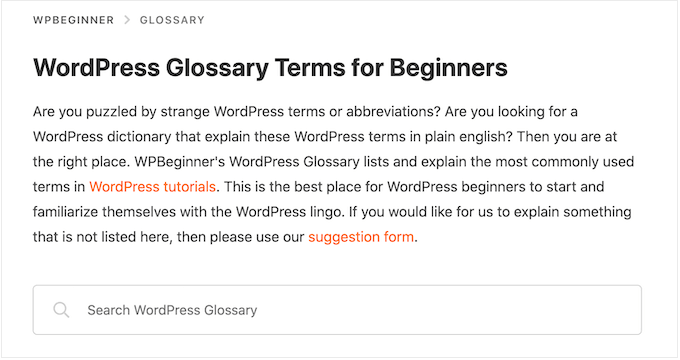
もしカスタム投稿タイプを使用しているなら、そのコンテンツのみを検索できるフォームを作成したいと思うかもしれません。
例えば、WPBeginnerのクーポンコードのみを検索するフォームもあります。

これにより、さまざまなコンテンツタイプが多くあっても、訪問者はより速く適切なコンテンツを見つけることができます。ステップバイステップの説明については、WordPressでカスタム投稿タイプ用の高度な検索フォームを作成する方法に関するガイドをご覧ください。
また、カスタムフィールドをWordPressで検索可能にすることもできます。これは、ページや投稿に追加のメタデータを追加した場合に理想的です。
7. WordPress検索からコンテンツを除外する
デフォルトでは、WordPressの組み込み検索は、すべての投稿とページを検索結果に含めます。ただし、特定のページや投稿を検索結果から除外したい場合があります。
例えば、WordPressの会員制ウェブサイトを運営している場合や、オンラインコースを販売している場合は、通常、プレミアムコンテンツを公開検索結果から除外したいと思うでしょう。
オンラインストアを運営している場合、アカウントページ、チェックアウトページ、サンキューページなどを非表示にしたい場合があります。
投稿、著者、カスタム投稿タイプ、カテゴリ、タグ、またはカスタムタクソノミーを除外したいですか?それなら、WordPress検索から特定のページ、著者などを除外する方法に関するガイドをご覧ください。
8. WordPressでブログ記事のコメントを検索可能にする
時には、読者がブログ上の会話を再訪したいと思っても、読んでいた正確なコメントを忘れてしまうことがあります。この場合、コメントを検索可能にすることは非常に役立ちます。
SearchWPを使用している場合、検索アルゴリズムをカスタマイズする際に簡単に行えます。検索機能のソースの1つとして「コメント」を選択するだけです。

さらに、コメントのメッセージ、作成者名、または作成者のメールに基づいて検索結果を優先することができます。
この機能により、検索エクスペリエンスを、より視聴者のニーズに合うように調整できます。

ブログコメントをWordPressで検索可能にする方法に関する記事で詳細をご覧ください。
9. 多言語検索を追加する
もしWordPressサイトが複数の言語で利用可能な場合、多言語検索を追加することで、ユーザーが必要なものをより速く見つけるのに役立ちます。
これがないと、ユーザーは単に間違った言語で検索しているという理由だけで、重要なコンテンツを見逃してしまう可能性があります。これにより訪問者は不満を感じ、サイトを離れてしまうかもしれません。
多言語検索を追加すると、サイトは誰にとっても使いやすくなります。訪問者は好みの言語で必要なものを見つけることができるため、世界中の人々にとってサイトがより親しみやすくなります。
多言語検索を追加するには、主に2つのステップがあります。1つは、WordPressサイトを多言語化するのに役立つプラグインであるTranslatePressを使用することです。使いやすく、簡単なビジュアルエディターでサイトを翻訳できます。
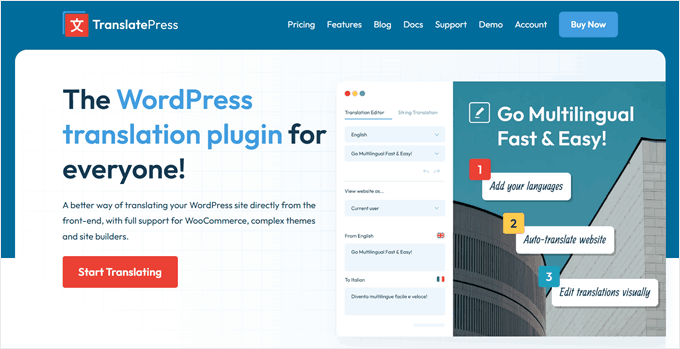
TranslatePressはWordPressの組み込み検索ですぐに機能します。これは、コンテンツを翻訳すると、人々が自動的に異なる言語で検索できるようになることを意味します。
基本的なWordPress検索は問題ありませんが、SearchWPを使用すると、一般的に優れた結果が得られます。
TranslatePressとSearchWPを組み合わせることで、さまざまな言語を理解するだけでなく、より正確で包括的な検索結果を提供する、堅牢な多言語検索エクスペリエンスを作成できます。
この方法の詳細については、WordPressに多言語検索を追加する方法に関する記事をご覧ください。
10. ウェブサイトでファジィ検索を有効にする
ファジィ検索は、訪問者が正確な単語を入力しなくても、欲しいものを見つけるのに役立つスマートな方法です。それは、たとえ小さな間違いを犯したとしても、あなたが何を意味するかを知っている親切な友人がいるようなものです。
あいまい検索をWordPressサイトに追加すると、人々がコンテンツを見つけやすくなります。これは、人々がタイプミスをしたり、正確な単語がわからなかったりすることがあるため、非常に役立ちます。
例えば、通常のWordPress検索では、「recipes」の代わりに「recepies」と入力した場合、何も見つからない可能性があります。

SearchWPは異なります。より賢く、ユーザーが小さな間違いをしても意図を理解できます。タイトル、コンテンツ、製品、PDFなど、多くの場所で一致を検索します。
これにより、サイトでの検索がはるかに簡単になり、ユーザーフレンドリーになります。人々は、正確な単語を知らなくても、あるいは小さなスペルミスをしても、必要なものを見つけることができます。

WordPressにあいまい検索を追加する方法に関する簡単なガイドをご覧ください。
11. WordPress検索にフィルターオプションを追加する
サイトにコンテンツが多い場合、検索結果だけでは訪問者が探しているものを見つけるのに十分ではないことがあります。
フィルターを追加すると、ページを再読み込みせずに、カテゴリ、タグ、日付、その他の属性で結果を絞り込むことができます。
WPFiltersは、SearchWPと同じチームのプラグインです。コーディング不要で、WordPressエディターから直接任意のページにフィルターブロックを追加できます。
コンテンツの構成に合わせて、チェックボックス、ラジオボタン、ドロップダウン、スライダー、キーワード検索ボックスから選択できます。

ブログ投稿、WooCommerce製品、カスタム投稿タイプ、EDDダウンロードなど、あらゆる種類のWordPressコンテンツで動作します。ブログやオンラインストアから会員制サイトやディレクトリまで、あらゆる種類のサイトに役立ちます。
フィルターオプションのリストが長い場合、WPFiltersは自動的に折りたたんで「さらに表示」リンクを表示できるため、さらに詳しく調べたい訪問者から何も隠すことなく、フィルターパネルをすっきりと保つことができます。
結果がゼロになるフィルターを非表示にするオプションもあります。これにより、訪問者がフィルターを選択して空のページにたどり着くのを防ぎ、フラストレーションを感じる体験を回避できます。
詳細については、WPFiltersの完全レビューをご覧ください。
WordPress検索FAQ
このガイドでは、デフォルトのWordPress検索の仕組みを探り、その機能を改善するための実践的なヒントを共有しました。
この重要な機能についてまだ質問がある場合は、WordPress検索に関するよくある質問をいくつかご紹介します。
WordPressの検索を改善するにはどうすればよいですか?
組み込みのWordPress検索を改善する最良の方法は、SearchWPを使用することです。
SearchWPはWordPress向けの最高のカスタム検索プラグインであり、訪問者はドキュメント、WooCommerce製品、カスタムフィールド、タグ、コメントなど、サイト上のあらゆるコンテンツを検索できます。
また、WordPressの検索アルゴリズムをカスタマイズして、検索結果にコンテンツがどこに表示されるかを正確に制御することもできます。詳細については、WordPressの検索を改善する方法に関するガイドをご覧ください。
WordPress検索にはタグが含まれますか?
デフォルトでは、WordPressの検索にはタグが含まれていません。タグを検索可能にする最も簡単な方法は、SearchWPのようなWordPress検索プラグインを使用することです。
SearchWPには関連性スライダーもあり、タグが検索結果でのアイテムの表示順にどの程度影響するかを正確に制御できます。
WordPressテーマに検索を追加するにはどうすればよいですか?
テーマに組み込みの検索フォームがない場合は、WordPressナビゲーションメニューに検索ボックスを追加することをお勧めします。
メインナビゲーションメニューは通常、サイト全体に表示されるため、訪問者はウェブサイトのどのページからでもページ、投稿、製品などを検索できます。
クラシックテーマを使用している場合は、WordPressのナビゲーションメニューに検索バーを追加する方法に関する記事で、手順を確認してください。
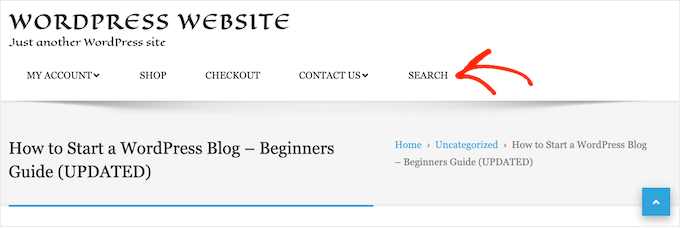
ブロックベースのテーマ(ThemeIsleのHestia ProやDiviなど)を使用している場合は、フルサイトエディター(FSE)を使用してテーマに検索バーを追加できます。
これを行うには、WordPressダッシュボードで外観 » エディターに移動します。

テーマをカスタマイズするための設定が表示されます。
ナビゲーションメニューに検索バーを追加するには、「ナビゲーション」をクリックします。
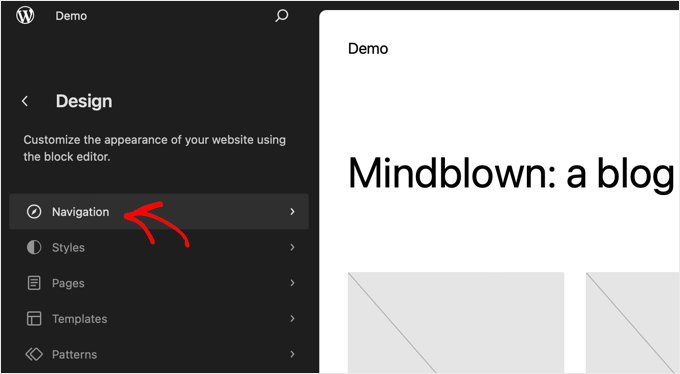
次の画面で、鉛筆の「編集」ボタンが表示されます。
ブロックエディタにアクセスするには、そのボタンをクリックしてください。

デフォルトのナビゲーションメニューが表示されます。
さて、画面上の任意の場所にある「+」ボタンをクリックしてください。次に、検索ブロックを選択します。
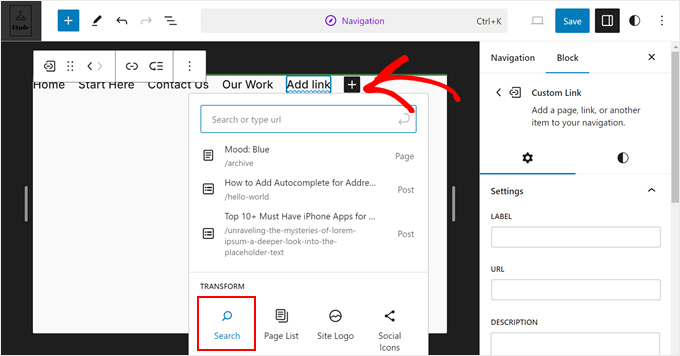
検索ブロックがナビゲーションメニューに表示されるはずです。
プレースホルダーテキスト(例:「何をお探しですか?」)を追加したり、設定サイドバーでブロックをさらにカスタマイズしたりできます。
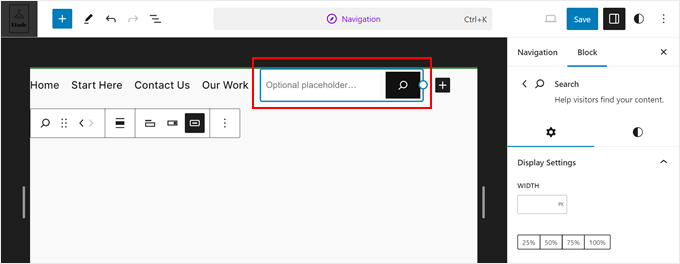
完了したら、「保存」ボタンをクリックします。
WordPressのページや投稿に検索機能を追加する方法
組み込みの検索ブロックを使用して、特定のページまたは投稿に検索バーを追加できます。
各ページや投稿のどこに検索バーを表示するかを正確に制御したい場合、またはサイトの特定の領域でのみ検索を提供する必要がある場合に適した選択肢です。
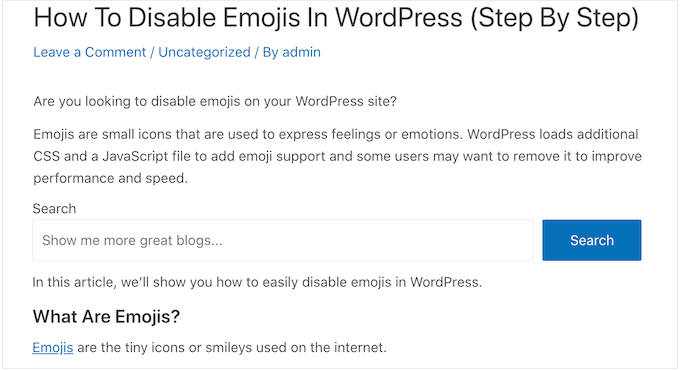
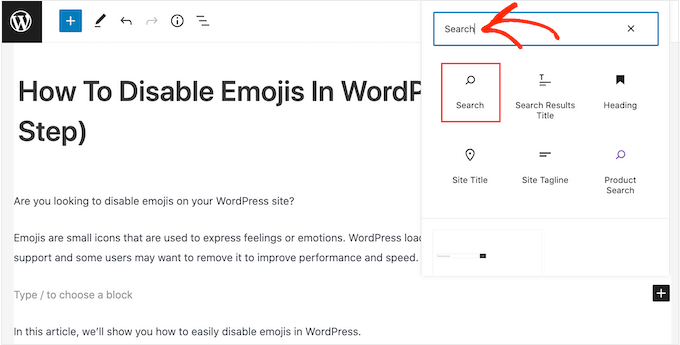
開始するには、検索フォームを追加したいページを開き、+アイコンをクリックするだけです。
表示されるポップアップで、「Search」と入力してブロックを検索します。クリックすると、ページに表示されます。
デフォルトでは、ブロックはラベルとボタンテキストの両方に「検索」を使用します。
これは訪問者に表示されるため、テキストフィールドに入力して、より説明的なものに置き換えることをお勧めします。
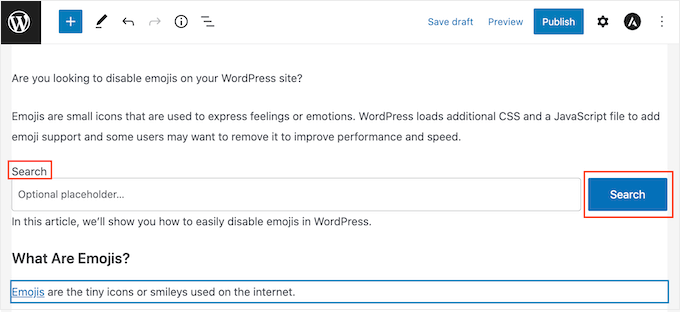
検索バーにプレースホルダーテキストを追加することもできます。このテキストは、訪問者が入力を開始すると自動的に消えます。
プレースホルダーを追加するには、「Optional placeholder…」をクリックしてから入力を開始します。
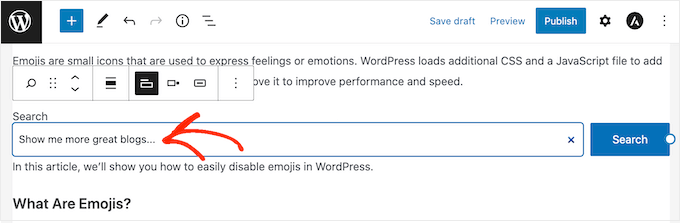
Searchブロックの見た目に満足したら、投稿を公開または更新できます。
追加リソース:WordPress検索を改善するその他の方法
このチュートリアルでWordPressの検索機能とその改善方法を学べたことを願っています。次に、以下のガイドも参照してください。
- WordPressで検索アナリティクスを表示する方法
- WordPressで検索可能なデータベースを作成する方法
- WordPressサイトに音声検索機能を追加する方法
- 音声検索SEO – 音声検索のためにWordPressブログを最適化する
- WooCommerceの商品検索が機能しない場合の対処法
- WordPressの検索が機能しない場合の対処法
この記事が気に入った場合は、WordPressのビデオチュートリアルのために、YouTubeチャンネルを購読してください。また、TwitterやFacebookでも私たちを見つけることができます。




デニス・ムトミ
Thank you so much WPBeginner team for this very helpful guide!
I’m signing up for SearchWP right now actually because of that searchable comments feature.
Appreciate you putting this together
サリー
この詳細なガイドを書いていただき、本当にありがとうございます。デジタルアーカイブを構築しており、大変参考になります。
マイク
このsearchWPは中国語をサポートしていますか?メニューに追加すると、中国語の文字が??疑問符になってしまいます。
UTFコードを設定するオプションはありますか?
ありがとうございます!
WPBeginnerサポート
中国語への翻訳能力と取るべき手順については、SearchWPに直接お問い合わせください。
管理者
Radan
こんにちは。
デフォルトのWP検索で、ダイアクリティカルマークを尊重する方法をご存知でしょうか?例えば、私の言語(チェコ語)には、á、č、ěなどがあります。WPに検索時にそれらを尊重するように強制したいのです。
ありがとうございます。
WPBeginnerサポート
特に指示がない限り、データベースの照合順序を変更する必要がありますが、これは初心者向けではなく、お勧めできる作業ではありません。代わりに、当面はプラグインを使用することをお勧めします。
管理者
blossom
素晴らしい投稿です、共有ありがとうございます
WPBeginnerサポート
どういたしまして!
管理者