


WordPressサイトのフォームを通じてユーザーデータを収集している場合、おそらく正しい方法で行っているかどうか疑問に思っているでしょう。
GDPRのようなプライバシー法が施行されている現在、ルールを誤って違反することは避けたいことです。情報の取り扱い方によっては、訪問者の信頼を失う可能性があります。
WPBeginnerでは、何百ものサイトオーナーがこれらのプライバシー要件を乗り越えるのを支援してきました。そして、GDPR準拠はしばしば必要以上に複雑に感じられることが分かりました。
真実は、準拠したフォームを作成するために法律の学位や高価なコンサルタントは必要ないということです。適切なアプローチとツールがあれば、必要な情報を収集しながら、訪問者のデータを簡単に保護できます。
このガイドでは、WordPressでGDPR準拠のフォームを作成する正確な手順を説明します。これにより、フォームをシンプルかつ効果的にビジネスに活用しながら、訪問者のプライバシーを尊重することができます。🙌

GDPRとは?
一般データ保護規則(GDPR)は、2018年5月25日に施行された欧州連合(EU)の法律です。この法律は、EU市民に個人データの管理権を与え、企業やビジネスが世界中でデータプライバシーをどのように扱うかを変更することを目的としています。
詳細については、WordPressとGDPRコンプライアンスに関する究極のガイドをご覧ください。GDPRに関するすべての質問に、わかりやすい英語で回答します。
通常のWordPressサイトでは、さまざまな方法でユーザーの個人情報を収集する可能性があります。最も一般的な方法の1つは、サイトにフォームを追加することです。ほとんどのフォームは個人情報を収集するため、WordPressフォームがGDPRに準拠していることを確認したい場合があります。
GDPR準拠のフォームを作成するために必要なものは?
WordPressフォームをGDPR準拠にするには、次の機能を追加する必要があります。
- ユーザーに個人情報の保存と使用に関する明示的な同意を求めるようにしてください。
- ユーザーがあなたのウェブサイトに保存されている自身の個人情報へのアクセスをリクエストできるようにします。
- ユーザーがあなたのウェブサイトから自分のデータを削除するようにリクエストできるようにします。
これを踏まえ、GDPR準拠のWordPressフォームを簡単に作成する方法を見ていきます。以下のリンクをクリックすると、任意のセクションにジャンプできます:
さて、早速サイトが準拠していることを確認しましょう。
ステップ1:WordPressでGDPRに準拠したフォームビルダーをインストールする
GDPRに準拠したWordPressフォームを作成するには、市場で最高のコンタクトフォームプラグインであるWPFormsの使用をお勧めします。私たちの意見では、組み込みのGDPR強化機能があるため、この目的に最適なツールです。
たとえば、フォーム用の1クリックGDPR同意フィールド、GDPR準拠のデータ保持のベストプラクティス、およびリクエストに応じてユーザーデータをすばやく見つけたり、エクスポートしたり、削除したりするための簡単なエントリ管理システムを利用できます。
私たちは、すべてのコンタクトフォームと年次アンケートに当社のサイトでWPFormsを使用しています。詳細については、WPFormsの完全レビューをお読みください。
まず、WPFormsのウェブサイトにアクセスしてアカウントを作成します。「今すぐWPFormsを入手」をクリックし、ニーズに合ったプランを選択して、画面の指示に従ってサインアップを完了してください。

💡 注:WPForms Liteを使用してGDPR同意フィールドを追加し、Cookieを無効にすることができます。ただし、このガイドでは、リクエストに応じて特定のユーザーデータを簡単に見つけて削除できるエントリー管理システムを備えているため、WPForms Proを使用します。
サインアップ後、WPFormsアカウントダッシュボードにアクセスします。ここにライセンスキーがあります。このページを開いたままにするか、パスワードマネージャーのような安全な場所に詳細を保存してください。
次に、プラグイン » 新規プラグインを追加に移動して、WPFormsプラグインをインストールして有効化する必要があります。

次の画面で、検索ボックスを使用してWPFormsを検索します。
表示されたら、「今すぐインストール」をクリックし、次に「有効化」をクリックして正しく有効にします。

プラグインのインストールが初めての場合は、追加のヘルプとして、WordPressプラグインのインストール方法に関するステップバイステップガイドに従ってください。
アクティベーション後、 WPForms » 設定 ページにアクセスし、ライセンスキーを入力する必要があります。ライセンスキーはWPFormsアカウントエリアで見つけることができます。

次に、GDPRセクションまで下にスクロールする必要があります。
そこでは、「GDPR Enhancements」オプションの横にあるチェックボックスをオンにする必要があります。
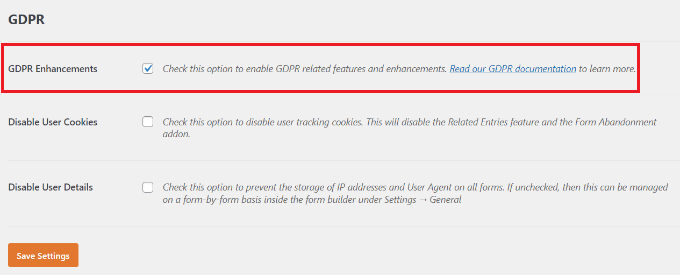
GDPR Enhancements オプションを有効にすると、さらに2つのGDPR関連の設定が表示されます。
最初のオプション「ユーザーCookieを無効にする」は、WPFormsがユーザーセッションを保存するのを停止します。このCookieには、WPFormsが関連エントリー、フォーム放棄、ジオロケーションなどの機能を追加するのに役立つランダムで一意の識別子が含まれています。無効にすると、これらの機能も無効になります。
2番目のオプション「ユーザー詳細を無効にする」を選択すると、WPFormsはユーザーのIPアドレスとブラウザ情報の保存を停止します。これらの設定はどちらもオプションであり、これらの機能が不要だと感じる場合はチェックを入れることができます。
変更を保存するには、「設定を保存」ボタンをクリックすることを忘れないでください。
ステップ2:フォームテンプレートの選択とGDPR同意フィールドの追加
これで、WPFormsはWordPressでGDPRに準拠したフォームを作成する準備ができました。これで、WPForms » Add New ページに移動して新しいフォームを作成できます。
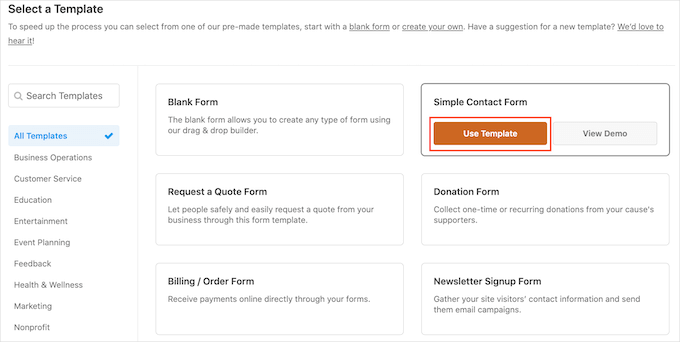
タイトルを入力し、GDPRフォームテンプレートを選択するように求められます。これらのテンプレートは、開始点として使用できる既製のフォームです。
このチュートリアルでは、「シンプルなコンタクトフォーム」テンプレートを使用します。
📝 注:WPFormsには、AIフォームビルダーを使用してフォームを作成するオプションもあります。簡単なプロンプトを記述するだけで、AIがフォームを生成してくれます。
これにより、WPFormsビルダーインターフェイスが起動します。
右側の列にフォームのプレビューが表示され、左側にはフォームに追加できるすべてのフィールドが表示されます。
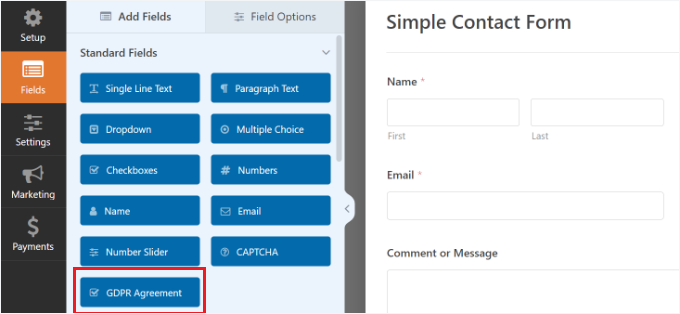
単に「GDPR同意」フィールドをドラッグしてフォームに追加します。
これで、フォームの下部に表示されるようになります。クリックすると、左側の設定パネルにさらにオプションが表示されます。
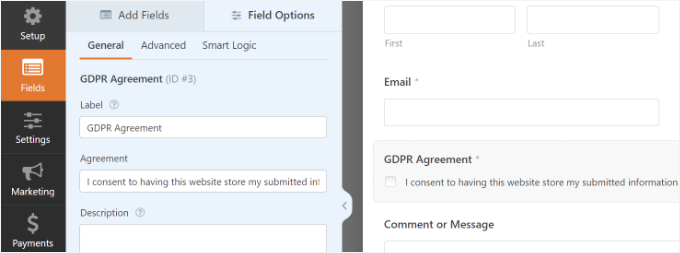
フォームフィールドのタイトルと同意テキストを変更し、説明ボックスを使用して、プライバシーポリシーや利用規約ページへのリンクなどの詳細を追加できます。
📝注: GDPR同意フィールドは常に必須であり、GDPR法では明示的かつ肯定的な同意が必要なため、事前にチェックすることはできません。各フォームには1つのGDPR同意フィールドのみを追加できます。
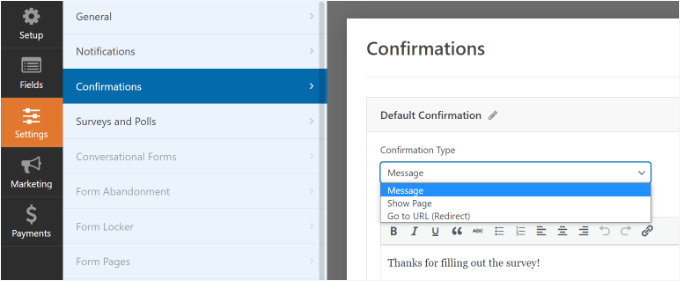
次に、フォームビルダーの 設定 » 確認 タブに移動できます。ここでは、ユーザーがフォームを送信したときに選択するさまざまなオプションがあります。
たとえば、メッセージやページを表示したり、ユーザーをリダイレクトして別のURLに移動させたりできます。
フォームに満足したら、変更を保存することを忘れないでください。
ステップ3:WordPressサイトにGDPR準拠のフォームを追加する
WPFormsを使用すると、ウェブサイトのどこにでもフォームを簡単に埋め込むことができます。
開始するには、フォームビルダーの上部にある「埋め込み」ボタンをクリックするだけです。
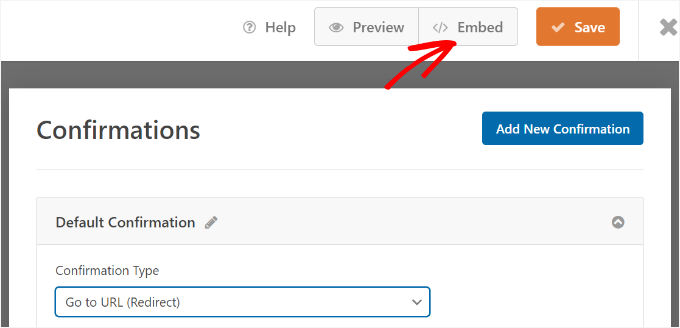
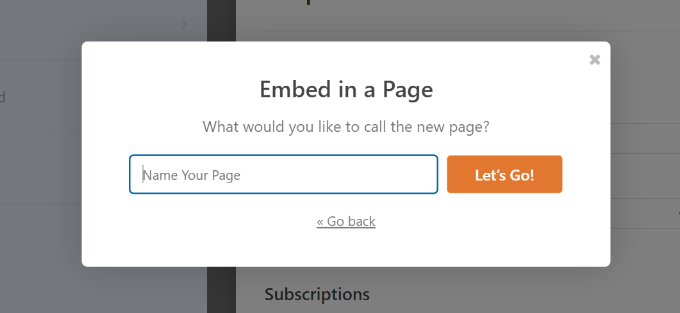
次に、新しいページを作成するか既存のページを選択するかを尋ねるポップアップが開きます。
このチュートリアルでは、「新しいページを作成」オプションを使用します。

その後、ページに名前を入力する必要があります。
それが完了したら、「Let’s Go」ボタンをクリックするだけです。
フォームがWordPressコンテンツエディターに表示されるようになります。
フォームを任意のページまたは投稿に追加するもう1つの方法は、WPFormsブロックを使用することです。ブロックをコンテンツに追加し、ドロップダウンメニューからフォームを選択するだけです。
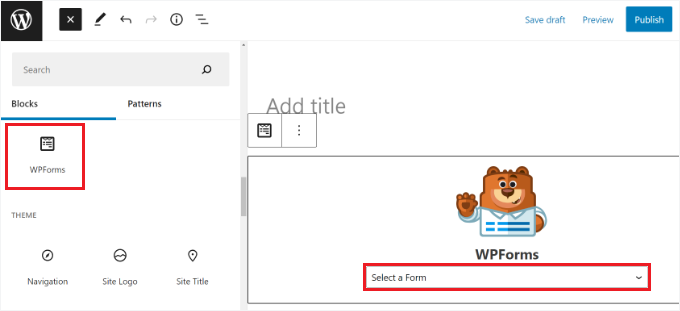
投稿またはページを保存または公開できるようになりました。
ウェブサイトにアクセスして、GDPR対応のWordPressフォームが動作していることを確認してください。
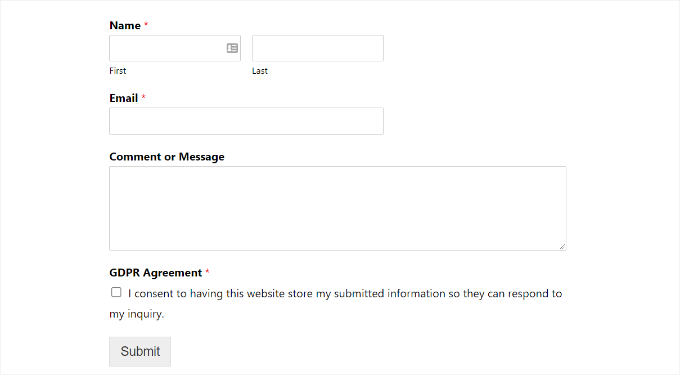
詳細については、WordPressにフォームを埋め込む方法に関するガイドをご覧ください。
ステップ4:WPFormsでのデータアクセスおよび削除要件の管理
GDPRコンプライアンスの要件の1つは、ユーザーにデータへのアクセスを許可し、データの削除をリクエストできるようにすることです。
そのためには、「データアクセス/削除フォーム」を作成し、プライバシーポリシーページに追加できます。保存されているデータにアクセスしたいユーザーや、データを削除したいユーザーは、そのフォームを使用してリクエストを送信できます。
WPFormsには優れたエントリー管理システムがあり、フォームを通じて送信されたデータをすばやく見つけることができます。
WordPressダッシュボードからWPForms » Entriesページにアクセスし、表示したいフォームを選択することで、すべてのフォームエントリにアクセスできます。
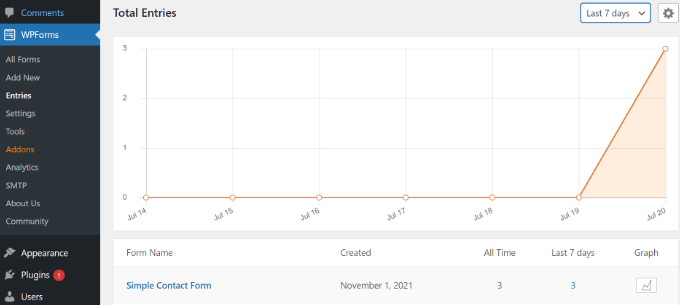
📝注:フォームエントリーをWordPressダッシュボードに保存することは、WPFormsの有料版の機能です。WPForms Liteを使用している場合、特定のユーザーのフォーム通知をメール受信トレイで手動で検索して、データを検索および削除する必要があります。
ダッシュボード内で、WPFormsは、そのフォームを使用して送信されたすべてのエントリを表示します。ユーザーが自分のデータを表示または削除するように要求した場合、名前、メールアドレス、IPアドレス、またはキーワードを入力してエントリを検索するだけで済みます。
フォームエントリを削除するには、上部にある「すべて削除」オプションをクリックします。
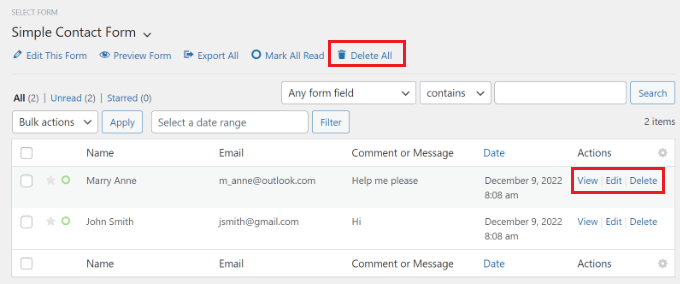
個々のエントリを削除したり、表示ボタンをクリックしてそのエントリに保存されているすべてのデータを確認したりすることもできます。
さらに、WPForms Proには、Entry Automationアドオンによる自動削除機能が含まれています。これにより、古いフォーム送信を毎日、毎週、または毎月自動的に削除するようにスケジュールできます。
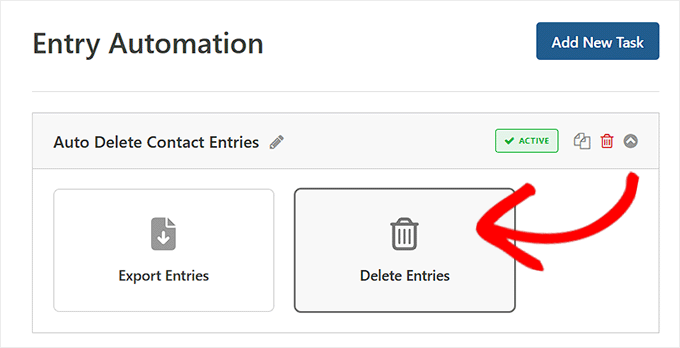
これは、データベースをクリーンに保ち、サイトを高速化し、GDPRコンプライアンスのために必要な期間を超えて個人データを保存していないことを保証するのに役立ちます。
詳細については、WordPressフォームエントリを自動削除する方法に関するガイドをご覧ください。
追加のヒント 💡: 特定のフォームでユーザー詳細を無効にする
WPFormsを使用すると、どのフォームがユーザーデータを保存できるかを完全に制御できます。また、個々のフォームごとにユーザー詳細の保存を無効にすることもできます。
まず、WordPressダッシュボードからWPForms » 設定に移動し、「GDPR」セクションまでスクロールダウンする必要があります。
ここで、「ユーザー詳細を無効にする」オプションがオフになっていることを確認してください。
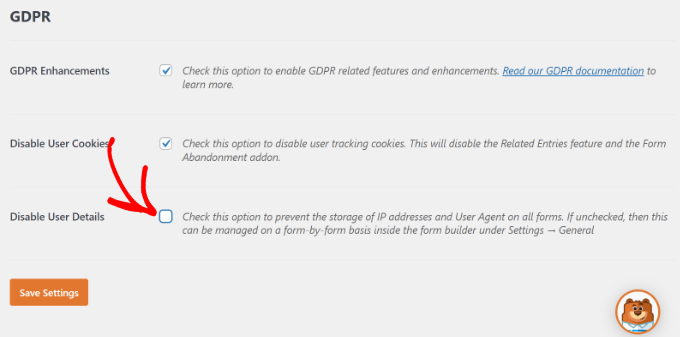
完了したら、「設定を保存」ボタンをクリックすることを忘れないでください。
その後、フォームビルダーで各フォームの設定を変更できます。
フォームビルダーの設定 » 一般に移動し、「詳細」セクションをクリックして展開するだけです。ここから、「ユーザー詳細(IPアドレスとユーザーエージェント)の保存を無効にする」オプションのトグルをクリックします。
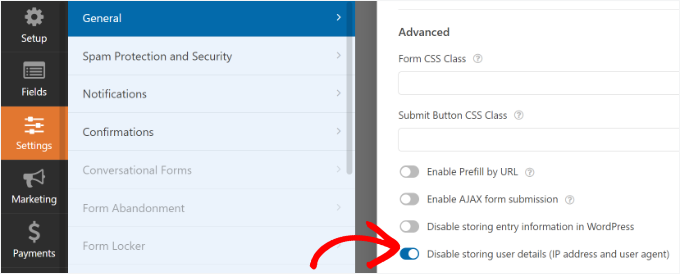
これにより、フォームはIPアドレスとブラウザ情報を収集できなくなります。これを無効にすると、この特定のWordPressフォームに入力したユーザーのおおよその場所を確認できなくなることに注意してください。
よくある質問:WordPressでGDPR準拠のフォームを作成する方法
GDPRは、特にサイトのフォームに関しては、最初は少し圧倒されるように感じることがあります。より自信を持てるように、WordPressユーザーがGDPR準拠のフォーム作成についてよく尋ねる質問にいくつか回答しました。
EUに拠点を置いていない場合でも、GDPR準拠のフォームは必要ですか?
はい、GDPRはEU居住者から個人データを収集するすべての人に適用されます。たとえあなたのビジネスが他の場所に拠点を置いていてもです。あなたのウェブサイトがEU居住者からのトラフィックを得ている場合、あなたは規制に従う必要があります。
GDPR準拠のフォームを作成するために、どのフォームビルダーでも使用できますか?
技術的には可能です。多くのフォームビルダーは、GDPR基準を満たすように調整できます。しかし、私たちはWPFormsの使用をお勧めします。なぜなら、同意チェックボックスやデータ管理ツールへの簡単なアクセスなど、組み込みのGDPR準拠機能が含まれているからです。
既存のフォームをGDPRに準拠させるにはどうすればよいですか?
フォームを確認し、同意チェックボックス、プライバシーポリシーへの明確なリンク、およびユーザーがデータにアクセスしたり削除をリクエストしたりするためのオプションを含めるように更新する必要があります。WPFormsを使用すると、最初からやり直すことなく、これらの更新を簡単に適用できます。
GDPR同意チェックボックスとは何ですか、そしてなぜ重要ですか?
GDPR同意チェックボックスを使用すると、ユーザーはあなたにデータを共有することに積極的に同意できます。GDPRでは、情報を収集または保存する前に、ユーザーが明確な行動(チェックボックスをオンにするなど)をとる必要があるため、明示的な同意が必要であるため、これは重要です。
同意を得ていないユーザーからデータを収集できますか?
いいえ、明確で十分な情報に基づいた同意を得ていない場合、GDPRの下では個人データを収集または保存することは許可されていません。常に透明性を重視し、ユーザーが自分の情報を管理できるようにすることが最善です。
その他のWordPressフォームのヒント、ガイド、ツール
この記事で、WordPressでGDPR準拠のフォームを作成する方法を学べたことを願っています。次に、次のガイドも参照してください。
- WordPressで安全なコンタクトフォームを作成する方法
- WordPressで問い合わせフォームのスパムをブロックする方法
- WordPressでフォームの放棄を追跡および削減する方法
- WordPressフォームで条件付きロジックを使用する方法
- WordPressフォームのカスタマイズとスタイリング方法
- 最適な問い合わせフォームページデザインの実践方法
この記事が気に入った場合は、WordPressのビデオチュートリアルのために、YouTubeチャンネルを購読してください。また、TwitterやFacebookでも私たちを見つけることができます。


イジー・ヴァネック
WP Formsでフォームを作成しましたが、この記事のおかげで、それらがGDPRに準拠していないことに気づきました。EU加盟国で運営されているウェブサイトにあることを考えると、これは潜在的な問題となる可能性があります。この素晴らしいガイドをありがとうございます。問題回避のために、フォームをそれに応じて調整します。
ジェン
こんにちは。
新しいページを追加する」のスクリーンショットについてですが、私の画面とは異なっていることに気づきました。私のページには「タイトルを追加」と「入力を開始」の2つの項目しかありません。「メディアを追加」や「フォームを追加」ボタンがなく、あなたの画面にあるような段落セクションもありません。
ご協力ありがとうございます。あなたのウェブページにあるものはすべて大変参考になります。私のような初心者にはとても役立ちます。
WPBeginnerサポート
The article has not been updated for the block editor just yet, for the block editor you would want to add a WPForms block and select the form in the block’s dropdown and it should be added
管理者
S
WPFormsは、フォームを通じてアップロードされたファイルをどこにどのように保存しますか?安全でGDPRに準拠していますか?
WPBeginnerサポート
エントリはサイトに保存され、GDPRコンプライアンスの詳細についてはWPFormsのサポートに連絡する必要があります。
管理者
サルカ
こんにちは、
詳細な説明をありがとうございます。もう1つ欠けている、または興味のあることがあります。同意に、データの処理方法(プライバシーポリシー)の説明へのリンクを追加するにはどうすればよいですか?説明に追加することは理解していますが、リンクを取得して新しいページにリダイレクトする方法がわかりません。
ご協力ありがとうございます!
サルカ
WPBeginnerサポート
リンクを作成するにはHTMLを追加する必要があります。リンクの作成方法については、こちらの記事をご覧ください。https://www.wpbeginner.com/beginners-guide/beginners-guide-on-how-to-add-a-link-in-wordpress/#linktextwidget
管理者
スーザン・ロビンソン
「これを行うには、「データアクセス/削除フォーム」を作成し、プライバシーポリシーページに追加できます。保存されたデータにアクセスしたい、または削除したいユーザーは、そのフォームを使用してリクエストを送信できます。」について、もう少し詳しく説明していただけますか?これのために別のフォームを作成する必要がありますか?プライバシーポリシーでどのように実装されるかの例/モデルを教えていただけますか?この有益な投稿をありがとうございます(今日、お問い合わせフォームについて多くのことを読んだ後、このブログ記事が最も役立つと感じ、wpformsを購入しました)。
WPBeginnerサポート
スーザンさん、こんにちは。
これは他のすべてのコンタクトフォームと同様です。単にコンタクトフォームを作成し、データアクセスフォームと名付け、WordPressのページに追加します。次に、このページをWordPressのプライバシーポリシーページにリンクし、ユーザーがこのページにアクセスしてフォームに記入することで、自分の情報へのアクセスをリクエストしたり、削除を依頼したりできることを通知します。
お役に立てれば幸いです
管理者
マルタ・スミッツ
非常に役立つ投稿ですが、最も重要な部分が有料でのみ利用可能であることを言及するのを忘れていました。
「リクエストに応じてユーザーデータをすばやく検索、エクスポート、または削除できる簡単なエントリー管理システム」は有料でのみ利用可能であり、ユーザーがデータを削除したいという指示に簡単に従えるように法の一部であるにもかかわらず、なぜそれにアクセスするために支払う必要があるのか疑問に思います。
残念ながら、ますます多くの企業がこの法律を利用して可能な限り利益を上げているように思われます。
適切な連絡フォームを見つけるための検索を続けるか、何も選択せずにGDPRに準拠する他のソリューションを見つけることを検討します。
ロドニー
ガイドラインに従って、既存のお問い合わせフォームにGDPRの条項を追加しました。設定などで確認し、フォームをテストしたところ、ログインしたメールアドレスにメールが届きません。原因や設定で漏れていることはありますか?
WPBeginnerサポート
Rodneyさん、こんにちは。
WPFormsサポートに連絡してください。彼らがあなたを助けることができます。
管理者
デビッド・ジュモー
スパムボットをフィルタリングするために、通常はCaptchaを使用しています。これは標準的な要件であるべきだと考えます。
ピーター・ウェイド
現在のメーリングホスト(例:MailChimp無料アカウント)でEUのメールアドレスを見つけるためのチュートリアルが必要です。リストにいるEUユーザーは新しい要件に同意する必要があることを理解しています。