


先月、ある読者が私の個人サイトの投稿でリンク切れを見つけました。その読者からメールが届いたときには、その投稿はすでに3週間公開されていました。
その経験から、読者が問題をすぐに報告できる、もっと簡単な方法があればいいのにと思いました。
WordPressサイトを運営しているなら、すべてのタイプミス、壊れたリンク、または古い情報をすべて把握するのがどれほど難しいかを知っているでしょう。注意深く校正しても、エラーが紛れ込むことがあります。そして、それが起こると、サイトの信頼性を損ない、読者をイライラさせる可能性があります。
このチュートリアルでは、ユーザーがコンテンツのエラーについてあなたに通知できるようにする方法を紹介します。正しく設定すれば、読者を貴重な味方につけ、見つけた問題を即座に知らせてもらうことができます。
ユーザーにエラーを通知させる理由
ユーザーにエラーを報告させることで、コンテンツの正確性を保ち、エンゲージメントを高め、信頼を築くことができます。読者は、あなたが気づかなかった誤字脱字、リンク切れ、古い情報などを指摘してくれる、役立つ協力者になります。
メリットを詳しく見てみましょう。
- 📖 読者はしばしば、あなたが気づかないことに気づきます。 WordPressサイトを始めたばかりの頃は、自分で校正していました。しかし、読者はコメントやメールを通じて、壊れたリンクや古い事実を頻繁に指摘してくれました。その時、もっと良いシステムが必要だと気づいたのです。
- 🌐 あなたの読者は多様な知識を持っています。 訪問者はさまざまな背景や専門知識レベルから来ています。ある人は技術的な間違いに気づくかもしれませんが、別の人は、あなたが何度も読み飛ばした小さなタイプミスや文法の間違いを見つけるかもしれません。
- 📨 適切なシステムがないと、ほとんどのエラーは報告されません。 間違いを報告する簡単な方法がなければ、読者は何も言わずに立ち去ることがほとんどです。コメントする人もいるかもしれませんが、コメントは簡単に埋もれてしまい、エラー報告には適していません。
さらに、サイトに適切なエラー報告システムを追加した後、いくつかの利点に気づきました。
- コンテンツの正確性が向上しました
- 読者はより積極的に関与し、感謝していると感じました
- 私のサイトの信頼性が向上しました
- 古い投稿を常に再確認する時間を節約できました
何百人ものボランティア編集者があなたのコンテンツを監視しているようなものだと考えてください。
UserFeedbackを使用してエラーレポートを収集する方法
WordPressサイトにエラー報告システムを追加することは、コンテンツをレビューする追加の目を持つようなものです。自分のサイトにこれを設定した後、見過ごされていた可能性のある数多くの問題を特定して修正しました。
多くのオプションをテストした後、WordPress用のUserFeedbackが最高のユーザーフィードバックプラグインであることを見つけました。軽量なのでサイトが遅くなることはなく、このタスクに最適なシンプルで邪魔にならないフィードバックウィジェットを作成できます。
WPBeginnerでも、読者からフィードバックを収集するためにこれを使用しました。素晴らしい経験だったので、UserFeedbackの完全なレビューで詳しく知ることができます。
ステップ1:UserFeedbackのインストールと有効化
まず、UserFeedbackのウェブサイトにアクセスしてアカウントを作成してください。
「Get UserFeedback Now」ボタンをクリックし、希望するプランを選択して、チェックアウトを完了できます。
📌 注意: UserFeedbackプラグインには、インストールできる無料バージョンもあります。ただし、このチュートリアルでは、より多くの機能をアンロックするためにProプランを使用します。
UserFeedbackダッシュボードに移動すると、ライセンスキーをコピーできます。
次に、新しいタブを開き、WordPress管理エリアにログインして、UserFeedbackの無料バージョンをインストールします。後でライセンスキーでアップグレードします。
プラグイン » 新規追加に移動します。

次の画面で、UserFeedbackを検索できます。
検索結果で「今すぐインストール」をクリックし、次に「有効化」をクリックして、WordPressサイトでプラグインを有効にします。

無料版が有効になったら、ライセンスキーを使用してアップグレードできます。
WordPressのUserFeedback設定に移動し、キーを貼り付けて「検証」ボタンをクリックするだけで、プレミアム機能のロックを解除できます。

これで、UserFeedbackのプレミアムバージョンを正常にインストールおよび有効化しました。
WordPressダッシュボードに「UserFeedback」という新しいメニュー項目が表示されるはずです。さらに詳しい手順については、WordPressプラグインのインストール方法に関するステップバイステップガイドをご覧ください。
ステップ2:最初のフィードバックアンケートを作成する
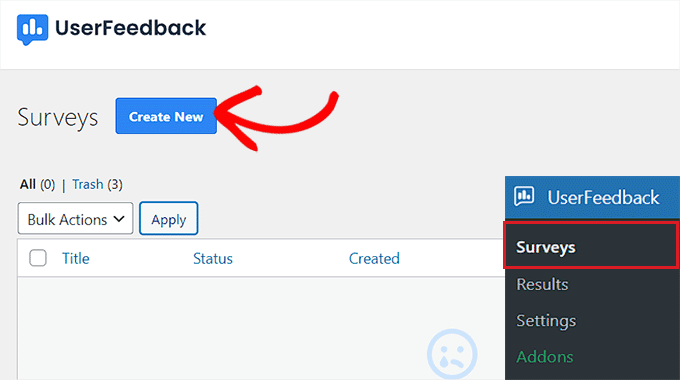
WordPressダッシュボードで、UserFeedback » アンケートに移動します。次に、「新規作成」ボタンをクリックして、最初のフィードバックフォームを作成する必要があります。
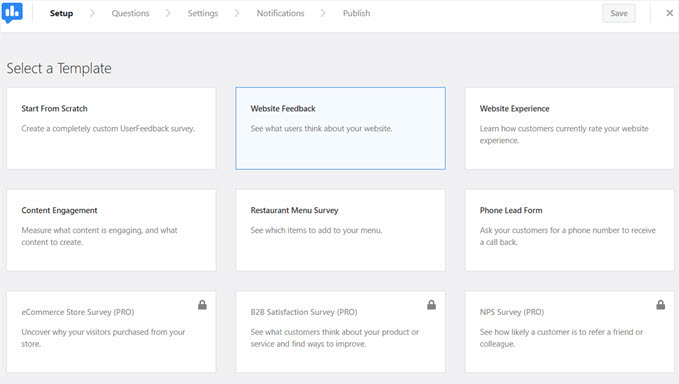
UserFeedback には、いくつかのテンプレートが表示され、その中から選択できます。
ユーザーにコンテンツのエラーを報告してもらいたいので、「ウェブサイトフィードバック」テンプレートを選択します。このテンプレートには、ユーザーが見つけた問題を説明するための質問フィールドがすでに設定されています。
また、ウェブサイトのブランディングに合わせて、色、フォント、ボタンのスタイルを変更して、フォームの外観をカスタマイズすることもできます。
ステップ3:フィードバックフォームのカスタマイズ
これで基本的なフィードバックフォームが作成されたので、ニーズに合わせてカスタマイズしましょう。
UserFeedbackエディタで、質問したい質問を指定するように求められます。
開始するには、「質問タイトル」フィールドをクリックして編集できます。私はそれを「エラーを見つけましたか?お知らせください!」に変更しました。なぜなら、それはより魅力的で、フォームの目的も説明しているからです。
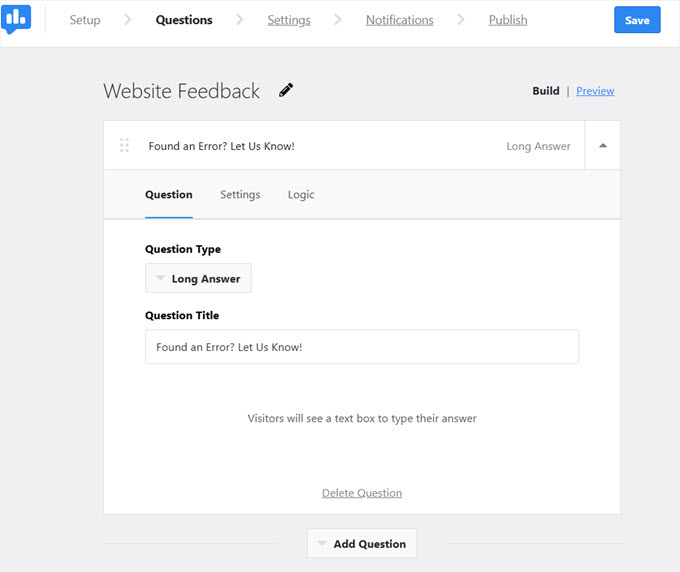
「質問を追加」をクリックして、フォームに複数のユーザーフィードバック質問を追加することもできます。ただし、シンプルなフィードバックフォームにしたいので、質問は1つだけ使用しましょう。
「設定」タブをクリックして、フォームを表示する場所、タイミング、および表示期間を選択します。
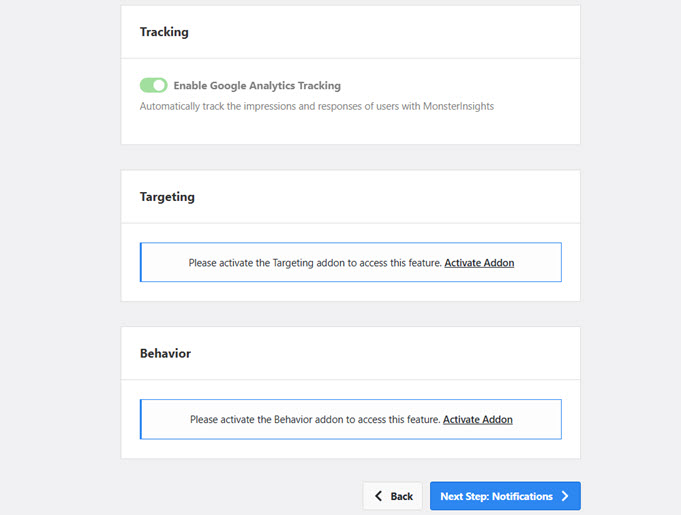
フォームの表示場所と表示方法をさらにカスタマイズするには、ターゲティングとビヘイビアーのアドオンをインストールする必要があります。
🧑💻 プロのヒント: フォームをすべての訪問者に表示しても構わない場合は、この手順をスキップして「通知」タブに直接進むことができます。
UserFeedbackアドオンをインストールするには、新しいタブを開き、WordPress管理ダッシュボードにアクセスしてください。次に、「UserFeedback」から「Addons」を選択します。
次に、インストールしたいアドオンの横にある「インストール」ボタンをクリックします。忘れずに有効化してください。
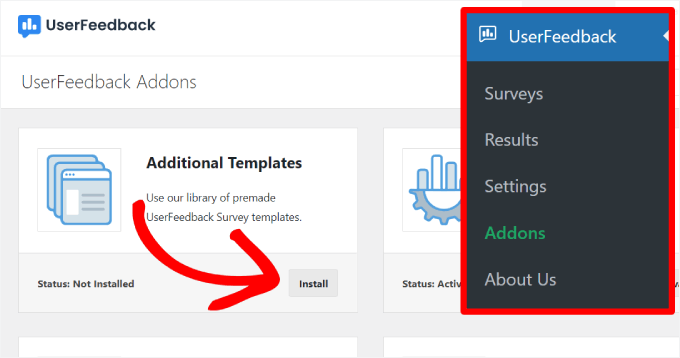
ここから、「設定」ページが開いているブラウザータブに戻ることができます。
その後、ページを更新すると、新しい「ターゲティング」と「ビヘイビアー」のセクションが表示され、フィードバックフォームが表示される場所とタイミングを指定できます。
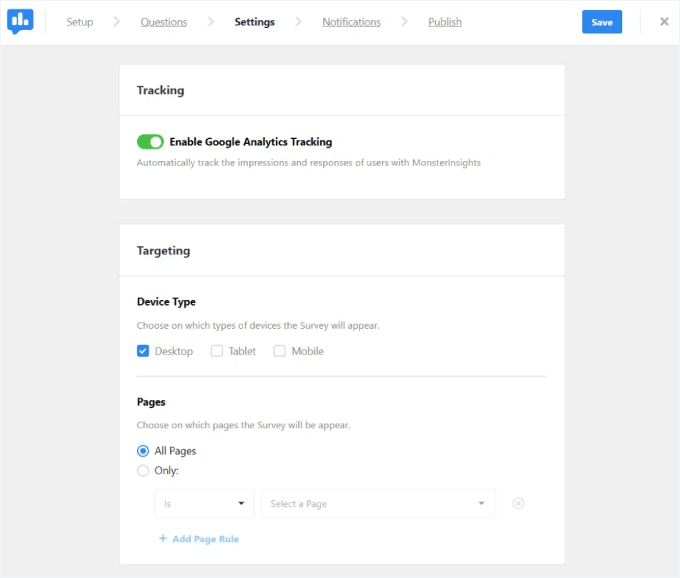
ここで、デバイスの種類、特定のページ、フォームが表示される期間などを選択できます。
たとえば、「ターゲティング」設定を使用して、エラーレポートフォームをブログ投稿にのみ表示し、ホームページやお問い合わせページには表示しないようにすることができます。これにより、最も必要とされている場所に正確にフィードバックを得ることができます。
ステップ4:メール通知の設定
最後のセットアップ手順は、通知の設定です。
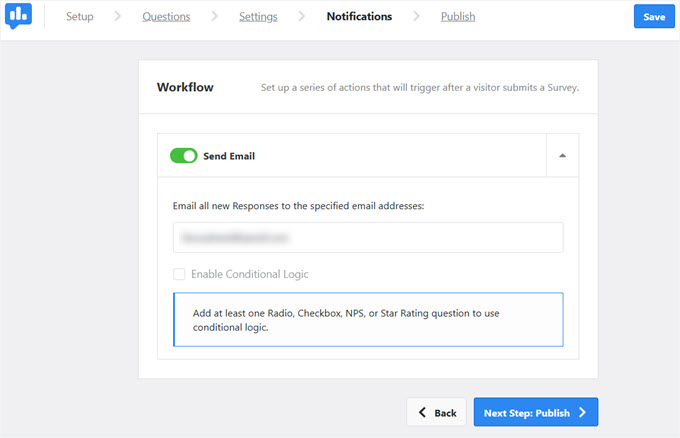
「通知」タブで、「指定されたメールアドレスにすべての新しい応答をメールする」フィールドにメールアドレスを入力する必要があります。
「メール送信」トグルがオンになっていることを確認し、「次のステップ:公開」をクリックします。
「メール送信」トグルがオンになっていることを確認し、下部にある「次のステップ:公開」ボタンをクリックします。
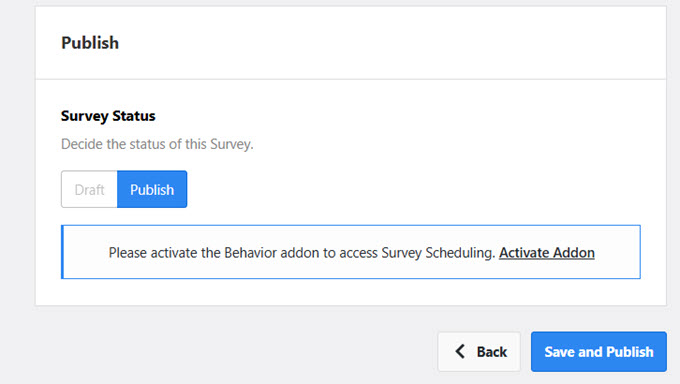
これで最終的な「公開」パネルに移動し、設定を最終確認できます。
準備ができたら、「保存して公開」ボタンをクリックして、アンケートフォームを公開します。
ステップ5:フィードバックシステムのテスト
最後に、フィードバックシステムをテストすることを強くお勧めします。通常のユーザーがアクセスするようにWordPressブログまたはウェブサイトにアクセスし、フィードバックフォームを探してください。次に、テストレポートを送信します。
次のことを確認してください。
- フォームは希望の場所に表示されます。
- フォームはスムーズに開きます。
- すべてのフィールドは正しく機能します。
- メール通知を受け取ります。
すべてが期待どおりに機能したら、エラーレポートシステムはすぐに使用できます。ユーザーは、サイトのコンテンツの問題を簡単に見つけて修正するのに役立つようになりました。
ユーザーの送信内容は、WordPressダッシュボードのUserFeedback » 結果ページに移動すると表示できます。
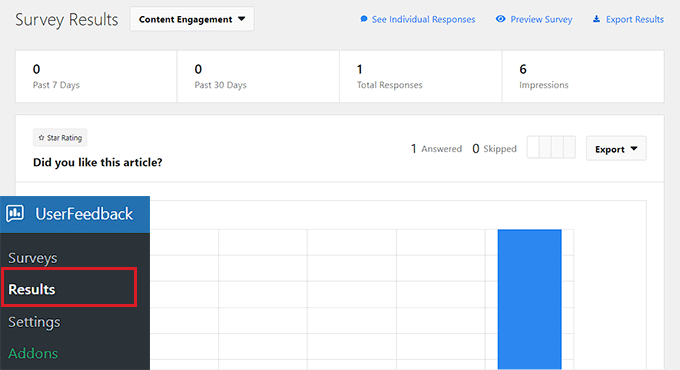
ここから、応答数、インプレッション数、および訪問者が提供したすべての回答を追跡できます。
ボーナス:エラーレポートメールを見逃さないようにする
エラーレポートを収集する際は、それらの通知が確実に受信トレイに届くようにすることが重要です。WordPressのデフォルトのメールシステムは、時々信頼性が低くなることがあります。メッセージがスパムに分類されたり、まったく送信されなかったりする可能性があります。
すべてをスムーズに実行するために、WP Mail SMTPを使用できます。これは私が自分で使用しているツールであり、それ以来、単一のレポートの問題も見逃していません。
デフォルトでは、WordPressは多くのホスティングプロバイダーがスパム防止のためにブロックしている方法を使用してメールを送信しようとします。WP Mail SMTPは、メッセージを適切なメールサービスプロバイダー経由で再ルーティングすることにより、一般的なWordPressのメールが送信されない問題を修正します。
そのようにすれば、すべてのエラーレポート、フォーム送信、アラートが期待どおりに配信されます。
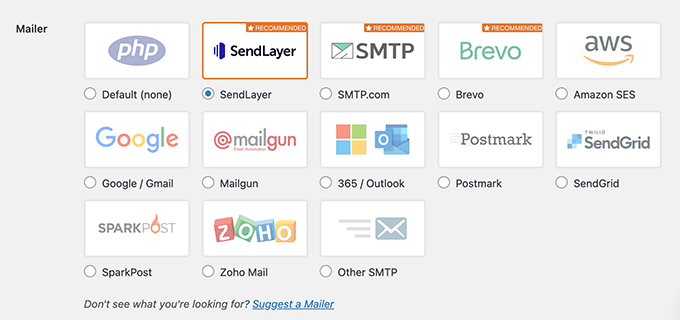
これを行う方法の詳細については、WordPressメールを送信するためにSMTPサーバーを使用する方法に関するガイドを参照してください。
WordPressでフィードバックを収集するための関連記事
このガイドが、ユーザーがWordPress投稿のエラーを通知できるようにするのに役立ったことを願っています。
これがお役に立った場合は、WordPressでさまざまなフィードバックフォームを作成するための他のガイドもご覧ください。
- WordPressで記事の迅速なフィードバックを得る方法
- WordPressでアンケートを作成する方法(美しいレポート付き)
- WordPressでネットプロモータースコア(NPS)アンケートを作成する方法
- WordPressでユーザー生成コンテンツを活用してビジネスを成長させる方法
- WordPress向けの最高のフィードバックプラグイン
この記事が気に入った場合は、WordPressのビデオチュートリアルのために、YouTubeチャンネルを購読してください。また、TwitterやFacebookでも私たちを見つけることができます。



Mladen
このプラグインはもう存在しないようです。他に推奨できるプラグインはありますか?
WPBeginnerサポート
こんにちは、Mladenさん。
すぐに利用可能です。試すことができます。
管理者
ジョン・ドリンカーウォーター
コメント全体は必要ないけれど、それでも人々が小さな間違いを指摘できる機会があるというのは素晴らしいアイデアですね。数人のお客様にこれを勧めます。
tarun
新しいトレーニーのコアPHP開発者を募集しています。はい。はい、そうです。
レナード・ラッティーニ、CCP
ショートコードの機能の実行方法を説明していません。
ステファニー
この投稿でプラグインがアクティブになっているのが見えません。あなたがこのプラグインを推奨しているのに、なぜあなたたちはそれを使用しないのですか?
Muhammad Imran
これはユーザーからの通知を受け取るための本当に素晴らしいプラグインです。試してみます。ちなみに、このプラグインを共有してくれてありがとう。
テッド・シャーウッド
このプラグインをインストールしました。以前はホームページに抜粋が表示されていましたが、今は表示されません。元に戻すことはできますか?関係ありますか?もし関係ないなら、元に戻すのを手伝ってください!
ボフダン
こんにちは。当社のプラグインをお試しいただきありがとうございます。
抜粋の破損に関するチケットを、Mistapeサポートページに投稿してください。お客様の問題を調査して解決できると幸いです。
ボフダン
これまでのローンチ以来最大のアップデートが間もなくリリースされます。最も注目すべき変更点は、ダイアログモードを選択できるようになったことです。現在の唯一のオプションであるシンプルな成功通知、または確認ダイアログ、あるいは後者にオプションのコメントフィールドを追加するかのいずれかです。また、投稿IDが特定された場合に投稿者にメールを送信するオプションも追加されます。さらに、内部でも多くの改善と修正が行われます。
Stay tuned!
Jayne Bodell
What a great idea! I presume that WP for Beginners will be installing this plug in soon. I promise to restrain myself. You guys do a great job though. I frequently add your posts to my Evernote file.
このプラグインをインストールするブロガーは何人いるだろうか。