


WordPressフォームでユーザーが支払い方法を選択できるようにすると、チェックアウト体験がはるかにスムーズになります。これにより、人々は最も使い慣れた方法で支払う自由が得られ、顧客の信頼を築くのに役立ちます。
当社の多くのパートナーブランドは、フォームで複数の支払い方法を提供しており、これが売上にプラスの影響を与えたと共有しています。
そのため、支払いオプションを提供する人気のWordPressフォームツールをいくつかテストしました。
当社の調査によると、WP Simple PayとWPFormsを使用すると、顧客にこのオプションを非常に簡単に提供できることがわかりました。また、WooCommerceを使用している場合は、ダッシュボードから直接処理できます。
この記事では、WordPressフォームでユーザーが支払い方法を選択できるようにする方法を説明します。
💡クイックアンサー:複数の支払い方法を提供する方法
お急ぎですか?WordPressで複数の支払い方法を提供する簡単な3つの方法を以下に示します。
- 方法1:WP Simple Pay(シンプルなフォームに最適) – ショッピングカートを設定せずに支払いを受け付ける最も簡単な方法。単一の商品またはサービスに最適です。
- 方法2:WooCommerce(オンラインストアに最適) – すでに完全なeコマースストアをお持ちの場合の標準的なソリューション。StripeとPayPalの追加方法を説明します。
- 方法3:WPForms(柔軟性に最適) – 条件付きロジック(ユーザーの選択に基づいてフィールドを非表示/表示する)が必要なカスタム注文フォーム、寄付、またはアンケートに最適です。
WordPressで複数の支払い方法を提供する理由
複数の支払い方法を提供する主な理由は、訪問者にとってチェックアウトプロセスを可能な限り簡単にすることです。
顧客が信頼し、日常的に使用している方法で支払うことができる場合、購入を完了する可能性がはるかに高くなります。支払いオプションを提供する主な利点をいくつか紹介します。
- 利便性:PayPalとクレジットカードは、オンラインで支払うための2つの最も人気のある方法です。ほとんどの訪問者は、どちらか一方を強く好んでいます。
- コンバージョン率の向上:訪問者が好む方法を使用できるようにすることで、チェックアウトプロセスでの摩擦を減らします。これにより、多くの場合、より多くの販売と寄付につながります。
- カート放棄の削減:クレジットカードが拒否されたり、ユーザーがログイン情報を忘れたりすることがあります。PayPalやApple Payのようなバックアップオプションを用意することで、販売機会を失うことを防ぎます。
現在、すでに完全なオンラインストアとショッピングカートをお持ちかもしれません。
オンラインストアをお持ちでなくても、オンライン決済を受け付けるためにオンラインストアをセットアップする必要はありません。必要なのは、支払いオプション付きのシンプルなオンライン注文フォームだけです。
特に単一の商品を販売している場合、サービスに対する支払いを受け付けている場合、または目的や慈善活動のために資金を調達している場合は、このソリューションが間違いなくより良いアイデアです。
ウェブサイトで支払いを受け付ける前に、安全に支払いを受け付けるためにHTTPS/SSLを有効にする必要があります。詳細については、WordPressサイトで無料のSSL証明書を取得する方法に関するガイドに従ってください。
それでは、ウェブサイトで複数の支払いオプションを提供する方法を説明します。3つの方法をカバーするので、ニーズに最適なものを選ぶことができます。
準備はいいですか?始めましょう。
方法1:WP Simple Payを使用して複数の支払い方法を提供する
WP Simple Payは、サイトで複数の支払い方法を提供する簡単な方法です。これは、フル機能のeコマースストアやメンバーシップサイトをセットアップせずに支払いを受け取ることができる、主要なWordPress決済プラグインです。
詳細については、WP Simple Payのレビューをご覧ください。
クレジットカード、Apple Pay、Google Pay、ACH銀行デビット、SEPA直接デビット、Alipay、Giropay、iDEALなどからの支払いを受け付けるために、人気の決済ゲートウェイであるStripeを使用しています。
WP Simple Payの設定
開始するには、WP Simple Payプラグインをインストールして有効化します。詳細については、WordPressプラグインのインストール方法に関するステップバイステップガイドを参照してください。
プラグインには無料バージョンがありますが、オンサイト決済フォームの作成、Apple Payの受け付けなどを行うにはProプラグインが必要です。
有効化すると、WP Simple Pay セットアップウィザードが自動的に開始されます。続行するには、「開始する」ボタンをクリックするだけです。

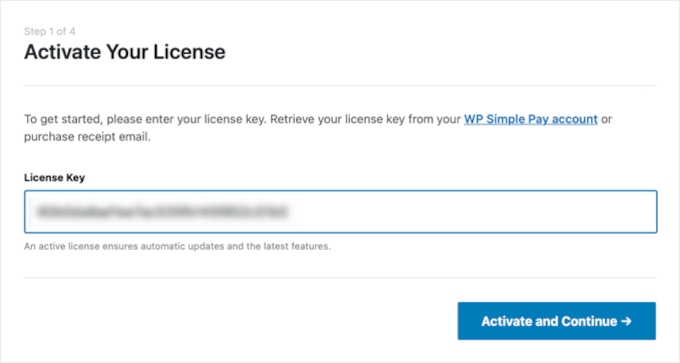
最初、ライセンスキーの入力を求められます。この情報はWP Simple Payのウェブサイトのアカウントで見つけることができます。
その後、「アクティベートして続行」ボタンをクリックして次に進んでください。
WordPressとStripeを接続する
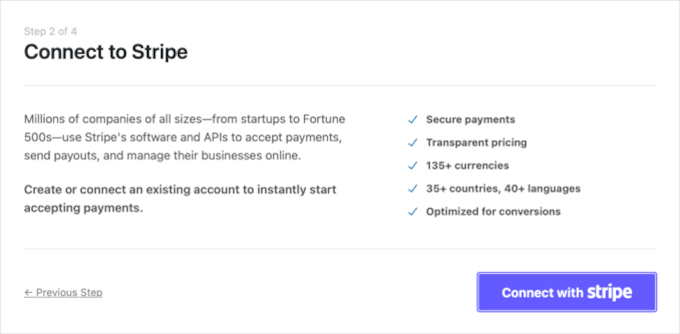
次に、WP Simple Pay を Stripe に接続する必要があります。
まず、「Stripeで接続」ボタンをクリックします。そこからStripeアカウントにログインするか、新しいアカウントを作成できます。Stripeは、個人事業主、クリエイター、非営利団体など、さまざまな種類のビジネスで利用できます。
サポートされている国と業種の最新リストについては、公式Stripeウェブサイトを確認することをお勧めします。
前述したように、StripeではサイトでSSL/HTTPS暗号化を使用する必要があります。ウェブサイトにまだSSL証明書がない場合は、WordPressにSSLを追加する方法に関するステップバイステップガイドを参照してください。
Stripeに接続したら、WP Simple Payのメールを設定するように求められます。
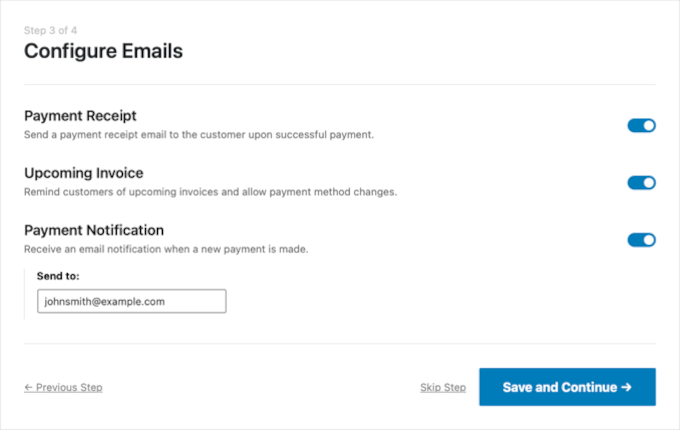
お客様への支払いおよび請求メールのオプションは、すでに有効になっています。支払い通知メールの送信オプションも同様です。
これは、通知を送信する必要があるメールアドレスを入力するだけでよいことを意味します。
それが完了したら、「保存して続行」ボタンをクリックする必要があります。これでWP Simple Payの設定は完了です。
通貨設定の構成
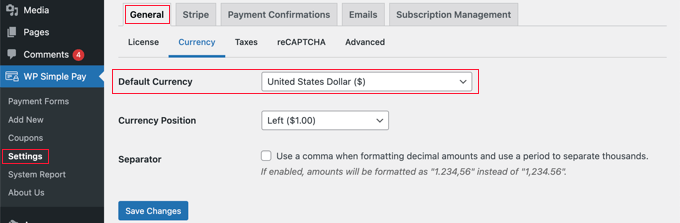
次に進む前に、設定する必要のあるもう 1 つの設定があります。一部の支払いオプションは特定の通貨でのみ機能するため、USD を使用していない場合は、デフォルトの通貨を変更する必要があります。
これを行うには、WP Simple Pay » 設定にアクセスしましょう。
「一般」タブから、「通貨」サブタブを開きます。次に、ドロップダウンメニューから通貨を選択できます。
WordPress で支払いフォームを作成する
これで、支払いフォームを作成する時間です。WP Simple Pay はフォームをカスタマイズするための多くの方法を提供しますが、フォームの外観をより完全に制御したい場合は、方法3のWPFormsを確認してください。
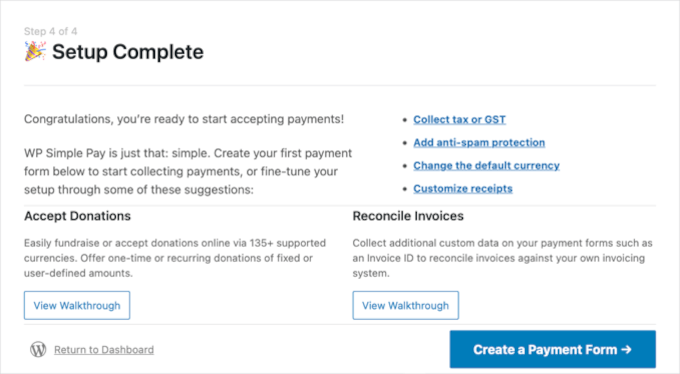
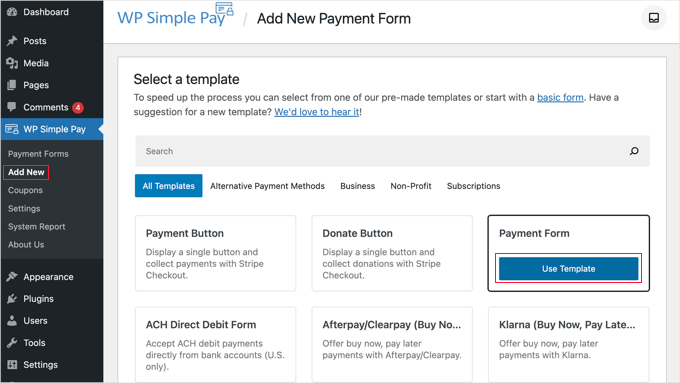
通貨を変更する必要がなく、セットアップウィザードの最後のページが表示される場合は、「支払いフォームを作成」ボタンをクリックするだけです。それ以外の場合は、WP Simple Pay » 新規追加 のページに移動してください。
このエリアには、支払いフォームテンプレートのリストが表示されます。「支払いフォーム」のような一般的なテンプレートから始めて、支払い方法を追加することができます。
または、「Afterpay / Clearpay」や「Apple Pay / Google Pay」などのより具体的なテンプレートを探すこともできます。
このチュートリアルでは、「支払いフォーム」テンプレートを選択します。次に、使用したいテンプレートにカーソルを合わせ、「テンプレートを使用」ボタンが表示されたらクリックします。
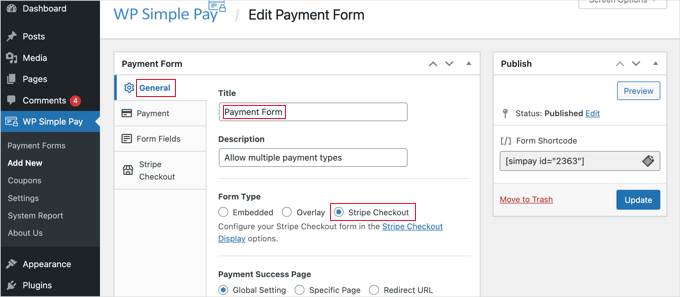
これで、支払いフォームエディタに移動します。
まず、支払いフォームに名前と説明を付けます。次に、「フォームタイプ」の下で「Stripe Checkout」オプションを選択できます。
商品と価格の追加
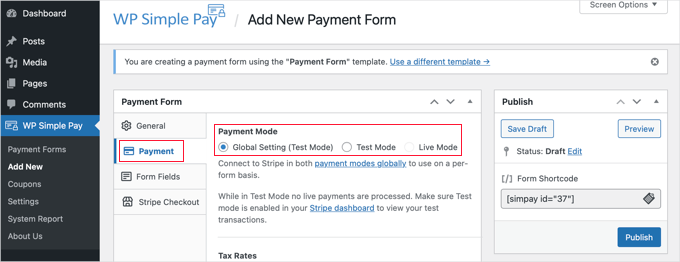
次のステップは、「支払い」タブをクリックすることです。
ここで、支払いモードをライブまたはテストに設定できます。テストモードでは、実際に請求されない支払いを行うことができるため、フォームが正しく機能しており、メールが送信されていることを確認できます。
テストが完了し、顧客からの支払いを受け付ける準備ができたら、これを「ライブ」に変更することを忘れないでください。
提供している製品やサービスを、価格とともに、それが1回限りの支払いかサブスクリプションかを含めて追加することもできます。
「価格を追加」ボタンをクリックするだけで、必要な数の価格を追加できます。次に、それぞれにラベルと価格を追加する必要があります。価格がサブスクリプションであるか、ユーザーが価格を決定できる(寄付の場合など)といった他のオプションを選択することもできます。
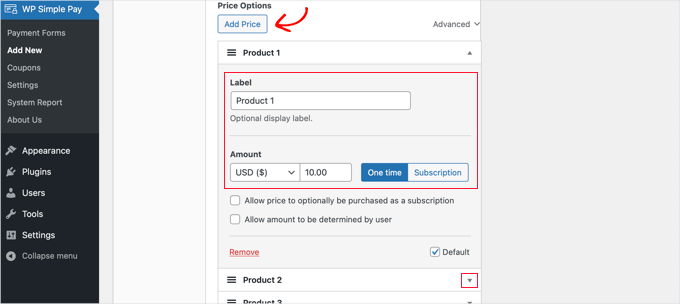
右側にある小さな矢印をクリックすると、価格を表示または非表示にできます。
フォームフィールドと方法のカスタマイズ
次に、「フォームフィールド」タブに移動します。必須フィールドはすでにフォームに追加されており、必要に応じて追加できます。
「フォームフィールド」ドロップダウンを使用して、追加のフィールドを選択し、「フィールドを追加」ボタンをクリックして追加できます。オプションには、名前、電話番号、住所などが含まれます。
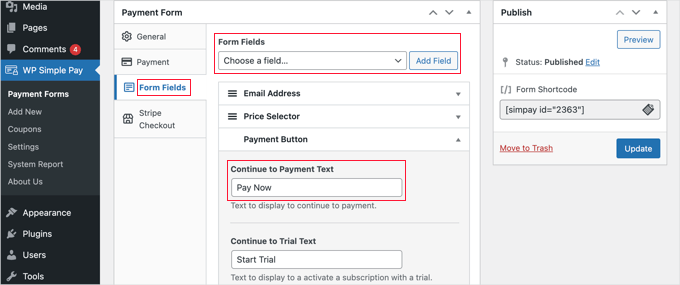
ボタンのデフォルトのテキストは「カードで支払う」です。複数の支払いタイプを受け入れるため、テキストを「今すぐ支払う」のような、より一般的なものに変更できます。そうすれば、顧客はクレジットカードだけが唯一の支払いオプションであると想定しなくなります。
最後に、「Stripe Checkout」タブをクリックして、提供したい支払い方法を選択します。このチュートリアルでは、デフォルト設定のままにします。
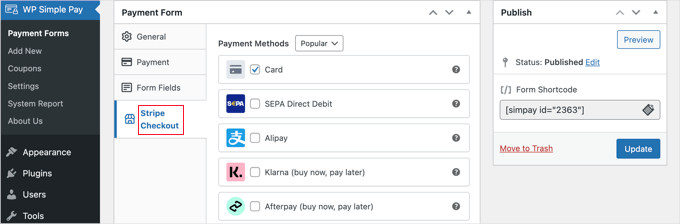
Apple Payなどの追加の支払い方法は、互換性のあるデバイスで自動的に提供されます。詳細については、WordPressでApple Payを受け付ける方法に関するガイドを参照してください。
KlarnaとAfterpayは「後払い」サービスであり、顧客は商品を購入し、指定された期間にわたって分割で支払うことができるため、柔軟性を提供します。詳細については、WordPressに「後払い」支払いプランを追加する方法に関するガイドをご覧ください。
支払いフォームに満足したら、「公開」ボタンをクリックして設定を保存し、フォームを公開します。
最後のステップは、フォームをウェブサイトの投稿またはページに追加することです。
ウェブサイトに支払いフォームを追加する
WP Simple Payを使用すると、ウェブサイトのどこにでも簡単にフォームを追加できます。
新しい投稿またはページを作成するか、既存のものを編集します。次に、上部にあるプラス(+)記号をクリックし、WordPressのブロックエディターにWP Simple Payブロックを追加します。
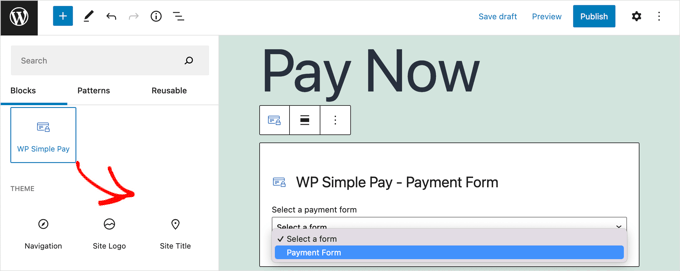
その後、WP Simple Payブロックのドロップダウンメニューから注文フォームを選択します。
完了したら、投稿またはページを更新または公開し、プレビューボタンをクリックしてフォームが機能していることを確認できます。
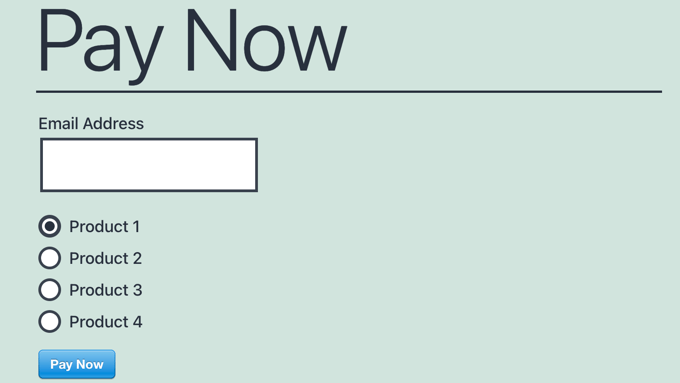
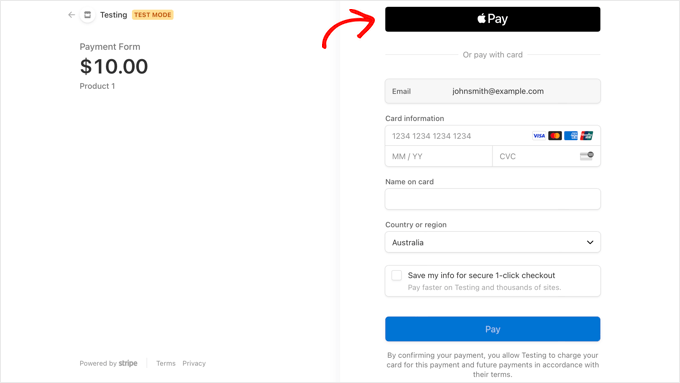
ユーザーが「今すぐ支払う」ボタンをクリックすると、Stripeのチェックアウトフォームが表示されます。これにより、先ほど選択したすべての支払いオプションが提供されます。
サポートされているデバイスおよびブラウザでは、Apple Payなどの追加の支払いオプションも自動的に提供されます。
WP Simple Payを使用して顧客に提供できるもう1つの支払い方法は、定期的な支払い(サブスクリプション)です。詳細については、WordPressで定期的な支払いを受け付ける方法に関するガイドをご覧ください。
方法2:WooCommerceで複数の支払い方法を提供する
WooCommerceを使用してオンラインストアを実行している場合は、PayPalとStripeの決済ゲートウェイを使用することで、追加の支払い方法を簡単に提供できます。
WooCommerceは、390万以上のeコマースウェブサイトで信頼されている無料のWordPressプラグインです。WordPressサイトをオンラインストアに変え、製品を販売開始するために必要なすべてのツールが満載されています。ツールの詳細については、WooCommerceレビューをご覧ください。
このチュートリアルでは、WooCommerceがすでにインストールされていることを前提とします。設定に問題がある場合は、WooCommerceに関するステップバイステップガイドを参照してください。
WooCommerceストアにPayPalを追加する
PayPalを受け入れるには、WooCommerce PayPal Payments拡張機能を使用する必要があります。最初のWooCommerceセットアップ中にこれをインストールしなかった場合は、今すぐインストールして有効化する必要があります。
プラグイン » 新規追加に移動し、「WooCommerce PayPal Payments」を検索するだけです。プラグインをインストールして有効にしてください。
有効になったら、WooCommerce » 設定に移動し、画面上部の「支払い」タブをクリックします。
その後、ページを下にスクロールしてPayPalを見つけ、「開始する」ボタンをクリックします。

まずPayPalのメールアドレスを入力し、次にドロップダウンメニューから国を選択する必要があります。
これらの詳細を入力したら、「次へ」ボタンをクリックして続行できます。
PayPalアカウントの接続
すでにそのメールアドレスを使用してPayPalアカウントをお持ちの場合は、パスワードを提供してログインするように求められます。それ以外の場合は、まず個人情報を提供して新しいアカウントを作成するように求められます。
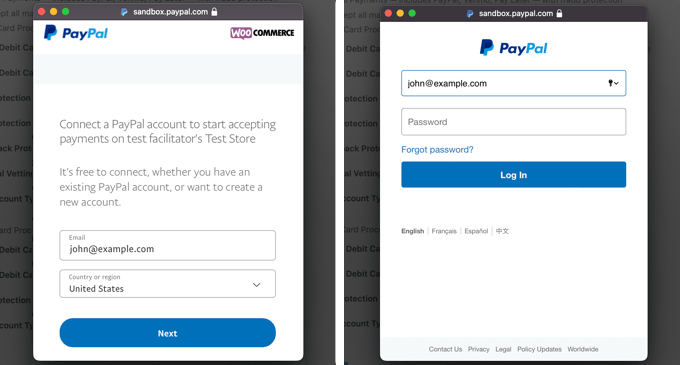
最後に、「同意して承諾する」ボタンをクリックして、PayPalアカウントをオンラインストアに接続します。
それが完了したら、受信トレイに移動して送信されたメールの指示に従い、メールアドレスを確認する必要があります。その後、下までスクロールしてボタンをクリックすることで、ポップアップウィンドウを閉じることができます。

WooCommerce Paymentsの設定ページに戻っているはずです。ここで、オンラインストアでPayPal支払いゲートウェイを有効にするチェックボックスをオンにする必要があります。
次に、ページを慎重に下にスクロールし、すべての設定が正しいことを確認します。問題がなければ、ページ下部にある「変更を保存」ボタンをクリックできます。
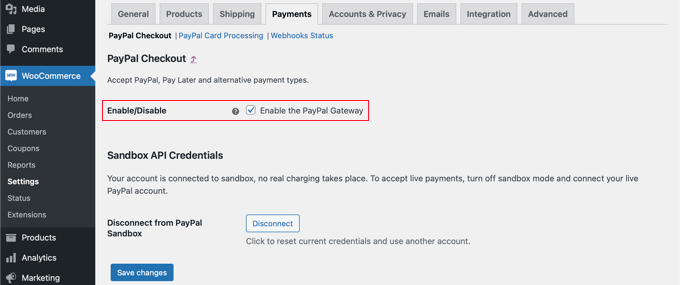
チェックアウト時に、お客様は支払いオプションとしてPayPalを使用して支払うことができるようになります。
WooCommerceストアにStripeを追加する
PayPal が有効になると、顧客は一般的な支払い方法を利用できます。次に、ストアを Stripe に接続して、クレジットカード決済で最も一般的なオプションを追加しましょう。
開始するには、WooCommerce Stripe Payment Gatewayをインストールして有効化する必要があります。詳細については、WordPressプラグインのインストール方法に関するステップバイステップガイドを参照してください。
一部の支払いオプションは、特定の通貨でのみ利用可能です。USD以外の通貨を使用している場合は、WooCommerce » 設定に移動し、「一般」タブが選択されていることを確認してください。
ここで、オンラインストアの通貨を選択できます。設定を保存するには、「保存」ボタンをクリックすることを忘れないでください。
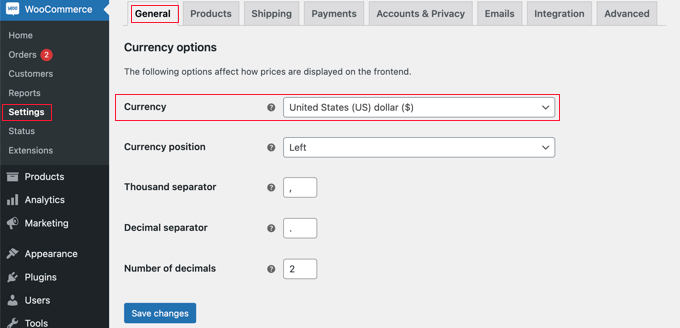
その後、「支払い」タブをクリックできます。
このタブで、「メソッド」列の「Stripe」を見つけるまで下にスクロールします。複数の Stripe 支払い方法があることに注意してください。
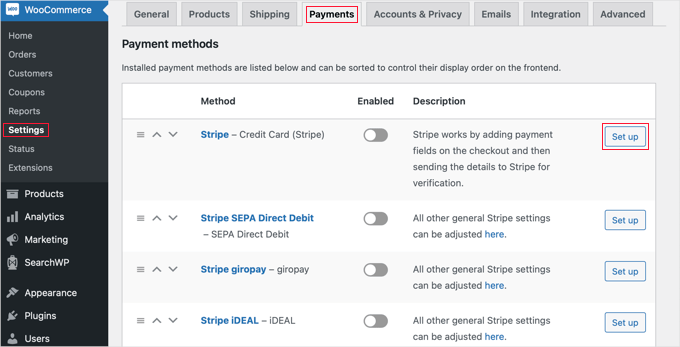
Stripe APIキーの入力
まず、「Stripe – クレジットカード」の横にある「設定」ボタンをクリックする必要があります。これにより、WooCommerceとStripeを接続する手順を案内するセットアップウィザードが起動します。
次の画面で、「アカウントキーを入力」ボタンをクリックします。
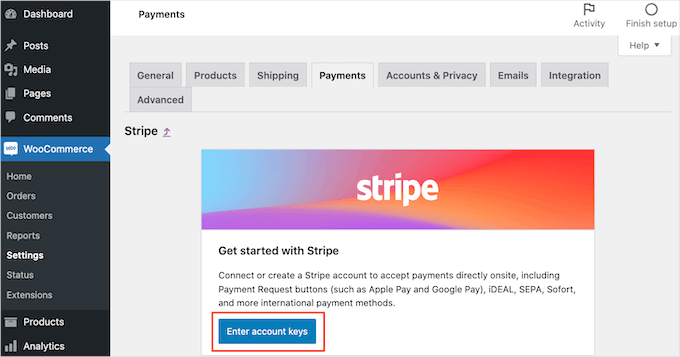
WooCommerceは、Stripeアカウントキーを要求します。この情報を取得するには、新しいタブでStripeダッシュボードにログインする必要があります。
Stripeダッシュボード内で、画面上部の「開発者」タブにいることを確認し、左側のメニューから「APIキー」を選択してください。
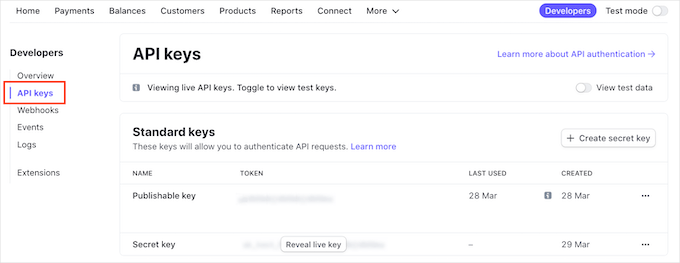
「公開可能なキー」をコピーできるようになりました。
次に、WordPressダッシュボードに戻り、このキーを「Live publishable key」フィールドに貼り付けます。
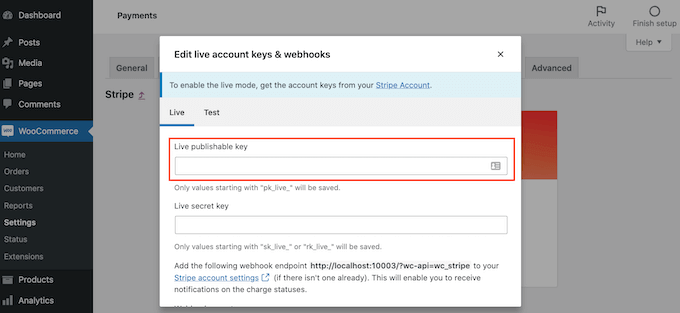
次に、シークレットキーについても同様のことを行う必要があります。Stripeダッシュボードに切り替えて、「ライブキーを表示」ボタンをクリックするだけです。
これにより、シークレットキーが表示されます。
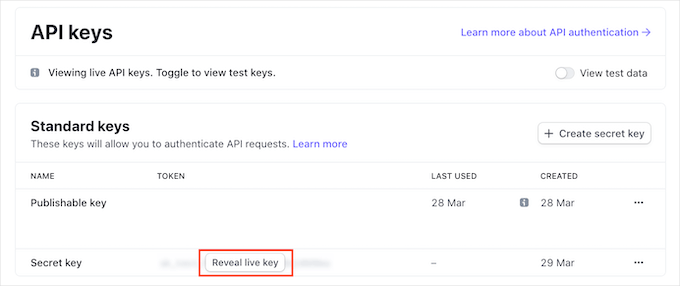
キーをコピーし、WordPressダッシュボードに戻って「ライブシークレットキー」フィールドに貼り付ける必要があります。
その後、「接続をテスト」リンクをクリックするだけです。
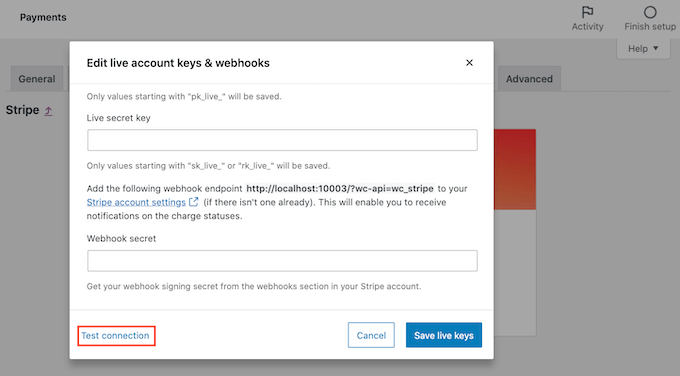
数秒後、「接続成功」というメッセージが表示されます。これは、WooCommerce が Stripe アカウントに接続されたことを意味します。
これで、「Save live keys」ボタンをクリックできます。
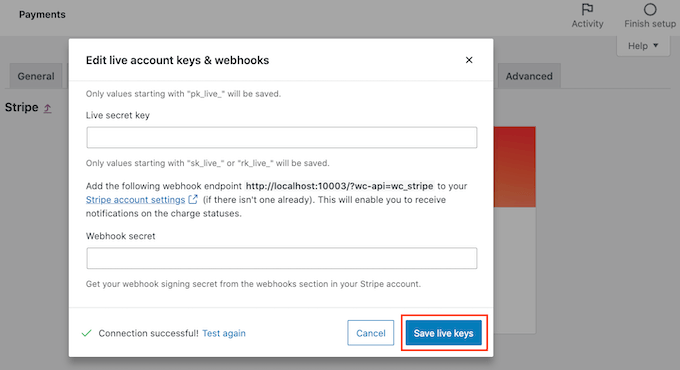
Stripe設定の構成
次に、Stripeの「設定」画面にリダイレクトされます。
この画面で、「Stripeを有効にする」ボックスをチェックする必要があります。必要に応じて、「テストモードを有効にする」ボックスをクリックすることもできます。
テストモードでは、実際にはアカウントに請求されない支払いを行うことができます。これは、WooCommerceストアで複数の支払いタイプをテストする際に便利です。支払いの受付を開始する準備ができたら、設定のチェックを外すのを忘れないでください。
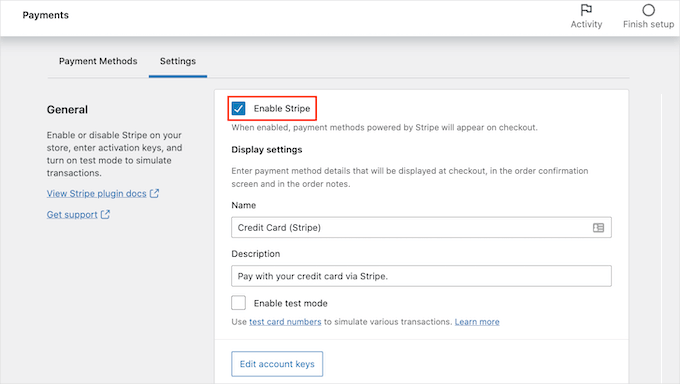
これで、ページの一番下までスクロールし、「変更を保存」ボタンをクリックして設定を保存できます。
Stripeクレジットカード決済を有効にしたので、オンラインストアで提供したい追加のStripe決済方法を有効にすることができます。
Alipayおよびその他の支払い方法の有効化
WooCommerce » 設定に戻り、「支払い」タブをクリックします。そこに表示されたら、ストアの通貨に対応している支払い方法を確認できます。
このチュートリアルでは、Alipayを有効にします。支払い方法のリストで「Stripe Alipay」を見つけて、「設定」ボタンをクリックする必要があります。
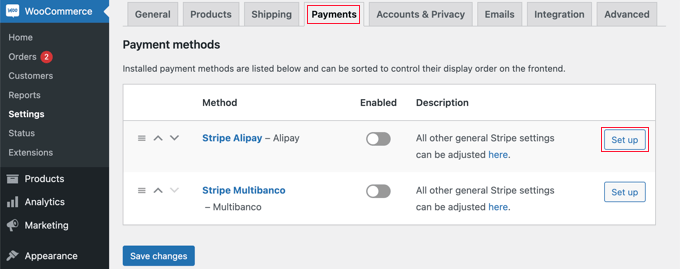
ここで、「Alipay を有効にする」ボタンをクリックできます。これにより、チェックアウト時に Alipay が支払いオプションとして表示されます。
次に、「変更を保存」ボタンをクリックして設定を保存できます。
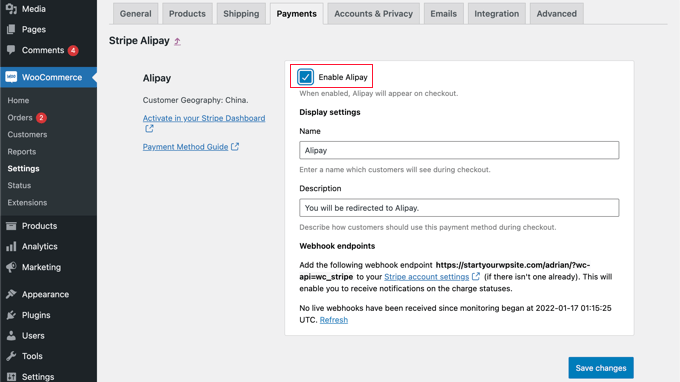
代替案: WooCommerceのデフォルトのStripeアドオンを使用する代わりに、FunnelKitによって作成された無料のStripe Payment Gateway for WooCommerceプラグインを使用できます。
Stripe、Apple Pay、Google Pay、SEPA、iDEALなどをサポートしています。
また、簡単なセットアップウィザード、自動Webhook作成(ウェブサイトがStripeと安全に決済イベントをやり取りする方法)、ワンクリックエクスプレス決済などの追加機能も備えています。
WooCommerceに定期支払いを追加する
WooCommerce の顧客に柔軟な支払い方法を提供する別の方法は、定期払いを追加することです。これにより、毎週、毎月、四半期ごと、または毎年自動的に請求されます。
これにより、請求プロセスが自動化され、時間を節約できます。手動で請求書を送信する必要がなくなり、定期的な支払いは一般的に支払いの遅延やエラーを減らします。
詳細については、WordPressで定期的な支払いを受け付ける方法に関するガイドのメソッド4を参照してください。
これで、顧客がチェックアウトする際に、希望する支払い方法を選択できるようになります。デモの WooCommerce ストアからの例のスクリーンショットを以下に示します。
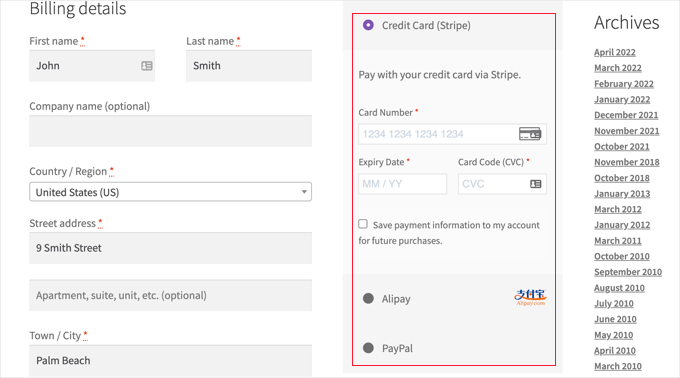
お客様はクレジットカード、PayPal、Alipayを使用して支払いを行うことができます。
方法3:WPFormsを使用して複数の支払い方法を提供する
WPFormsは、WordPress向けの最高のドラッグアンドドロップフォームビルダープラグインです。本格的なeコマースプラットフォームやショッピングカートプラグインの手間をかけずに、簡単な注文フォームまたは寄付フォームを作成できます。
当社のウェブサイトでは、お問い合わせフォーム、サイト移行リクエストフォーム、および年次ユーザーアンケートにWPFormsを使用しています。フォームビルダーの詳細については、包括的なWPFormsレビューをお読みください。
WPFormsとアドオンのインストール
まず、WPForms プラグインをインストールして有効化します。詳細については、WordPress プラグインのインストール方法に関するステップバイステップガイドをご覧ください。
Stripe、PayPal、Square、Authorize.net の支払いアドオンにアクセスするには、Pro プランが必要です。また、1800 以上のテンプレートのライブラリ、複数の注文フォームテンプレート、定期支払い、追加の手数料なしで利用できます。
1回限りのStripe支払いを受け付けることができる無料のWPForms Liteバージョンがあります。ただし、このバージョンでは、Stripeの標準手数料に加えて3%のトランザクション手数料が追加されます。
複数の支払い処理を行うビジネスにとって、Proプランにアップグレードすると、この追加料金がなくなるため、より費用対効果が高くなることがよくあります。
有効化後、ライセンスキーを入力するために**WPForms » 設定**ページにアクセスする必要があります。この情報はWPFormsアカウントエリアで見つけることができます。

支払いプラットフォームをWPFormsに接続する
次に、使用する予定の支払いプラットフォームとWPFormsを連携させます。これを行うには、WPForms » アドオンに移動し、支払いアドオンをインストールする必要があります。
そこに着いたら、PayPal Standardアドオンまでスクロールダウンし、「アドオンをインストール」ボタンをクリックします。
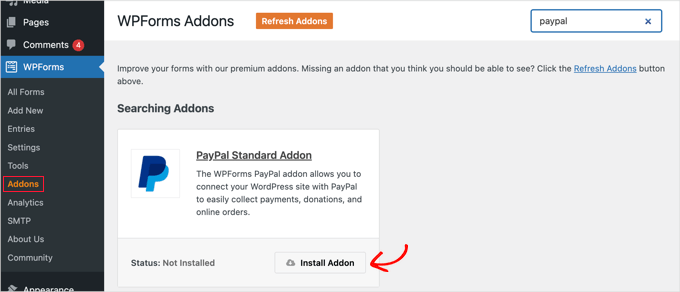
アドオンがインストールされ、有効化されたというメッセージが表示され、ボタンのテキストが「無効化」に変わります。
PayPalアカウントの詳細は、チュートリアルの後半で設定します。
クレジットカードでの支払いを受け付けるには、アドオンをインストールする必要があります。WPForms は Stripe、Square、Authorize.net をサポートしています。このチュートリアルでは Stripe を設定しますが、他のプラットフォームの設定手順も同様です。
ストライプアドオンまでスクロールし、「アドオンをインストール」ボタンをクリックする必要があります。

Stripeアカウントの接続
アドオンがインストールおよび有効化されたら、WPFormsをStripeアカウントに接続する必要があります。
これを行うには、WPForms » 設定ページに移動し、「支払い」タブをクリックします。その後、「Stripeに接続」ボタンをクリックしてStripeアカウントを接続する必要があります。
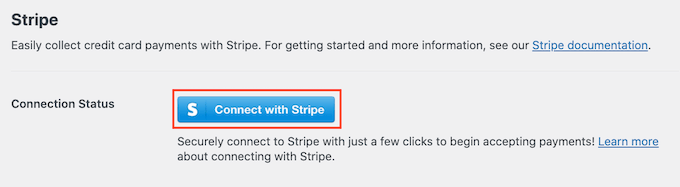
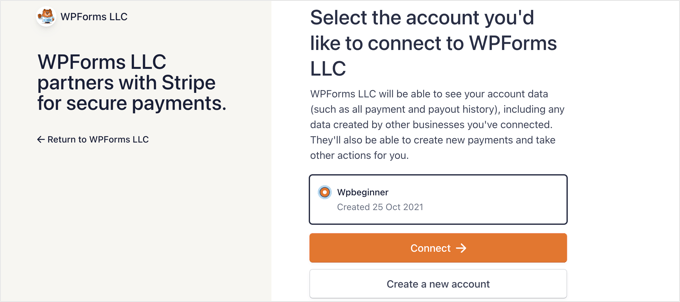
次の画面で、Stripeのメールアドレスを入力し、「次へ」ボタンをクリックします。これを実行すると、Stripeはアカウントにログインするためのパスワードを要求します。
ログイン後、Stripeアカウントを選択し、「接続」ボタンをクリックします。その後、WPForms支払い設定タブにリダイレクトされます。
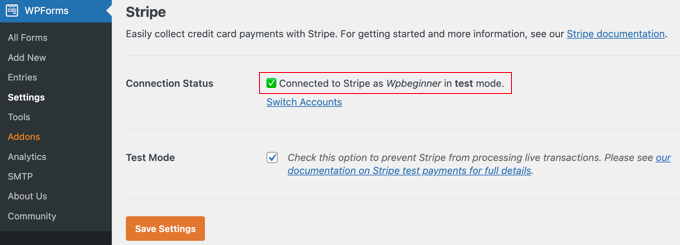
アカウントが正常に接続されていることを確認するには、Stripeの設定にある「接続ステータス」設定に移動できます。
緑色のチェックマークが表示されたら、StripeアカウントがWPFormsで有効になったことを意味します。設定を保存するために「設定の保存」ボタンをクリックしてください。
これで、WPFormsはクレジットカード決済を受け付ける準備ができました。
複数の支払い方法を持つ注文フォームの作成
これで、PayPalとクレジットカードの両方の支払いを受け付けられるオンライン注文フォームを作成します。
開始するには、WPForms » 新規追加 ページに移動します。ここで、フォームのタイトルを入力し、「請求/注文フォーム」テンプレートを選択する必要があります。
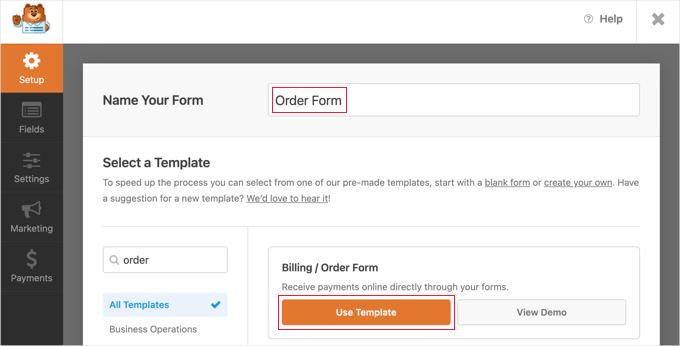
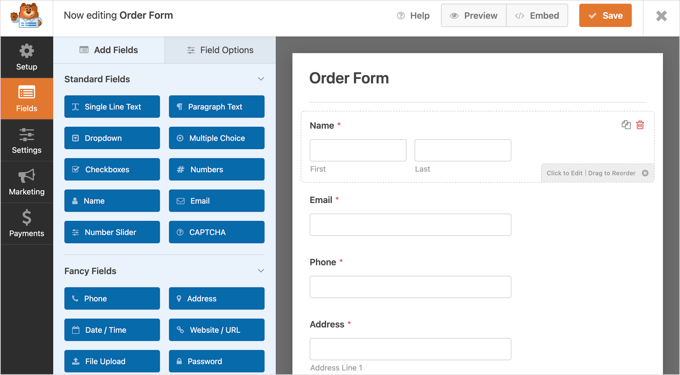
WPFormsは、一般的に使用されるフィールドを備えたシンプルな注文フォームでフォームビルダーをプリロードします。
各フィールドをクリックすると編集できます。より良いフローのためにフィールドを並べ替える必要がありますか?フィールドをドラッグアンドドロップするだけで移動できます。
支払い選択フィールドの追加
新しいフィールドを追加するには、ライブプレビューの左側にある利用可能なフィールドから選択できます。
ユーザーが希望の支払いオプションを選択できるように、フォームに複数選択フィールドを追加してみましょう。フィールドをクリックするか、フォームにドラッグするか、どちらの方法でも簡単に追加できます。
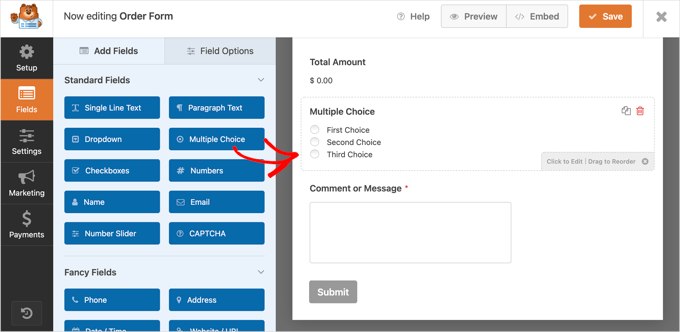
その後、「Stripeクレジットカード」フィールドをフォームにドラッグします。
「複数選択」フィールドのすぐ下に配置できます。
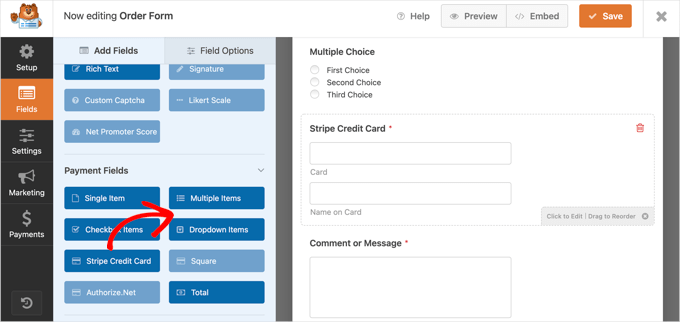
次に、「複数選択」フィールドをクリックして、提供する支払い方法に合わせてラベルとオプションを変更できます。
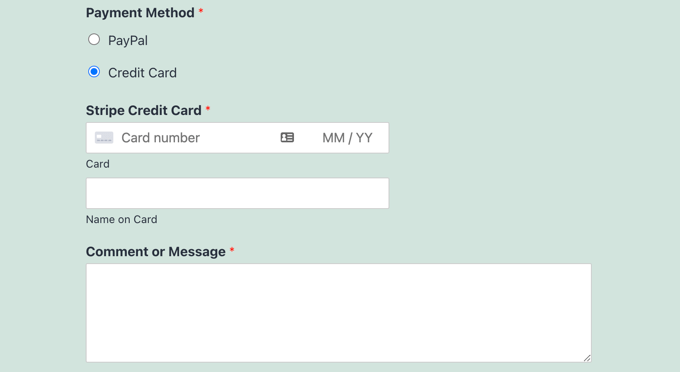
まず、ラベルフィールドに「支払い方法」と入力します。その後、最初の2つの選択肢を「PayPal」と「クレジットカード」と名付けます。次に、赤いマイナス「-」ボタンをクリックして、3番目の選択肢を削除します。
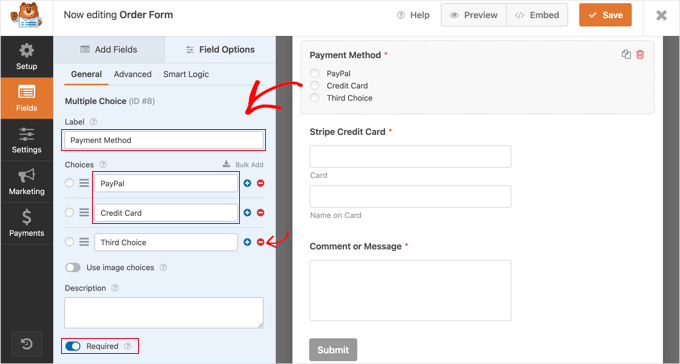
次に、「必須」オプションをオンに切り替えます。これにより、ユーザーは注文フォームを送信する前に支払い方法を選択するようになります。
フィールドの条件付きロジックの構成
次に、「Stripeクレジットカード」フィールドの設定に進みましょう。ユーザーが支払いオプションとして選択するまで非表示にしたいので、WPFormsの条件付きロジック機能を使用する必要があります。
開始するには、「Stripe」フィールドをクリックして編集できるようにします。次に、「スマートロジック」タブを開き、トグルスイッチをONの位置にクリックして条件付きロジックを有効にします。
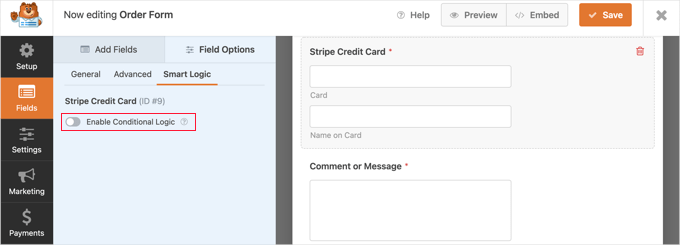
これで、フィールドのルールを設定できる追加オプションが表示されます。
最初のオプションが「表示」に選択されていることを確認し、ドロップダウンメニューを使用して残りのフィールドが「支払いはクレジットカード」となるようにする必要があります。
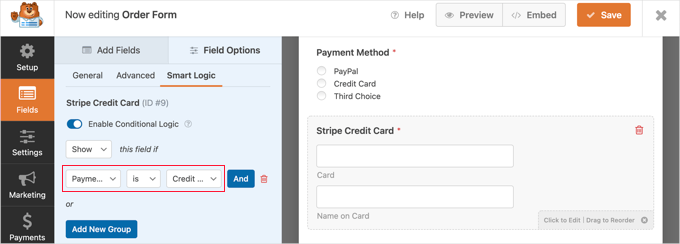
完了すると、「支払い方法」フィールドで「クレジットカード」を選択した後、「Stripeクレジットカード」フィールドが表示されるようになります。
注文フォームでの支払い方法の有効化
次に、注文フォームでPayPalとStripeの支払いを受け付けられるようにします。
まず、WPFormsフォームビルダーで支払い » PayPal Standardに移動する必要があります。次に、右側のパネルで「PayPal Standard支払いを有効にする」ボックスをチェックする必要があります。
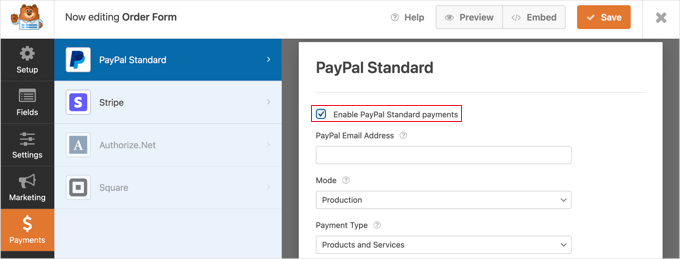
これにより、入力する必要のあるPayPalフォームの詳細が開きます。
PayPalのメールアドレスを入力し、アカウントを「本番」モードに設定するだけです。ユーザーが出荷先住所を提供する必要があるかどうかを設定する必要もあります。
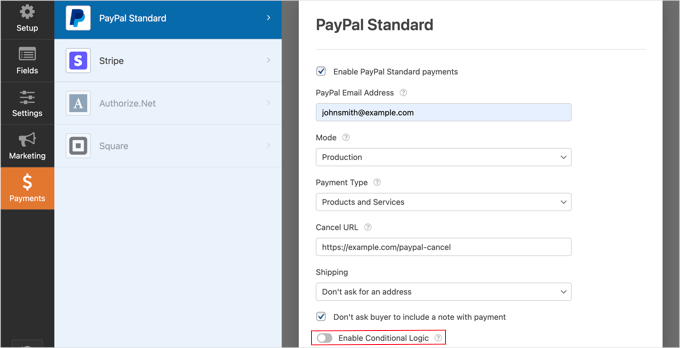
PayPalとStripeへのロジックの適用
次に、PayPalにも条件付きロジックを適用します。下にスクロールし、「条件付きロジックを有効にする」スイッチをONの位置に切り替えます。
有効にすると、さらに多くの設定が表示されます。
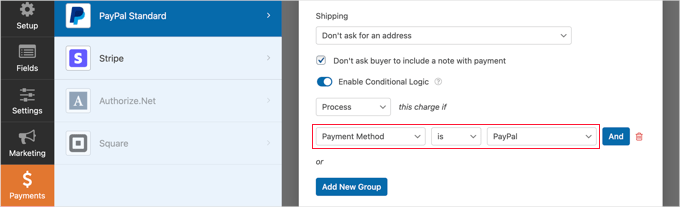
ルールを「支払い方法がPayPalの場合、この請求を処理する」に設定する必要があります。
次に、「支払い」タブの「Stripe」セクションをクリックし、「Stripeでの支払いを受け入れる」ボックスをチェックします。
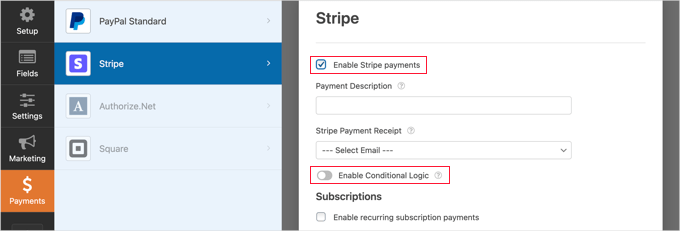
支払い説明を追加したり、領収書をメールで送信したりすることができます。
その後、「条件付きロジックを有効にする」トグルをONの位置に切り替えて、この支払いオプションのルールを作成できるようにします。
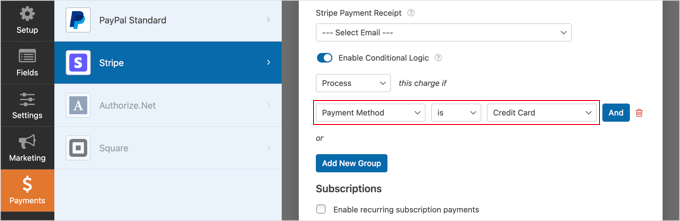
ルールを設定して、「支払い方法がクレジットカードの場合はこの請求を処理する」と読めるようにする必要があります。
クレジットカードによる定期購読の支払いを受け付けたい場合は、下にスクロールして「定期購読」セクションに移動し、設定してください。
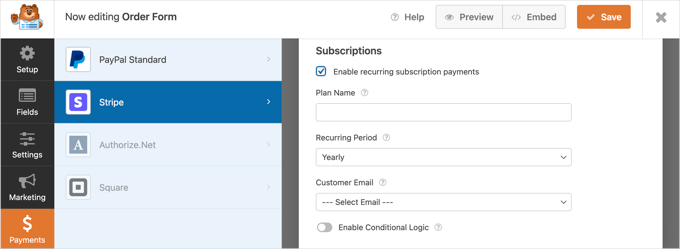
完了したら、上部にある「保存」ボタンをクリックしてフォームビルダーを終了する必要があります。
注文フォームをWordPressサイトに追加する
複数の支払いオプションを備えたオンライン注文フォームの準備ができました。サイトの任意のWordPressページに追加できます。
フォームを追加するには、投稿またはページを編集するか、新しい投稿またはページを作成します。次に、ページの右側にあるプラス「+」記号をクリックし、WordPress エディターに WPForms ブロックを追加します。
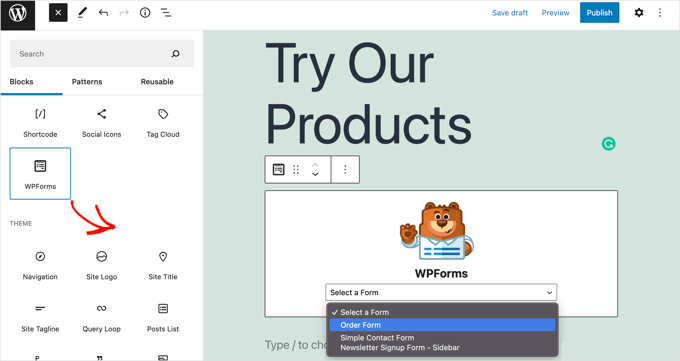
その後、WPFormsブロックのドロップダウンメニューをクリックし、注文フォームを選択する必要があります。完了したら、ページを保存または公開してください。
画面上部にある「プレビュー」ボタンをクリックすると、フォームが実際に動作しているのを確認できます。
ボーナスヒント:後払い決済方法を提供する
「今すぐ購入、後払い」(BNPL)オプションを提供することは、顧客にとって買い物をより簡単にするための賢い方法です。これは、支払いをより小さく、より管理しやすい分割払いに分けたい人に最適です。
BNPL を WordPress フォームに追加すると、チェックアウト体験をさらに向上させ、より多くの顧客を獲得し、売上を増やすことができます。検討する価値がある理由は次のとおりです。
- トレンドの先を行く: BNPL(後払い)はeコマースで成長しているトレンドであり、提供することでビジネスの競争力を維持できます。
- 買い物客にとっての柔軟性の向上: BNPL を利用すると、顧客はより多くの支払いオプションを利用できるようになり、カート放棄率を低下させることができます。
- 売上を伸ばす:すべてを前払いする必要がない場合、人々は購入する可能性が高くなります。
あなたと顧客の双方にとってWin-Winです!さらに、WP Simple Pay を使用すると簡単に実行できます。
詳細については、「WordPress に『今すぐ購入、後で支払う』支払いプランを追加する方法」をご覧ください。
WordPressの支払い方法に関するよくある質問
WordPressでさまざまな支払い方法を追加することに関して、読者からよく寄せられる質問をいくつかご紹介します。
WordPressで支払い方法を追加するにはどうすればよいですか?
支払いオプションを追加するには、支払い処理業者に接続する WordPress プラグインをインストールする必要があります。簡単な支払いボタンの場合は、WP Simple Pay を使用できます。完全なショッピングカートが必要な場合は、WooCommerce が最適です。インストールしたら、プラグイン設定で Stripe や PayPal などのゲートウェイに接続できます。
WordPressで支払いを受け取ることはできますか?
はい、物理的な製品、サービス、または寄付の支払いを WordPress で簡単に受け取ることができます。WordPress はそれ自体では支払い処理を行わないため、トランザクションを安全に処理するには、WPForms、WP Simple Pay、または WooCommerce のようなプラグインを使用する必要があります。
WooCommerceでカスタム支払い方法を追加するにはどうすればよいですか?
WooCommerce » 設定 » 支払いに移動することで、「小切手払い」、「銀行振込」、「代金引換」などの組み込みのカスタム方法を有効にできます。
完全にユニークなカスタム支払いタイプが必要な場合は、「ユーザーロール別の支払いゲートウェイ」のような特定のプラグインを使用してカスタムラベルを作成する必要がある場合があります。
WordPressにGPay(Google Pay)を統合するにはどうすればよいですか?
Google Pay を統合する最も簡単な方法は、WP Simple Pay や WooCommerce 用 Stripe Payment Gateway のような Stripe 対応プラグインを使用することです。
プラグイン設定で Stripe アカウントを接続すると、通常、Google Pay および Apple Pay ボタンを 1 回クリックするだけで有効にできます。詳細については、「WordPress に Google Pay を追加する方法」をご覧ください。
支払い方法を変更するにはどうすればよいですか?
お客様に提供する支払い方法を変更するには、特定のeコマースまたはフォームプラグインの設定ページに移動します(例:WooCommerce » 設定 » 支払い)。
そこから、トグルスイッチを使用してさまざまなゲートウェイを有効または無効にできます。
WordPress に最適な決済ゲートウェイは何ですか?
Stripe と PayPal は、WordPress ユーザーにとって最高の支払いゲートウェイとして広く認識されています。Stripe は、オンサイトでのシームレスなクレジットカード処理に優れており、PayPal は多くの顧客が好む信頼できる名前です。売上を最大化するために、両方を提供することをお勧めします。
WP Simple Payは無料ですか?
はい、WP Simple Pay Lite という無料バージョンがあります。これにより、1 回限りの Stripe 支払いを簡単に受け取ることができます。ただし、定期支払い、Apple Pay サポート、「今すぐ購入、後で支払う」オプションなどの高度な機能にアクセスするには、Pro バージョンが必要です。
このチュートリアルが、WordPressフォームでユーザーが支払い方法を選択できるようにする方法を学ぶのに役立ったことを願っています。次に、最高の計算機プラグインの専門家による選択や、WordPressで利用規約への同意を必須にする方法のステップバイステップガイドも参照したい場合があります。
この記事が気に入った場合は、WordPressのビデオチュートリアルのために、YouTubeチャンネルを購読してください。また、TwitterやFacebookでも私たちを見つけることができます。



イジー・ヴァネック
支払い方法の追加に関する素晴らしい記事です。当初、PayPalだけに焦点を当てて大きな間違いを犯し、多くの支払いを受け取れていないことに本当に驚きました。支払いオプションを拡大する必要があることを理解したことは、ウェブサイトからより多くのビジネスを獲得するのに大いに役立ちました。さまざまな方法に関する新しい洞察と情報に感謝します。
WPBeginnerサポート
Glad to hear our guide and recommendations were helpful!
管理者
kzain
WordPressフォームに支払い方法を追加するための、非常に有益な投稿です!
WPFormsのような決済ゲートウェイプラグインを使用することの解説は、プロセスを管理可能に見せてくれます。特に、複数の支払いオプションを提供することによるユーザーエクスペリエンスへの注力がお気に入りです。
デニス・ムトミ
a big thanks for this super detailed, step-by-step guide on setting up payment methods for WordPress! It’s really helpful.
Just one thing though – I was hoping to see some info on using cryptocurrencies like Bitcoin as a payment option. Is there a plugin out there that could make that happen? It’d be great to have that covered too. But overall, awesome job on this article! Cheers!
WPBeginnerサポート
暗号通貨の出発点として、以下の記事をご覧になることをお勧めします!
https://www.wpbeginner.com/plugins/how-to-accept-bitcoin-payments-in-wordpress/
管理者
デニス・ムトミ
すごい!共有していただき、そしてその役立つリソースを提供する時間を取っていただきありがとうございます。必ずチェックします。
フィル
このチュートリアルは大変参考になりますが、2つの選択肢(クレジットカードまたは小切手)を設定するにはどうすればよいですか?試しましたが、クライアントが小切手を選択しても、フォームはクレジットカード情報を要求し続けます。
WPBeginnerサポート
スマートロジックが有効になっていることを確認してください。この問題が引き続き発生する場合は、WPFormsに連絡してください。彼らがサポートしてくれるはずです。
管理者