


レシピや商品ページにアクセスした際に、「500ミリリットルは何カップだろう?」とか「3メートルは何フィート?」と思ったことはありませんか?🤔
WordPressサイトに世界中から訪問者が来る場合、分かりにくい単位はすぐに訪問者をイライラさせ、離脱につながる可能性があります。これは、特にメートル法で商品のサイズを記載しているeコマースストアや、オンスやカップの代わりにグラムやリットルを使用しているフードブログで顕著です。
そのため、メートル法からインペリアル法への単位コンバーターを追加すると、大きな違いを生むことができます。訪問者がサイトを離れることなく必要な情報を取得するのに役立ちます。
最も良い点は?コーディング不要で、WordPressに単位コンバーターを追加するのは簡単です。
このガイドでは、サイトにメートル法からヤードポンド法へのコンバーターを追加する2つの簡単な方法を紹介します。1つは無料の計算機ウィジェットを埋め込む方法、もう1つは強力なWPFormsプラグインを使用する方法です。
メートル法単位をヤード・ポンド法単位に変換する理由
もしあなたのWordPressサイトに何らかの測定値が含まれているなら、単位変換ツールを追加することでユーザーエクスペリエンスを大幅に向上させることができます。これは、デフォルトの測定単位に慣れていない国際的な訪問者にとって特に当てはまります。
メートル法からヤードポンド法(またはその逆)への換算ツールが役立つ一般的なユースケースをいくつかご紹介します。
- eコマースの商品ページ – オンラインストアでは、このコンバーターは国際的な顧客が商品の寸法、重量、衣類のサイズなどを理解するのに役立ちます。
- レシピブログ – アメリカの読者のために、グラム、ミリリットル、摂氏をカップ、オンス、華氏に自動的に変換します。
- DIYおよび住宅改善サイト – 建築測定値、材料、または温度を換算します。
- 旅行ブログ – グローバルな読者のために、距離、温度、燃料の体積を翻訳します。
- 教育または科学ブログ –異なる地域の読者のために実験室の値または科学データを変換します。
これらの例のすべてにおいて、単位変換ツールはユーザーエクスペリエンスを向上させることができます。また、人々があなたのサイトに長く滞在することを奨励し、ページビューを増やし、直帰率を減らすのに役立ちます。
これは検索エンジンに肯定的なシグナルを送り、多くの場合、ランキングを向上させ、さらに多くの訪問者を引き付けることができます。
💥関連記事: 検索ランキングを向上させることに興味がありますか?初心者向けの究極のWordPress SEOガイドをご覧ください。
WordPressウェブサイト上のすべての測定値を手動で変換して公開することもできますが、サードパーティのツールやプラグインを使用する方がはるかに簡単です。
それでは、サイトに変換計算機を追加して、訪問者がWordPressでメートル法単位をヤード・ポンド法に変換できるようにする方法を共有します。
下のクイックリンクを使用して、使用したいソリューションに直接ジャンプしてください。
さあ、始めましょう!
方法1:ウィジェットを使用した単位の換算(プラグイン不要)
ウェブサイトに変換電卓を追加する1つの方法は、コードとWordPressウィジェットを使用することです。これは、別の電卓プラグインをインストールしたくない場合に最適なオプションです。なぜなら、私たちが使用するオンライン電卓は無料だからです。
このアプローチはウィジェットに依存しているため、クラシックテーマを使用している場合にも最適なアプローチです。ブロックテーマがサイトにインストールされている場合は、方法2にジャンプしてください。
このアプローチは、カスタム機能のないシンプルな変換計算機に最適であることを覚えておいてください。
シンプルな変換電卓のコードは、GIGA Calculatorサイトにアクセスすることで取得できます。このサイトには、メートル法からヤードポンド法への変換ツールを含む、WordPressウェブサイトに追加できる何百ものオンライン電卓やコンバーターがあります。
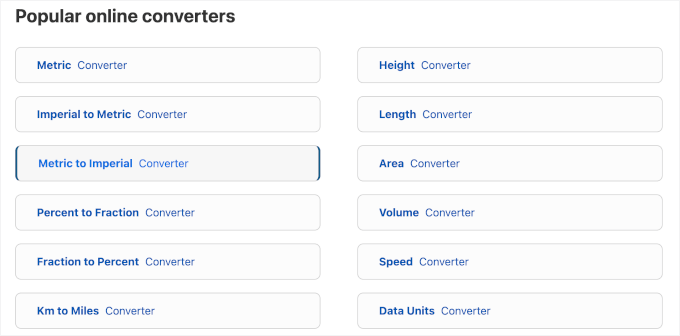
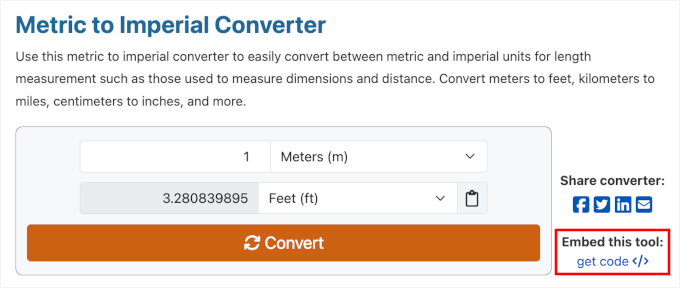
まず、さまざまな測定値を入力して、計算機がどのように機能するかをテストできます。
コンバーターの設定がうまくいった場合は、「コードを取得」をクリックしてください。
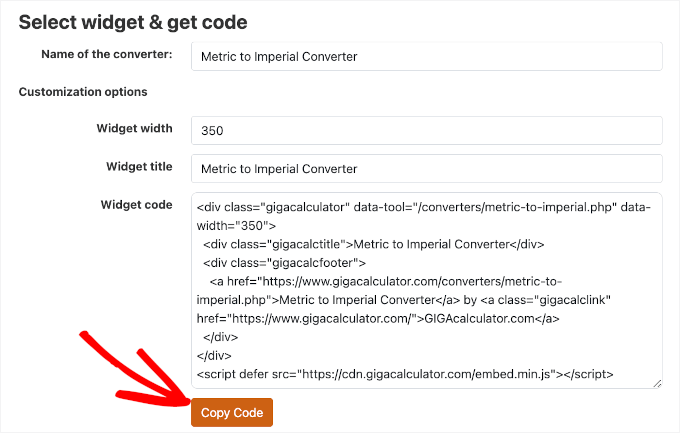
ほとんどのWordPressウェブサイトではデフォルト設定で問題ありませんが、ウィジェットは簡単にカスタマイズできます。
例えば、「ウィジェットタイトル」を編集してカスタム名を与えたり、「ウィジェットの幅」(ピクセル単位)を変更してサイトのサイドバーやコンテンツエリアに完全にフィットするようにすることができます。
「ウィジェットコード」に、ウェブサイトに追加する必要のあるすべてのHTMLが表示されるので、コピーしてください。
新しいタブでWordPressダッシュボードに移動し、外観 » ウィジェット に進みます。
これで、WordPressテーマのすべてのウィジェット対応エリアが表示されます。
メートル法からヤードポンド法への換算ツールを表示したい領域を見つけて、その「+」ボタンをクリックするだけです。
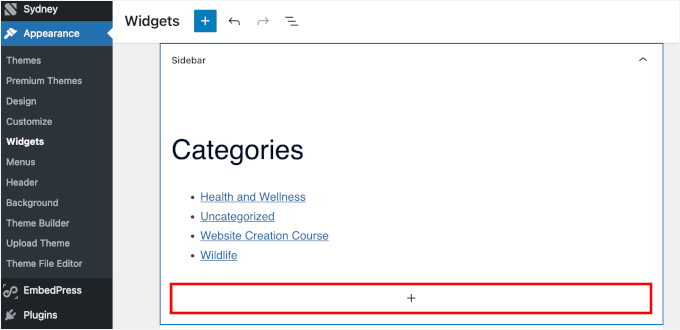
例えば、サイドバーにコンバーターを追加します。
表示されるポップアップで、「カスタムHTML」ブロックを選択します。ブロックがすぐに見つからない場合は、検索バーを使用して見つけることができます。
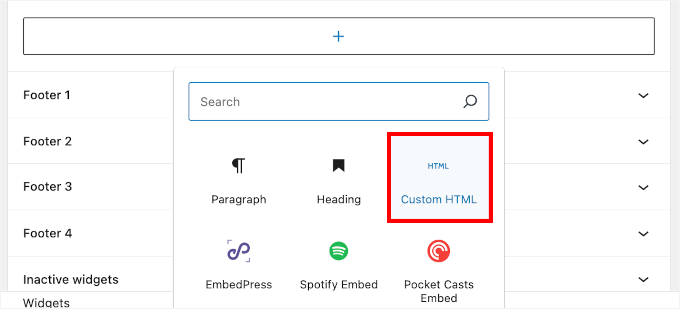
右側のブロックが表示されたら、クリックしてウィジェット対応エリアに追加します。これで、コードをこのブロックに貼り付けることができます。
変更をライブにするには、「更新」ボタンをクリックします。

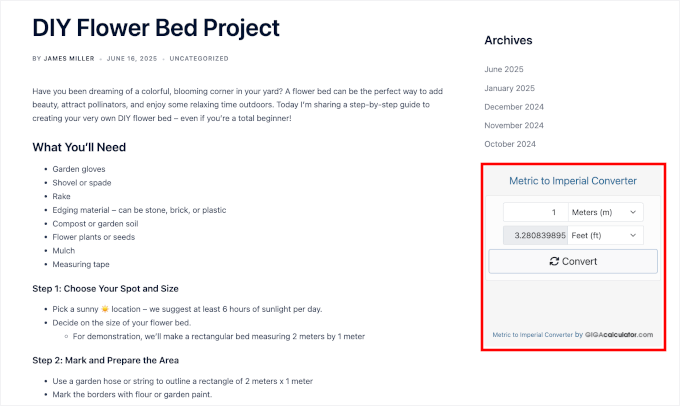
次に、WordPressブログまたはウェブサイトにアクセスして、コンバーターが機能していることを確認してください。
例えば、私のデモサイトではこのようになります。
方法2:フォームビルダーを使用する(高度な変換計算機に最適)
シンプルな単位変換電卓が必要で、クラシックテーマを使用している場合は、方法1は堅実な選択肢です。ただし、注意してください – 事前定義された変換セットに限定されます。
フォームのデザイン、フィールド、変換ロジックに対する柔軟性と完全な制御が必要な場合は、WPFormsの使用をお勧めします。ブロックテーマを使用している場合にも最適なオプションです。
WPFormsは最高のドラッグアンドドロップフォームビルダーであり、最高のWordPress電卓プラグインです。これにより、あなたの正確なニーズに合った完全にカスタムな電卓を作成できます。
WPBeginnerでは、お問い合わせフォーム、年次アンケートなど、多くのフォーム作成タスクにWPFormsを使用しています。使いやすさと、サイトに合わせてフォームをカスタマイズできる点が気に入っています。
WPFormsの詳細レビューをチェックして、その機能を探ることができます。

この方法では、AIフォームビルダーと計算機能は有料版でのみ利用できるため、WPForms Proプランが必要になります。
最初のステップは、基盤となる無料のWPForms Liteプラグインをインストールすることです。
無料プラグインには機能が限定されていますが、WPForms Proはこれを基盤として、より高度な機能を提供します。詳細については、WordPressプラグインのインストール方法に関するガイドをご覧ください。
WPFormsのウェブサイトでProプランを購入したら、アカウントダッシュボードからライセンスキーを取得できます。
次に、WPForms » 設定に移動します。次に、ライセンスキーをボックスに貼り付け、「キーの検証」ボタンをクリックします。

キーが検証されると、成功メッセージが表示されます。
ここから、WPForms » 新規追加に移動して、最初の計算機を作成できます。

「セットアップ」画面で、コンバーターに名前を付けます。これは参照用ですが、後で参照しやすいように明確な名前を選択することをお勧めします。
次に、「AIで生成」にカーソルを合わせ、「フォームを生成」ボタンをクリックします。

次の画面では、左側にプロンプトフィールド、右側にプレビューエリアが表示されます。
ここでさまざまなプロンプトを試したり、AI生成されたコンバーターをドラッグアンドドロップエディターにインポートしてさらにカスタマイズしたりできます。

ここで注意点ですが、ほとんどのフォームビルダーでは、数式でドロップダウンフィールドを使用できません。変換を機能させるには、3つの個別のフィールドが必要です。
- 最初のフィールドは、センチメートルなどの入力値を収集します。
- 2番目のフィールドには、この場合、1 cm = 0.393701インチという変換係数が格納されます。ユーザーに見えないように非表示にすることができます。
- 3番目のフィールドは計算を実行し、変換された結果(インチ)を表示します。
このように、フォームはシンプルでありながら、フロントエンドで即座に機能します。
AIビルダーは、「変換係数」フィールドを訪問者から非表示に自動設定します。これは、計算機をユーザーにとってクリーンでシンプルな状態に保つための優れたトリックです。
例えば、プロンプトフィールドに次のように追加しました。
Create a metric to imperial converter form using this specification:

Field 1:
Label: Centimeters
Type: Number
Instruction: Enter the value in centimeters (e.g., 10)

Field 2:
Label: Conversion Factor (Hidden)
Type: Number
Default Value: 0.393701
(This field is hidden and is used in the calculation)

Field 3:
Label: Inches
Type: Calculation (Number)
Formula: Centimeters × Conversion Factor
(Displays converted value in inches)
🧑💻 プロのヒント:このプロンプトをカスタマイズして、あらゆる種類の単位変換ツールを作成できます。たとえば、グラムをオンスに変換するには、ラベルを変更し、正しい変換係数(1 g = 0.03527396 oz)を使用するだけです。
変換係数がわからない場合?Googleで「グラムからオンスへの変換係数」を検索すると、通常必要な数値が見つかります!
同じフォームに複数のコンバーターを組み込むことも可能です。追加したい変換タイプごとに、同じ3つのフィールド形式に従ってください。
フォームが生成されたら、「このフォームを使用」ボタンをクリックするだけです。
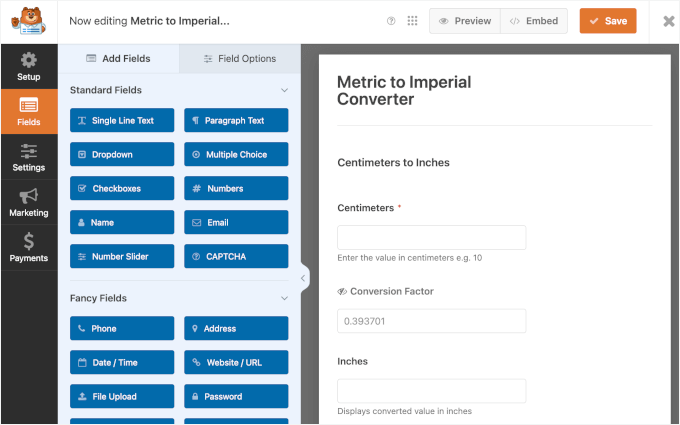
これにより、WPFormsエディターが開きます。
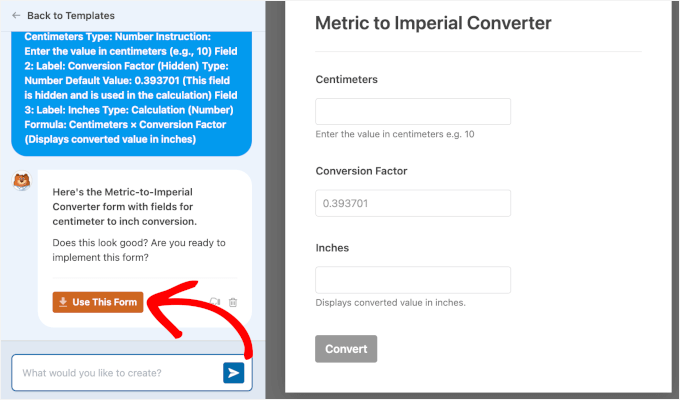
この時点で、AIはフォームの基本的な構造を構築しました。次に、計算機に「頭脳」、つまり変換を実行する実際の数式を追加する必要があります。
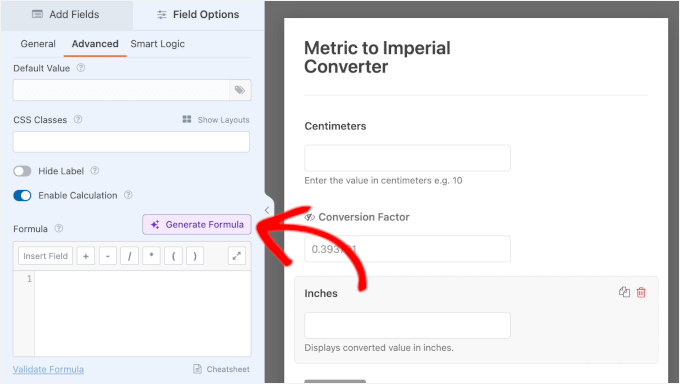
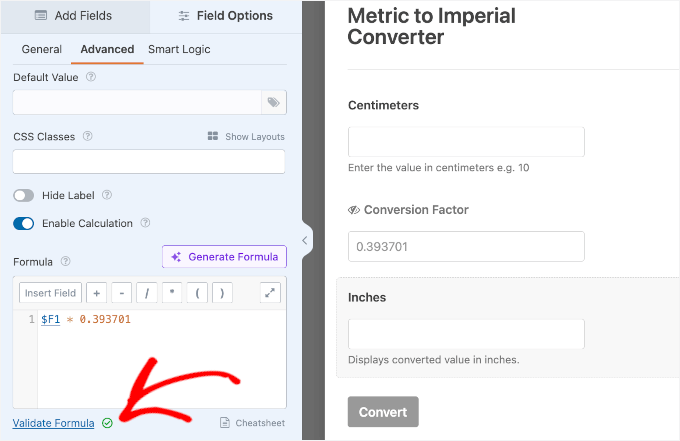
開始するには、「インチ」フィールドをクリックして設定を開きます。次に、「高度」タブに移動し、「計算を有効にする」トグルをオンにします。
設定するには、「インチ」フィールドをクリックして設定を開きます。次に、「高度」タブに移動し、「計算を有効にする」をオンにします。
「数式を生成」をクリックして、AIで変換ロジックを構築します。
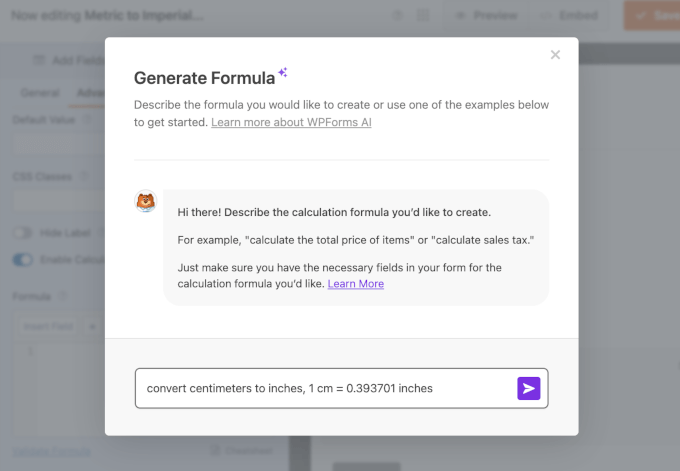
表示されるポップアップで、変換係数を含むプロンプトを入力できます。
使用したプロンプトは次のとおりです。
convert centimeters to inches, 1 cm = 0.393701 inches
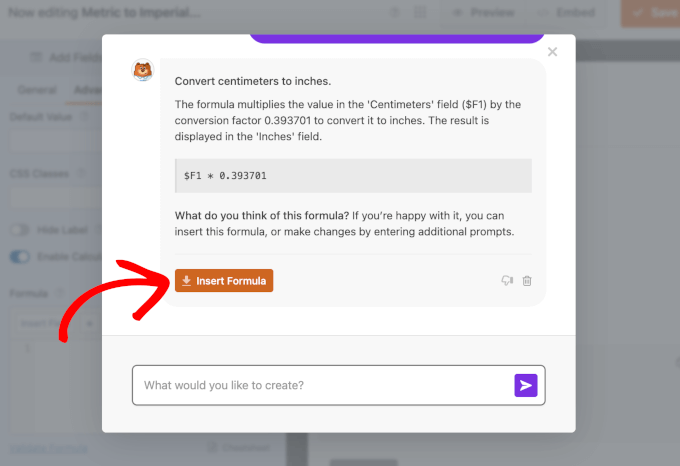
数秒後、AI Calculationsが使用できる数式を返します。
「数式を挿入」ボタンをクリックするだけで追加できます。
数式が正しく機能することを確認するには、数式フィールドのすぐ下にある「数式を検証」をクリックしてください。
すべてが正しく設定されていれば、緑色のチェックマークが表示され、有効であることを確認できます。
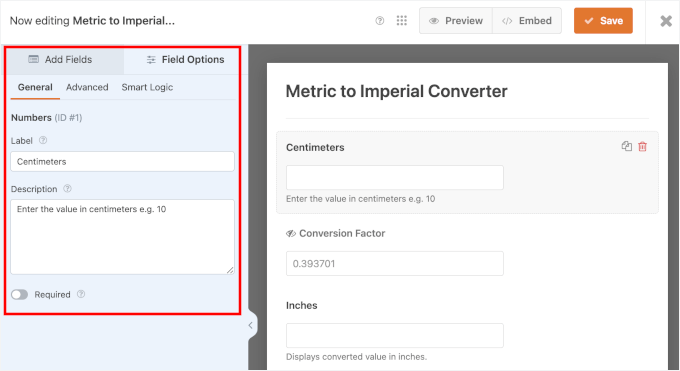
ここで、フィールドラベルまたはラベルの説明を変更することもできます。
これを行うには、フィールドをクリックし、「フィールドオプション」メニューで設定を使用します。
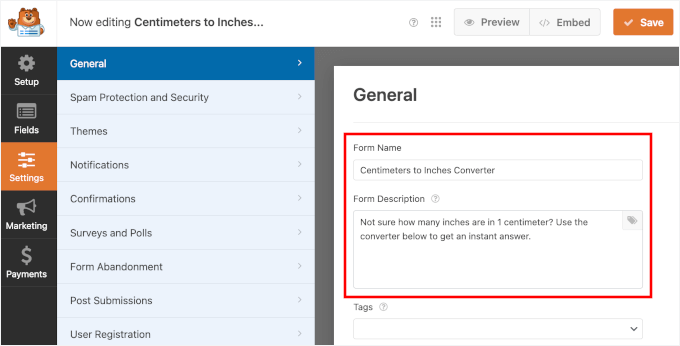
「設定」タブで「フォーム名」と「フォームの説明」を編集することもできます。
🧑💻 プロのヒント: これらのフィールドはフロントエンドに表示できるため、カスタマイズすることをお勧めします。訪問者にフォームが何をするのかについて、より多くのコンテキストを与えるのに最適な方法です。
フォームの外観に満足したら、画面上部にある「保存」ボタンをクリックして計算機を保存してください。
これで変換電卓が作成されたので、フォームを任意のページまたは投稿に追加できます。
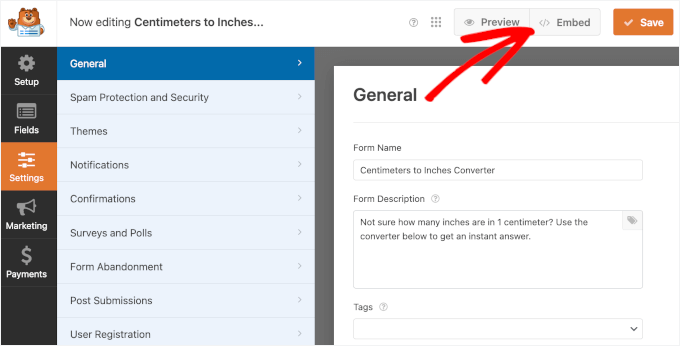
「埋め込み」をクリックするだけでプロセスを開始できます。
表示されるポップアップで、「既存のページを選択」をクリックします。

次に、ドロップダウンからページを選択する必要があります。
その後、「Let’s Go!」ボタンをクリックするだけで、WordPressブロックエディターが開きます。

WordPressは、コンテンツエディターに移動します。
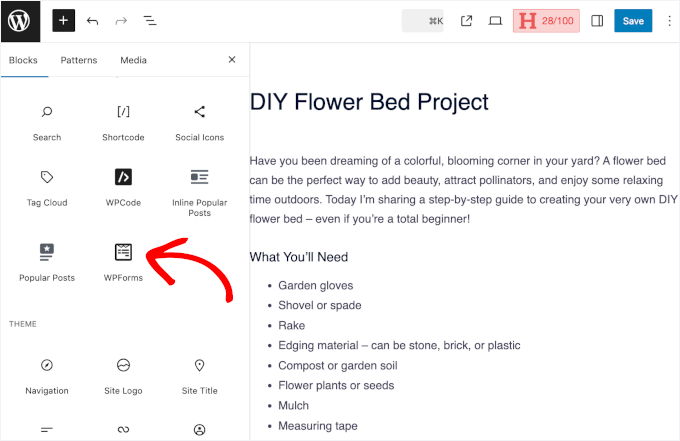
ここから、「+」ボタンをクリックしてWPFormsブロックを選択し、追加します。
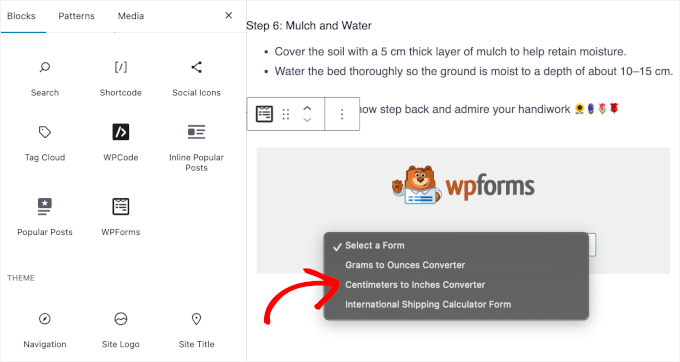
次に、ドロップダウンフィールドからコンバーターを選択してください。
WPFormsは、エディタでフォームを読み込みます。
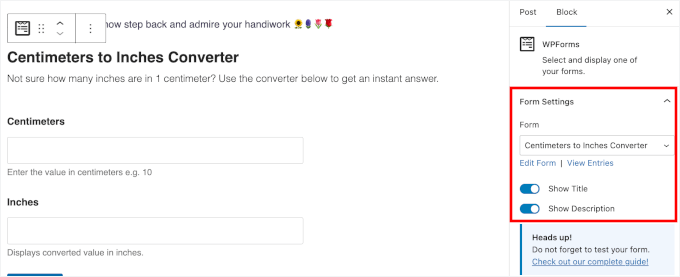
デフォルト設定では、コンバーターのタイトルと説明は表示されません。
表示するには、右側のパネルにある「フォーム設定」のトグルをオンにするだけです。
必要に応じて、コンテンツエリアでフォームを上下に移動できます。
公開する準備ができたら、ページの右上隅にある「公開」または「更新」ボタンをクリックするだけです。
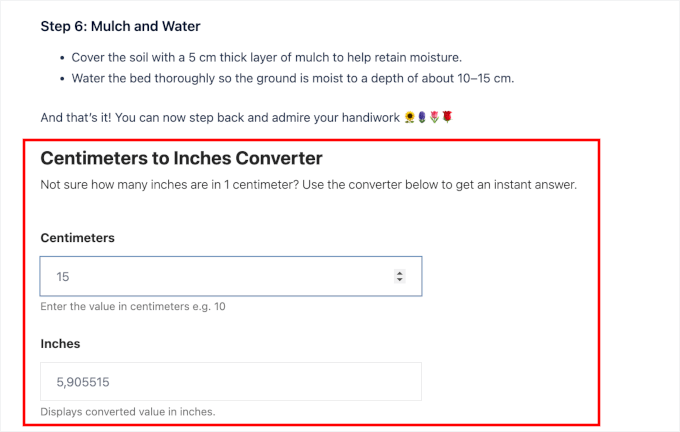
これで、サイトにアクセスすると、変換電卓がライブで表示されます。
WPFormsを使用すると、ウィジェット対応エリアにフォームを追加することもできます。たとえば、私のデモレシピブログでは、サイドバーにグラムからオンスへのコンバーターを追加する方法を紹介します。
WordPress管理エリアのWordPress管理エリアから、外観 » ウィジェットに移動します。
サイドバーセクションで、「+」ボタンをクリックし、WPFormsブロックを選択します。次に、ドロップダウンフィールドを展開して適切なフォームを選択します。この場合、「グラムからオンスへのコンバーター」を使用します。

これで、変更を保存するために「保存」をクリックできます。
これで、WordPressブログを開くと、サイドバーにコンバーターが表示されます。

WordPressでメートル法をヤードポンド法に変換するFAQ
WordPressサイトでの単位変換を始めたばかりの場合、いくつかの疑問があるかもしれません。ここでは、すばやく設定を完了し、よくある間違いを避けるための一般的な質問をいくつかご紹介します。
同じWordPressフォームに複数のコンバーターを追加できますか?
はい!同じWordPressフォーム内に複数の変換フィールドを作成できます。同じ構造に従ってください:入力フィールド、非表示の変換係数、および出力フィールド。
これは、ユーザーが1か所でさまざまな種類の測定値(cmからインチ、グラムからオンスなど)を変換できるようにしたい場合に便利です。
これらの単位変換の精度はどのくらいですか?
変換は標準的な数学的公式に基づいているため、通常は非常に正確です。
ただし、最終的な結果は数式の設定方法によって異なります。最大限の精度を得るために完全な小数値を使用することも、結果を丸めて、特にレシピサイトやeコマースサイトで、読者が読みやすくすることもできます。
ユーザーに単位を選択させるためにドロップダウンを使用できますか?
はい、ただし選択する方法によって異なります。方法1のGIGA Calculatorウィジェットには、単位を選択するためのドロップダウンが組み込まれています。
ただし、方法2で詳しく説明したように、WPFormsのようなほとんどのフォームビルダーは、計算に個別の数値フィールドを使用すると最も効果的に機能します。信頼性の高い即時結果を得るために、非表示の変換係数を持つ3フィールドアプローチをお勧めします。
WordPressに単位変換を追加するためにプラグインが必要ですか?
技術的には、JavaScriptまたはPHPを使用してロジックをハードコーディングすることもできますが、WPFormsのようなフォームビルダーを使用する方がはるかに簡単です。特に開発者でない場合はそうです。また、ドラッグアンドドロップコントロールと組み込みのスタイリングも提供されます。
結果をページに即座に表示できますか?
はい、フォームビルダーがリアルタイム計算またはAI生成数式をサポートしている限り可能です。たとえば、WPFormsを使用すると、ユーザーが値を入力した後、またはフォームを送信した後に結果を即座に表示できます。
ボーナスリソース 🔗: WordPressでオンライン計算機を作成することについてもっと詳しく
WordPressウェブサイトに他のオンライン計算機を追加したい場合は、これらのガイドを確認してください。
- WordPressにBMI計算機を追加する方法(ステップバイステップ)
- WordPressサイトに配送料計算機を追加する方法
- WordPressに通貨コンバーターを追加する方法
- WordPressに住宅ローン計算機を追加する方法
- WordPressでカスタム電卓を作成する方法(ステップバイステップ)
- WordPressの最適な税金計算プラグイン
このチュートリアルで、WordPressでメートル法単位をヤードポンド法に変換する方法を学べたことを願っています。また、WordPressの最高のコンタクトフォームプラグインの専門家による選択と、WordPressでフォーム放棄を追跡および削減する方法に関するガイドも確認することをお勧めします。
この記事が気に入った場合は、WordPressのビデオチュートリアルのために、YouTubeチャンネルを購読してください。また、TwitterやFacebookでも私たちを見つけることができます。


デニス・ムトミ
Formidable Forms の Method 2 を使用している場合に役立つヒントです。変換結果が表示される場所の隣に「結果をコピー」ボタンを追加してください。私はこれをレシピブログのために行いましたが、それは素晴らしい結果をもたらしました!訪問者は調理中に測定値を素早くコピーできます。
これらの計算機の最も良い点は、測定値の混乱に関するサポートチケットを減らしてくれることです。